3D Baskı & AI CAD
3D Baskı için Ücretsiz 3D Tasarım Yazılımları: 2026'nın En İyi 7 Aracı
2026'da 3D baskı için 7 ücretsiz 3D tasarım aracını keşfedin. STL dosyaları oluşturun, başlangıç seviyesindeki yazılımları inceleyin ve 200 ücretsiz AI kredisi ile Cadding'i deneyin.
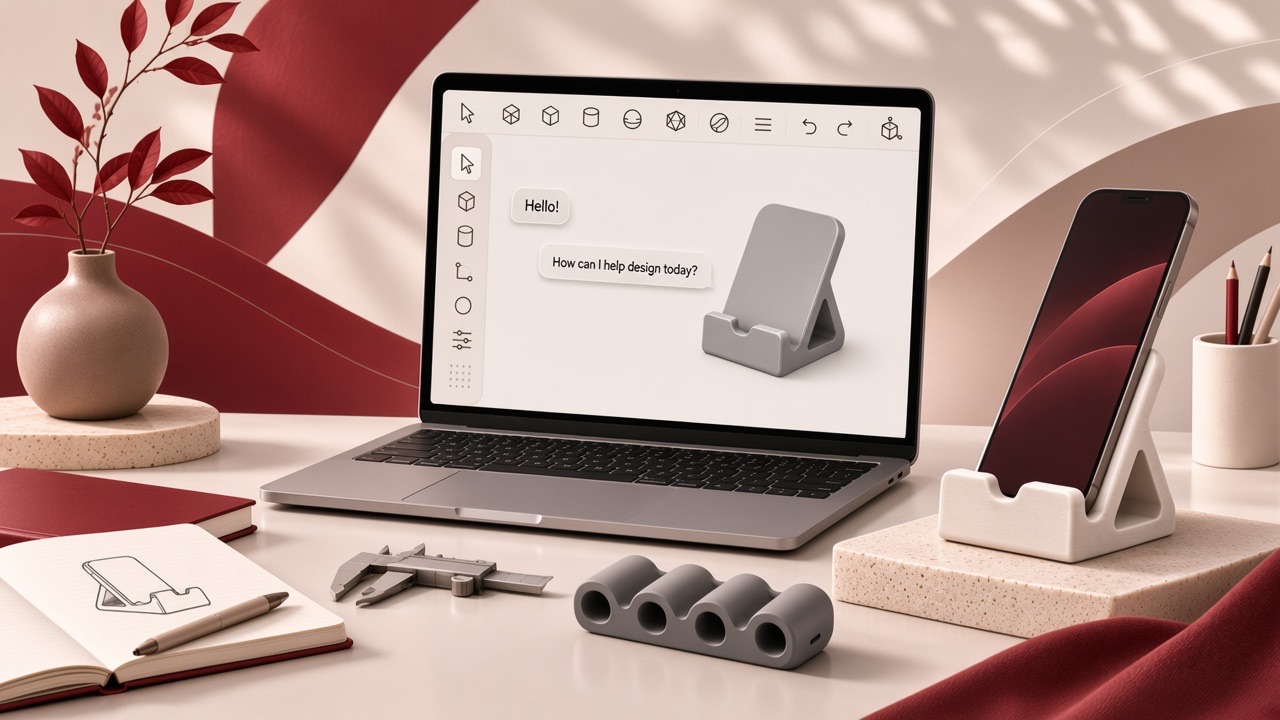
Güncellendi Kasım 2026
Bir 3D yazıcınız var. Ne yaratmak istediğinizi biliyorsunuz. Tek bir sorun var: onu nasıl tasarlayacağınızı bilmiyorsunuz.
Belki özel bir telefon standı, kırılan bir şey için yedek parça, bir depolama organizatörü veya bir elektronik projesi için bir muhafaza istiyorsunuz.
Hazır STL dosyalarını indirmek pratik, ama hiçbiri ihtiyacınız olan boyut veya şekle uymadığında ne olur?
İşte burada 3D tasarım yazılımları devreye giriyor.
Ve iyi haber şu ki, kendi 3D baskılarınızı tasarlamak için pahalı yazılımlara veya profesyonel CAD deneyimine ihtiyacınız yok.
Neredeyse her tür proje için ücretsiz 3D modelleme uygulamaları mevcut. Bazıları nesneleri sürükleyip şekilleri birleştirerek oluşturmanıza izin verir. Diğerleri ise boyutlar üzerinde hassas kontrol sağlar. Ve daha yeni AI destekli araçlar, istediğiniz şeyi tanımlayarak bir model oluşturmanıza olanak tanır.
Bir örnek Cadding, metin istemleri kullanarak 3D modeller oluşturmanıza, AI sohbeti aracılığıyla onları geliştirmeye devam etmenize ve 3D baskı için dosyaları dışa aktarmanıza olanak tanıyan tarayıcı tabanlı bir AI CAD platformudur.
Cadding, her ay 200 AI kredisi ile ücretsiz bir plan sunar, böylece bir abonelik satın almadan nesneleri tasarlamayı deneyebilirsiniz.
Bu kılavuzda, 2026'da 3D baskı için en iyi yedi ücretsiz 3D tasarım aracını keşfedeceğiz, güçlü ve zayıf yönlerini açıklayacağız ve ilk baskı alınabilir modelinizi nasıl oluşturacağınızı göstereceğiz.
3D Baskı için En İyi Ücretsiz 3D Tasarım Yazılımı Nedir?
En iyi seçenek, ne yaratmak istediğinize bağlıdır.
Eğer 3D tasarıma tamamen yeniyseniz, muhtemelen başlamayı kolaylaştıran bir araca ihtiyacınız olacak.
Eğer hassas boyutlara ihtiyaç duyan işlevsel nesneler oluşturuyorsanız, CAD odaklı bir yazılım tercih etmelisiniz.
Figürler veya heykeller yapıyorsanız, bir ağ modelleme uygulaması daha uygun olabilir.
İşte dikkate değer yedi araç:
| Yazılım | En İyi Kullanım | Ücretsiz Seçenek | Gerekli Deneyim |
|---|---|---|---|
| Cadding | AI destekli 3D tasarım ve işlevsel baskılar | 200 AI kredisi/ay | Başlangıç dostu |
| Tinkercad | Basit nesneler ve ilk kez tasarlayanlar | Tamamen ücretsiz | Başlangıç |
| FreeCAD | Hassas mekanik parçalar | Ücretsiz ve açık kaynak | Orta düzey |
| Blender | Heykeller, minyatürler, sanatsal modeller | Ücretsiz ve açık kaynak | Orta düzeyden ileri düzeye |
| Autodesk Fusion | Mühendislik ve parametrik tasarım | Kısıtlı kişisel kullanım lisansı | Orta düzey |
| Onshape | Tarayıcıda profesyonel CAD | Ücretsiz ticari olmayan plan | Orta düzey |
| Shapr3D | iPad ve masaüstünde görsel tasarım | Sınırlı ücretsiz plan | Başlangıç ile orta düzey |
Tavsiyemiz: Geleneksel CAD öğrenmeden işlevsel 3D modeller oluşturmak istiyorsanız Cadding ile başlayın.
Geometrik modellemenin nasıl çalıştığını şekilleri kendiniz manipüle ederek öğrenmek istiyorsanız, Tinkercad başka bir mükemmel başlangıç noktasıdır.
Ve profesyonel mekanik CAD becerileri geliştirmek istiyorsanız, FreeCAD ve Fusion öğrenmeye değer.
1. Cadding: En İyi Ücretsiz AI 3D Tasarım Yazılımı
En İyi Kullanım: Metin istemlerinden işlevsel 3D modeller oluşturmak, mevcut tasarımları düzenlemek ve 3D baskı için özel nesneler hazırlamak.
Platform: Web tarayıcısı
Ücretsiz plan: Ayda 200 AI kredisi
Ücretli plan: Cadding Pro, ayda 19.90 $
Cadding, 3D tasarıma geleneksel modelleme uygulamalarından farklı bir yaklaşım getiriyor.
Boş bir çalışma alanı açmak ve nesnenizi nasıl inşa edeceğinizi anlamaya çalışmak yerine, ne yaratmak istediğinizi açıklayarak başlayabilirsiniz.
Örneğin:
"110 mm genişliğinde bir tabana, eğik bir arka destek ve bir şarj kablosu için küçük bir açılışa sahip minimalist bir masaüstü telefon standı oluşturun."
Cadding'in AI'sı, tanımınızı 3D CAD geometrisine dönüştürmeye yardımcı olur.
Daha sonra nesneyi döndürebilir, inceleyebilir ve sonucu değiştirebilirsiniz.
Bu, neyi yazdırmak istediğini bilen ancak geleneksel 3D modelleme tekniklerini öğrenmemiş kişiler için Cadding'i özellikle kullanışlı hale getirir.
AI Kullanarak 3D Modeller Oluşturun
Özel bir duvara monte kanca yazdırmak istediğinizi hayal edin.
Geleneksel CAD yazılımında, bir taslak çizmeniz, bir ekstrüzyon oluşturmanız, eğimli bir özellik eklemeniz, montaj deliklerini konumlandırmanız ve birkaç kenarı yuvarlamanız gerekebilir.
Cadding ile başlayarak yazabilirsiniz:
"Duvarda monte edilebilen, dikdörtgen bir montaj plakasına, iki vida deliğine ve kulaklık asmak için eğimli bir kancaya sahip bir tasarım yapın."
AI, başlangıç modelini oluşturmanıza yardımcı olabilir.
Her özelliği inşa etmek için gereken kesin CAD komutlarını bilmenize gerek yok.
Modeli Sohbetle Geliştirmeye Devam Edin
Bu, Cadding'in en kullanışlı yeteneklerinden biridir.
Bir model oluşturmak sadece başlangıçtır.
Aynı tasarım hakkında AI ile konuşmaya devam edebilirsiniz.
Örneğin:
"Kancayı 20 mm daha uzun yap."
"Montaj plakasının kalınlığını artır."
"Dış köşeleri yuvarla."
"İki vida deliğini birbirine daha yakın yerleştir."
Her seferinde tamamen yeni bir model oluşturmak yerine tasarımınızı adım adım geliştirebilirsiniz.
Bu, bir prototipi test ettikten sonra küçük ayarlamaların genellikle gerekli olduğu 3D baskı için özellikle değerlidir.
Basit Manuel Modelleme Kontrollerini Kullanın
Cadding ayrıca geleneksel modelleme araçlarını da içerir.
Bileşenleri yeniden boyutlandırabilir, nesneleri hareket ettirebilir, parçaları döndürebilir ve boyutları doğrudan değiştirebilirsiniz.
Editör, Sketch & Extrude, Fillet, Chamfer, Shell, Hole, Pattern ve Boolean modelleme gibi işlemler için araçlar sağlar.
AI ve manuel tasarım arasında seçim yapmak zorunda değilsiniz.
İlk modeli oluşturmak için AI'yi kullanabilir, boyutlarını Özellikler paneli aracılığıyla ayarlayabilir ve ardından ek iyileştirmeler için tekrar sohbete dönebilirsiniz.
Cadding ile Ne Tasarlayabilirsiniz?
Cadding, özellikle pratik günlük projeler için geçerlidir.
Örnekler şunları içerir:
- Özel telefon ve tablet standları
- Masa organizatörleri
- Elektronik muhafazalar
- Yedek plastik parçalar
- Depolama tepsileri ve kapları
- Kablo klipleri ve tutucular
- Duvara monte braketler
- Ürün prototipleri
- Ev için özel aksesuarlar
Bu nesneler genellikle hassas boyutlardan ve düzenlenebilir geometriden fayda sağlar.
Ücretsiz STL Dosyaları Dışa Aktarabilir misiniz?
Evet.
Cadding'in ücretsiz planı, STL ve 3MF dışa aktarma içerir.
Tarayıcıda bir tasarım oluşturabilir, dışa aktarabilir ve elde edilen dosyayı Bambu Studio, PrusaSlicer veya Cura gibi uyumlu dilimleme yazılımlarında hazırlayabilirsiniz.
Bu, ilk baskı alınabilir dosyanızı dışa aktarmak için yükseltme yapmanıza gerek olmadığı anlamına gelir.
Cadding Ücretsiz Planında Neler Var?
| Özellik | Ücretsiz plan |
|---|---|
| Aylık fiyat | 0 $ |
| AI kredileri | Her ay 200 |
| AI CAD sohbeti | Dahil |
| Manuel CAD araçları | Dahil |
| Kaydedilen projeler | 200'e kadar |
| Özel projeler | Destekleniyor |
| STL dışa aktarma | Dahil |
| 3MF dışa aktarma | Dahil |
| Yazılım kurulumu | Gerekli değil |
Cadding Pro, ayda 19.90 $'dır ve daha büyük bir AI kredi limiti, ek kapasite ve geçerli plan şartları altında ticari kullanım hakları içerir.
Cadding'i Kim Seçmeli?
Cadding, özel işlevsel 3D modeller oluşturmanın kolay bir yolunu arıyorsanız güçlü bir seçenektir.
Ne istediğinizi tanımlayabildiğinizde, ancak geleneksel CAD teknikleriyle tanışık değilseniz özellikle kullanışlıdır.
Son derece teknik mekanik projeler için, boyutsal ve işlevsel doğrulama hala gereklidir. AI tarafından üretilen geometri her zaman üretimden önce incelenmelidir.
Sonuç: AI destekli 3D tasarım ve işlevsel 3D baskı için önerilen ücretsiz başlangıç noktası.
Cadding ile Ücretsiz Tasarlamaya Başlayın
2. Tinkercad: Tamamen Yeni Başlayanlar İçin En İyi Ücretsiz 3D Tasarım Yazılımı
En İyi: Basit nesneler, sınıf projeleri ve 3D modelleme temellerini öğrenmek için.
Platform: Web tarayıcısı
Fiyat: Ücretsiz
Tinkercad, mevcut en erişilebilir 3D tasarım uygulamalarından biridir.
Autodesk tarafından geliştirilen bu uygulama, temel geometrik şekilleri kullanarak nesneler oluşturmanıza olanak tanır.
Teknik çizimlerle veya karmaşık modelleme komutlarıyla uğraşmak yerine, kutuları, silindirleri, küreleri ve diğer nesneleri çalışma alanına sürükleyerek kullanırsınız.
Daha sonra bu şekilleri yeniden boyutlandırabilir, döndürebilir, birleştirebilir veya çıkarabilirsiniz.
Örnek: Basit Bir Depolama Kutusu Oluşturma
Diyelim ki vidaları depolamak için küçük bir kutu yapmak istiyorsunuz.
Çalışma alanına bir dikdörtgen katı sürükleyebilir ve boyutlarını ayarlayabilirsiniz.
Sonra daha küçük bir dikdörtgen şekli ekleyin ve hacmini çıkarmak için delik işlemini kullanın.
Sonuç, basit bir kap olacaktır.
Bu, katı modellemenin nasıl çalıştığına dair faydalı bir giriş niteliğindedir.
Tinkercad Neden Yeni Başlayanlar İçin İyi?
Arayüzü anlaması kolaydır.
Nesnelerle hemen deneme yapabilir ve farklı şekillerin nasıl etkileşime girdiğini görebilirsiniz.
Tinkercad, anahtarlıklar, isim etiketleri, temel braketler, depolama düzenleyicileri ve dekoratif nesneler gibi küçük projeler için faydalıdır.
Sınırlamaları Nedir?
Tinkercad, daha sofistike parametrik CAD sistemlerinin yerini almak için tasarlanmamıştır.
Modeller daha karmaşık hale geldikçe, birçok ayrı şekli düzenlemek ve değiştirmek zaman alıcı hale gelebilir.
Tinkercad, temel geometriyi anlamak için harikadır, ancak karmaşık mekanik tasarımlar için daha gelişmiş bir araç gerekebilir.
Tinkercad ve Cadding
Her ikisi de bir tarayıcıda çalışır.
Tinkercad, manuel şekil tabanlı modellemeye odaklanırken, Cadding doğal dil AI talimatlarıyla başlamanıza olanak tanır.
Kutu ve silindirlerden nesneler inşa etmeyi öğrenmek istiyorsanız, Tinkercad harika bir başlangıçtır.
Eğer nesneyi tanımlayıp AI'nın onu oluşturmasına izin vermek istiyorsanız, Cadding daha doğrudan bir iş akışı sunar.
Sonuç: Şekilleri manipüle ederek öğrenmek isteyen ilk kez tasarımcılar için en iyisi.
3. FreeCAD: Mekanik Parçalar İçin En İyi Tamamen Ücretsiz 3D Tasarım Yazılımı
En İyi: Boyutsal olarak doğru parçalar, mühendislik projeleri ve parametrik CAD.
Platform: Windows, macOS, Linux
Fiyat: Ücretsiz ve açık kaynak
FreeCAD, abonelik ücreti ödemeden hassas mekanik modelleme yapmak isteyenler için en güçlü seçeneklerden biridir.
Sınırlı bir ücretsiz katman sunan yazılımların aksine, FreeCAD tamamen açık kaynaklı bir CAD uygulamasıdır.
Modeller oluşturabilir, boyutları değiştirebilir ve tasarımları ücretli bir plan olmadan dışa aktarabilirsiniz.
FreeCAD Nasıl Çalışır?
FreeCAD parametrik modelleme kullanır.
2D bir çizimle başlayabilir, boyutları ve kısıtlamaları tanımlayabilir ve çizimi 3D bir katıya dönüştürebilirsiniz.
Örneğin, L şeklinde bir braket tasarlayabilirsiniz.
Önce, çizimi oluşturursunuz.
Sonra, istenen kalınlığa kadar dışarıya doğru uzatırsınız.
Sonra, montaj delikleri ve diğer özellikleri ekleyebilirsiniz.
Eğer daha sonra braketin genişliğini değiştirmek isterseniz, tanımlayıcı boyutlarını güncelleyebilirsiniz.
FreeCAD Ne İçin İyi?
FreeCAD, braketler, muhafazalar, adaptörler, aparat, yedek parçalar ve diğer mekanik bileşenler için özellikle faydalıdır.
Parametrik yaklaşımı, tekrar eden boyutsal ayarlamalar gerektiren projeler için uygundur.
FreeCAD Öğrenmesi Kolay mı?
Bir öğrenme eğrisi vardır.
Çizimleri, kısıtlamaları, özellik işlemlerini ve parametrik bir modelin yapısını anlamanız gerekecek.
Ancak, bu beceriler geleneksel CAD'de yetkin olmak istiyorsanız değerlidir.
FreeCAD ve Cadding
FreeCAD, abonelik ücreti olmadan geleneksel mühendislik odaklı bir modelleme iş akışı sunar.
Cadding, AI destekli modelleme ile yaratımı kolaylaştırmaya odaklanırken doğrudan düzenleme araçlarını korur.
Açık kaynak, çevrimdışı mekanik CAD istiyorsanız FreeCAD'i seçin.
Fonksiyonel bir parçayı sıradan bir dil ile tanımlamaya başlamak istiyorsanız Cadding'i seçin.
Sonuç: Hassas mekanik tasarım için en iyi tamamen ücretsiz, açık kaynak seçeneği.
4. Blender: Yaratıcı 3D Baskı İçin En İyi Ücretsiz Yazılım
En İyi: Figürler, heykeller, dekoratif modeller ve organik şekiller.
Platform: Windows, macOS, Linux
Fiyat: Ücretsiz ve açık kaynak
Blender, modelleme, animasyon, heykel, render ve görsel efektler için kullanılan güçlü bir 3D yaratım programıdır.
3D baskı için, özellikle mekanik olmayan şekiller oluştururken faydalıdır.
Minyatür karakterler, fantastik yaratıklar, heykeller, maskeler ve dekoratif ürünler hakkında düşünün.
Blender Neden Farklı?
Blender esas olarak çokgen ağlarla çalışır.
Mekanik özellikleri çizimler ve boyutlar aracılığıyla tanımlamak yerine, nesnenin yüzeyini manipüle edersiniz.
Bu, ayrıntılı organik şekiller heykel yapmanıza olanak tanır.
Örneğin, gerçekçi bir yaratık veya stilize edilmiş bir minyatür oluşturmak, geleneksel CAD yazılımından çok daha kolay olabilir.
Blender Modellerini 3D Baskı Yapabilir misiniz?
Evet.
Blender, 3D baskı için yaygın olarak kullanılan formatlarda 3D modelleri dışa aktarmayı destekler.
Ancak, ortaya çıkan nesnenin baskı için uygun olduğundan emin olmanız gerekir.
Animasyon veya görselleştirme için oluşturulmuş bir model, açık yüzeyler, çoklu olmayan geometri veya üretim için çok ince detaylar içerebilir.
Bu sorunlar, dilimlemeden önce düzeltilmelidir.
Blender ve Cadding
Daha iyi seçenek, ne yarattığınıza bağlıdır.
Sanatsal 3D modelleme ve heykel için Blender mükemmel bir seçimdir.
Belirli boyutlara sahip bir elektronik muhafaza, montaj braket veya yedek parça için Cadding'in CAD odaklı iş akışı genellikle daha uygundur.
Sonuç: Organik ve sanatsal 3D tasarım için en iyi tamamen ücretsiz yazılım.
5. Autodesk Fusion: Profesyonel CAD Tasarımını Öğrenmek İçin En İyi
En İyi: Hobi mühendisliği, parametrik tasarım ve mekanik prototipler.
Platform: Windows ve macOS
Ücretsiz seçenek: Nitelikli kullanıcılar için kişisel kullanım lisansı
Autodesk Fusion, mühendislik ve ürün geliştirmede kullanılan popüler bir CAD platformudur.
Çizimler, dışa doğru uzatma, yuvarlatma, delikler, montajlar ve birçok diğer geleneksel modelleme işlemini destekler.
Fusion 3D Baskı İçin Neden Faydalıdır?
Fusion, nesneleri hassas boyutlarla tasarlamanıza ve bireysel özellikleri parametrik geçmişi aracılığıyla değiştirmenize olanak tanır.
Örneğin, özel bir braket tasarlıyorsanız, geometrisini çizimler ve özellikler kullanarak tanımlayabilirsiniz.
Eğer daha sonra braketin daha geniş olması gerektiğini keşfederseniz, ilgili boyutları güncelleyebilirsiniz.
Bu yaklaşım, bir araya gelmesi gereken parçaları yaparken özellikle faydalıdır.
Fusion Ücretsiz mi?
Autodesk, nitelikli kullanıcılar için kişisel kullanım lisansı sunar.
Ancak, bu lisans kişisel, ticari olmayan işler için tasarlanmıştır ve ücretli versiyonla karşılaştırıldığında kısıtlamalar içerir.
Eğer CAD'i ticari amaçlar için kullanıyorsanız, lisans koşullarını gözden geçirmeniz gerekecektir.
Fusion ve Cadding
Fusion, geleneksel mekanik CAD öğrenmek için olgun bir ortam sunar.
Cadding, her bir başlangıç özelliğini manuel olarak oluşturma ihtiyacını azaltan AI destekli bir başlangıç noktası sağlar.
Eğer amacınız geleneksel mühendislik tasarımını öğrenmekse, Fusion güçlü bir seçimdir.
Eğer amacınız daha az başlangıç ayarı ve konuşma tabanlı bir iş akışı ile faydalı nesneler yaratmaksa, Cadding'i keşfetmeye değer.
Sonuç: Geleneksel CAD becerileri geliştiren yapımcılar için en iyi ücretsiz kişisel kullanım seçeneği.
6. Onshape: Teknik Modelleme İçin En İyi Ücretsiz Tarayıcı Tabanlı CAD
En İyi: Tarayıcıda parametrik modelleme ve profesyonel bulut CAD öğrenmek için.
Platform: Tarayıcı
Ücretsiz seçenek: Kamu belgeleri ile ticari olmayan plan
Onshape, bulut tabanlı bir CAD uygulamasıdır.
Web tarayıcısında doğrudan gelişmiş mekanik modelleme yetenekleri sunar.
Bazı geleneksel masaüstü CAD araçlarının aksine, geleneksel bir yerel CAD uygulaması yüklemenizi gerektirmez.
Ne Oluşturabilirsiniz?
Onshape, boyutlandırılmış çizimler, dışa doğru uzatma, geometrik özellikler ve montajları destekler.
Mekanik bileşenler, özel braketler, ürün muhafazaları ve 3D baskı için diğer parçaları tasarlamak için kullanabilirsiniz.
Bulut mimarisi ayrıca işbirliği ve sürüm yönetimini destekler.
Onshape Gerçekten Ücretsiz mi?
Onshape, ücretsiz bir plan sunar, ancak önemli kısıtlamalar vardır.
Ücretsiz plan, ticari olmayan projeler için tasarlanmıştır ve altında oluşturulan belgeler kamuya açıktır.
Eğer özel bir ürün tasarlıyorsanız veya ticari kullanım için bir şey geliştiriyorsanız, bu önemlidir.
Onshape ve Cadding
Her iki platform da bir web tarayıcısında çalışır.
Onshape, profesyonel parametrik CAD ve işbirliğine vurgu yapar.
Cadding, AI destekli yaratım, konuşma tabanlı model düzenleme ve erişilebilir tasarım araçlarına vurgu yapar.
Cadding'in ücretsiz planı ayrıca özel projeleri de destekler.
Sonuç: Gelişmiş tarayıcı tabanlı CAD isteyen ve kamuya açık, ticari olmayan projelerle rahat olan kullanıcılar için en iyisi.
7. Shapr3D: iPad için En İyi Ücretsiz 3D Tasarım Yazılımı
En iyi: iPad ve masaüstünde görsel doğrudan modelleme.
Platform: iPadOS, macOS, Windows
Ücretsiz seçenek: Shapr3D Ücretsiz
Shapr3D, doğrudan etkileşime güçlü bir şekilde odaklanan bir CAD uygulamasıdır.
Özellikle Apple Pencil kullanarak çalışmak isteyen tasarımcılar için cazip bir seçenektir.
Taslaklar oluşturabilir, katı nesneler inşa edebilir, boyutları değiştirebilir ve geometrik yapıyla doğrudan etkileşimde bulunabilirsiniz.
Shapr3D Neden Popüler?
Shapr3D, geleneksel modelleme işlemlerini daha görsel hale getirir.
Geometriyi seçebilir ve doğrudan modelleme etrafında tasarlanmış bir arayüz aracılığıyla manipüle edebilirsiniz.
iPad üzerinde çalışmayı tercih edenler için bu, rahat bir tasarım deneyimi olabilir.
Ücretsiz Plan Neleri Kapsıyor?
Shapr3D'nin ücretsiz planı temel modelleme işlevselliğini içerir.
Ancak, kullanıcıları iki projeyle sınırlı tutar ve temel kalitede STL ve 3MF dışa aktarımları sağlar.
Bu sınırlamalar, ara sıra projeler için kabul edilebilir olabilir, ancak sık sık tasarım yapıyorsanız kısıtlayıcı hale gelebilir.
Shapr3D ve Cadding
Shapr3D, geometriyi doğrudan manipüle etmek istediğinizde en güçlüdür.
Cadding, yazılı bir tanımlama ile başlayıp tasarımı AI sohbeti aracılığıyla geliştirmek istediğinizde özellikle faydalıdır.
Her ikisi de 3D yazdırma iş akışlarını destekleyebilir, ancak tasarım deneyimi farklıdır.
Sonuç: iPad'de doğrudan CAD modelleme ile denemeler yapmak için en iyi ücretsiz seçenek.
Ücretsiz Olarak Ne Tasarlayabilir ve 3D Yazdırabilirsiniz?
Karmaşık bir mühendislik projesi ile başlamanıza gerek yok.
En faydalı 3D yazdırmaların bazıları basit günlük nesnelerdir.
Denemeye değer birkaç proje burada.
Özel Telefon Tutucu
Bir telefon tutucu, açıları, oranları ve destek geometrisini denemek için faydalı bir başlangıç projesidir.
Cadding kullanarak şunları girebilirsiniz:
"100 × 80 mm tabanlı, eğimli bir arka destek ve 12 mm ön dudaklı minimalist bir telefon tutucu oluştur. Bir şarj kablosu için küçük bir açıklık ekle."
Daha sonra tasarımı telefonunuza uyacak şekilde ayarlayabilirsiniz.
Kablo Düzenleyici
Kablo düzenleyiciler, masalar, oyun kurulumları ve çalışma istasyonları için faydalıdır.
Cadding'e şunu sorabilirsiniz:
"5 mm kablolar için beş yuvarlak kanala sahip, düz bir taban ve pürüzsüz dış köşelere sahip bir kablo düzenleyici tasarla."
Model oluşturulduktan sonra, kanalları gerçek kablo ölçülerinize göre ayarlayabilirsiniz.
Yedek Parça
3D yazdırma, küçük bir plastik bileşen kırıldığında özellikle faydalıdır.
Örneğin, özel bir spacer veya basit bir montaj braketine ihtiyacınız olabilir.
Yüzlerce indirilebilir model arasında arama yapmak yerine, ihtiyaç duyduğunuz boyutlara göre bir parça tasarlayabilirsiniz.
Doğru ölçümler, yedek bileşenler için özellikle önemlidir.
Depolama Kutusu
Özel bir depolama kutusu, belirli bir çekmece, raf veya nesne koleksiyonu için tasarlanabilir.
Genel boyutları, bölme sayısını ve tercih edilen görünümü belirtebilirsiniz.
Elektronik Kasa
Bir Raspberry Pi, ESP32, Arduino veya diğer elektroniklerle çalışıyorsanız, özel bir kasa faydalı bir projedir.
Kasa tasarımını geliştirebilir, konektörler için açıklıklar ekleyebilir ve bileşenlerinizin boyutuna göre tasarımı iyileştirebilirsiniz.
Masa Aksesuarları
Ayrıca kulaklık standları, kalemlikler, küçük raflar, kancalar ve diğer aksesuarlar oluşturabilirsiniz.
Bu projeler, şekillerinin nispeten kolay anlaşılabilir olması nedeniyle iyidir, ancak yine de faydalı tasarım kavramlarını tanıtır.
Cadding Kullanarak Ücretsiz İlk 3D Modelinizi Nasıl Oluşturursunuz?
Pratik bir örnek kullanarak süreci adım adım inceleyelim.
Kalemler ve aksesuarlar için bölmeleri olan küçük bir masa düzenleyici oluşturacağız.
Bu, belirli bir fiziksel yazdırmanın zaten test edildiği iddiası değil, tipik bir iş akışını göstermektedir.
Adım 1: Cadding'i Açın
cadding.io adresini ziyaret edin.
Ücretsiz bir hesap oluşturun ve editörü açın.
Masaüstü CAD yazılımı yüklemenize gerek yok.
Adım 2: Tasarımı Tanımlayın
AI CAD Sohbetini açın ve şunu girin:
"160 mm genişliğinde, 90 mm derinliğinde ve 80 mm yüksekliğinde minimalist bir masa düzenleyici oluştur. Solda iki silindirik kalem bölmesi ve sağda dikdörtgen bir depolama tepsisi ekle. 3 mm duvarlar, yuvarlatılmış dış köşeler ve 3D yazdırma için uygun düz bir taban kullan."
Bu istem, genel boyutlar, düzen ve beklenen yapı hakkında faydalı bilgiler sağlar.
Cadding, bu talimatları kullanarak başlangıç geometrisini oluşturabilir.
Adım 3: Sonucu Kontrol Edin
Modeli çalışma alanında döndürün.
Bölmelerin şeklini inceleyin ve tasarımın fikrinize uyup uymadığını kontrol edin.
Eğer bir şey doğru görünmüyorsa, başka bir talep yapabilirsiniz.
Adım 4: AI Sohbeti ile Tasarımı İyileştirin
Diyelim ki depolama tepsisi çok sığ.
Şunu girin:
"Depolama tepsisinin derinliğini 35 mm'ye çıkar. Kalem bölmelerini değiştirmeden bırak."
Sonra:
"Köşeleri daha yuvarlak yap ve tepsinin içine küçük bir bölücü ekle."
AI, mevcut tasarımı değiştirmeye yardımcı olabilir.
Bu süreci, genel sonuç istediğiniz şeye daha yakın olana kadar devam ettirebilirsiniz.
Adım 5: Manuel Olarak Ayarlamalar Yapın
Cadding ayrıca doğrudan düzenleme araçları sağlar.
Bir bileşeni seçin ve boyutlarını kontrol edin.
Kesin bir ayar gerekiyorsa, mevcut sayısal kontrolleri kullanın.
Örneğin, genel genişliği tam olarak 160 mm olarak ayarlayabilir veya bir bölmenin yüksekliğini değiştirebilirsiniz.
Adım 6: 3D Modelinizi Dışa Aktarın
Memnun kaldığınızda, modeli STL veya 3MF olarak dışa aktarın.
Bu dosya formatları, 3D yazdırma için yaygın olarak kullanılır.
Cadding'in ücretsiz planı her iki dışa aktarma seçeneğini de içerir.
Adım 7: Modeli Yazdırmaya Hazırlayın
Dışa aktarılan dosyanızı Bambu Studio, PrusaSlicer veya Cura gibi uyumlu bir dilimleyicide açın.
Boyutu ve yazdırma yönünü kontrol edin.
Yazıcınızı, filamentinizi ve uygun yazdırma ayarlarını seçin.
Nesnenin makul göründüğünden emin olmak için dilimlenmiş katmanları önizleyin.
Adım 8: Yazdırın ve İyileştirin
Düzenleyiciyi yazdırın ve fiziksel sonucu kontrol edin.
Eğer bir bölme çok dar veya genel boyut tam olarak doğru değilse, Cadding'e geri dönün.
Boyutları ayarlayın ve başka bir versiyon dışa aktarın.
3D yazdırmanın en faydalı yönlerinden biri budur: gerçek dünya geri bildirimine dayanarak tasarımınızı geliştirebilirsiniz.
Cadding ile Ücretsiz İlk 3D Modelinizi Oluşturun
CAD vs. 3D Modelleme: 3D Yazdırma için Hangisi Daha İyi?
Ücretsiz 3D tasarım yazılımı ararken, iki geniş yaklaşım ile karşılaşacaksınız.
Fonksiyonel Parçalar için CAD Yazılımı
CAD, bilgisayar destekli tasarım anlamına gelir.
CAD odaklı modelleme, kesin boyutlar, tanımlı geometrik özellikler ve bir araya gelmesi gereken parçalar gerektiğinde özellikle faydalıdır.
Örneğin, bir yedek braketin tam olarak 50 mm aralıkla iki deliğe ihtiyacı olabilir.
Özel bir kasanın 3 mm duvar kalınlığına ve belirli konektörler için açıklıklara ihtiyacı olabilir.
Cadding, FreeCAD, Fusion ve Onshape, CAD odaklı iş akışlarını destekler.
Yaratıcı Nesneler için Mesh Modelleme
Mesh modelleme, bir nesnenin yüzeyini çokgenler kullanarak temsil eder.
Sanatsal şekiller için genellikle daha uygundur.
Örneğin, detaylı bir karakter heykeli yapmak veya dekoratif bir minyatür oluşturmak genellikle Blender'da daha kolaydır.
Hangisini Seçmelisiniz?
Fonksiyonel ev eşyaları, yedek parçalar, montajlar ve elektronik kasalar tasarlamak istiyorsanız, CAD ile başlayın.
Karakterler, figürler veya dekoratif sanat eserleri heykel yapmak istiyorsanız, Blender'ı düşünün.
Geleneksel CAD işlemlerini öğrenmek yerine bir metin tanımı ile başlamak isteyen kullanıcılar için Cadding, AI destekli bir giriş noktası sağlar.
3D Yazdırma için Hangi Dosya Formatına İhtiyacınız Var?
Bir 3D model oluşturduktan sonra, dilimleme yazılımınız tarafından desteklenen bir formatta dışa aktarmanız gerekir.
Üç yaygın format STL, 3MF ve STEP'tir.
STL
STL, en yaygın 3D yazdırma formatlarından biridir.
Bir modelin yüzeyini üçgenler kullanarak temsil eder.
Çoğu tüketici dilimleyici STL dosyalarını destekler.
STL, geometriyi bir dilimleyiciye aktarmak için faydalıdır, ancak orijinal parametrik modelleme geçmişini korumaz.
3MF
3MF, 3D yazdırma için başka bir yaygın formattır.
Temel STL dosyalarının içermediği birimleri ve ek bilgileri koruyabilir.
Birçok modern dilimleme uygulaması bunu destekler.
STEP
STEP, mühendislik programları arasında CAD geometrisinin değiştirilmesi için yaygın olarak kullanılır.
CAD iş akışına devam ederken faydalıdır, ancak dışa aktarma uygulamaları ve aşağı akış düzenlenebilirliği değişiklik gösterir.
Çoğu başlangıç 3D yazdırma projesi için STL veya 3MF uygun seçimdir.
3D Baskılar Tasarlamak İçin CAD Öğrenmek Gerekir Mi?
Evet.
Geleneksel CAD becerileri faydalıdır, ancak artık özel geometri oluşturmaya başlamak için tek yol değiller.
AI destekli yazılımlarla, yazılı bir tanımdan başlayabilirsiniz.
Bu, başlangıçta ne yapmak istediğinize odaklanabileceğiniz anlamına gelir, nasıl inşa edeceğinize değil.
Örneğin, bir braketin manuel olarak nasıl çizileceğini ve dışarıya çıkarılacağını öğrenmek yerine, boyutlarını ve özelliklerini tanımlayabilirsiniz.
AI, başlangıç modelini üretmeye yardımcı olabilir.
Daha sonra tasarımı inceleyebilir ve düzeltmeler yapabilirsiniz.
Ancak, birkaç temel kavramı anlamak yine de yardımcı olacaktır.
Nesneleri Ölçmeyi Öğrenin
Fonksiyonel baskı için, ölçüm genellikle sanatsal becerilerden daha önemlidir.
Dijital bir kumpas, yeniden üretmek veya değiştirmek istediğiniz parçaların boyutlarını ölçmenize yardımcı olabilir.
Duvar Kalınlığını Anlayın
3D baskılı nesnelerin, amaçlanan işlevlerini yerine getirebilmesi için yeterli malzemeye ihtiyacı vardır.
Çok ince duvarlar kötü baskı alabilir veya kolayca kırılabilir.
Boşluklar Hakkında Bilgi Edinin
İki parçanın bir araya gelmesi gerektiğinde, genellikle uygun miktarda boşluğa ihtiyaç duyarlar.
Tam olarak aynı nominal çapta tasarlanmış bir pim, baskıdan sonra eşleşen deliğine uymayabilir.
Kesici Önizlemenizi Kontrol Edin
Model CAD editöründe doğru görünse bile, kesici ince özellikler, sarkmalar veya desteklenmeyen geometri ile ilgili sorunları ortaya çıkarabilir.
Baskılarınızı Test Edin
İlk fiziksel baskı genellikle bir prototiptir.
Boyutları, yazıcınıza, malzemenize ve amaçlanan kullanıma göre ayarlamanız gerekebilir.
AI tasarımı daha erişilebilir hale getirebilir, ancak fiziksel sonucu kontrol etmek yine de önemlidir.
Bambu Lab, Prusa ve Creality Yazıcılar için Ücretsiz 3D Tasarım Yazılımları
Belirli bir 3D yazıcı markasına sahip olduğunuz için belirli bir CAD uygulamasına ihtiyacınız yoktur.
Önemli olan, uyumlu bir model dosyası dışa aktarmaktır.
Bambu Lab Yazıcıları
Eğer bir Bambu Lab A1 Mini, A1, P1S veya başka bir uyumlu modele sahipseniz, Cadding kullanarak nesneler tasarlayabilir ve STL veya 3MF dosyaları dışa aktarabilirsiniz.
Sonra bunları baskıyı hazırlamak için Bambu Studio'da açabilirsiniz.
Prusa Yazıcıları
PrusaSlicer, yaygın 3D baskı formatlarını destekler.
Cadding, FreeCAD, Fusion veya başka bir uygulama kullanarak bir parça tasarlayabilir ve bunu PrusaSlicer'da hazırlayabilirsiniz.
Creality Yazıcıları
Aynı ilke Creality yazıcıları için de geçerlidir.
Uygun bir 3D tasarım uygulamasında geometri oluşturun, dışa aktarın ve uyumlu kesme yazılımında açın.
CAD uygulaması nesneyi oluşturur. Kesici, gerçek yazıcı talimatlarını hazırlar.
Ücretsiz ve Ücretli 3D Tasarım Yazılımları: Ne Zaman Yükseltmelisiniz?
Birçok başlangıç için, ücretsiz yazılım yeterlidir.
Faydalı nesneler oluşturabilir, temel modelleme kavramlarını öğrenebilir ve pahalı bir CAD aboneliği satın almadan yazıcınızla deney yapabilirsiniz.
Ancak, projeleriniz daha talepkar hale geldiğinde, ücretli yazılım mantıklı olabilir.
Ücretsiz Yazılım Ne Zaman Yeterlidir
Ücretsiz yazılım genellikle basit düzenleyiciler, braketler, tutucular, özel ev aksesuarları ve kişisel prototipler oluşturmak için yeterlidir.
Cadding'in ücretsiz katmanı, 200 aylık AI kredisi içerir, bu da konuşma tasarımı ile deneme yapmayı mümkün kılar.
FreeCAD ve Blender da abonelik ücreti olmadan yetenekli uygulamalardır.
Ücretli Plan Ne Zaman Mantıklıdır
Daha fazla AI üretim kapasitesine, ek kaydedilmiş projelere, profesyonel işbirliğine, belirli gelişmiş özelliklere veya ticari lisansa ihtiyaç duyduğunuzda yükseltmeyi düşünebilirsiniz.
Örneğin, birden fazla ürün geliştiriyorsanız ve düzenli olarak yeni tasarım varyasyonları yapıyorsanız, daha büyük bir AI kredi tahsisi değerli hale gelebilir.
Cadding Pro ayda 19.90 $'dır ve plan şartları altında ticari kullanım haklarını içerir.
Doğru seçim, ne sıklıkla tasarım yaptığınıza ve yazılımın neyi başarmasını istediğinize bağlıdır.
Sıkça Sorulan Sorular
3D baskı için en iyi ücretsiz 3D tasarım yazılımı nedir?
Cadding, AI destekli tasarım yoluyla işlevsel 3D modeller oluşturmak isteyen başlangıçlar için önerilen seçenektir. Tinkercad, temel şekil modelleme öğrenmek için mükemmeldir, FreeCAD hassas mekanik parçalar için güçlüdür ve Blender sanatsal modeller için idealdir.
Ücretsiz 3D modeller tasarlayabilir miyim?
Evet. Cadding, her ay 200 AI kredisi ile ücretsiz bir katman sunar. Tinkercad, FreeCAD, Blender ve diğer uygulamalar da 3D modeller oluşturmanın ücretsiz yollarını sunar.
3D baskı tasarımı için en kolay ücretsiz yazılım hangisidir?
Tinkercad, manuel şekil tabanlı modelleme öğrenmek için en kolay araçlardan biridir. Cadding, istedikleri nesneyi doğal dil kullanarak tanımlamayı tercih eden başlangıçlar için faydalıdır.
Ücretsiz bir AI 3D tasarım aracı var mı?
Evet. Cadding, 200 ücretsiz aylık AI kredisi ile AI destekli CAD oluşturma ve düzenleme sağlar.
AI, 3D baskı için bir nesne tasarlayabilir mi?
Evet. AI CAD araçları, yazılı talimatlardan baskı alınabilir geometri oluşturmaya yardımcı olabilir. Baskıdan önce modelin boyutlarını, yapısal uygunluğunu ve kesme sonuçlarını doğrulamalısınız.
Ücretsiz STL dosyaları oluşturabilir miyim?
Evet. Cadding ve birkaç diğer ücretsiz 3D tasarım uygulaması STL dışa aktarmayı destekler.
3D baskılar tasarlamak için CAD deneyimine ihtiyacım var mı?
Hayır. Başlangıç dostu yazılımlar veya AI destekli tasarım araçları ile başlayabilirsiniz. Temel ölçümleri, geometriyi ve baskı kısıtlamalarını öğrenmek sonuçlarınızı iyileştirecektir.
Cadding'i Bambu Lab yazıcısıyla kullanabilir miyim?
Evet. Modeli STL veya 3MF olarak dışa aktarın ve kesim için dosyayı Bambu Studio'ya aktarın.
FreeCAD tamamen ücretsiz mi?
Evet. FreeCAD, ücretsiz ve açık kaynaklı bir CAD yazılımıdır.
Blender 3D baskı için iyi mi?
Evet, özellikle heykeller, mini modeller ve organik 3D modeller için.
AI ile oluşturduğum bir 3D modeli düzenleyebilir miyim?
Evet. Cadding'in AI sohbeti, mevcut projelerin devam eden düzenlemelerini destekler. Ayrıca manuel modelleme araçlarını da kullanabilirsiniz.
Cadding ne kadar ücretsiz AI kredisi sunuyor?
Cadding Free, ayda 200 AI kredisi içerir.
Cadding Pro'nun maliyeti nedir?
Cadding Pro, ayda 19.90 $'dır.
Ücretsiz 3D tasarım yazılımı kullanarak tasarladığım nesneleri satabilir miyim?
Bu, uygulamanın lisansına ve tasarımınıza bağlı olarak herhangi bir üçüncü taraf fikri mülkiyet haklarına bağlıdır. Bazı ücretsiz planlar kişisel kullanım ile sınırlıdır. Cadding Pro, geçerli şartları altında ticari kullanım haklarını içerir.
Sonuç: Kendi 3D Baskılarınızı Ücretsiz Tasarlamaya Başlayın
Faydalı 3D baskılı nesneler oluşturmak için profesyonel modelleme deneyimine veya pahalı yazılımlara ihtiyacınız yoktur.
Tinkercad, geometrik modellemeye erişilebilir bir giriş sağlar.
FreeCAD, abonelik ücreti olmadan güçlü parametrik araçlar sunar.
Blender, organik ve sanatsal tasarım için mükemmeldir.
Fusion ve Onshape, daha teknik CAD iş akışları sağlarken, Shapr3D özellikle iPad'de etkileşimli modelleme için cazip bir seçenektir.
Ancak, geleneksel CAD öğrenmeden önce bir fikri düzenlenebilir bir modele dönüştürmek istiyorsanız, Cadding ile başlamayı öneriyoruz.
Ne yapmak istediğinizi tanımlayabilir, AI'nın geometri oluşturmasına yardımcı olmasına izin verebilir ve aynı konuşma aracılığıyla tasarımı geliştirmeye devam edebilirsiniz.
Ayrıca doğrudan ayarlamalar için manuel kontrolleri kullanabilir, modelinizi kontrol edebilir ve baskı için STL veya 3MF dosyaları dışa aktarabilirsiniz.
Ve her ay 200 ücretsiz AI kredisi ile, bir abonelik satın almadan başlayabilirsiniz.
Bir sonraki 3D baskınız, indirdiğiniz bir şey olmak zorunda değil.
Kendinizin tasarladığı bir şey olabilir.
Fikrinizi 3D Modeline Dönüştürün
Kendi 3D baskı tasarımlarınızı Cadding kullanarak oluşturun, düzenleyin ve hazırlayın.
Aylık 200 AI kredisi. Ücretsiz CAD modelleme araçları. STL ve 3MF dışa aktarma.
İfşa: Bu makale Cadding tarafından yayımlanmıştır. Ürün önerileri, belgelenmiş yeteneklerin editoryal değerlendirmeleridir, her uygulamanın standartlaştırılmış bir uygulamalı testinin sonuçları değildir. Ücretsiz plan kısıtlamaları, yetenekler ve fiyatlandırma değişebilir.

İhtiyacınız olanı tasarlayın
Fikirden yazdırılabilir 3D modele tek bir tarayıcı iş akışında ulaşın.
7 günlük Pro denemesi · istediğiniz zaman iptal edin