AI CAD & 3D Baskı
Cadding ile AI Kullanarak 3D Modelleri Nasıl Düzenlenir
Mevcut bir 3D modeli AI ile nasıl düzenleyeceğinizi öğrenin. Boyutları iyileştirin, özellikler ekleyin ve tasarımınızı Cadding ile 3D baskıya hazırlayın.
Güncellendi Kasım 2026
Bir 3D modelin ilk versiyonu nadiren son versiyonudur. Bir tabanın daha geniş olması, bir deliğin yerinin yanlış olması veya bir tasarımın yazdırılmadan önce bir bileşene daha ihtiyacı olması gerekebilir.
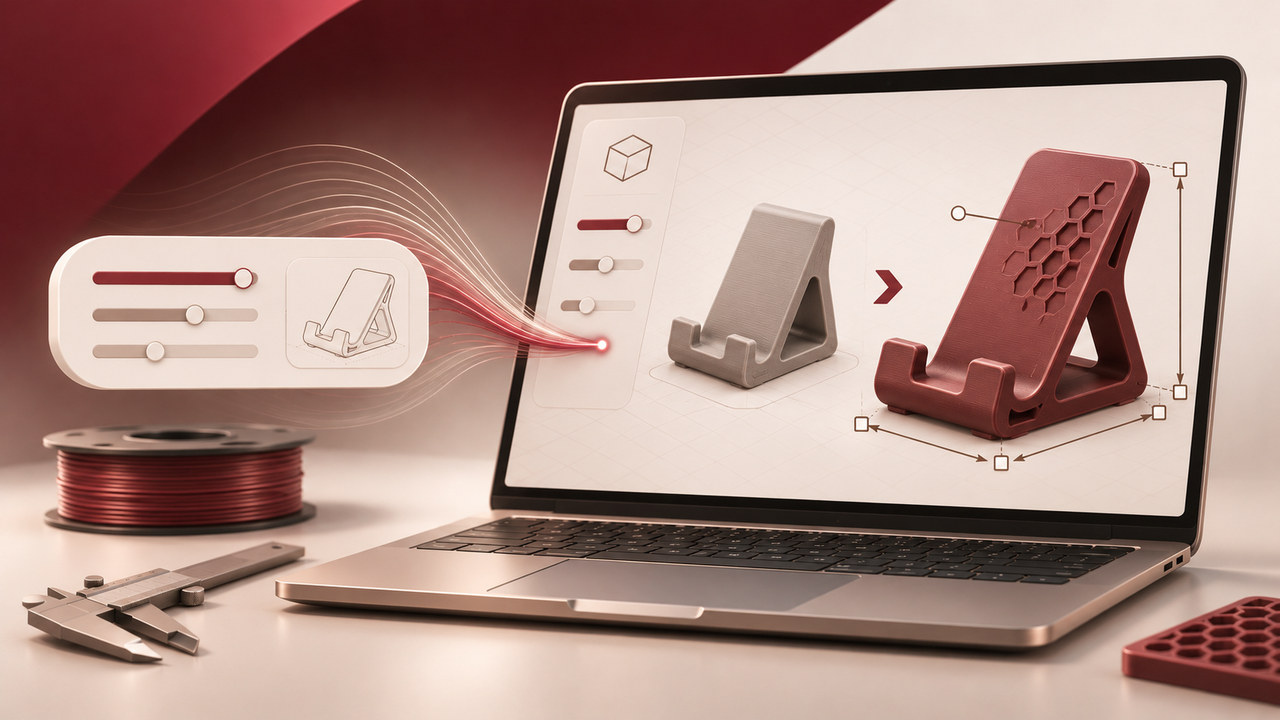
Cadding ile, bir değişikliği AI CAD sohbetinde tanımlayarak veya modeli doğrudan tarayıcı tabanlı CAD editöründe düzenleyerek bir projeyi geliştirmeye devam edebilirsiniz. Bu kılavuz, AI ile mevcut bir modeli düzenlemeye odaklanmakta olup, boyutlar, delikler, yuvarlatılmış kenarlar ve yeni parçalar için pratik ipuçları sunmaktadır.
AI mevcut bir 3D modeli düzenleyebilir mi?
Evet. Bir AI CAD editörü, mevcut projeyi bağlam olarak kullanabilir ve istenen değişikliği bileşenlerine ve geometrisine uygulamaya yardımcı olabilir. Sonuç, geometri ve işlemle ilgili olduğundan, modeli kullanmadan veya yazdırmadan önce her önemli değişikliği kontrol edin.
Model türü önemlidir. Cadding, STL, STEP, OBJ, GLB, PLY ve 3MF dosyalarını içe aktarabilir. İçe aktarılan ağ modelleri, örneğin STL, ve düzenlenebilir CAD katıların farklı düzenleme yetenekleri olabilir. Eğer bir işlem, içe aktarılan bir model için mevcut değilse, desteklenen bir araçla ayarlamanız veya ilgili özelliği CAD geometrisi olarak yeniden oluşturmanız gerekebilir.
Cadding'de AI ile 3D modeli nasıl düzenlerim?
1. Modelinizi açın veya içe aktarın
Cadding'de kaydedilmiş bir projeyi açın veya desteklenen bir 3D dosyasını içe aktarın. Değiştirmek istediğiniz parçayı seçin ve onu birden fazla açıdan inceleyin. Parça başka bir nesneye uyması gerekiyorsa, düzenleme talep etmeden önce boyutlarını kontrol edin.
2. Bir net değişikliği tanımlayın
AI CAD sohbetini açın ve parça, istenen değişiklik ve aynı kalması gereken herhangi bir kısıtlamayı belirtin. Belirli boyutlar, bir talebi değerlendirmenizi kolaylaştırır.
Bir telefon standı için şunu isteyebilirsiniz:
> Taban genişliğini 120 mm'ye çıkarın. Arka destek açısını ve ön dudak açısını değiştirmeyin.
Bir muhafaza için şunu söyleyebilirsiniz:
> Kapağı 2 mm daha kalın yapın. Ana muhafaza boyutlarını ve vida deliği pozisyonlarını aynı tutun.
3. Güncellenmiş modeli gözden geçirin
Etkilenen parçayı görüntüleme alanında inceleyin ve boyutlarını ve komşu bileşenlerle olan ilişkilerini karşılaştırın. Eğer güncelleme bir şeyi atladıysa, talimatı daha küçük bir takip ile netleştirin. Gerekirse daha önceki bir versiyona dönebilmek için faydalı kilometre taşlarını kaydedin.
4. Kesin ayarlamalar için doğrudan kontrolleri kullanın
Her düzenleme için sohbeti kullanmanıza gerek yoktur. Değiştirmek istediğiniz bileşeni seçin, desteklenen boyutları değiştirin, hareket ettirin veya döndürün ya da belirli bir modelleme aracını açın. Doğrudan kontroller, tam ölçümü zaten biliyorsanız veya bir özelliği kendiniz yerleştirmek istiyorsanız kullanışlı olabilir.
Pratik bir örnek: bir telefon standını geliştirin
Bir tabanı, açılı arka desteği ve ön dudağı olan bir stand ile başlayın. Modeli değiştirmek yerine, odaklanmış adımlarla geliştirin.
Tabanı genişletin
> Taban genişliğini 120 mm'ye çıkarın. Derinliğini, kalınlığını ve destek açısını değiştirmeyin.
Bir kablo açığı ekleyin
> Arka desteğin altına merkezlenmiş bir kablo açığı ekleyin. Ön dudaktan uzak tutun.
Açık kenarları düzeltin
> Tabanın dış kenarlarına küçük bir yarıçap ekleyin. Alt yüzeyi düz tutun.
Her talimattan sonra sonucu kontrol edin. Eğer bir değişiklik modelin beklenenden daha fazlasını etkiliyorsa, geri alın, ilgili bileşeni seçin ve talebi daha spesifik hale getirin.
Daha iyi AI model düzenleme talepleri için ipuçları
- Değiştirmek istediğiniz parçanın adını verin, örneğin "taban", "kapak" veya "sol braket".
- Son bir ölçüm verin veya eklemeniz veya çıkarmanız gereken miktarı belirtin.
- Merkezlenmiş, hizalanmış veya eşit aralıklı gibi önemli ilişkileri tanımlayın.
- Diğer tasarım parçalarını korurken neyin aynı kalması gerektiğini söyleyin.
- Bağımsız olarak denetlemesi daha kolay olan değişiklikler için ayrı talepler yapın.
- Talebin kelimelerine güvenmek yerine, ortaya çıkan geometriyi ve ölçümleri kontrol edin.
Örneğin, "Muhafazayı düzelt" değerlendirilmesi zor bir ifadedir. "Her iki montaj deliğini 5 mm daha uzaklaştırın ve dış muhafaza boyutlarını değiştirmeyin" daha net bir hedef verir.
Ağ düzenleme ile CAD geometrisi düzenleme arasındaki fark
STL dosyaları bir yüzeyi üçgenler olarak saklar. CAD modelleri düzenlenebilir özellikleri, boyutları ve bileşen yapısını koruyabilir. Sonuç olarak, aynı düzenleme bir model için mevcut olabilirken, başka bir model için mevcut olmayabilir.
Eğer bir ağ, ihtiyaç duyduğunuz düzenlemeyi desteklemiyorsa, desteklenen bir ağ işlemi deneyin, elinizde bir STEP dosyası varsa içe aktarın veya alanı düzenlenebilir geometri olarak yeniden oluşturun. Geometriyi dönüştürdükten veya yeniden inşa ettikten sonra modeli kontrol edin çünkü bu adımlar küçük detayları ve ölçümleri etkileyebilir.
Düzenlenmiş modeli 3D yazdırma için dışa aktarın
Model doğru görünüyorsa, STL veya 3MF olarak dışa aktarın ve dosyayı dilimleyicinizde açın. Yazdırmadan önce dilimleyicide ölçek, yön, duvar kalınlığı, boşluklar ve destekleri kontrol edin. Bir test yazdırma, Cadding'de başka bir odaklanmış düzenleme ile kolayca düzeltilebilecek uyum sorunlarını ortaya çıkarabilir.
Bir fikre dayalı bir tasarıma başlamak hakkında daha fazla bilgi için Cadding ile AI kullanarak 3D modeller nasıl oluşturulur başlığına bakın. İş akışlarını karşılaştırmak için 3D modelleme için AI CAD araçları ve 3D yazdırma için AI CAD araçları başlıklarını okuyun.
Sıkça sorulan sorular
Metin ile 3D modeli değiştirebilir miyim?
Cadding AI CAD sohbetinde desteklenen değişiklikleri tanımlayabilir, ardından bunların mevcut projeyi nasıl etkilediğini inceleyebilirsiniz. Belirli bileşen adları ve ölçümleri, talepleri daha net hale getirmeye yardımcı olur.
AI bir STL dosyasını düzenleyebilir mi?
Cadding, STL içe aktarmayı destekler, ancak düzenleme seçenekleri içe aktarılan ağ ve istediğiniz işleme bağlıdır. Bazı CAD özellik düzenlemeleri, düzenlenebilir CAD geometrisi gerektirir.
AI ile kesin boyutları değiştirebilir miyim?
Sohbette bir hedef ölçüm talep edebilirsiniz. Ayrıca, bir değeri kendiniz ayarlamak istediğinizde editörde doğrudan boyut kontrollerini kullanabilirsiniz. Sonucu modelde doğrulayın.
Düzenlenmiş bir modeli 3D yazdırma için dışa aktarabilir miyim?
Evet. Cadding, STL ve 3MF dışa aktarmayı destekler. Yazdırmadan önce dışa aktarılan modeli dilimleyicinizde gözden geçirin.
Zaten sahip olduğunuz modeli geliştirmeye devam edin
Bir 3D model, bir dizi küçük düzenleme ile gelişebilir. Bir projeyi açın, belirli bir değişikliği tanımlayın, sonucu inceleyin ve bir sonraki ayarlama ile devam edin. Kesin bir değer veya doğrudan kontrol istediğinizde, AI sohbetinin yanı sıra editör araçlarını kullanın.

İhtiyacınız olanı tasarlayın
Fikirden yazdırılabilir 3D modele tek bir tarayıcı iş akışında ulaşın.
7 günlük Pro denemesi · istediğiniz zaman iptal edin