CAD ٹولز اور ٹیوٹوریلز
3D ماڈلنگ کے لیے AI CAD ٹولز: Cadding کی ڈیزائن، ایڈیٹنگ اور پرنٹنگ کی خصوصیات
Cadding میں براؤزر پر مبنی CAD ٹولز کا جائزہ لیں: AI کی مدد سے ماڈلنگ، خاکہ بنانا، ٹھوس خصوصیات، میکانیکی تفصیلات، معائنہ، اور فائل درآمد اور برآمد۔
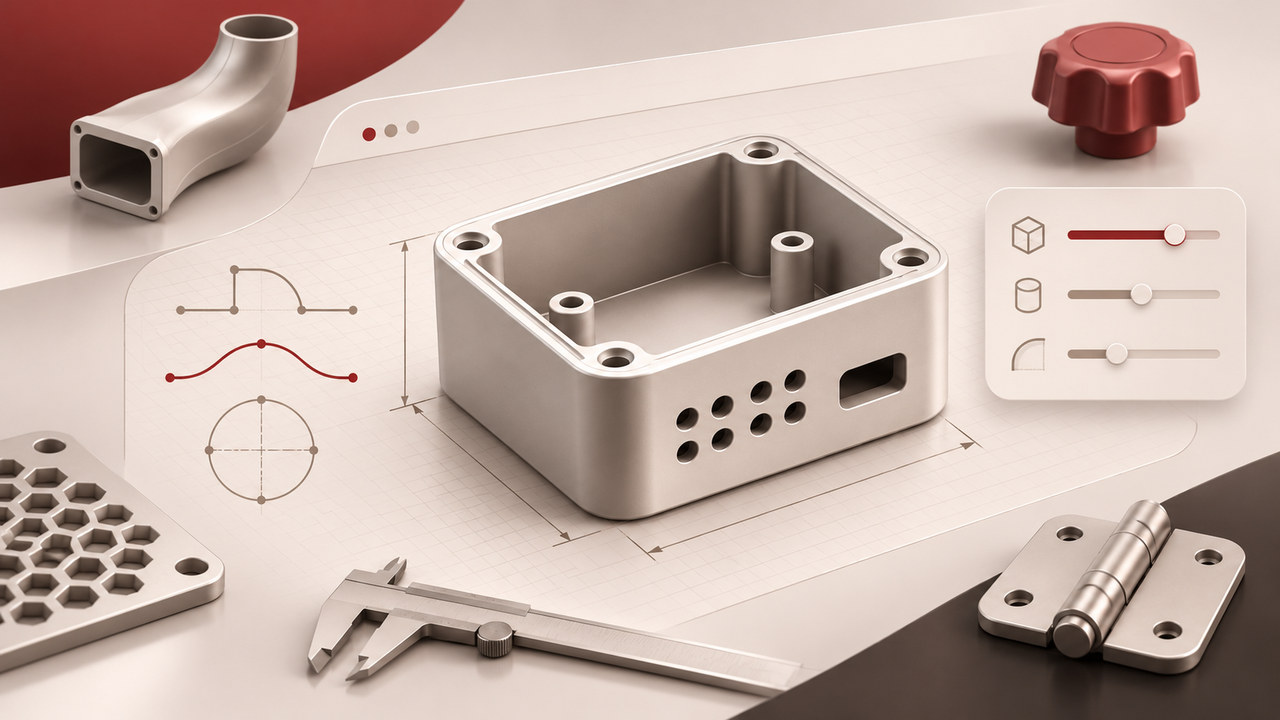
اپ ڈیٹ کیا گیا نومبر 2026
ایک 3D ماڈل بنانا صرف آغاز ہے۔ ایک مفید حصہ میں درست کھولنے، گول کنارے، خالی اندرونی، دہرائے جانے والے پیٹرن، یا ایک سلیسر کے لیے قابل اعتماد برآمد کی ضرورت ہو سکتی ہے۔
Cadding AI کی مدد سے CAD اور براہ راست ماڈلنگ کے ٹولز کو ایک براؤزر ایڈیٹر میں لاتا ہے۔ ایک وضاحت یا بنیادی شکل سے شروع کریں، نتیجہ کا معائنہ کریں، پھر اسے ان ٹولز کے ساتھ بہتر بنائیں جو کام کے لیے موزوں ہوں۔ آپ موجودہ جیومیٹری کو بھی درآمد کر سکتے ہیں، مکینیکل تفصیلات بنا سکتے ہیں، اور کسی دوسرے ایپلیکیشن کے لیے ماڈل برآمد کر سکتے ہیں۔
یہ گائیڈ ان ورک فلو کا عملی دورہ ہے۔ یہ وضاحت کرتا ہے کہ ہر ٹول کس کے لیے ہے، کب یہ مفید ہے، اور کہاں آپ کو ابھی بھی نتیجہ خود چیک کرنا چاہیے۔
Cadding میں آپ کیا کر سکتے ہیں؟
Cadding مختلف قسم کے ماڈلنگ کے کاموں کو اکٹھا کرتا ہے:
- ڈیزائن شروع کریں: AI CAD چیٹ کا استعمال کریں، ایک بنیادی شکل شامل کریں، ایک پروفائل کا خاکہ بنائیں، یا متن یا تصویر سے AI میش تیار کریں۔
- شکل بنائیں: ایک خاکے کو باہر نکالیں، ایک پروفائل کو گھمائیں، لفٹ کے سیکشن کو جوڑیں، یا ایک راستے کے ساتھ پروفائل کو صاف کریں۔
- سالڈز میں ترمیم کریں: سوراخ شامل کریں، کناروں کو گول یا بیول کریں، ایک حصے کو خالی کریں، اور بولین آپریشنز کا استعمال کریں۔
- حصے ترتیب دیں: اجزاء کو منتقل کریں، گھمائیں، سائز تبدیل کریں، سیدھ کریں، آئینہ بنائیں، پیٹرن بنائیں، اور گروپ کریں۔
- مکینیکل تفصیلات شامل کریں: دوبارہ استعمال کے قابل ہارڈ ویئر اور جوڑنے والی جیومیٹری کے لیے کنیکٹ لائبریری کو براؤز کریں۔
- معائنہ اور تبادلہ کریں: درست جیومیٹری کی پیمائش کریں، ایک سیکشن دیکھیں، سپورٹ شدہ فائلیں درآمد کریں، اور ایک ماڈل برآمد کریں۔
ایڈیٹر کے دستی ٹولز اور AI چیٹ آپس میں متعلق ہیں لیکن مختلف ہیں۔ ایڈیٹر میں بہت سے انفرادی آپریشنز کے لیے کنٹرول ہیں؛ AI چیٹ ایک تنگ سیٹ کی توثیق شدہ کارروائیوں کی حمایت کرتا ہے اور ہر دستی ٹول کو متحرک کرنے کے قابل نہیں ہو سکتا۔ ٹول تک رسائی بھی ریلیز کی حیثیت کے لحاظ سے مختلف ہو سکتی ہے۔ ایڈیٹر بیٹا ٹولز کو صرف منتظمین کے لیے نشان زد کرتا ہے بجائے اس کے کہ انہیں عام طور پر دستیاب کے طور پر پیش کیا جائے۔
AI CAD چیٹ سے شروع کریں, یا دستی طور پر شروع کریں
AI CAD چیٹ آپ کو عام زبان میں ایک حصے کی وضاحت کرنے کی اجازت دیتا ہے۔ اس کے مقصد، تقریباً سائز، اہم خصوصیات، اور یہ دوسرے اشیاء کے ساتھ کیسے فٹ ہونا چاہیے شامل کریں۔
مثال کے طور پر:
> ایک 90 ملی میٹر چوڑی ڈیسک ٹاپ فون اسٹینڈ بنائیں جس کے پیچھے جھکاؤ ہو، 12 ملی میٹر کا سامنے کا لب، اور چارجنگ کیبل کے لیے ایک مرکز میں کھولنے والا ہو۔ بیس کو ہموار رکھیں اور پیچھے کی حمایت کو اتنا موٹا بنائیں کہ اسے ایک ٹکڑے کے طور پر پرنٹ کیا جا سکے۔
پہلا نتیجہ ایک مسودے کے طور پر سمجھیں۔ منظر اور اجزاء کی فہرست کا معائنہ کریں، پھر ایک توجہ مرکوز پیروی کریں جیسے "بیس کو 15 ملی میٹر گہرا بنائیں لیکن کیبل کا کھولنا مرکز میں رکھیں۔" اگر کسی خاص ترمیم کی حمایت چیٹ میں نہیں کی گئی ہے، تو آپ اسے براہ راست ایڈیٹر کے ٹولز کے ساتھ کر سکتے ہیں۔
آپ کو AI سے شروع کرنے کی ضرورت نہیں ہے۔ جب آپ پہلے ہی جانتے ہیں کہ آپ کو کس جیومیٹری کی ضرورت ہے تو ایک باکس، سلنڈر، یا دیگر بنیادی شکل شامل کریں۔ ایک حوالہ تصویر ایک سلیوٹ کو بیان کرنے میں مدد کر سکتی ہے، لیکن یہ تصدیق شدہ سائز یا پوشیدہ تعمیر کی تفصیلات فراہم نہیں کرتی۔ جب فٹ کرنا اہم ہو تو پیمائشیں الگ سے دیں۔
AI CAD اور AI 3D میش مختلف ورک فلو ہیں
AI CAD چیٹ CAD پر مبنی جیومیٹری اور ترمیم کے لیے ہے۔ AI 3D میش ایک الگ متن یا تصویر پر مبنی ورک فلو ہے جو میش تیار کرنے کے لیے ہے، جو بصری یا نامیاتی ابتدائی شکلوں کے لیے مفید ہو سکتا ہے۔ تیار کردہ میش خود بخود ایک درست پیرا میٹرک سالڈ نہیں ہے، لہذا بعد میں دستیاب کارروائیاں اور ترمیم کی صلاحیت مختلف ہو سکتی ہیں۔
پروفائل کا خاکہ بنائیں اور اسے ایک سالڈ میں تبدیل کریں
خاکہ اور باہر نکالیں
ایک خاکہ ایک طیارے پر دو جہتی خاکہ متعین کرتا ہے۔ باہر نکالنا ایک بند پروفائل کو تین جہتی میں بڑھاتا ہے۔ یہ پلیٹوں، بریکٹس، سپورٹس، ٹرے، اور دیگر حصوں کو بنانے کا ایک قدرتی طریقہ ہے جن کا زیادہ تر مستقل کراس سیکشن ہوتا ہے۔
مثال کے طور پر، ایک حسب ضرورت ماؤنٹنگ پلیٹ کا خاکہ بنائیں، پروفائل بند کریں، اور اسے مطلوبہ موٹائی تک باہر نکالیں۔ پھر سوراخ یا کنارے کی تفصیلات کو الگ ماڈلنگ کے مراحل کے طور پر شامل کریں۔ یہ طریقہ اصل خاکے کو ایک ڈیزائن کے فیصلے کے طور پر نظر میں رکھتا ہے بجائے اس کے کہ پلیٹ کو اوورلیپنگ باکسز کے ساتھ قریب قریب بنایا جائے۔
گھمائیں
گھمانا ایک طرف کے پروفائل کو ایک محور کے گرد گھماتا ہے۔ یہ شکلوں کے لیے مفید ہے جو ایک مرکز کی لائن کے گرد متوازن ہیں، جیسے کہ نوب، اسپیسروں، پلوں، اور مڑنے والے کنٹینرز۔ کراس سیکشن بنائیں، اس کے محور کے ساتھ تعلق کی جانچ کریں، اور اسے مطلوبہ زاویے کے ذریعے گھمائیں۔
لفٹ
ایک لفٹ دو یا زیادہ سیکشن پروفائلز کو جوڑتا ہے۔ جب ایک حصہ اپنی لمبائی کے ساتھ شکل تبدیل کرتا ہے تو اسے استعمال کریں, مثال کے طور پر، ایک ایڈاپٹر جو مستطیل کھولنے سے گول آؤٹ لیٹ میں منتقل ہوتا ہے۔ سیکشنز منتقلی کی شکل کی وضاحت کرتے ہیں، لہذا نتیجہ پر ان کی سمت اور فاصلے کی جانچ کریں۔
صاف کریں
ایک صاف پروفائل کو ایک راستے کے ساتھ لے جاتا ہے۔ یہ ایک مڑے ہوئے چینل، ٹیوب کی طرح کی خصوصیت، ہینڈل، یا کیبل گائیڈ بنانے میں مدد کر سکتا ہے۔ راستہ اور پروفائل دونوں نتیجے پر اثر انداز ہوتے ہیں؛ سخت موڑ اور بدلتی ہوئی سمت کا جائزہ لیں، خاص طور پر اگر حصہ پرنٹ کرنے یا کیبل لے جانے کی ضرورت ہو۔
سالڈ کو بہتر بنائیں
فلٹ اور چمک
ایک فلٹ ایک کنارے کو گول کرتا ہے۔ ایک چمک ایک تیز کونے کو ایک ہموار بیول سے بدلتا ہے۔ یہ تفصیلات ہینڈلنگ اور ظاہری شکل کو بہتر بنا سکتی ہیں، اور اسمبلی کی رہنمائی میں مدد کر سکتی ہیں، لیکن یہ کنارے کے قریب سائز کو بھی تبدیل کرتی ہیں۔ ایسا ریڈیس یا بیول استعمال کریں جو کافی مواد چھوڑے اور جوڑنے والے حصوں میں مداخلت نہ کرے۔
شیل
شیل ایک سالڈ کو خالی کرتا ہے تاکہ ایک انکلوژر یا کنٹینر کی دیوار بن سکے۔ یہ اکثر باہر کی شکل قائم کرنے کے بعد مفید ہوتا ہے۔ نتیجے میں دیوار کی موٹائی، کھولنے، اندرونی کلیئرنس، اور یہ چیک کریں کہ آیا جیومیٹری مطلوبہ مینوفیکچرنگ کے عمل کے لیے موزوں رہتی ہے۔
سوراخ
سوراخ کا ٹول گزرنے والے یا اندھیرے سلنڈریکل کٹouts بناتا ہے، سکرو سے متعلق پری سیٹس اور فٹ کلیئرنس کے ساتھ۔ اسے ماؤنٹنگ پیٹرن، فاسٹنرز، اور رسائی کے کھولنے کے لیے استعمال کریں۔ سوراخ کے قطر، گہرائی، اور مرکز کی پوزیشنوں کی تصدیق کریں؛ ایک پری سیٹ ایک آغاز ہے، ہر پرنٹر پر فٹ کی ضمانت نہیں ہے۔
ملا، منفی، اور متقاطع
بولین آپریشنز بیان کرتے ہیں کہ سالڈز کیسے تعامل کرتے ہیں:
- ملا منتخب کردہ ہم آہنگ سالڈز کو ایک حصے میں ضم کرتا ہے۔
- منفی ایک ہدف سے کاٹنے والے کی مقدار کو ہٹا دیتا ہے۔
- متقاطع صرف منتخب سالڈز کے ذریعہ مشترکہ حجم کو برقرار رکھتا ہے۔
یہ آپریشنز ایک بیس اور سپورٹ کو جوڑنے، ایک جیب کاٹنے، یا اوورلیپنگ حجم سے شکل نکالنے کے لیے مفید ہیں۔ ان پٹ کو درخواست کردہ آپریشن کے لیے جیومیٹری کے لحاظ سے ہم آہنگ ہونا ضروری ہے۔ مثال کے طور پر، سالڈز کو ملا کر عام طور پر ایک درست نتیجہ کی ضرورت ہوتی ہے؛ اگر حصے صرف ایک نازک سرحد پر چھوتے ہیں یا جیسا کہ ارادہ کیا گیا تھا اوورلیپ نہیں کرتے، تو آپریشن ناکام ہو سکتا ہے یا ایک غیر متوقع شکل پیدا کر سکتا ہے۔
اجزاء کو دہرائیں، پوزیشن کریں، اور منظم کریں
منتقل کریں اور گھمائیں کا استعمال کریں تاکہ حصوں کو پوزیشن میں لایا جا سکے، اور سائز تبدیل کریں تاکہ ان کا سکیل تبدیل کیا جا سکے۔ سیدھ منتخب کردہ اجزاء کو ایک حوالہ کے لحاظ سے پوزیشن میں لاتا ہے۔ آئینہ جیومیٹری کو عکاسی کرتا ہے، جبکہ پیٹرن ایک لائن کے ساتھ یا ایک محور کے گرد دہرائی گئی کاپیوں کو بناتا ہے۔ یہ ٹولز سوراخ کی قطاروں، متوازن بریکٹس، اور دہرائی گئی تفصیلات کے لیے مفید ہیں۔
گروپ متعدد اجزاء کو علیحدہ رکھتا ہے جبکہ آپ کو انہیں اکٹھا منظم یا تبدیل کرنے کی اجازت دیتا ہے۔ یہ ملا سے مختلف ہے، جو جیومیٹری کو ضم کرتا ہے۔ جب حصے آزاد مواد، حرکت، ترمیم، یا برآمد کی ضرورت ہو تو انہیں علیحدہ رکھیں۔
تقسیم سپورٹ شدہ جیومیٹری کو ٹکڑوں میں تقسیم کرتا ہے، جو اس وقت مددگار ہو سکتا ہے جب کوئی حصہ تعمیر کے حجم کے لیے بہت بڑا ہو یا اسے پرنٹنگ کے بعد جمع کرنا چاہیے۔ تیار کردہ اجزاء میں کٹ اور کسی بھی سیدھ کی خصوصیات کو چیک کریں۔
کنیکٹ لائبریری سے مکینیکل تفصیلات شامل کریں
کنیکٹ لائبریری دوبارہ استعمال کے قابل مکینیکل جیومیٹری فراہم کرتی ہے جیسے سکرو سے متعلق خصوصیات، نٹ ٹریپ، داخل کرنے والی جیبیں، سیدھ پن، اسنیپ فٹ خصوصیات، اور ہنجر یا دھاگے کے اجزاء۔ یہ انکلوژر یا اسمبلی میں عام انٹرفیس شامل کرتے وقت وقت کی بچت کر سکتے ہیں۔
ماؤنٹنگ ہارڈ ویئر کے اصل سائز اور اس مواد اور عمل سے شروع کریں جس کا آپ استعمال کرنے کا ارادہ رکھتے ہیں۔ ایک پرنٹ شدہ اسنیپ فٹ یا دھاگہ کلیئرنس، پرت کی سمت، مواد کے رویے، اور پرنٹر کی کیلیبریشن پر منحصر ہے۔ پیدا کردہ کنکشن کو پیداوار کے لیے تیار سمجھنے سے پہلے ایک چھوٹے نمونے کا معائنہ اور ٹیسٹ کریں۔
لیبل اور سطح کی تفصیلات شامل کریں
ایمبوس اور انگریو اٹھے ہوئے یا گہرے متن اور لوگو کی جیومیٹری شامل کرتے ہیں۔ یہ لیبلز، کنٹرولز، حصے کے نام، اور بصری تفصیلات کے لیے مفید ہو سکتے ہیں۔ چیک کریں کہ منتخب کردہ سطح کافی بڑی ہے اور کہ چھوٹے حروف مطلوبہ پرنٹ کے سائز پر پڑھنے کے قابل رہتے ہیں۔
برآمد کرنے سے پہلے معائنہ کریں
درست پیمائشیں
درست پیمائشیں درست جیومیٹری پر فاصلے کی جانچ کرنے کے لیے استعمال کریں، جیسے ماؤنٹنگ ہول سینٹرز کے درمیان فاصلہ یا ایک سلاٹ کی چوڑائی۔ فٹ کنٹرول کرنے والی پیمائشوں کی تصدیق کریں بجائے اس کے کہ صرف کیمرے کے منظر پر انحصار کریں۔
سیکشن ویو
سیکشن ویو ایک اسمبلی کے ذریعے کراس سیکشن کو ظاہر کرتا ہے۔ یہ ایک خالی انکلوژر، دیوار کی موٹائی، اندرونی سپورٹس، اور حصے کی جگہ کی جانچ کرنے کے لیے مددگار ہے بغیر ایک وقت میں اجزاء کو چھپائے۔
پرنٹ کی طاقت کی جانچ
ٹول کی کیٹلاگ میں پرنٹ کی طاقت کے تجزیے کا ورک فلو بھی شامل ہے۔ اس کی پیداوار کی تشریح مواد، پرنٹ کی سمت، لوڈ کے مفروضات، اور مطالعے کے لیے استعمال ہونے والی سرحدی حالات کے تناظر میں کریں۔ ایک سمولیشن جسمانی ٹیسٹ یا حفاظت کی تصدیق نہیں ہے۔ لوڈ بیئرنگ یا حفاظتی اہم حصے اب بھی مناسب انجینئرنگ جائزے اور حقیقی دنیا کی توثیق کی ضرورت ہوتی ہے۔
درآمد اور برآمد
Cadding STEP، STL، OBJ، GLB، PLY، 3MF، اور CadQuery Python فائلوں کو درآمد کرنے کی حمایت کرتا ہے۔ درآمد کے بعد آپ کیا ترمیم کر سکتے ہیں یہ فائل اور اس کی جیومیٹری کی نمائندگی پر منحصر ہے۔ ایک میش فائل، مثال کے طور پر، خود بخود ایک پیرا میٹرک ٹھوس کی طرح ہی ترمیم کے قابل خصوصیات کی تاریخ نہیں رکھتی۔
برآمد کے اختیارات میں STL، 3MF، GLB، اور STEP شامل ہیں۔ STL اور 3MF 3D پرنٹنگ کے ورک فلو کے لیے عام انتخاب ہیں؛ GLB ہم آہنگ 3D ویورز کے لیے مفید ہے؛ STEP CAD تبادلے کے لیے استعمال ہوتا ہے۔ برآمد شدہ فائل کی تصدیق اس ایپلیکیشن میں کریں جو اسے استعمال کرے گی۔ پرنٹ کے لیے، پیمانہ، سمت، کٹی ہوئی تہوں، سپورٹس، اور آپ کے سلیسر میں فٹ چیک کریں۔
مثال کا ورک فلو: ایک الیکٹرانکس انکلوژر
یہاں ایک طریقہ ہے کہ چھوٹے انکلوژر کے لیے ٹولز کو کیسے ملا سکتے ہیں:
- ضروریات طے کریں۔ بورڈ کے ابعاد، کنیکٹر کی جگہیں، ماؤنٹنگ پوائنٹس، اور زیادہ سے زیادہ باہر کے سائز کو ریکارڈ کریں۔
- باہر کی شکل بنائیں۔ ایک ابتدائی شکل یا خاکہ اور ایکسٹروژن سے شروع کریں، یا ابتدائی تصور کے لیے AI CAD چیٹ سے پوچھیں۔
- خالی جگہ بنائیں۔ شیل یا سبٹریکٹو جیومیٹری کا استعمال کریں، پھر سیکشن ویو کے ساتھ اندرونی معائنہ کریں۔
- انٹرفیس شامل کریں۔ سوراخ، ماؤنٹنگ پوسٹس، کنیکٹر کے کھلنے، اور حقیقی جزو کے ابعاد کی بنیاد پر داخل کریں یا نٹ کی خصوصیات رکھیں۔
- شکل کو بہتر بنائیں۔ جہاں دیوار کی موٹائی یا ملاپ کی سطحوں کو متاثر نہ کریں وہاں فلٹس یا چیمفرز لگائیں۔
- تفصیلات دہرائیں۔ وینٹیلیشن کی قطار یا دہرائے جانے والے فاسٹنرز کے لیے پیٹرن کا استعمال کریں۔
- ابعاد چیک کریں۔ اہم آفسیٹس اور کلیئرنس کی پیمائش کریں۔ تصدیق کریں کہ بورڈ اور کنیکٹر مطلوبہ جگہوں پر فٹ ہیں۔
- برآمد کریں اور جائزہ لیں۔ STL یا 3MF برآمد کریں، پھر پرنٹنگ سے پہلے ماڈل اور تہوں کا معائنہ کریں۔
یہ عمل ایک مفید ڈیزائن کے آغاز کی جگہ فراہم کرتا ہے، لیکن یہ حقیقی الیکٹرانکس، برداشت، مواد، یا پرنٹ سیٹنگز کی جانچ کرنے کی جگہ نہیں لیتا۔
اکثر پوچھے جانے والے سوالات
کیا میں اسے بیان کرکے 3D ماڈل بنا سکتا ہوں؟
جی ہاں۔ AI CAD چیٹ قدرتی زبان کے ڈیزائن کی درخواستیں قبول کرتا ہے اور اپنی حمایت کردہ صلاحیتوں کے اندر جیومیٹری بنا یا ترمیم کر سکتا ہے۔ نتیجہ کا جائزہ لیں اور براہ راست کنٹرول کی ضرورت والے آپریشنز کے لیے ایڈیٹر ٹولز کا استعمال کریں۔
کیا مجھے CAD کا تجربہ درکار ہے؟
نہیں۔ آپ ایک پرامپٹ یا بنیادی شکل سے شروع کر سکتے ہیں۔ قریب قریب کے ابعاد اور یہ واضح بیان کہ حصہ کیسے استعمال ہوتا ہے ڈیزائن کو معائنہ اور بہتر بنانا آسان بناتا ہے۔
کیا میں AI سے تیار کردہ ماڈل میں ترمیم کر سکتا ہوں؟
آپ سپورٹڈ چیٹ ایکشنز اور ایڈیٹر ٹولز کے ساتھ نتیجے میں آنے والے پروجیکٹ کا معائنہ اور بہتر بنا سکتے ہیں۔ دستیاب ترمیمیں جزو کی نمائندگی اور آپریشن پر منحصر ہیں؛ ایک تیار کردہ میش اور ایک درست پیرا میٹرک ٹھوس کی ترمیمی رویہ ایک جیسا نہیں ہوتا۔
کیا میں STL درآمد کر سکتا ہوں؟
جی ہاں۔ STL ایک سپورٹ کردہ درآمدی فارمیٹ ہے۔ چونکہ STL ایک سطحی میش کو ذخیرہ کرتا ہے، یہ ایک درست CAD ٹھوس کی طرح ہی خصوصیت کی سطح کی ترمیم کو ظاہر نہیں کر سکتا۔
کیا میں 3D پرنٹنگ کے لیے برآمد کر سکتا ہوں؟
جی ہاں۔ STL یا 3MF برآمد کریں، پھر اپنے سلیسر میں فائل کا معائنہ کریں۔ پرنٹنگ سے پہلے سمت، پیمانہ، دیوار کی موٹائی، کلیئرنس، اور کٹی ہوئی تہوں کی تصدیق کریں۔
کیا Cadding یہ ضمانت دیتا ہے کہ ڈیزائن فٹ ہوگا یا مضبوط ہوگا؟
نہیں۔ AI سے تیار کردہ یا ترمیم شدہ جیومیٹری کو حقیقی ملاپ کے حصوں اور مطلوبہ بوجھ کے خلاف چیک کیا جانا چاہیے۔ ایک فعال جزو پر انحصار کرنے سے پہلے ابعاد، کلیئرنس، مواد، پرنٹ کی سمت، اور جسمانی فٹ کی تصدیق کریں۔
ایک ورک اسپیس، ماڈلنگ کے کئی طریقے
صحیح CAD ورک فلو جزو پر منحصر ہے۔ جب مقصد کو بیان کرنا آسان ہو تو پرامپٹ سے شروع کریں، جب خاکہ اہم ہو تو خاکہ بنائیں، جب جیومیٹری ایک پروفائل یا راستے کی پیروی کرتی ہو تو گھمائیں یا سوئپ کریں، اور درست ترمیم کے لیے ٹھوس خصوصیات کا استعمال کریں۔ پھر نتیجے کی پیمائش کریں، معائنہ کریں، اور اگلے مرحلے کے لیے برآمد کریں۔
Cadding کی تلاش کریں تاکہ براؤزر پر مبنی CAD پروجیکٹ شروع کریں اور دیکھیں کہ کون سے ٹولز آپ کے ڈیزائن کے لیے موزوں ہیں۔

جو آپ کو ضرورت ہے ڈیزائن کریں
ایک خیال سے ایک پرنٹ ایبل 3D ماڈل تک ایک ہی براؤزر ورک فلو میں منتقل ہوں۔
7 دن کا Pro ٹرائل · کسی بھی وقت منسوخ کریں