AI CAD & 3D Printing
Cadding کے ذریعے AI کا استعمال کرتے ہوئے 3D ماڈلز میں ترمیم کیسے کریں
سیکھیں کہ AI کے ساتھ موجودہ 3D ماڈل میں ترمیم کیسے کی جائے۔ ابعاد کو بہتر بنائیں، خصوصیات شامل کریں، اور Cadding میں اپنے ڈیزائن کو 3D پرنٹنگ کے لیے تیار کریں۔
نومبر 2026 میں اپ ڈیٹ کیا گیا
ایک 3D ماڈل کا پہلا ورژن شاذ و نادر ہی آخری ہوتا ہے۔ ایک بنیاد کو وسیع کرنے کی ضرورت ہو سکتی ہے، ایک سوراخ غلط جگہ پر ہو سکتا ہے، یا ایک ڈیزائن کو پرنٹ کرنے سے پہلے ایک اور جزو کی ضرورت ہو سکتی ہے۔
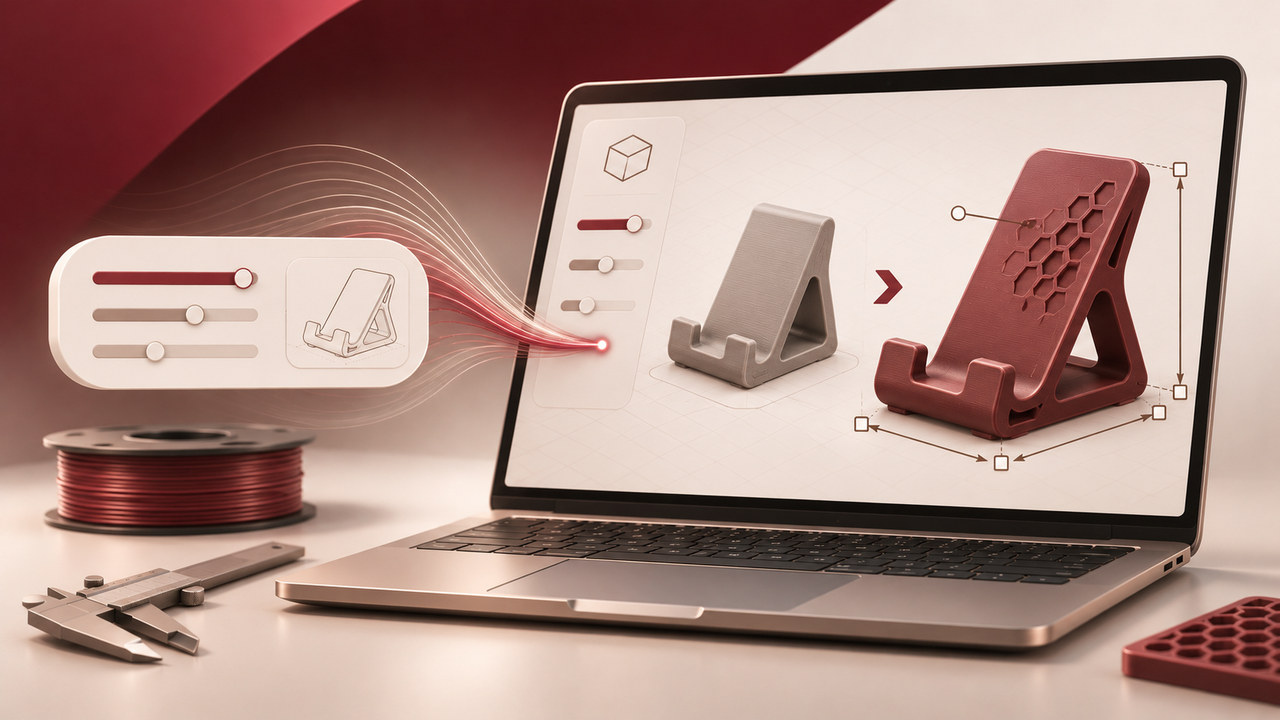
Cadding کے ساتھ، آپ AI CAD چیٹ میں تبدیلی کی وضاحت کرکے یا ماڈل کو براہ راست براؤزر پر مبنی CAD ایڈیٹر میں ایڈٹ کرکے ایک پروجیکٹ کو بہتر بناتے رہ سکتے ہیں۔ یہ گائیڈ AI کے ساتھ موجودہ ماڈل کو ایڈٹ کرنے پر مرکوز ہے، جس میں ابعاد، سوراخ، گول کنارے، اور نئے حصوں کے لیے عملی ہدایات شامل ہیں۔
کیا AI موجودہ 3D ماڈل کو ایڈٹ کر سکتا ہے؟
جی ہاں۔ ایک AI CAD ایڈیٹر موجودہ پروجیکٹ کو سیاق و سباق کے طور پر استعمال کر سکتا ہے اور اس کے اجزاء اور جیومیٹری میں درخواست کردہ تبدیلی کو لاگو کرنے میں مدد کر سکتا ہے۔ نتیجہ جیومیٹری اور آپریشن پر منحصر ہے، لہذا ماڈل کو استعمال کرنے یا پرنٹ کرنے سے پہلے ہر اہم تبدیلی کا معائنہ کریں۔
ماڈل کی قسم اہم ہے۔ Cadding STL، STEP، OBJ، GLB، PLY، اور 3MF فائلیں درآمد کر سکتا ہے۔ درآمد کردہ میش ماڈلز، جیسے STL، اور ایڈیٹ ایبل CAD سولیڈز میں مختلف ایڈیٹنگ کی صلاحیتیں ہو سکتی ہیں۔ اگر کسی درآمد کردہ ماڈل کے لیے کوئی آپریشن دستیاب نہیں ہے، تو آپ کو اسے سپورٹڈ ٹول کے ساتھ ایڈجسٹ کرنے یا متعلقہ خصوصیت کو CAD جیومیٹری کے طور پر دوبارہ تخلیق کرنے کی ضرورت ہو سکتی ہے۔
Cadding میں AI کے ساتھ 3D ماڈل کو ایڈٹ کرنے کا طریقہ
1. اپنے ماڈل کو کھولیں یا درآمد کریں
Cadding میں محفوظ کردہ پروجیکٹ کھولیں، یا سپورٹڈ 3D فائل درآمد کریں۔ اس حصے کا انتخاب کریں جسے آپ تبدیل کرنا چاہتے ہیں اور اسے ایک سے زیادہ زاویوں سے معائنہ کریں۔ اگر حصے کو کسی دوسرے آبجیکٹ کے ساتھ فٹ ہونا ہے، تو ایڈٹس کی درخواست کرنے سے پہلے اس کے ابعاد چیک کریں۔
2. ایک واضح تبدیلی کی وضاحت کریں
AI CAD چیٹ کھولیں اور حصے، درخواست کردہ تبدیلی، اور کوئی بھی پابندیاں جو وہی رہنی چاہئیں، بیان کریں۔ مخصوص ابعاد درخواست کو جانچنے میں آسانی پیدا کرتے ہیں۔
ایک فون اسٹینڈ کے لیے، آپ پوچھ سکتے ہیں:
> بنیاد کی چوڑائی 120 ملی میٹر بڑھائیں۔ پچھلے سپورٹ کا زاویہ اور سامنے کی لب کو بغیر تبدیلی کے رکھیں۔
ایک انکلوژر کے لیے، آپ کہہ سکتے ہیں:
> ڈھکن کو 2 ملی میٹر موٹا کریں۔ بنیادی انکلوژر کے ابعاد اور سکرو سوراخ کی پوزیشن کو وہی رکھیں۔
3. اپ ڈیٹ شدہ ماڈل کا جائزہ لیں
ویوپورٹ میں متاثرہ حصے کا معائنہ کریں اور اس کے ابعاد اور ہمسایہ اجزاء کے ساتھ تعلقات کا موازنہ کریں۔ اگر اپ ڈیٹ میں کچھ رہ گیا ہے، تو ہدایت کو ایک چھوٹے فالو اپ کے ساتھ واضح کریں۔ مفید سنگ میل محفوظ کریں تاکہ ضرورت پڑنے پر آپ پہلے کے ورژن پر واپس جا سکیں۔
4. درست ایڈجسٹمنٹ کے لیے براہ راست کنٹرولز کا استعمال کریں
آپ کو ہر ایڈٹ کے لیے چیٹ کا استعمال کرنے کی ضرورت نہیں ہے۔ ایک جزو کا انتخاب کریں تاکہ سپورٹڈ ابعاد کو تبدیل کریں، اسے منتقل یا گھمائیں، یا ایک مخصوص ماڈلنگ ٹول کھولیں۔ براہ راست کنٹرولز اس وقت مددگار ہو سکتے ہیں جب آپ پہلے ہی درست پیمائش جانتے ہوں یا خود ایک خصوصیت رکھنا چاہتے ہوں۔
ایک عملی مثال: فون اسٹینڈ کو بہتر بنائیں
ایک اسٹینڈ سے شروع کریں جس میں ایک بنیاد، جھکی ہوئی پچھلی حمایت، اور ایک سامنے کی لب ہو۔ ماڈل کو تبدیل کرنے کے بجائے، اسے مرکوز مراحل میں بہتر بنائیں۔
بنیاد کو وسیع کریں
> بنیاد کی چوڑائی 120 ملی میٹر بڑھائیں۔ اس کی گہرائی، موٹائی، اور سپورٹ کے زاویے کو بغیر تبدیلی کے رکھیں۔
کیبل کا سوراخ شامل کریں
> پچھلی حمایت کے نیچے مرکز میں کیبل کا سوراخ شامل کریں۔ اسے سامنے کی لب سے صاف رکھیں۔
کھلے کناروں کو بہتر بنائیں
> بنیاد کے باہر کے کناروں پر ایک چھوٹا ریڈیئس شامل کریں۔ نیچے کی سطح کو ہموار رکھیں۔
ہر ہدایت کے بعد، جاری رکھنے سے پہلے نتیجہ چیک کریں۔ اگر کوئی تبدیلی ماڈل کے زیادہ حصے پر اثر انداز ہوتی ہے تو اسے واپس لیں، متعلقہ جزو کا انتخاب کریں، اور درخواست کو مزید مخصوص بنائیں۔
بہتر AI ماڈل ایڈٹنگ پرامپٹس کے لیے نکات
- اس حصے کا نام بتائیں جسے آپ تبدیل کرنا چاہتے ہیں، جیسے "بنیاد،" "ڈھکن،" یا "بائیں بریکٹ۔"
- ایک حتمی پیمائش دیں یا بتائیں کہ کتنا شامل یا نکالنا ہے۔
- اہم تعلقات کی وضاحت کریں، جیسے مرکز میں، سیدھ میں، یا یکساں طور پر جگہ دی گئی۔
- یہ بتائیں کہ کیا وہی رہنا چاہیے جب دوسرے حصوں کے ڈیزائن کو محفوظ کرنا اہم ہو۔
- ان تبدیلیوں کے لیے علیحدہ درخواستیں بنائیں جو آزادانہ طور پر جانچنے میں آسان ہوں۔
- نتیجے میں جیومیٹری اور پیمائش کو چیک کریں بجائے اس کے کہ صرف پرامپٹ کے الفاظ پر انحصار کریں۔
مثال کے طور پر، "انکلوژر کو درست کریں" کا اندازہ لگانا مشکل ہے۔ "دونوں ماؤنٹنگ سوراخوں کو 5 ملی میٹر دور منتقل کریں اور بیرونی انکلوژر کے ابعاد کو بغیر تبدیلی کے رکھیں" ایک واضح ہدف فراہم کرتا ہے۔
میش ایڈیٹنگ بمقابلہ CAD جیومیٹری ایڈیٹنگ
STL فائلیں ایک سطح کو مثلثوں کے طور پر محفوظ کرتی ہیں۔ CAD ماڈلز ایڈیٹ ایبل خصوصیات، ابعاد، اور جزو کی ساخت کو برقرار رکھ سکتے ہیں۔ نتیجتاً، ایک ماڈل کے لیے ایک ہی ایڈٹ دستیاب ہو سکتی ہے اور دوسرے کے لیے دستیاب نہیں ہو سکتی۔
اگر میش آپ کی ضرورت کے ایڈٹ کی حمایت نہیں کرتی ہے تو، ایک سپورٹڈ میش آپریشن آزما کر دیکھیں، جب آپ کے پاس ایک STEP فائل ہو تو اسے درآمد کریں، یا اس علاقے کو ایڈیٹ ایبل جیومیٹری کے طور پر دوبارہ تخلیق کریں۔ جیومیٹری کو تبدیل کرنے یا دوبارہ بنانے کے بعد ماڈل کو چیک کریں کیونکہ یہ مراحل چھوٹے تفصیلات اور پیمائشوں پر اثر انداز کر سکتے ہیں۔
ایڈیٹ شدہ ماڈل کو 3D پرنٹنگ کے لیے برآمد کریں
جب ماڈل درست لگتا ہے تو، اسے STL یا 3MF کے طور پر برآمد کریں اور اپنی سلیسر میں فائل کھولیں۔ پرنٹنگ سے پہلے سلیسر میں اسکیل، سمت، دیوار کی موٹائی، کلیئرنس، اور سپورٹس کو چیک کریں۔ ایک ٹیسٹ پرنٹ فٹ کے مسائل کو ظاہر کر سکتا ہے جو Cadding میں ایک اور مرکوز ایڈٹ کے ساتھ آسانی سے حل کیے جا سکتے ہیں۔
ایک خیال سے ڈیزائن شروع کرنے کے بارے میں مزید معلومات کے لیے، دیکھیں Cadding کے ساتھ AI کا استعمال کرتے ہوئے 3D ماڈلز کیسے بنائیں۔ ورک فلو کا موازنہ کرنے کے لیے، پڑھیں 3D ماڈلنگ کے لیے AI CAD ٹولز اور 3D پرنٹنگ کے لیے AI CAD ٹولز۔
اکثر پوچھے جانے والے سوالات
کیا میں متن کے ساتھ 3D ماڈل میں ترمیم کر سکتا ہوں؟
آپ Cadding AI CAD چیٹ میں سپورٹڈ تبدیلیوں کی وضاحت کر سکتے ہیں، پھر دیکھیں کہ وہ موجودہ پروجیکٹ پر کیسے اثر انداز ہوتی ہیں۔ مخصوص جزو کے نام اور پیمائشیں درخواستوں کو واضح بنانے میں مدد کرتی ہیں۔
کیا AI ایک STL فائل کو ایڈٹ کر سکتا ہے؟
Cadding STL درآمد کی حمایت کرتا ہے، لیکن ایڈٹنگ کے اختیارات درآمد کردہ میش اور آپ کی مطلوبہ کارروائی پر منحصر ہیں۔ کچھ CAD خصوصیت کی ایڈٹس کے لیے ایڈیٹ ایبل CAD جیومیٹری کی ضرورت ہوتی ہے۔
کیا میں AI کے ساتھ درست ابعاد تبدیل کر سکتا ہوں؟
آپ چیٹ میں ایک ہدف پیمائش کی درخواست کر سکتے ہیں۔ آپ ایڈیٹر میں براہ راست ابعاد کے کنٹرول بھی استعمال کر سکتے ہیں جب آپ خود ایک قیمت طے کرنا چاہتے ہیں۔ ماڈل میں نتیجہ کی تصدیق کریں۔
کیا میں ایڈیٹ شدہ ماڈل کو 3D پرنٹنگ کے لیے برآمد کر سکتا ہوں؟
جی ہاں۔ Cadding STL اور 3MF برآمد کی حمایت کرتا ہے۔ پرنٹنگ سے پہلے اپنے سلیسر میں برآمد شدہ ماڈل کا جائزہ لیں۔
آپ کے پاس موجود ماڈل کو بہتر بناتے رہیں
ایک 3D ماڈل چھوٹی ایڈٹس کے سلسلے کے ذریعے ترقی کر سکتا ہے۔ ایک پروجیکٹ کھولیں، ایک مخصوص تبدیلی کی وضاحت کریں، نتیجہ کا معائنہ کریں، اور اگلی ایڈجسٹمنٹ کے ساتھ جاری رکھیں۔ جب آپ کو ایک درست قیمت یا براہ راست کنٹرول کی ضرورت ہو تو AI چیٹ کے ساتھ ایڈیٹر ٹولز کا استعمال کریں۔

جو آپ کو ضرورت ہے ڈیزائن کریں
ایک خیال سے ایک پرنٹ ایبل 3D ماڈل تک ایک ہی براؤزر ورک فلو میں منتقل ہوں۔
7 دن کا Pro ٹرائل · کسی بھی وقت منسوخ کریں