Công Cụ & Hướng Dẫn CAD
Công Cụ CAD AI cho Mô Hình 3D: Tính Năng Thiết Kế, Chỉnh Sửa và In Ấn của Cadding
Khám phá các công cụ CAD dựa trên trình duyệt trong Cadding: mô hình hóa hỗ trợ AI, phác thảo, tính năng rắn, chi tiết cơ khí, kiểm tra và nhập xuất tệp.
Cập nhật tháng 11 năm 2026
Việc tạo ra một mô hình 3D chỉ là bước khởi đầu. Một phần hữu ích cũng có thể cần một lỗ chính xác, một cạnh tròn, một nội thất rỗng, một mẫu lặp lại, hoặc một xuất khẩu đáng tin cậy cho một slicer.
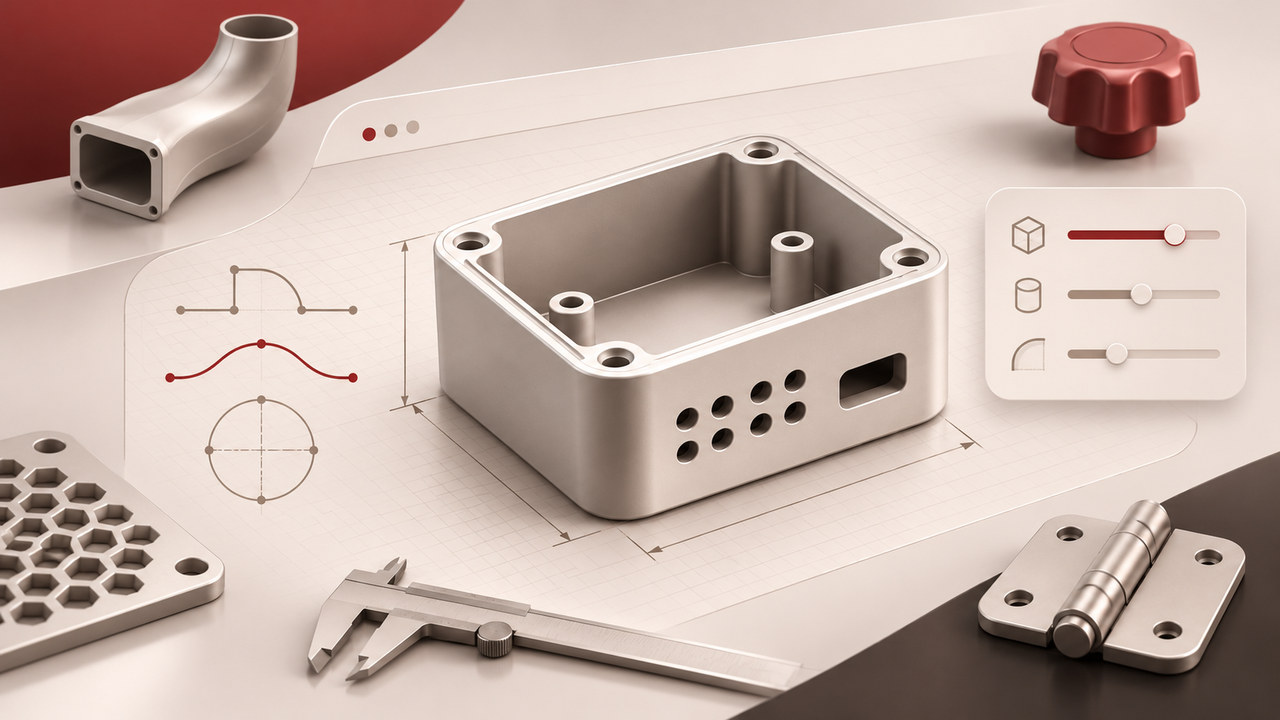
Cadding mang đến các công cụ CAD hỗ trợ AI và mô hình hóa trực tiếp vào một trình chỉnh sửa trên trình duyệt. Bắt đầu với một mô tả hoặc một hình dạng cơ bản, kiểm tra kết quả, sau đó tinh chỉnh nó với các công cụ phù hợp với công việc. Bạn cũng có thể nhập hình học hiện có, xây dựng các chi tiết cơ khí, và xuất một mô hình cho một ứng dụng khác.
Hướng dẫn này là một chuyến tham quan thực tế về những quy trình làm việc đó. Nó giải thích công cụ nào dùng để làm gì, khi nào nó hữu ích, và nơi bạn vẫn nên kiểm tra kết quả một cách độc lập.
Bạn có thể làm gì trong Cadding?
Cadding tập hợp nhiều loại công việc mô hình hóa:
- Bắt đầu một thiết kế: sử dụng trò chuyện CAD AI, thêm một hình khối, phác thảo một hồ sơ, hoặc tạo một lưới AI từ văn bản hoặc hình ảnh.
- Xây dựng hình dạng: kéo dài một phác thảo, quay một hồ sơ, kết nối các phần loft, hoặc quét một hồ sơ dọc theo một đường dẫn.
- Chỉnh sửa khối rắn: thêm lỗ, làm tròn hoặc vát các cạnh, khoét một phần, và sử dụng các phép toán Boolean.
- Sắp xếp các phần: di chuyển, xoay, thay đổi kích thước, căn chỉnh, phản chiếu, tạo mẫu, và nhóm các thành phần.
- Thêm chi tiết cơ khí: duyệt thư viện Connect để tìm các phần cứng và hình học kết nối có thể tái sử dụng.
- Kiểm tra và trao đổi: đo lường hình học chính xác, xem một mặt cắt, nhập các tệp hỗ trợ, và xuất một mô hình.
Các công cụ thủ công của trình chỉnh sửa và trò chuyện AI có liên quan nhưng khác biệt. Trình chỉnh sửa có các điều khiển cho nhiều thao tác riêng lẻ; trò chuyện AI hỗ trợ một tập hợp các hành động đã được xác thực hẹp hơn và có thể không thể gọi mọi công cụ thủ công. Quyền truy cập vào công cụ cũng có thể thay đổi theo trạng thái phát hành. Trình chỉnh sửa đánh dấu các công cụ beta chỉ dành cho quản trị viên thay vì trình bày chúng như là có sẵn cho tất cả mọi người.
Bắt đầu với trò chuyện CAD AI, hoặc bắt đầu thủ công
Trò chuyện CAD AI cho phép bạn mô tả một phần bằng ngôn ngữ thông thường. Bao gồm mục đích của nó, kích thước gần đúng, các tính năng quan trọng, và cách nó cần phù hợp với các đối tượng khác.
Ví dụ:
> Tạo một giá đỡ điện thoại để bàn rộng 90 mm với mặt sau nghiêng, một mép trước 12 mm, và một lỗ trung tâm cho cáp sạc. Giữ cho đáy phẳng và làm cho phần hỗ trợ phía sau đủ dày để in thành một mảnh.
Xem kết quả đầu tiên như một bản nháp. Kiểm tra cảnh và danh sách thành phần, sau đó đưa ra một yêu cầu cụ thể như “làm cho đáy sâu thêm 15 mm nhưng giữ lỗ cáp ở giữa.” Nếu một chỉnh sửa cụ thể không được hỗ trợ trong trò chuyện, bạn có thể thực hiện nó trực tiếp với các công cụ của trình chỉnh sửa.
Bạn không cần phải bắt đầu với AI. Thêm một hộp, hình trụ, hoặc hình khối khác khi bạn đã biết hình học bạn cần. Một hình ảnh tham khảo có thể giúp truyền đạt một hình dáng, nhưng nó không cung cấp kích thước đã được xác minh hoặc chi tiết xây dựng ẩn. Cung cấp các kích thước riêng biệt khi sự vừa vặn là quan trọng.
CAD AI và Lưới 3D AI là các quy trình làm việc khác nhau
Trò chuyện CAD AI được thiết kế cho hình học và chỉnh sửa theo định hướng CAD. Lưới 3D AI là một quy trình làm việc riêng biệt dựa trên văn bản hoặc hình ảnh để tạo ra một lưới, điều này có thể hữu ích cho các hình dạng khởi đầu hình ảnh hoặc hữu cơ. Một lưới được tạo ra không tự động là một khối rắn tham số chính xác, vì vậy các thao tác và khả năng chỉnh sửa có sẵn sau đó có thể khác nhau.
Phác thảo một hồ sơ và biến nó thành một khối rắn
Phác thảo & Kéo dài
Một phác thảo định nghĩa một đường viền hai chiều trên một mặt phẳng. Kéo dài một hồ sơ đóng thành ba chiều. Đây là một cách tự nhiên để tạo ra các tấm, giá đỡ, hỗ trợ, khay, và các phần khác có mặt cắt gần như đồng nhất.
Ví dụ, vẽ một đường viền tấm gắn tùy chỉnh, đóng hồ sơ, và kéo dài nó đến độ dày yêu cầu. Sau đó thêm lỗ hoặc chi tiết cạnh như các bước mô hình hóa riêng biệt. Cách tiếp cận này giữ cho đường viền gốc vẫn hiển thị như một quyết định thiết kế thay vì ước lượng tấm bằng các hộp chồng chéo.
Quay
Quay xoay một hồ sơ bên quanh một trục. Nó hữu ích cho các hình dạng đối xứng quanh một đường giữa, chẳng hạn như núm, khoảng cách, ròng rọc, và các bình chứa đã được quay. Vẽ mặt cắt ngang, kiểm tra mối quan hệ của nó với trục, và quay nó qua góc yêu cầu.
Loft
Một loft kết nối hai hoặc nhiều hồ sơ phần. Sử dụng nó khi một phần thay đổi hình dạng dọc theo chiều dài của nó, ví dụ, một bộ chuyển đổi chuyển từ một lỗ hình chữ nhật sang một đầu ra hình tròn. Các phần xác định hình dạng của sự chuyển tiếp, vì vậy hãy kiểm tra hướng và khoảng cách của chúng trước khi dựa vào kết quả.
Quét
Một quét mang một hồ sơ dọc theo một đường dẫn. Điều này có thể giúp tạo ra một kênh cong, tính năng giống như ống, tay cầm, hoặc hướng dẫn cáp. Đường dẫn và hồ sơ đều ảnh hưởng đến kết quả; xem xét các khúc cong chặt và thay đổi hướng, đặc biệt nếu phần cần in hoặc mang một cáp.
Tinh chỉnh khối rắn
Làm tròn và vát
Một đường viền làm tròn một cạnh. Một vát thay thế một góc sắc bằng một mặt phẳng. Những chi tiết này có thể cải thiện việc xử lý và ngoại hình, và có thể giúp hướng dẫn lắp ráp, nhưng chúng cũng thay đổi kích thước gần cạnh. Sử dụng một bán kính hoặc vát mà để lại đủ vật liệu và không cản trở các phần ghép nối.
Vỏ
Vỏ khoét một khối rắn để tạo ra một vỏ hoặc tường chứa. Nó thường hữu ích sau khi xác định một hình dạng bên ngoài. Kiểm tra độ dày tường, các lỗ, khoảng trống bên trong, và liệu hình học vẫn phù hợp với quy trình sản xuất dự kiến.
Lỗ
Công cụ Lỗ tạo ra các cắt hình trụ xuyên qua hoặc mù, với các cài đặt liên quan đến vít và khoảng trống vừa vặn. Sử dụng nó cho các mẫu gắn, các phần tử cố định, và các lỗ truy cập. Xác nhận đường kính lỗ, độ sâu, và vị trí trung tâm so với phần cứng thực tế; một cài đặt là một điểm khởi đầu, không phải là đảm bảo vừa vặn trên mọi máy in.
Kết hợp, trừ và giao nhau
Các phép toán Boolean mô tả cách các khối rắn tương tác:
- Kết hợp hợp nhất các khối rắn tương thích đã chọn thành một phần.
- Trừ loại bỏ thể tích của một cutter từ một mục tiêu.
- Giao nhau giữ lại chỉ thể tích chung của các khối rắn đã chọn.
Các phép toán này hữu ích cho việc kết hợp một cơ sở và hỗ trợ, cắt một túi, hoặc suy ra một hình dạng từ các thể tích chồng chéo. Các đầu vào cần phải tương thích hình học cho phép toán yêu cầu. Ví dụ, việc kết hợp các khối rắn thường yêu cầu một kết quả hợp lệ; nếu các phần chỉ chạm nhau tại một biên giới mong manh hoặc không chồng chéo như dự định, phép toán có thể thất bại hoặc tạo ra một hình dạng không mong muốn.
Lặp lại, định vị và tổ chức các thành phần
Sử dụng Di chuyển và Xoay để định vị các phần, và Thay đổi kích thước để thay đổi tỷ lệ của chúng. Căn chỉnh định vị các thành phần đã chọn tương đối với một tham chiếu. Phản chiếu phản ánh hình học, trong khi Mẫu tạo ra các bản sao lặp lại dọc theo một đường hoặc quanh một trục. Những công cụ này hữu ích cho các hàng lỗ, giá đỡ đối xứng, và các chi tiết lặp lại.
Nhóm giữ nhiều thành phần riêng biệt trong khi cho phép bạn tổ chức hoặc biến đổi chúng cùng nhau. Nó khác với Kết hợp, cái mà hợp nhất hình học. Giữ các phần riêng biệt khi chúng cần vật liệu, chuyển động, chỉnh sửa, hoặc xuất khẩu độc lập.
Chia chia nhỏ hình học được hỗ trợ thành các mảnh, điều này có thể hữu ích khi một phần quá lớn cho một thể tích xây dựng hoặc nên được lắp ráp sau khi in. Kiểm tra các cắt và bất kỳ tính năng căn chỉnh nào trong các thành phần kết quả trước khi sản xuất.
Thêm chi tiết cơ khí từ thư viện Connect
Thư viện Connect cung cấp hình học cơ khí có thể tái sử dụng như các tính năng liên quan đến vít, bẫy đai ốc, túi chèn, chốt căn chỉnh, các tính năng snap-fit, và các thành phần bản lề hoặc ren. Những điều này có thể tiết kiệm thời gian khi thêm các giao diện phổ biến vào một vỏ hoặc lắp ráp.
Bắt đầu với các kích thước thực tế của phần cứng ghép nối và vật liệu cũng như quy trình bạn dự định sử dụng. Một snap-fit hoặc ren được in phụ thuộc vào các khoảng trống, hướng lớp, hành vi vật liệu, và hiệu chuẩn máy in. Kiểm tra và thử nghiệm một mẫu nhỏ trước khi coi một kết nối được tạo ra là sẵn sàng cho sản xuất.
Thêm nhãn và chi tiết bề mặt
Emboss và Engrave thêm văn bản và hình học logo nổi hoặc chìm. Chúng có thể hữu ích cho nhãn, điều khiển, tên phần, và các chi tiết hình ảnh. Kiểm tra rằng bề mặt được chọn đủ lớn và rằng chữ cái nhỏ vẫn có thể đọc được ở kích thước in dự kiến.
Kiểm tra trước khi xuất khẩu
Kích thước chính xác
Sử dụng Kích thước chính xác để kiểm tra khoảng cách trên hình học chính xác, chẳng hạn như khoảng cách giữa các trung tâm lỗ gắn hoặc chiều rộng của một khe. Xác nhận các kích thước điều khiển sự vừa vặn thay vì chỉ dựa vào chế độ xem camera.
Mặt cắt
Mặt cắt phơi bày một mặt cắt ngang qua một lắp ráp. Nó hữu ích để kiểm tra một vỏ rỗng, độ dày tường, hỗ trợ bên trong, và vị trí phần mà không cần ẩn các thành phần một cách lần lượt.
Kiểm tra độ bền in
Danh mục công cụ cũng bao gồm một quy trình phân tích độ bền in. Giải thích đầu ra của nó trong bối cảnh của vật liệu, hướng in, giả định tải, và các điều kiện biên được sử dụng cho nghiên cứu. Một mô phỏng không phải là một bài kiểm tra vật lý hoặc một chứng nhận an toàn. Các phần chịu tải hoặc quan trọng về an toàn vẫn cần được xem xét kỹ thuật thích hợp và xác thực trong thế giới thực.
Nhập và xuất
Cadding hỗ trợ nhập các tệp STEP, STL, OBJ, GLB, PLY, 3MF và tệp Python CadQuery. Những gì bạn có thể chỉnh sửa sau khi nhập phụ thuộc vào tệp và cách biểu diễn hình học của nó. Ví dụ, một tệp lưới không tự động chứa cùng một lịch sử tính năng có thể chỉnh sửa như một khối rắn tham số.
Các tùy chọn xuất bao gồm STL, 3MF, GLB và STEP. STL và 3MF là lựa chọn phổ biến cho quy trình in 3D; GLB hữu ích cho các trình xem 3D tương thích; STEP được sử dụng cho việc trao đổi CAD. Xác minh tệp đã xuất trong ứng dụng sẽ sử dụng nó. Đối với một bản in, hãy kiểm tra tỷ lệ, hướng, các lớp đã cắt, hỗ trợ và sự vừa vặn trong slicer của bạn.
Quy trình làm việc ví dụ: một vỏ điện tử
Dưới đây là một cách để kết hợp các công cụ cho một vỏ nhỏ:
- Xác định yêu cầu. Ghi lại kích thước bo mạch, vị trí kết nối, điểm gắn và kích thước ngoài tối đa.
- Tạo hình dạng bên ngoài. Bắt đầu với một hình nguyên thủy hoặc một bản phác thảo và kéo dài, hoặc yêu cầu AI CAD chat cho một khái niệm ban đầu.
- Tạo khoang chứa. Sử dụng hình học Shell hoặc trừu tượng, sau đó kiểm tra bên trong với Section View.
- Thêm giao diện. Đặt lỗ, cột gắn, lỗ kết nối và các tính năng chèn hoặc đai ốc dựa trên kích thước của các thành phần thực tế.
- Tinh chỉnh hình dạng. Áp dụng cạnh tròn hoặc cạnh vát ở những nơi không làm ảnh hưởng đến độ dày tường hoặc bề mặt ghép.
- Lặp lại chi tiết. Sử dụng Pattern cho một hàng thông gió hoặc các bu lông lặp lại.
- Kiểm tra kích thước. Đo các khoảng cách và độ rãnh quan trọng. Xác nhận bo mạch và các kết nối vừa vặn ở vị trí dự kiến.
- Xuất và xem xét. Xuất STL hoặc 3MF, sau đó kiểm tra mô hình và các lớp trong slicer trước khi in.
Quy trình này tạo ra một điểm khởi đầu thiết kế hữu ích, nhưng không thay thế việc kiểm tra các linh kiện điện tử thực tế, độ chính xác, vật liệu hoặc cài đặt in.
Các câu hỏi thường gặp
Tôi có thể tạo một mô hình 3D bằng cách mô tả nó không?
Có. AI CAD chat chấp nhận các yêu cầu thiết kế bằng ngôn ngữ tự nhiên và có thể tạo hoặc chỉnh sửa hình học trong khả năng hỗ trợ của nó. Xem lại kết quả và sử dụng các công cụ chỉnh sửa cho các thao tác cần kiểm soát trực tiếp.
Tôi có cần kinh nghiệm CAD không?
Không. Bạn có thể bắt đầu với một lời nhắc hoặc một hình dạng cơ bản. Kích thước gần đúng và một mô tả rõ ràng về cách sử dụng phần sẽ giúp thiết kế dễ dàng hơn để kiểm tra và tinh chỉnh.
Tôi có thể chỉnh sửa một mô hình do AI tạo ra không?
Bạn có thể kiểm tra và tinh chỉnh dự án kết quả với các hành động chat hỗ trợ và các công cụ chỉnh sửa. Các chỉnh sửa có sẵn phụ thuộc vào cách biểu diễn của thành phần và thao tác; một lưới được tạo ra và một khối rắn tham số chính xác không có hành vi chỉnh sửa giống nhau.
Tôi có thể nhập một tệp STL không?
Có. STL là định dạng nhập được hỗ trợ. Vì STL lưu trữ một lưới bề mặt, nó có thể không cung cấp cùng một mức độ chỉnh sửa tính năng như một khối CAD chính xác.
Tôi có thể xuất cho in 3D không?
Có. Xuất STL hoặc 3MF, sau đó kiểm tra tệp trong slicer của bạn. Xác nhận hướng, tỷ lệ, độ dày tường, độ rãnh và các lớp đã cắt trước khi in.
Cadding có đảm bảo rằng một thiết kế sẽ vừa vặn hoặc mạnh mẽ không?
Không. Hình học do AI tạo ra hoặc chỉnh sửa cần được kiểm tra với các bộ phận ghép thực tế và tải trọng dự kiến. Xác minh kích thước, độ rãnh, vật liệu, hướng in và sự vừa vặn vật lý trước khi dựa vào một thành phần chức năng.
Một không gian làm việc, nhiều cách để mô hình hóa
Quy trình CAD phù hợp phụ thuộc vào phần. Bắt đầu với một lời nhắc khi dễ dàng giải thích mục tiêu, phác thảo khi hình dạng quan trọng, quay hoặc quét khi hình học theo một hồ sơ hoặc đường đi, và sử dụng các tính năng rắn cho các chỉnh sửa chính xác. Sau đó đo, kiểm tra và xuất kết quả cho bước tiếp theo.
Khám phá Cadding để bắt đầu một dự án CAD dựa trên trình duyệt và xem các công cụ nào phù hợp với thiết kế của bạn.

Thiết kế những gì bạn cần
Chuyển từ ý tưởng đến mô hình 3D có thể in trong một quy trình làm việc trên trình duyệt.
Thử nghiệm Pro 7 ngày · hủy bất cứ lúc nào