In 3D & AI CAD
Phần mềm thiết kế 3D miễn phí cho in 3D: 7 công cụ tốt nhất năm 2026
Khám phá 7 công cụ thiết kế 3D miễn phí cho in 3D trong năm 2026. Tạo tệp STL, khám phá phần mềm cho người mới bắt đầu và thử nghiệm Cadding với 200 tín dụng AI miễn phí.
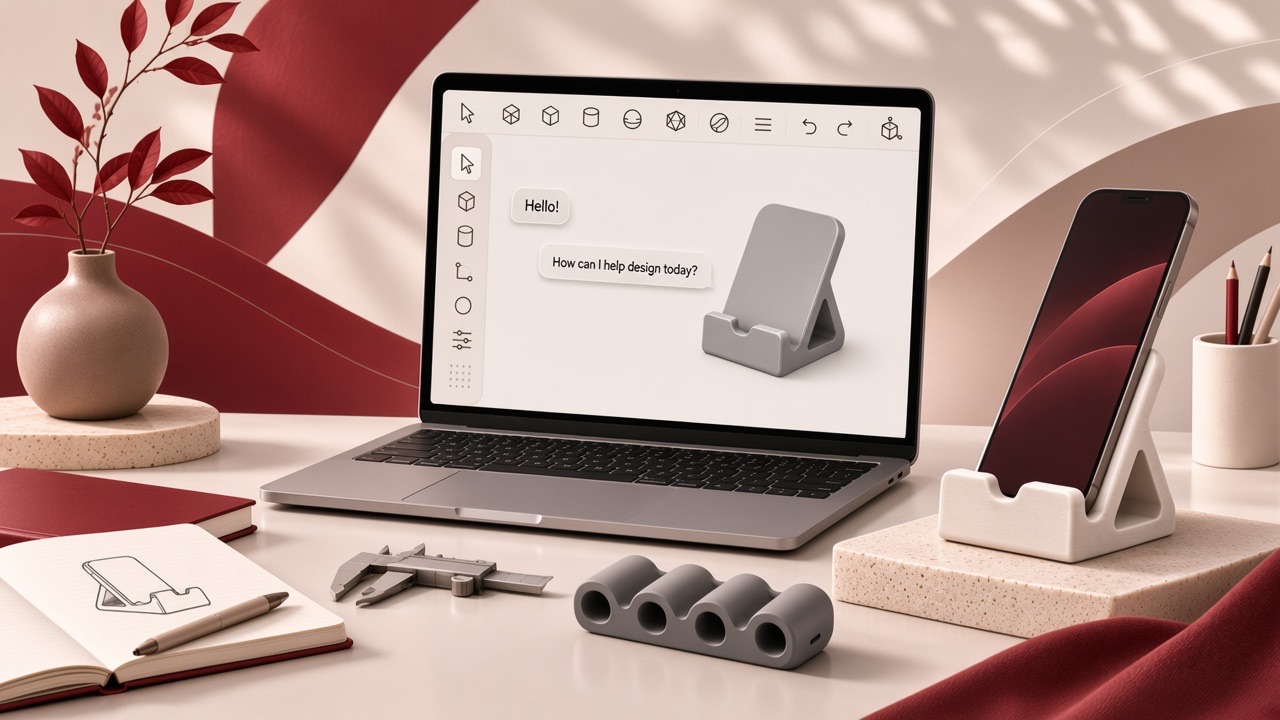
Cập nhật tháng 11 năm 2026
Bạn có một máy in 3D. Bạn biết mình muốn tạo ra điều gì. Chỉ có một vấn đề: bạn không biết cách thiết kế nó.
Có thể bạn muốn một giá đỡ điện thoại tùy chỉnh, một bộ phận thay thế cho thứ gì đó bị hỏng, một tổ chức lưu trữ, hoặc một vỏ bọc cho một dự án điện tử.
Tải xuống các tệp STL có sẵn rất tiện lợi, nhưng điều gì sẽ xảy ra khi không có tệp nào phù hợp với kích thước hoặc hình dạng bạn cần?
Đó là lúc phần mềm thiết kế 3D phát huy tác dụng.
Và tin tốt là bạn không cần phần mềm đắt tiền hay kinh nghiệm CAD chuyên nghiệp để thiết kế các bản in 3D của riêng mình.
Có nhiều ứng dụng mô hình 3D miễn phí cho hầu hết mọi loại dự án. Một số cho phép bạn xây dựng các đối tượng bằng cách kéo và kết hợp các hình dạng. Những cái khác cho bạn kiểm soát chính xác về kích thước. Và các công cụ mới sử dụng AI cho phép bạn tạo ra một mô hình chỉ bằng cách mô tả những gì bạn muốn.
Một ví dụ là Cadding, một nền tảng CAD AI dựa trên trình duyệt cho phép bạn tạo ra các mô hình 3D bằng cách sử dụng các lệnh văn bản, tiếp tục tinh chỉnh chúng thông qua trò chuyện AI, và xuất các tệp cho in 3D.
Cadding cung cấp một gói miễn phí với 200 tín dụng AI mỗi tháng, vì vậy bạn có thể thử thiết kế các đối tượng mà không cần mua gói đăng ký.
Trong hướng dẫn này, chúng tôi sẽ khám phá bảy công cụ thiết kế 3D miễn phí tốt nhất cho in 3D vào năm 2026, giải thích những điểm mạnh và hạn chế của chúng, và chỉ cho bạn cách tạo ra mô hình có thể in đầu tiên của bạn.
Phần mềm thiết kế 3D miễn phí tốt nhất cho in 3D là gì?
Lựa chọn tốt nhất phụ thuộc vào những gì bạn muốn tạo ra.
Nếu bạn hoàn toàn mới với thiết kế 3D, bạn có thể muốn một công cụ giúp bạn dễ dàng bắt đầu.
Nếu bạn đang tạo ra các đối tượng chức năng cần kích thước chính xác, bạn sẽ muốn phần mềm hướng đến CAD.
Nếu bạn đang làm các bức tượng hoặc tác phẩm điêu khắc, một ứng dụng mô hình lưới có thể phù hợp hơn.
Dưới đây là bảy công cụ đáng xem xét.
| Phần mềm | Tốt nhất cho | Tùy chọn miễn phí | Kinh nghiệm cần thiết |
|---|---|---|---|
| Cadding | Thiết kế 3D hỗ trợ AI và bản in chức năng | 200 tín dụng AI/tháng | Dễ sử dụng cho người mới |
| Tinkercad | Các đối tượng đơn giản và người thiết kế lần đầu | Hoàn toàn miễn phí | Người mới |
| FreeCAD | Các bộ phận cơ khí chính xác | Miễn phí và mã nguồn mở | Trung cấp |
| Blender | Tác phẩm điêu khắc, mô hình mini, mô hình nghệ thuật | Miễn phí và mã nguồn mở | Trung cấp đến nâng cao |
| Autodesk Fusion | Thiết kế kỹ thuật và tham số | Giấy phép sử dụng cá nhân hạn chế | Trung cấp |
| Onshape | CAD chuyên nghiệp trên trình duyệt | Gói không thương mại miễn phí | Trung cấp |
| Shapr3D | Thiết kế hình ảnh trên iPad và máy tính để bàn | Gói miễn phí hạn chế | Người mới đến trung cấp |
Khuyến nghị của chúng tôi: Bắt đầu với Cadding nếu bạn muốn tạo ra các mô hình 3D chức năng mà không cần học CAD truyền thống trước.
Nếu bạn muốn tìm hiểu cách mô hình hình học hoạt động bằng cách tự mình thao tác các hình dạng, Tinkercad là một điểm khởi đầu tuyệt vời khác.
Và nếu bạn muốn phát triển kỹ năng CAD cơ khí chuyên nghiệp, FreeCAD và Fusion là những lựa chọn đáng học.
1. Cadding: Phần mềm thiết kế 3D AI miễn phí tốt nhất
Tốt nhất cho: Tạo ra các mô hình 3D chức năng từ các lệnh văn bản, chỉnh sửa các thiết kế hiện có, và chuẩn bị các đối tượng tùy chỉnh cho in 3D.
Nền tảng: Trình duyệt web
Gói miễn phí: 200 tín dụng AI mỗi tháng
Gói trả phí: Cadding Pro với giá $19.90/tháng
Cadding tiếp cận thiết kế 3D theo cách khác với các ứng dụng mô hình truyền thống.
Thay vì mở một không gian làm việc trống và tìm cách xây dựng đối tượng của bạn, bạn có thể bắt đầu bằng cách giải thích những gì bạn muốn tạo ra.
Ví dụ:
"Tạo một giá đỡ điện thoại để bàn tối giản với một chân đế rộng 110 mm, một hỗ trợ lưng nghiêng, và một lỗ nhỏ cho cáp sạc."
AI của Cadding giúp biến mô tả của bạn thành hình học CAD 3D.
Bạn có thể xoay đối tượng, kiểm tra nó, và chỉnh sửa kết quả.
Điều này làm cho Cadding đặc biệt hữu ích cho những người biết họ muốn in gì nhưng chưa học các kỹ thuật mô hình 3D truyền thống.
Tạo mô hình 3D bằng AI
Hãy tưởng tượng bạn muốn in một móc treo tường tùy chỉnh.
Trong phần mềm CAD truyền thống, bạn có thể cần vẽ một bản phác thảo, tạo một phần nhô ra, thêm một tính năng cong, định vị các lỗ gắn, và làm tròn một số cạnh.
Với Cadding, bạn có thể bắt đầu bằng cách gõ:
"Thiết kế một móc treo tường với một tấm gắn hình chữ nhật, hai lỗ vít, và một móc cong để treo tai nghe."
AI có thể giúp xây dựng mô hình ban đầu.
Bạn không cần biết các lệnh CAD chính xác cần thiết để xây dựng mọi tính năng.
Tiếp tục cải thiện mô hình qua trò chuyện
Đây là một trong những khả năng hữu ích nhất của Cadding.
Việc tạo ra một mô hình chỉ là bước khởi đầu.
Bạn có thể tiếp tục trò chuyện với AI về cùng một thiết kế.
Ví dụ:
"Làm cho móc dài thêm 20 mm."
"Tăng độ dày của tấm gắn."
"Làm tròn các góc bên ngoài."
"Di chuyển hai lỗ vít lại gần nhau hơn."
Bạn có thể tinh chỉnh thiết kế của mình từng bước một thay vì tạo ra một mô hình hoàn toàn mới mỗi lần.
Điều này đặc biệt có giá trị cho in 3D, nơi các điều chỉnh nhỏ thường cần thiết sau khi thử nghiệm một nguyên mẫu.
Sử dụng các công cụ mô hình thủ công đơn giản
Cadding cũng bao gồm các công cụ mô hình truyền thống.
Bạn có thể thay đổi kích thước các thành phần, di chuyển các đối tượng, xoay các phần, và chỉnh sửa kích thước trực tiếp.
Trình chỉnh sửa cung cấp các công cụ cho các thao tác như Phác thảo & Nhô ra, Làm tròn, Cắt vát, Vỏ, Lỗ, Mẫu, và mô hình Boolean.
Bạn không phải chọn giữa AI và thiết kế thủ công.
Bạn có thể sử dụng AI để tạo ra mô hình đầu tiên, điều chỉnh kích thước của nó thông qua bảng thuộc tính, sau đó quay lại trò chuyện để cải thiện thêm.
Bạn có thể thiết kế gì với Cadding?
Cadding đặc biệt phù hợp với các dự án thực tế hàng ngày.
Các ví dụ bao gồm:
- Giá đỡ điện thoại và máy tính bảng tùy chỉnh
- Tổ chức bàn làm việc
- Vỏ bọc điện tử
- Các bộ phận nhựa thay thế
- Khay và hộp lưu trữ
- Kẹp và giá đỡ cáp
- Giá treo tường
- Nguyên mẫu sản phẩm
- Phụ kiện tùy chỉnh cho ngôi nhà của bạn
Những đối tượng này thường hưởng lợi từ kích thước chính xác và hình học có thể chỉnh sửa.
Bạn có thể xuất tệp STL miễn phí không?
Có.
Gói miễn phí của Cadding bao gồm xuất STL và 3MF.
Bạn có thể tạo một thiết kế trong trình duyệt, xuất nó, và chuẩn bị tệp kết quả trong phần mềm cắt tương thích như Bambu Studio, PrusaSlicer, hoặc Cura.
Điều này có nghĩa là bạn không cần nâng cấp chỉ để xuất tệp có thể in đầu tiên của mình.
Những gì bao gồm trong Cadding Free?
| Tính năng | Gói miễn phí |
|---|---|
| Giá hàng tháng | $0 |
| Tín dụng AI | 200 mỗi tháng |
| Trò chuyện AI CAD | Bao gồm |
| Công cụ CAD thủ công | Bao gồm |
| Dự án đã lưu | Tối đa 200 |
| Dự án riêng tư | Hỗ trợ |
| Xuất STL | Bao gồm |
| Xuất 3MF | Bao gồm |
| Cài đặt phần mềm | Không yêu cầu |
Cadding Pro có giá $19.90/tháng và bao gồm một hạn mức tín dụng AI lớn hơn, dung lượng bổ sung, và quyền sử dụng thương mại theo các điều khoản gói áp dụng.
Ai nên chọn Cadding?
Cadding là một lựa chọn mạnh mẽ nếu bạn đang tìm kiếm một cách dễ dàng để tạo ra các mô hình 3D chức năng tùy chỉnh.
Nó đặc biệt hữu ích khi bạn có thể mô tả những gì bạn muốn nhưng không quen thuộc với các kỹ thuật CAD truyền thống.
Đối với các dự án cơ khí kỹ thuật cao, việc xác minh kích thước và chức năng vẫn cần thiết. Hình học do AI tạo ra luôn nên được kiểm tra trước khi sản xuất.
Kết luận: Điểm khởi đầu miễn phí được khuyến nghị cho thiết kế 3D hỗ trợ AI và in 3D chức năng.
Bắt đầu thiết kế miễn phí với Cadding
2. Tinkercad: Phần mềm thiết kế 3D miễn phí tốt nhất cho người mới bắt đầu
Tốt nhất cho: Các đối tượng đơn giản, dự án trong lớp học và học các kiến thức cơ bản về mô hình 3D.
Nền tảng: Trình duyệt web
Giá: Miễn phí
Tinkercad là một trong những ứng dụng thiết kế 3D dễ tiếp cận nhất hiện có.
Được phát triển bởi Autodesk, nó cho phép bạn tạo ra các đối tượng bằng cách sử dụng các hình dạng hình học cơ bản.
Thay vì phải xử lý các bản vẽ kỹ thuật hoặc các lệnh mô hình phức tạp, bạn chỉ cần kéo các hộp, hình trụ, hình cầu và các đối tượng khác vào không gian làm việc.
Sau đó, bạn có thể thay đổi kích thước, xoay, kết hợp hoặc trừ đi các hình dạng này.
Ví dụ: Tạo một hộp lưu trữ đơn giản
Giả sử bạn muốn làm một hộp nhỏ để lưu trữ ốc vít.
Bạn có thể kéo một khối hình chữ nhật lên mặt phẳng làm việc và điều chỉnh kích thước của nó.
Sau đó, thêm một hình chữ nhật nhỏ hơn và sử dụng thao tác khoan để loại bỏ thể tích của nó.
Kết quả là một cái hộp đơn giản.
Đây là một cách giới thiệu hữu ích về cách mô hình rắn hoạt động.
Tại sao Tinkercad hoạt động tốt cho người mới bắt đầu
Giao diện rất dễ hiểu.
Bạn có thể thử nghiệm với các đối tượng ngay lập tức và xem cách các hình dạng khác nhau tương tác với nhau.
Tinkercad rất hữu ích cho các dự án nhỏ như móc chìa khóa, thẻ tên, giá đỡ cơ bản, tổ chức lưu trữ và các đối tượng trang trí.
Những hạn chế của nó là gì?
Tinkercad không được thiết kế để thay thế các hệ thống CAD tham số phức tạp hơn.
Khi các mô hình trở nên phức tạp hơn, việc sắp xếp và chỉnh sửa nhiều hình dạng riêng lẻ có thể trở nên tốn thời gian.
Tinkercad rất tốt để hiểu hình học cơ bản, nhưng một công cụ tiên tiến hơn có thể cần thiết cho các thiết kế cơ khí phức tạp.
Tinkercad so với Cadding
Cả hai đều chạy trên trình duyệt.
Tinkercad tập trung vào mô hình hóa dựa trên hình dạng thủ công, trong khi Cadding cho phép bạn bắt đầu với các hướng dẫn AI bằng ngôn ngữ tự nhiên.
Nếu bạn muốn học cách xây dựng các đối tượng từ hộp và hình trụ, Tinkercad là một nơi tuyệt vời để bắt đầu.
Nếu bạn muốn mô tả đối tượng và để AI giúp tạo ra nó, Cadding cung cấp một quy trình làm việc trực tiếp hơn.
Kết luận: Tốt nhất cho những nhà thiết kế lần đầu muốn học bằng cách thao tác với các hình dạng.
3. FreeCAD: Phần mềm thiết kế 3D hoàn toàn miễn phí tốt nhất cho các bộ phận cơ khí
Tốt nhất cho: Các bộ phận chính xác về kích thước, dự án kỹ thuật và CAD tham số.
Nền tảng: Windows, macOS, Linux
Giá: Miễn phí và mã nguồn mở
FreeCAD là một trong những lựa chọn mạnh mẽ nhất nếu bạn muốn mô hình hóa cơ khí chính xác mà không phải trả phí đăng ký.
Khác với phần mềm cung cấp một cấp độ miễn phí hạn chế, FreeCAD là một ứng dụng CAD hoàn toàn mã nguồn mở.
Bạn có thể tạo mô hình, chỉnh sửa kích thước và xuất thiết kế mà không cần một kế hoạch trả phí.
FreeCAD hoạt động như thế nào
FreeCAD sử dụng mô hình tham số.
Bạn có thể bắt đầu với một bản vẽ 2D, xác định kích thước và ràng buộc, và biến bản vẽ thành một khối 3D.
Ví dụ, bạn có thể thiết kế một giá đỡ hình chữ L.
Đầu tiên, bạn tạo bản vẽ.
Sau đó, bạn đùn nó đến độ dày mong muốn.
Tiếp theo, bạn thêm các lỗ gắn và các tính năng khác.
Nếu sau này bạn cần thay đổi chiều rộng của giá đỡ, bạn có thể cập nhật các kích thước xác định của nó.
FreeCAD tốt cho điều gì?
FreeCAD đặc biệt hữu ích cho các giá đỡ, vỏ, bộ chuyển đổi, thiết bị lắp đặt, các bộ phận thay thế và các thành phần cơ khí khác.
Cách tiếp cận tham số của nó làm cho nó phù hợp cho các dự án yêu cầu điều chỉnh kích thước lặp đi lặp lại.
FreeCAD có dễ học không?
Có một đường cong học tập.
Bạn sẽ cần hiểu về bản vẽ, ràng buộc, thao tác tính năng và cấu trúc của một mô hình tham số.
Tuy nhiên, đó là những kỹ năng quý giá nếu bạn muốn thành thạo CAD truyền thống.
FreeCAD so với Cadding
FreeCAD cung cấp một quy trình làm việc mô hình hóa truyền thống hướng đến kỹ thuật mà không có phí đăng ký.
Cadding tập trung vào việc làm cho việc tạo ra dễ dàng hơn thông qua mô hình hóa hỗ trợ AI trong khi vẫn giữ các công cụ chỉnh sửa trực tiếp.
Chọn FreeCAD nếu bạn muốn CAD cơ khí mã nguồn mở, ngoại tuyến.
Chọn Cadding nếu bạn muốn bắt đầu bằng cách mô tả một bộ phận chức năng bằng ngôn ngữ thông thường.
Kết luận: Tốt nhất là lựa chọn hoàn toàn miễn phí, mã nguồn mở cho thiết kế cơ khí chính xác.
4. Blender: Phần mềm miễn phí tốt nhất cho in 3D sáng tạo
Tốt nhất cho: Các hình nhân, tác phẩm điêu khắc, mô hình trang trí và các hình dạng hữu cơ.
Nền tảng: Windows, macOS, Linux
Giá: Miễn phí và mã nguồn mở
Blender là một chương trình tạo 3D mạnh mẽ được sử dụng cho mô hình hóa, hoạt hình, điêu khắc, kết xuất và hiệu ứng hình ảnh.
Đối với in 3D, nó đặc biệt hữu ích khi tạo ra các hình dạng không chủ yếu là cơ khí.
Hãy nghĩ đến các nhân vật thu nhỏ, sinh vật kỳ diệu, tác phẩm điêu khắc, mặt nạ và các sản phẩm trang trí.
Tại sao Blender lại khác biệt
Blender chủ yếu làm việc với các lưới đa giác.
Thay vì xác định các tính năng cơ khí thông qua bản vẽ và kích thước, bạn thao tác bề mặt của đối tượng.
Điều này cho phép bạn điêu khắc các hình dạng hữu cơ chi tiết.
Ví dụ, việc tạo ra một sinh vật thực tế hoặc một hình thu nhỏ phong cách có thể thuận tiện hơn nhiều trong Blender so với phần mềm CAD truyền thống.
Bạn có thể in 3D các mô hình Blender không?
Có.
Blender hỗ trợ xuất các mô hình 3D ở các định dạng thường được sử dụng cho in 3D.
Tuy nhiên, bạn vẫn cần đảm bảo rằng đối tượng kết quả phù hợp để in.
Một mô hình được tạo ra cho hoạt hình hoặc hình ảnh có thể chứa các bề mặt mở, hình học không đa diện, hoặc các chi tiết quá mỏng để sản xuất.
Những vấn đề này cần được sửa chữa trước khi cắt.
Blender so với Cadding
Lựa chọn tốt hơn phụ thuộc vào những gì bạn đang tạo ra.
Đối với mô hình hóa 3D nghệ thuật và điêu khắc, Blender là một lựa chọn tuyệt vời.
Đối với một vỏ điện tử, giá đỡ gắn, hoặc bộ phận thay thế với kích thước xác định, quy trình làm việc theo định hướng CAD của Cadding thường phù hợp hơn.
Kết luận: Phần mềm hoàn toàn miễn phí tốt nhất cho thiết kế 3D hữu cơ và nghệ thuật.
5. Autodesk Fusion: Tốt nhất cho việc học thiết kế CAD chuyên nghiệp
Tốt nhất cho: Kỹ thuật viên nghiệp dư, thiết kế tham số và nguyên mẫu cơ khí.
Nền tảng: Windows và macOS
Tùy chọn miễn phí: Giấy phép sử dụng cá nhân cho người đủ điều kiện
Autodesk Fusion là một nền tảng CAD phổ biến được sử dụng trong kỹ thuật và phát triển sản phẩm.
Nó hỗ trợ các bản vẽ, đùn, gờ, lỗ, lắp ráp và nhiều thao tác mô hình hóa truyền thống khác.
Tại sao Fusion hữu ích cho in 3D
Fusion cho phép bạn thiết kế các đối tượng với kích thước chính xác và chỉnh sửa các tính năng riêng lẻ thông qua lịch sử tham số của nó.
Ví dụ, nếu bạn đang thiết kế một giá đỡ tùy chỉnh, bạn có thể xác định hình học của nó bằng cách sử dụng các bản vẽ và tính năng.
Nếu sau này bạn phát hiện rằng giá đỡ cần rộng hơn, bạn có thể cập nhật các kích thước liên quan.
Cách tiếp cận này đặc biệt hữu ích khi tạo ra các bộ phận cần phải khớp với nhau.
Fusion có miễn phí không?
Autodesk cung cấp một giấy phép sử dụng cá nhân cho người đủ điều kiện.
Tuy nhiên, nó được thiết kế cho công việc cá nhân, không thương mại và bao gồm các hạn chế so với phiên bản trả phí.
Nếu bạn đang sử dụng CAD cho mục đích kinh doanh, bạn sẽ cần xem xét các điều kiện cấp phép.
Fusion so với Cadding
Fusion cung cấp một môi trường trưởng thành để học CAD cơ khí truyền thống.
Cadding cung cấp một điểm khởi đầu hỗ trợ AI giúp giảm bớt nhu cầu phải xây dựng thủ công từng tính năng ban đầu.
Nếu mục tiêu của bạn là học thiết kế kỹ thuật truyền thống, Fusion là một lựa chọn mạnh mẽ.
Nếu mục tiêu của bạn là tạo ra các đối tượng hữu ích với ít thiết lập ban đầu hơn và quy trình làm việc theo kiểu hội thoại, Cadding đáng để khám phá.
Kết luận: Tùy chọn miễn phí tốt nhất cho người sáng tạo phát triển kỹ năng CAD truyền thống.
6. Onshape: Phần mềm CAD miễn phí tốt nhất dựa trên trình duyệt cho mô hình kỹ thuật
Tốt nhất cho: Mô hình tham số trong trình duyệt và học CAD đám mây chuyên nghiệp.
Nền tảng: Trình duyệt
Tùy chọn miễn phí: Kế hoạch không thương mại với tài liệu công khai
Onshape là một ứng dụng CAD gốc đám mây.
Nó cung cấp khả năng mô hình hóa cơ khí tiên tiến trực tiếp trong trình duyệt web.
Khác với một số công cụ CAD truyền thống trên máy tính để bàn, nó không yêu cầu cài đặt một ứng dụng CAD địa phương thông thường.
Bạn có thể tạo gì?
Onshape hỗ trợ các bản vẽ có kích thước, đùn, các tính năng hình học và lắp ráp.
Bạn có thể sử dụng nó để thiết kế các thành phần cơ khí, giá đỡ tùy chỉnh, vỏ sản phẩm và các bộ phận khác cho in 3D.
Kiến trúc đám mây của nó cũng hỗ trợ hợp tác và quản lý phiên bản.
Onshape có thực sự miễn phí không?
Onshape cung cấp một kế hoạch miễn phí, nhưng có những hạn chế quan trọng.
Kế hoạch miễn phí được thiết kế cho các dự án không thương mại, và các tài liệu được tạo ra dưới nó là công khai.
Nếu bạn đang thiết kế một sản phẩm riêng tư hoặc phát triển một cái gì đó cho mục đích thương mại, điều này rất quan trọng.
Onshape so với Cadding
Cả hai nền tảng đều chạy trên trình duyệt web.
Onshape nhấn mạnh CAD tham số chuyên nghiệp và hợp tác.
Cadding nhấn mạnh việc tạo ra hỗ trợ AI, chỉnh sửa mô hình theo kiểu hội thoại và các công cụ thiết kế dễ tiếp cận.
Kế hoạch miễn phí của Cadding cũng hỗ trợ các dự án riêng tư.
Kết luận: Tốt nhất cho người dùng muốn CAD dựa trên trình duyệt tiên tiến và thoải mái với các dự án công khai, không thương mại.
7. Shapr3D: Phần mềm thiết kế 3D miễn phí tốt nhất cho iPad
Tốt nhất cho: Mô hình hóa trực quan trên iPad và máy tính để bàn.
Nền tảng: iPadOS, macOS, Windows
Tùy chọn miễn phí: Shapr3D Free
Shapr3D là một ứng dụng CAD với trọng tâm mạnh mẽ vào tương tác trực tiếp.
Nó đặc biệt hấp dẫn đối với các nhà thiết kế muốn làm việc bằng Apple Pencil.
Bạn có thể tạo phác thảo, xây dựng hình khối, điều chỉnh kích thước và tương tác trực tiếp với hình học.
Tại sao Shapr3D lại phổ biến
Shapr3D khiến các thao tác mô hình hóa truyền thống trở nên trực quan hơn.
Bạn có thể chọn hình học và thao tác nó thông qua một giao diện được thiết kế xung quanh mô hình hóa trực tiếp.
Đối với những người thích làm việc trên iPad, đây có thể là một trải nghiệm thiết kế thoải mái.
Kế hoạch miễn phí bao gồm những gì?
Kế hoạch miễn phí của Shapr3D bao gồm các chức năng mô hình hóa cơ bản.
Tuy nhiên, nó giới hạn người dùng ở hai dự án và cung cấp xuất STL và 3MF chất lượng cơ bản.
Những hạn chế đó có thể chấp nhận được cho các dự án thỉnh thoảng nhưng có thể trở nên hạn chế nếu bạn thiết kế thường xuyên.
Shapr3D so với Cadding
Shapr3D mạnh nhất khi bạn muốn thao tác hình học trực tiếp.
Cadding đặc biệt hữu ích khi bạn muốn bắt đầu với một mô tả bằng văn bản và tiếp tục cải thiện thiết kế thông qua trò chuyện AI.
Cả hai đều có thể hỗ trợ quy trình in 3D, nhưng trải nghiệm thiết kế là khác nhau.
Kết luận: Tùy chọn miễn phí tốt nhất để thử nghiệm với mô hình CAD trực tiếp trên iPad.
Bạn có thể thiết kế và in 3D miễn phí những gì?
Bạn không cần phải bắt đầu với một dự án kỹ thuật phức tạp.
Một số bản in 3D hữu ích nhất là những vật dụng đơn giản hàng ngày.
Dưới đây là một vài dự án đáng thử.
Giá đỡ điện thoại tùy chỉnh
Giá đỡ điện thoại là một dự án hữu ích cho người mới bắt đầu vì bạn có thể thử nghiệm với các góc, tỷ lệ và hình học hỗ trợ.
Sử dụng Cadding, bạn có thể nhập:
"Tạo một giá đỡ điện thoại tối giản với đáy 100 × 80 mm, một hỗ trợ lưng nghiêng và một mép trước 12 mm. Bao gồm một lỗ nhỏ cho cáp sạc."
Bạn có thể điều chỉnh thiết kế để phù hợp với điện thoại của bạn.
Bộ tổ chức cáp
Bộ tổ chức cáp rất hữu ích cho bàn làm việc, thiết lập chơi game và trạm làm việc.
Bạn có thể yêu cầu Cadding:
"Thiết kế một bộ tổ chức cáp với năm kênh tròn cho cáp 5 mm, một đáy phẳng và các góc ngoài mượt mà."
Sau khi tạo mô hình, bạn có thể điều chỉnh các kênh dựa trên kích thước cáp thực tế của bạn.
Phần thay thế
In 3D đặc biệt hữu ích khi một thành phần nhựa nhỏ bị hỏng.
Ví dụ, bạn có thể cần một miếng đệm tùy chỉnh hoặc một giá đỡ lắp đơn giản.
Thay vì tìm kiếm hàng trăm mô hình có thể tải xuống, bạn có thể thiết kế một phần dựa trên kích thước bạn cần.
Các phép đo chính xác đặc biệt quan trọng đối với các thành phần thay thế.
Hộp lưu trữ
Một hộp lưu trữ tùy chỉnh có thể được thiết kế cho một ngăn kéo, kệ hoặc bộ sưu tập đồ vật cụ thể.
Bạn có thể chỉ định kích thước tổng thể, số lượng ngăn và ngoại hình ưa thích.
Vỏ điện tử
Nếu bạn đang làm việc với Raspberry Pi, ESP32, Arduino hoặc các thiết bị điện tử khác, một vỏ tùy chỉnh là một dự án hữu ích.
Bạn có thể phát triển vỏ, thêm các lỗ cho các kết nối và tinh chỉnh thiết kế dựa trên kích thước của các thành phần của bạn.
Phụ kiện bàn làm việc
Bạn cũng có thể tạo giá đỡ tai nghe, giá đỡ bút, kệ nhỏ, móc và các phụ kiện khác.
Đây là những dự án tốt vì hình dạng của chúng tương đối dễ hiểu, nhưng vẫn giới thiệu các khái niệm thiết kế hữu ích.
Cách tạo mô hình 3D đầu tiên của bạn miễn phí bằng Cadding
Hãy cùng đi qua quy trình này bằng một ví dụ thực tế.
Chúng ta sẽ tạo một bộ tổ chức bàn nhỏ với các ngăn cho bút và phụ kiện.
Điều này minh họa một quy trình làm việc điển hình chứ không phải là một tuyên bố rằng một bản in vật lý cụ thể đã được thử nghiệm.
Bước 1: Mở Cadding
Truy cập cadding.io.
Tạo một tài khoản miễn phí và mở trình chỉnh sửa.
Bạn không cần phải cài đặt phần mềm CAD trên máy tính để bàn.
Bước 2: Mô tả thiết kế
Mở AI CAD Chat và nhập:
"Tạo một bộ tổ chức bàn tối giản có kích thước 160 mm rộng, 90 mm sâu và 80 mm cao. Bao gồm hai ngăn bút hình trụ bên trái và một khay lưu trữ hình chữ nhật bên phải. Sử dụng tường dày 3 mm, các góc ngoài tròn và đáy phẳng phù hợp cho in 3D."
Lời nhắc này cung cấp thông tin hữu ích về kích thước tổng thể, bố cục và cách xây dựng dự kiến.
Cadding có thể sử dụng những hướng dẫn đó để tạo ra hình học ban đầu.
Bước 3: Kiểm tra kết quả
Xoay mô hình trong không gian làm việc.
Nhìn vào hình dạng của các ngăn và kiểm tra xem thiết kế có khớp với ý tưởng của bạn không.
Nếu có điều gì đó không đúng, bạn có thể thực hiện một yêu cầu khác.
Bước 4: Cải thiện thiết kế thông qua trò chuyện AI
Giả sử khay lưu trữ quá nông.
Nhập:
"Tăng độ sâu của khay lưu trữ lên 35 mm. Giữ nguyên các ngăn bút."
Sau đó:
"Làm cho các góc tròn hơn và thêm một vách ngăn nhỏ bên trong khay."
AI có thể giúp điều chỉnh thiết kế hiện có.
Bạn có thể tiếp tục quá trình này cho đến khi kết quả tổng thể gần hơn với những gì bạn muốn.
Bước 5: Thực hiện điều chỉnh thủ công
Cadding cũng cung cấp các công cụ chỉnh sửa trực tiếp.
Chọn một thành phần và kiểm tra các kích thước của nó.
Nếu bạn cần một điều chỉnh chính xác, hãy sử dụng các điều khiển số có sẵn.
Ví dụ, bạn có thể đặt chiều rộng tổng thể chính xác là 160 mm hoặc thay đổi chiều cao của một ngăn.
Bước 6: Xuất mô hình 3D của bạn
Khi bạn hài lòng, hãy xuất mô hình dưới dạng STL hoặc 3MF.
Các định dạng tệp này thường được sử dụng cho in 3D.
Kế hoạch miễn phí của Cadding bao gồm cả hai tùy chọn xuất.
Bước 7: Chuẩn bị mô hình cho in
Mở tệp đã xuất của bạn trong một slicer tương thích, chẳng hạn như Bambu Studio, PrusaSlicer hoặc Cura.
Kiểm tra kích thước và hướng in.
Chọn máy in, filament và các cài đặt in phù hợp.
Xem trước các lớp đã cắt để đảm bảo đối tượng trông hợp lý.
Bước 8: In và cải thiện
In bộ tổ chức và kiểm tra kết quả vật lý.
Nếu một ngăn quá hẹp hoặc kích thước tổng thể không đúng, hãy quay lại Cadding.
Điều chỉnh kích thước và xuất một phiên bản khác.
Đó là một trong những khía cạnh hữu ích nhất của in 3D: bạn có thể cải thiện thiết kế của mình dựa trên phản hồi từ thế giới thực.
Tạo mô hình 3D đầu tiên của bạn miễn phí với Cadding
CAD so với mô hình 3D: Cái nào tốt hơn cho in 3D?
Khi tìm kiếm phần mềm thiết kế 3D miễn phí, bạn sẽ gặp hai cách tiếp cận rộng lớn.
Phần mềm CAD cho các bộ phận chức năng
CAD là viết tắt của thiết kế hỗ trợ máy tính.
Mô hình hóa theo hướng CAD đặc biệt hữu ích khi bạn cần kích thước chính xác, các đặc điểm hình học xác định và các bộ phận phải khớp với nhau.
Ví dụ, một giá đỡ thay thế có thể cần hai lỗ cách nhau chính xác 50 mm.
Một vỏ tùy chỉnh có thể cần độ dày tường 3 mm và các lỗ cho các kết nối cụ thể.
Cadding, FreeCAD, Fusion và Onshape đều hỗ trợ quy trình làm việc theo hướng CAD.
Mô hình hóa lưới cho các đối tượng sáng tạo
Mô hình hóa lưới đại diện cho bề mặt của một đối tượng bằng cách sử dụng các đa giác.
Nó thường thuận tiện hơn cho các hình dạng nghệ thuật.
Ví dụ, việc điêu khắc một nhân vật chi tiết hoặc tạo ra một mô hình trang trí thường dễ dàng hơn trong Blender.
Bạn nên chọn cái nào?
Nếu bạn muốn thiết kế các vật dụng gia đình chức năng, các bộ phận thay thế, giá đỡ và vỏ điện tử, hãy bắt đầu với CAD.
Nếu bạn muốn điêu khắc các nhân vật, hình ảnh hoặc tác phẩm nghệ thuật trang trí, hãy xem xét Blender.
Đối với những người dùng muốn bắt đầu với một mô tả văn bản thay vì học các thao tác CAD thông thường, Cadding cung cấp một điểm vào hỗ trợ AI.
Bạn cần định dạng tệp nào cho in 3D?
Khi bạn đã tạo một mô hình 3D, bạn cần xuất nó ở định dạng được phần mềm cắt của bạn hỗ trợ.
Ba định dạng phổ biến là STL, 3MF và STEP.
STL
STL là một trong những định dạng in 3D phổ biến nhất.
Nó đại diện cho bề mặt của một mô hình bằng cách sử dụng các tam giác.
Hầu hết các slicer tiêu dùng đều hỗ trợ tệp STL.
STL hữu ích cho việc chuyển giao hình học đến một slicer, nhưng nó không bảo tồn lịch sử mô hình hóa tham số ban đầu.
3MF
3MF là một định dạng phổ biến khác cho in 3D.
Nó có thể bảo tồn đơn vị và thông tin bổ sung mà các tệp STL cơ bản không chứa.
Nhiều ứng dụng cắt hiện đại hỗ trợ nó.
STEP
STEP thường được sử dụng để trao đổi hình học CAD giữa các chương trình kỹ thuật.
Nó hữu ích khi tiếp tục quy trình làm việc CAD, mặc dù việc xuất và khả năng chỉnh sửa sau đó có thể khác nhau.
Đối với hầu hết các dự án in 3D cho người mới bắt đầu, STL hoặc 3MF là lựa chọn phù hợp.
Bạn Có Thể Thiết Kế In 3D Mà Không Cần Học CAD Không?
Có.
Kỹ năng CAD truyền thống rất hữu ích, nhưng chúng không còn là cách duy nhất để bắt đầu tạo ra hình học tùy chỉnh.
Với phần mềm hỗ trợ AI, bạn có thể bắt đầu từ một mô tả bằng văn bản.
Điều đó có nghĩa là bạn có thể tập trung ban đầu vào những gì bạn muốn tạo ra thay vì cách thức xây dựng nó.
Ví dụ, thay vì học cách phác thảo và kéo dài một giá đỡ bằng tay, bạn có thể mô tả kích thước và các đặc điểm của nó.
AI có thể giúp tạo ra mô hình ban đầu.
Bạn có thể kiểm tra thiết kế và thực hiện các chỉnh sửa.
Tuy nhiên, hiểu một vài khái niệm cơ bản vẫn sẽ hữu ích.
Học Cách Đo Đạc Đối Tượng
Đối với in 3D chức năng, việc đo đạc thường quan trọng hơn kỹ năng nghệ thuật.
Một thước kẹp kỹ thuật số có thể giúp bạn đo kích thước của các bộ phận mà bạn muốn tái tạo hoặc thay thế.
Hiểu Về Độ Dày Tường
Các đối tượng in 3D cần đủ vật liệu để đạt được chức năng dự kiến.
Tường quá mỏng có thể in kém hoặc dễ bị gãy.
Học Về Khoảng Cách
Khi hai bộ phận cần khớp với nhau, chúng thường cần một khoảng cách phù hợp.
Một chốt được thiết kế với đường kính danh nghĩa chính xác như lỗ ghép của nó có thể không vừa sau khi in.
Kiểm Tra Bản Xem Trước Của Slicer
Ngay cả khi mô hình trông đúng trong trình chỉnh sửa CAD, slicer có thể tiết lộ các vấn đề với các đặc điểm mỏng, phần nhô ra, hoặc hình học không được hỗ trợ.
Kiểm Tra Các Bản In Của Bạn
Bản in vật lý đầu tiên thường là một nguyên mẫu.
Bạn có thể cần điều chỉnh kích thước dựa trên máy in, vật liệu và mục đích sử dụng của bạn.
AI có thể làm cho việc thiết kế trở nên dễ tiếp cận hơn, nhưng việc kiểm tra kết quả vật lý vẫn rất quan trọng.
Phần Mềm Thiết Kế 3D Miễn Phí Cho Máy In Bambu Lab, Prusa và Creality
Bạn không cần một ứng dụng CAD cụ thể chỉ vì bạn sở hữu một thương hiệu máy in 3D cụ thể.
Điều quan trọng là xuất một tệp mô hình tương thích.
Máy In Bambu Lab
Nếu bạn sở hữu một Bambu Lab A1 Mini, A1, P1S, hoặc một mô hình tương thích khác, bạn có thể thiết kế các đối tượng bằng Cadding và xuất tệp STL hoặc 3MF.
Sau đó mở chúng trong Bambu Studio để chuẩn bị cho việc in.
Máy In Prusa
PrusaSlicer hỗ trợ các định dạng in 3D phổ biến.
Bạn có thể thiết kế một bộ phận bằng Cadding, FreeCAD, Fusion, hoặc một ứng dụng khác và chuẩn bị nó trong PrusaSlicer.
Máy In Creality
Nguyên tắc tương tự áp dụng cho các máy in Creality.
Tạo hình học trong một ứng dụng thiết kế 3D phù hợp, xuất nó, và mở nó trong phần mềm cắt tương thích.
Ứng dụng CAD tạo ra đối tượng. Slicer chuẩn bị các hướng dẫn in thực tế.
Phần Mềm Thiết Kế 3D Miễn Phí So Với Có Phí: Khi Nào Nên Nâng Cấp?
Đối với nhiều người mới bắt đầu, phần mềm miễn phí là đủ.
Bạn có thể tạo ra các đối tượng hữu ích, học các khái niệm mô hình cơ bản, và thử nghiệm với máy in của bạn mà không cần mua một gói CAD đắt tiền.
Tuy nhiên, phần mềm có phí có thể hợp lý khi các dự án của bạn trở nên đòi hỏi hơn.
Khi Nào Phần Mềm Miễn Phí Là Đủ
Phần mềm miễn phí thường đủ để tạo ra các tổ chức đơn giản, giá đỡ, giá đỡ, phụ kiện gia đình tùy chỉnh, và nguyên mẫu cá nhân.
Cadding's free tier bao gồm 200 tín dụng AI hàng tháng, giúp bạn có thể thử nghiệm với thiết kế hội thoại.
FreeCAD và Blender cũng là những ứng dụng mạnh mẽ mà không có phí đăng ký.
Khi Nào Kế Hoạch Có Phí Là Hợp Lý
Bạn có thể xem xét nâng cấp khi bạn cần nhiều khả năng tạo ra AI hơn, thêm các dự án đã lưu, hợp tác chuyên nghiệp, các tính năng nâng cao cụ thể, hoặc giấy phép thương mại.
Ví dụ, nếu bạn đang phát triển nhiều sản phẩm và thường xuyên tạo ra các biến thể thiết kế mới, một khoản tín dụng AI lớn hơn có thể trở nên có giá trị.
Cadding Pro có giá $19.90 mỗi tháng và bao gồm quyền sử dụng thương mại theo các điều khoản của nó.
Lựa chọn đúng phụ thuộc vào tần suất bạn thiết kế và những gì bạn cần phần mềm thực hiện.
Câu Hỏi Thường Gặp
Phần mềm thiết kế 3D miễn phí tốt nhất cho in 3D là gì?
Cadding là lựa chọn được chúng tôi khuyến nghị cho những người mới bắt đầu muốn tạo ra các mô hình 3D chức năng thông qua thiết kế hỗ trợ AI. Tinkercad rất tuyệt vời để học các mô hình hình dạng cơ bản, FreeCAD mạnh mẽ cho các bộ phận cơ khí chính xác, và Blender lý tưởng cho các mô hình nghệ thuật.
Tôi có thể thiết kế mô hình 3D miễn phí không?
Có. Cadding cung cấp một cấp độ miễn phí với 200 tín dụng AI mỗi tháng. Tinkercad, FreeCAD, Blender, và các ứng dụng khác cũng cung cấp cách miễn phí để tạo ra các mô hình 3D.
Phần mềm miễn phí nào dễ nhất cho thiết kế in 3D?
Tinkercad là một trong những công cụ dễ nhất để học mô hình dựa trên hình dạng thủ công. Cadding hữu ích cho những người mới bắt đầu thích mô tả đối tượng họ muốn bằng ngôn ngữ tự nhiên.
Có công cụ thiết kế 3D AI miễn phí không?
Có. Cadding cung cấp việc tạo và chỉnh sửa CAD hỗ trợ AI với 200 tín dụng AI miễn phí hàng tháng.
AI có thể thiết kế một đối tượng in 3D không?
Có. Các công cụ CAD AI có thể giúp tạo ra hình học có thể in từ các hướng dẫn bằng văn bản. Bạn vẫn nên xác minh kích thước của mô hình, tính phù hợp cấu trúc, và kết quả cắt trước khi in.
Tôi có thể tạo tệp STL miễn phí không?
Có. Cadding và một số ứng dụng thiết kế 3D miễn phí khác hỗ trợ xuất STL.
Tôi có cần kinh nghiệm CAD để thiết kế các bản in 3D không?
Không. Bạn có thể bắt đầu với phần mềm thân thiện với người mới bắt đầu hoặc các công cụ thiết kế hỗ trợ AI. Học các phép đo cơ bản, hình học, và các ràng buộc in sẽ cải thiện kết quả của bạn.
Tôi có thể sử dụng Cadding với máy in Bambu Lab không?
Có. Xuất mô hình dưới dạng STL hoặc 3MF và nhập tệp vào Bambu Studio để cắt.
FreeCAD có hoàn toàn miễn phí không?
Có. FreeCAD là phần mềm CAD miễn phí và mã nguồn mở.
Blender có tốt cho in 3D không?
Có, đặc biệt cho các tác phẩm điêu khắc, mô hình nhỏ, và các mô hình 3D hữu cơ.
Tôi có thể chỉnh sửa một mô hình 3D sau khi tạo nó bằng AI không?
Có. Chat AI của Cadding hỗ trợ việc chỉnh sửa liên tục các dự án hiện có. Bạn cũng có thể sử dụng các công cụ mô hình thủ công của nó.
Cadding cung cấp bao nhiêu tín dụng AI miễn phí?
Cadding Free bao gồm 200 tín dụng AI mỗi tháng.
Cadding Pro có giá bao nhiêu?
Cadding Pro có giá $19.90 mỗi tháng.
Tôi có thể bán các đối tượng được thiết kế bằng phần mềm thiết kế 3D miễn phí không?
Điều đó phụ thuộc vào giấy phép của ứng dụng và bất kỳ quyền sở hữu trí tuệ bên thứ ba nào liên quan đến thiết kế của bạn. Một số kế hoạch miễn phí bị giới hạn cho việc sử dụng cá nhân. Cadding Pro bao gồm quyền sử dụng thương mại theo các điều khoản áp dụng của nó.
Kết Luận Cuối Cùng: Bắt Đầu Thiết Kế Các Bản In 3D Của Riêng Bạn Miễn Phí
Bạn không cần kinh nghiệm mô hình chuyên nghiệp hoặc phần mềm đắt tiền để tạo ra các đối tượng in 3D hữu ích.
Tinkercad cung cấp một giới thiệu dễ tiếp cận về mô hình hình học.
FreeCAD cung cấp các công cụ tham số mạnh mẽ mà không có phí đăng ký.
Blender rất tuyệt vời cho thiết kế hữu cơ và nghệ thuật.
Fusion và Onshape cung cấp các quy trình CAD kỹ thuật hơn, trong khi Shapr3D đặc biệt hấp dẫn cho mô hình tương tác trên iPad.
Nhưng nếu bạn muốn biến một ý tưởng thành một mô hình có thể chỉnh sửa mà không cần học CAD truyền thống trước, chúng tôi khuyên bạn nên bắt đầu với Cadding.
Bạn có thể mô tả những gì bạn muốn tạo ra, để AI giúp tạo ra hình học, và tiếp tục cải thiện thiết kế thông qua cùng một cuộc hội thoại.
Bạn cũng có thể sử dụng các điều khiển thủ công để điều chỉnh trực tiếp, kiểm tra mô hình của bạn, và xuất tệp STL hoặc 3MF để in.
Và với 200 tín dụng AI miễn phí mỗi tháng, bạn có thể bắt đầu mà không cần mua một gói đăng ký.
Bản in 3D tiếp theo của bạn không nhất thiết phải là thứ bạn đã tải xuống.
Nó có thể là thứ bạn tự thiết kế.
Biến Ý Tưởng Của Bạn Thành Một Mô Hình 3D
Tạo, chỉnh sửa, và chuẩn bị các thiết kế in 3D của riêng bạn bằng Cadding.
200 tín dụng AI mỗi tháng. Công cụ mô hình CAD miễn phí. Xuất STL và 3MF.
Thông báo: Bài viết này được xuất bản bởi Cadding. Các khuyến nghị sản phẩm là đánh giá biên tập về khả năng đã được tài liệu hóa, không phải là kết quả từ một bài kiểm tra thực tế tiêu chuẩn hóa của mọi ứng dụng. Các hạn chế, khả năng và giá cả của kế hoạch miễn phí có thể thay đổi.

Thiết kế những gì bạn cần
Chuyển từ ý tưởng đến mô hình 3D có thể in trong một quy trình làm việc trên trình duyệt.
Thử nghiệm Pro 7 ngày · hủy bất cứ lúc nào