AI CAD & In 3D
Cách Chỉnh Sửa Mô Hình 3D Bằng AI Sử Dụng Cadding
Tìm hiểu cách chỉnh sửa một mô hình 3D hiện có bằng AI. Cải thiện kích thước, thêm tính năng và chuẩn bị thiết kế của bạn cho in 3D trong Cadding.
Cập nhật tháng 11 năm 2026
Phiên bản đầu tiên của một mô hình 3D hiếm khi là phiên bản cuối cùng. Một cơ sở có thể cần rộng hơn, một lỗ có thể không đúng vị trí, hoặc một thiết kế có thể cần thêm một thành phần nữa trước khi sẵn sàng để in.
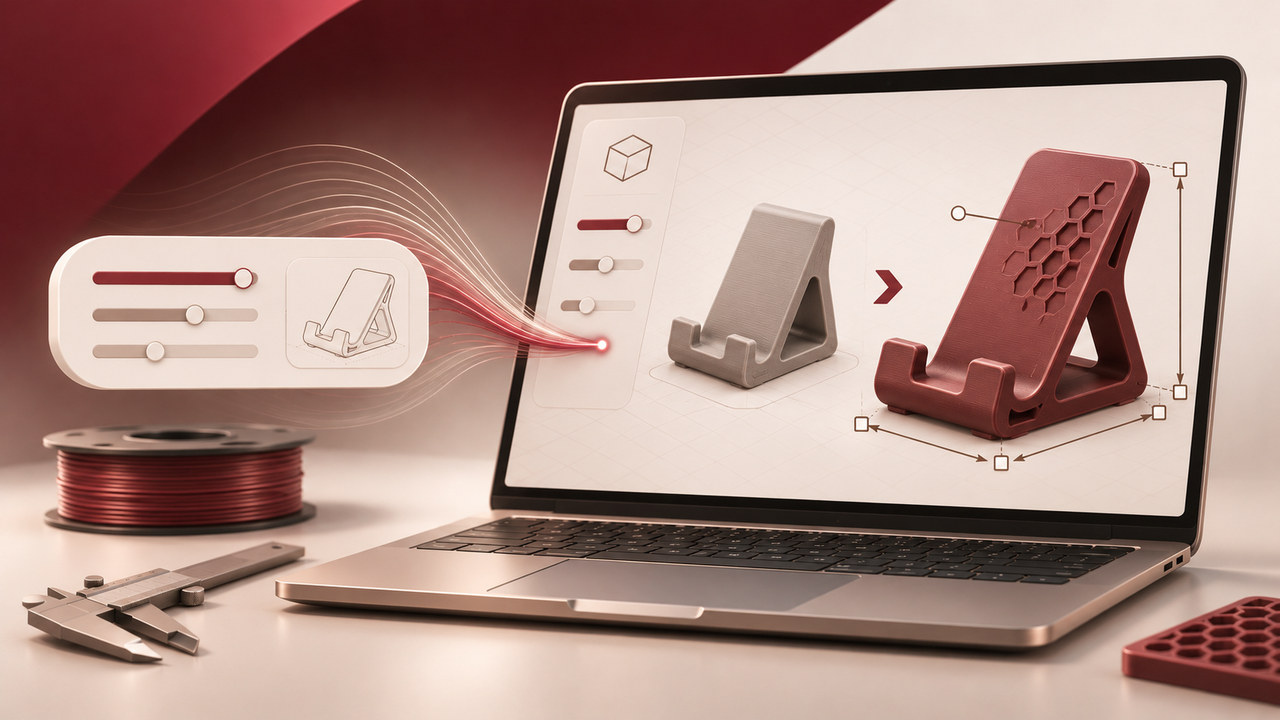
Với Cadding, bạn có thể tiếp tục tinh chỉnh một dự án bằng cách mô tả một thay đổi trong trò chuyện AI CAD hoặc bằng cách chỉnh sửa mô hình trực tiếp trong trình chỉnh sửa CAD dựa trên trình duyệt. Hướng dẫn này tập trung vào việc chỉnh sửa một mô hình hiện có bằng AI, với các gợi ý thực tế cho kích thước, lỗ, cạnh tròn và các bộ phận mới.
AI có thể chỉnh sửa một mô hình 3D hiện có không?
Có. Một trình chỉnh sửa CAD AI có thể sử dụng dự án hiện tại làm ngữ cảnh và giúp áp dụng một thay đổi được yêu cầu cho các thành phần và hình học của nó. Kết quả phụ thuộc vào hình học và thao tác, vì vậy hãy kiểm tra từng thay đổi quan trọng trước khi sử dụng hoặc in mô hình.
Loại mô hình có ý nghĩa. Cadding có thể nhập các tệp STL, STEP, OBJ, GLB, PLY và 3MF. Các mô hình lưới được nhập, chẳng hạn như STL, và các khối CAD có thể chỉnh sửa có thể có các khả năng chỉnh sửa khác nhau. Nếu một thao tác không khả dụng cho một mô hình đã nhập, bạn có thể cần điều chỉnh nó bằng một công cụ được hỗ trợ hoặc tái tạo tính năng liên quan dưới dạng hình học CAD.
Cách chỉnh sửa một mô hình 3D bằng AI trong Cadding
1. Mở hoặc nhập mô hình của bạn
Mở một dự án đã lưu trong Cadding, hoặc nhập một tệp 3D được hỗ trợ. Chọn phần bạn muốn thay đổi và kiểm tra nó từ nhiều góc độ. Nếu phần đó cần phù hợp với một đối tượng khác, hãy kiểm tra kích thước của nó trước khi yêu cầu chỉnh sửa.
2. Mô tả một thay đổi rõ ràng
Mở trò chuyện AI CAD và nêu rõ phần, thay đổi được yêu cầu và bất kỳ ràng buộc nào cần giữ nguyên. Các kích thước cụ thể giúp yêu cầu dễ đánh giá hơn.
Đối với một giá đỡ điện thoại, bạn có thể yêu cầu:
> Tăng chiều rộng của cơ sở lên 120 mm. Giữ nguyên góc hỗ trợ phía sau và môi phía trước.
Đối với một vỏ, bạn có thể nói:
> Làm cho nắp dày thêm 2 mm. Giữ nguyên kích thước chính của vỏ và vị trí lỗ vít.
3. Xem xét mô hình đã cập nhật
Kiểm tra phần bị ảnh hưởng trong cửa sổ xem và so sánh kích thước và mối quan hệ của nó với các thành phần lân cận. Nếu bản cập nhật bỏ sót điều gì đó, hãy làm rõ hướng dẫn với một yêu cầu nhỏ hơn. Lưu lại các mốc quan trọng để bạn có thể quay lại phiên bản trước đó nếu cần.
4. Sử dụng các điều khiển trực tiếp để điều chỉnh chính xác
Bạn không cần phải sử dụng trò chuyện cho mọi chỉnh sửa. Chọn một thành phần để thay đổi kích thước được hỗ trợ, di chuyển hoặc xoay nó, hoặc mở một công cụ mô hình cụ thể. Các điều khiển trực tiếp có thể hữu ích khi bạn đã biết kích thước chính xác hoặc muốn đặt một tính năng tự mình.
Một ví dụ thực tế: tinh chỉnh giá đỡ điện thoại
Bắt đầu với một giá đỡ có cơ sở, hỗ trợ lưng nghiêng và môi phía trước. Thay vì thay thế mô hình, hãy cải thiện nó theo từng bước tập trung.
Mở rộng cơ sở
> Tăng chiều rộng của cơ sở lên 120 mm. Giữ nguyên độ sâu, độ dày và góc hỗ trợ.
Thêm một lỗ cáp
> Thêm một lỗ cáp ở giữa gần đáy của hỗ trợ lưng. Giữ cho nó không chạm vào môi phía trước.
Tinh chỉnh các cạnh lộ ra
> Thêm một bán kính nhỏ cho các cạnh bên ngoài của cơ sở. Giữ cho mặt dưới phẳng.
Sau mỗi hướng dẫn, hãy kiểm tra kết quả trước khi tiếp tục. Nếu một thay đổi ảnh hưởng đến nhiều phần của mô hình hơn dự kiến, hãy hoàn tác nó, chọn thành phần liên quan và làm cho yêu cầu cụ thể hơn.
Mẹo để có gợi ý chỉnh sửa mô hình AI tốt hơn
- Đặt tên cho phần bạn muốn thay đổi, chẳng hạn như "cơ sở", "nắp" hoặc "giá đỡ bên trái".
- Đưa ra một kích thước cuối cùng hoặc nêu rõ số lượng cần thêm hoặc bớt.
- Mô tả các mối quan hệ quan trọng, chẳng hạn như ở giữa, căn chỉnh hoặc cách đều.
- Nói rõ những gì phải giữ nguyên khi việc bảo tồn các phần khác của thiết kế là quan trọng.
- Đưa ra các yêu cầu riêng cho những thay đổi dễ kiểm tra độc lập.
- Kiểm tra hình học và kích thước kết quả thay vì chỉ dựa vào cách diễn đạt của yêu cầu.
Ví dụ, "Sửa chữa vỏ" là khó đánh giá. "Di chuyển cả hai lỗ gắn cách nhau 5 mm và giữ nguyên kích thước bên ngoài của vỏ" đưa ra một mục tiêu rõ ràng hơn.
Chỉnh sửa lưới so với chỉnh sửa hình học CAD
Các tệp STL lưu trữ một bề mặt dưới dạng tam giác. Các mô hình CAD có thể giữ lại các tính năng có thể chỉnh sửa, kích thước và cấu trúc thành phần. Do đó, cùng một chỉnh sửa có thể khả dụng cho một mô hình và không khả dụng cho một mô hình khác.
Nếu một lưới không hỗ trợ chỉnh sửa bạn cần, hãy thử một thao tác lưới được hỗ trợ, nhập một tệp STEP khi bạn có, hoặc tái tạo khu vực đó dưới dạng hình học có thể chỉnh sửa. Kiểm tra mô hình sau khi chuyển đổi hoặc xây dựng lại hình học vì những bước đó có thể ảnh hưởng đến các chi tiết nhỏ và kích thước.
Xuất mô hình đã chỉnh sửa để in 3D
Khi mô hình trông đúng, hãy xuất nó dưới dạng STL hoặc 3MF và mở tệp trong trình cắt của bạn. Kiểm tra tỷ lệ, hướng, độ dày tường, khoảng cách và hỗ trợ trong trình cắt trước khi in. Một bản in thử có thể tiết lộ các vấn đề về độ vừa vặn mà dễ dàng sửa chữa bằng một chỉnh sửa tập trung khác trong Cadding.
Để biết thêm về việc bắt đầu một thiết kế từ một ý tưởng, hãy xem cách tạo mô hình 3D với AI bằng Cadding. Để so sánh quy trình làm việc, hãy đọc các công cụ AI CAD cho mô hình 3D và các công cụ AI CAD cho in 3D.
Câu hỏi thường gặp
Tôi có thể sửa đổi một mô hình 3D bằng văn bản không?
Bạn có thể mô tả các thay đổi được hỗ trợ trong trò chuyện AI CAD của Cadding, sau đó kiểm tra cách chúng ảnh hưởng đến dự án hiện tại. Các tên thành phần và kích thước cụ thể giúp làm cho các yêu cầu rõ ràng hơn.
AI có thể chỉnh sửa một tệp STL không?
Cadding hỗ trợ nhập STL, nhưng các tùy chọn chỉnh sửa phụ thuộc vào lưới đã nhập và thao tác bạn muốn. Một số chỉnh sửa tính năng CAD yêu cầu hình học CAD có thể chỉnh sửa.
Tôi có thể thay đổi kích thước chính xác bằng AI không?
Bạn có thể yêu cầu một kích thước mục tiêu trong trò chuyện. Bạn cũng có thể sử dụng các điều khiển kích thước trực tiếp trong trình chỉnh sửa khi bạn muốn tự mình đặt giá trị. Xác minh kết quả trong mô hình.
Tôi có thể xuất một mô hình đã chỉnh sửa để in 3D không?
Có. Cadding hỗ trợ xuất STL và 3MF. Xem xét mô hình đã xuất trong trình cắt của bạn trước khi in.
Tiếp tục cải thiện mô hình bạn đã có
Một mô hình 3D có thể phát triển thông qua một loạt các chỉnh sửa nhỏ. Mở một dự án, mô tả một thay đổi cụ thể, kiểm tra kết quả và tiếp tục với điều chỉnh tiếp theo. Khi bạn muốn một giá trị chính xác hoặc điều khiển trực tiếp, hãy sử dụng các công cụ chỉnh sửa cùng với trò chuyện AI.

Thiết kế những gì bạn cần
Chuyển từ ý tưởng đến mô hình 3D có thể in trong một quy trình làm việc trên trình duyệt.
Thử nghiệm Pro 7 ngày · hủy bất cứ lúc nào