
CAD工具与教程
用于3D建模的AI CAD工具:Cadding的设计、编辑和打印功能
探索Cadding中的基于浏览器的CAD工具:AI辅助建模、草图绘制、实体特征、机械细节、检查以及文件导入和导出。
更新于2026年11月
制作3D模型只是开始。一个有用的部件可能还需要精确的开口、圆润的边缘、空心的内部、重复的图案,或可靠的切片导出。
Cadding 将AI辅助CAD和直接建模工具整合到一个浏览器编辑器中。您可以从描述或基本形状开始,检查结果,然后使用适合工作的工具进行细化。您还可以导入现有几何图形,构建机械细节,并将模型导出到其他应用程序。
本指南是这些工作流程的实用导览。它解释了每个工具的用途、何时有用,以及您仍需自行检查结果的地方。
您可以在Cadding中做什么?
Cadding汇集了几种建模工作:
- 开始设计: 使用AI CAD聊天,添加原始形状,绘制轮廓,或从文本或图像生成AI网格。
- 构建形状: 拉伸草图,旋转轮廓,连接放样段,或沿路径扫掠轮廓。
- 编辑实体: 添加孔,圆角或斜角边缘,空心部件,并使用布尔运算。
- 排列部件: 移动、旋转、调整大小、对齐、镜像、模式和分组组件。
- 添加机械细节: 浏览连接库以获取可重用的硬件和连接几何图形。
- 检查和交换: 测量精确几何,查看截面,导入支持的文件,并导出模型。
编辑器的手动工具和AI聊天是相关但不同的。编辑器有许多单独操作的控制;AI聊天支持一组较窄的经过验证的操作,可能无法调用每个手动工具。工具的访问也可能因版本状态而异。编辑器将管理员专用的测试工具标记为测试版,而不是将其呈现为普遍可用。
从AI CAD聊天开始, , 或手动开始
AI CAD聊天允许您用普通语言描述一个部件。包括其用途、近似尺寸、重要特征以及它如何与其他物体配合。
例如:
> 创建一个宽90毫米的桌面手机支架,带有倾斜的后背,前缘12毫米,并为充电线留一个居中的开口。保持底座平坦,并使后支撑足够厚,以便作为一个整体打印。
将第一个结果视为草稿。检查场景和组件列表,然后给出一个集中跟进,例如“将底座加深15毫米,但保持充电线开口居中。”如果某个特定的编辑在聊天中不支持,您可以直接使用编辑器的工具进行编辑。
您不必从AI开始。当您已经知道所需的几何形状时,可以添加一个盒子、圆柱或其他原始形状。参考图像可以帮助传达轮廓,但它不提供经过验证的尺寸或隐藏的构造细节。当配合很重要时,请单独给出尺寸。
AI CAD和AI 3D网格是不同的工作流程
AI CAD聊天旨在处理CAD导向的几何形状和编辑。AI 3D网格是一个独立的基于文本或图像的工作流程,用于生成网格,这对于视觉或有机的起始形状可能很有用。生成的网格不自动成为精确的参数化实体,因此后续可用的操作和可编辑性可能会有所不同。
绘制轮廓并将其转化为实体
草图与拉伸
草图定义了一个平面上的二维轮廓。拉伸将一个封闭的轮廓延伸到三维。这是一种自然的方式来制作板、支架、支撑、托盘和其他大致具有一致横截面的部件。
例如,绘制一个自定义的安装板轮廓,闭合轮廓,并将其拉伸到所需的厚度。然后作为单独的建模步骤添加孔或边缘细节。这种方法保持原始轮廓可见,作为设计决策,而不是用重叠的盒子来近似板。
旋转
旋转围绕轴旋转侧轮廓。它对于在中心线对称的形状很有用,例如旋钮、垫片、滑轮和旋转容器。绘制横截面,检查其与轴的关系,并按所需角度旋转。
放样
放样连接两个或多个截面轮廓。当一个部件沿其长度改变形状时使用, , 例如,一个从矩形开口过渡到圆形出口的适配器。截面定义了过渡的形状,因此在依赖结果之前,请检查它们的方向和间距。
扫掠
扫掠沿路径携带一个轮廓。这可以帮助创建一个弯曲的通道、管状特征、手柄或电缆导向。路径和轮廓都会影响结果;请特别检查紧弯和变化的方向,尤其是当部件需要打印或携带电缆时。
精细化实体
圆角和斜角
圆角使边缘变圆。斜角用平面斜边替代尖锐的角。这些细节可以改善手感和外观,并可能帮助引导组装,但它们也会改变边缘附近的尺寸。使用一个半径或斜角,确保留有足够的材料,并且不干扰配合部件。
壳体
壳体将实体空心化,以创建一个封闭或容器壁。通常在确定外部形状后使用。检查结果的壁厚、开口、内部间隙,以及几何形状是否仍适合预期的制造过程。
孔
孔工具创建通过或盲孔的圆柱切割,具有与螺钉相关的预设和配合间隙。用于安装模式、紧固件和接入开口。确认孔的直径、深度和中心位置与实际硬件相符;预设是一个起点,而不是每个打印机上配合的保证。
组合、减去和交集
布尔运算描述了实体之间的相互作用:
- 组合 将选定的兼容实体融合为一个部件。
- 减去 从目标中移除切割器的体积。
- 交集 仅保留选定实体共享的体积。
这些操作对于连接基座和支撑、切割口袋或从重叠体积中导出形状非常有用。输入需要在几何上兼容以进行请求的操作。例如,组合实体通常需要有效的结果;如果部件仅在脆弱的边界处接触或没有按预期重叠,则操作可能会失败或产生意外形状。
重复、定位和组织组件
使用移动和旋转来定位部件,使用调整大小来改变它们的比例。对齐 将选定组件相对于参考位置进行定位。镜像 反射几何,而模式 沿一条线或围绕一个轴创建重复的副本。这些工具对于孔行、对称支架和重复细节非常有用。
分组 保持多个组件分开,同时允许您一起组织或变换它们。它与组合不同,后者融合几何。保持部件分开,当它们需要独立的材料、运动、编辑或导出时。
拆分 将支持的几何分成几部分,这在部件过大以适应构建体积或应在打印后组装时可能会有所帮助。在制造之前,请检查切割和结果组件中的任何对齐特征。
从连接库添加机械细节
连接库提供可重用的机械几何,例如与螺钉相关的特征、螺母槽、插入口、对齐销、卡扣特征以及铰链或螺纹组件。当向封闭或组件添加常见接口时,这些可以节省时间。
从配合硬件的实际尺寸以及您计划使用的材料和工艺开始。打印的卡扣或螺纹取决于间隙、层方向、材料行为和打印机校准。在将生成的连接视为生产就绪之前,请检查并测试一个小样本。
添加标签和表面细节
浮雕和雕刻添加凸起或凹陷的文本和徽标几何。它们对于标签、控制、部件名称和视觉细节非常有用。检查所选表面是否足够大,并确保小字母在预期打印尺寸下仍然清晰可读。
导出前检查
精确测量
使用精确测量检查精确几何上的距离,例如安装孔中心之间的间距或槽的宽度。确认控制配合的尺寸,而不仅仅依赖相机视图。
截面视图
截面视图展示了一个组件的横截面。它有助于检查空心封闭、壁厚、内部支撑和部件放置,而无需逐个隐藏组件。
打印强度检查
工具目录还包括打印强度分析工作流程。在材料、打印方向、负载假设和用于研究的边界条件的背景下解释其输出。模拟不是物理测试或安全认证。承载或安全关键部件仍需适当的工程审查和现实世界验证。
导入和导出
Cadding 支持导入 STEP、STL、OBJ、GLB、PLY、3MF 和 CadQuery Python 文件。导入后可以编辑的内容取决于文件及其几何表示。例如,网格文件并不自动包含与参数化实体相同的可编辑特征历史。
导出选项包括 STL、3MF、GLB 和 STEP。STL 和 3MF 是 3D 打印工作流程中的常见选择;GLB 对于兼容的 3D 查看器很有用;STEP 用于 CAD 交换。请在将要使用的应用程序中验证导出的文件。对于打印,请检查比例、方向、切片层、支撑和在切片软件中的适配情况。
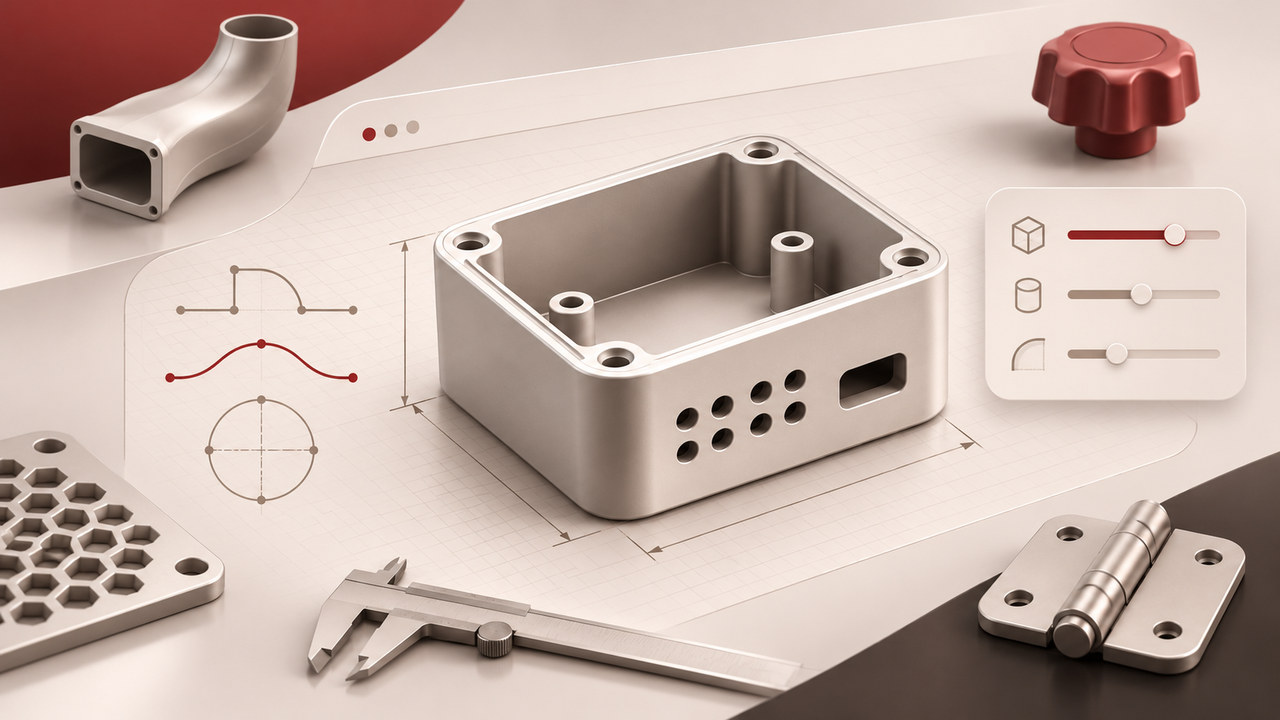
示例工作流程:电子外壳
以下是结合工具制作小型外壳的一种方法:
- 设定要求。 记录电路板尺寸、连接器位置、安装点和最大外部尺寸。
- 创建外部形状。 从原始体或草图和挤出开始,或者请求 AI CAD 聊天提供初步概念。
- 制作腔体。 使用外壳或减法几何,然后通过截面视图检查内部。
- 添加接口。 根据实际组件尺寸放置孔、安装柱、连接器开口以及插入或螺母特征。
- 优化形状。 在不影响壁厚或配合面的情况下应用倒角或斜角。
- 重复细节。 使用图案功能制作通风行或重复的紧固件。
- 检查尺寸。 测量重要的偏移量和间隙。确认电路板和连接器适合预定位置。
- 导出和审查。 导出 STL 或 3MF,然后在切片软件中检查模型和层,确保打印前的准备工作。
这个过程创建了一个有用的设计起点,但并不能替代对实际电子元件、容差、材料或打印设置的检查。
常见问题
我可以通过描述来创建 3D 模型吗?
可以。AI CAD 聊天接受自然语言设计请求,并可以在其支持的能力范围内创建或编辑几何体。请检查结果,并使用编辑工具进行需要直接控制的操作。
我需要 CAD 经验吗?
不需要。您可以从提示或基本形状开始。近似尺寸和清晰的部件使用描述使设计更容易检查和优化。
我可以编辑 AI 生成的模型吗?
您可以使用支持的聊天操作和编辑工具检查和优化生成的项目。可用的编辑取决于组件的表示和操作;生成的网格和精确的参数化实体在编辑行为上并不相同。
我可以导入 STL 吗?
可以。STL 是支持的导入格式。由于 STL 存储的是表面网格,它可能不会像精确的 CAD 实体那样提供相同的特征级编辑。
我可以导出用于 3D 打印吗?
可以。导出 STL 或 3MF,然后在切片软件中检查文件。确认打印前的方向、比例、壁厚、间隙和切片层。
Cadding 是否保证设计会适合或强度足够?
不保证。AI 生成或编辑的几何体应与实际配合部件和预期载荷进行检查。在依赖功能组件之前,请验证尺寸、间隙、材料、打印方向和物理适配情况。
一个工作区,多种建模方式
合适的 CAD 工作流程取决于部件。目标容易解释时从提示开始,轮廓重要时进行草图,几何体遵循轮廓或路径时使用旋转或扫掠,精确编辑时使用实体特征。然后测量、检查并导出结果以进行下一步。
探索 Cadding 开始一个基于浏览器的 CAD 项目,看看哪些工具适合您的设计。