
AI CAD与3D打印
如何使用Cadding通过AI编辑3D模型
学习如何使用AI编辑现有的3D模型。优化尺寸,添加特征,并在Cadding中准备您的设计以进行3D打印。
更新于2026年11月
3D模型的第一个版本很少是最后一个。基础可能需要更宽,孔可能放错位置,或者设计可能需要一个额外的组件才能准备好打印。
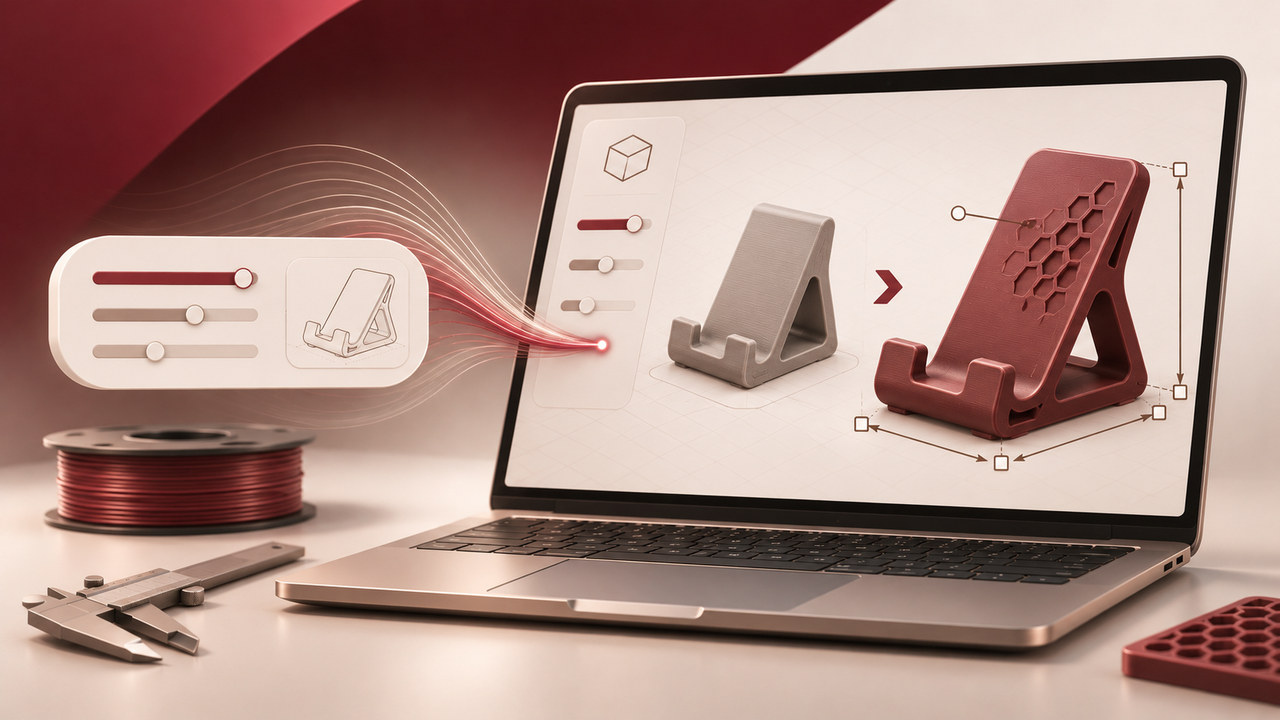
使用Cadding,您可以通过在AI CAD聊天中描述更改或直接在浏览器中的CAD编辑器中编辑模型来继续完善项目。本指南专注于使用AI编辑现有模型,提供有关尺寸、孔、圆角和新部件的实用提示。
AI可以编辑现有的3D模型吗?
可以。AI CAD编辑器可以使用当前项目作为上下文,并帮助对其组件和几何形状应用请求的更改。结果取决于几何形状和操作,因此在使用或打印模型之前,请检查每个重要更改。
模型类型很重要。Cadding可以导入STL、STEP、OBJ、GLB、PLY和3MF文件。导入的网格模型(如STL)和可编辑的CAD实体可能具有不同的编辑能力。如果导入的模型不支持某个操作,您可能需要使用受支持的工具进行调整,或将相关特征重新创建为CAD几何形状。
如何在Cadding中使用AI编辑3D模型
1. 打开或导入您的模型
在Cadding中打开一个已保存的项目,或导入一个受支持的3D文件。选择您想要更改的部分,并从多个角度检查它。如果该部分需要与另一个对象配合,请在请求编辑之前检查其尺寸。
2. 描述一个明确的更改
打开AI CAD聊天,说明部件、请求的更改以及任何应保持不变的约束。具体的尺寸使请求更容易评估。
对于手机支架,您可能会问:
> 将基础宽度增加到120毫米。保持后支撑角度和前唇不变。
对于一个外壳,您可以说:
> 将盖子厚度增加2毫米。保持主外壳尺寸和螺孔位置不变。
3. 审查更新后的模型
在视口中检查受影响的部分,并比较其尺寸与邻近组件的关系。如果更新遗漏了某些内容,请用更小的后续说明来澄清指示。保存有用的里程碑,以便在需要时返回到早期版本。
4. 使用直接控制进行精确调整
您不需要为每个编辑都使用聊天。选择一个组件以更改支持的尺寸,移动或旋转它,或打开特定的建模工具。当您已经知道确切的测量值或想要自己放置特征时,直接控制可能会很方便。
实际示例:完善手机支架
从一个具有基础、倾斜后支撑和前唇的支架开始。与其替换模型,不如通过集中步骤来改进它。
加宽基础
> 将基础宽度增加到120毫米。保持其深度、厚度和支撑角度不变。
添加电缆开口
> 在后支撑底部附近添加一个居中的电缆开口。保持其远离前唇。
完善暴露的边缘
> 为基础的外边缘添加一个小半径。保持底面平坦。
在每个指示后,检查结果再继续。如果更改影响了模型的更多部分,请撤销,选择相关组件,并使请求更具体。
提高AI模型编辑提示的技巧
- 命名您想要更改的部分,例如“基础”、“盖子”或“左支架”。
- 给出最终测量值或说明要增加或减少的数量。
- 描述重要的关系,例如居中、对齐或等间距。
- 说明在保留设计的其他部分时必须保持不变的内容。
- 对于更容易独立检查的更改,提出单独的请求。
- 检查结果几何形状和测量,而不是仅依赖提示的措辞。
例如,“修复外壳”很难评估。“将两个安装孔之间的距离移动5毫米,并保持外部外壳尺寸不变”则提供了更清晰的目标。
编辑网格与编辑CAD几何形状
STL文件将表面存储为三角形。CAD模型可以保留可编辑的特征、尺寸和组件结构。因此,同样的编辑可能对一个模型可用,而对另一个模型不可用。
如果网格不支持您需要的编辑,请尝试受支持的网格操作,导入STEP文件(如果您有的话),或将该区域重新创建为可编辑几何形状。转换或重建几何形状后,请检查模型,因为这些步骤可能会影响小细节和测量。
导出编辑后的模型以进行3D打印
当模型看起来正确时,将其导出为STL或3MF,并在切片软件中打开该文件。在打印之前,在切片软件中检查比例、方向、壁厚、间隙和支撑。测试打印可以揭示适配问题,这些问题可以通过在Cadding中进行另一次集中编辑轻松修复。
有关从想法开始设计的更多信息,请参见如何使用Cadding创建3D模型。要比较工作流程,请阅读用于3D建模的AI CAD工具和用于3D打印的AI CAD工具。
常见问题
我可以用文本修改3D模型吗?
您可以在Cadding AI CAD聊天中描述受支持的更改,然后检查它们如何影响当前项目。具体的组件名称和测量值有助于使请求更清晰。
AI可以编辑STL文件吗?
Cadding支持STL导入,但编辑选项取决于导入的网格和您想要的操作。一些CAD特征编辑需要可编辑的CAD几何形状。
我可以用AI更改确切的尺寸吗?
您可以在聊天中请求目标测量值。当您更喜欢自己设置值时,也可以在编辑器中使用直接尺寸控制。请在模型中验证结果。
我可以导出编辑后的模型以进行3D打印吗?
可以。Cadding支持STL和3MF导出。在打印之前,请在切片软件中查看导出的模型。
不断改进您已有的模型
3D模型可以通过一系列小编辑不断发展。打开一个项目,描述一个具体的更改,检查结果,然后继续进行下一个调整。当您想要一个精确的值或直接控制时,请在AI聊天的同时使用编辑器工具。