الذكاء الاصطناعي والتصميم ثلاثي الأبعاد
كيفية إنشاء نماذج ثلاثية الأبعاد باستخدام الذكاء الاصطناعي: دليل خطوة بخطوة من Cadding
قم بإنشاء نماذج ثلاثية الأبعاد باستخدام الذكاء الاصطناعي في Cadding. اكتب مطالبات أفضل، حرر باستخدام الدردشة، استخدم صور مرجعية، وقم بتصدير STL أو 3MF للطباعة ثلاثية الأبعاد.
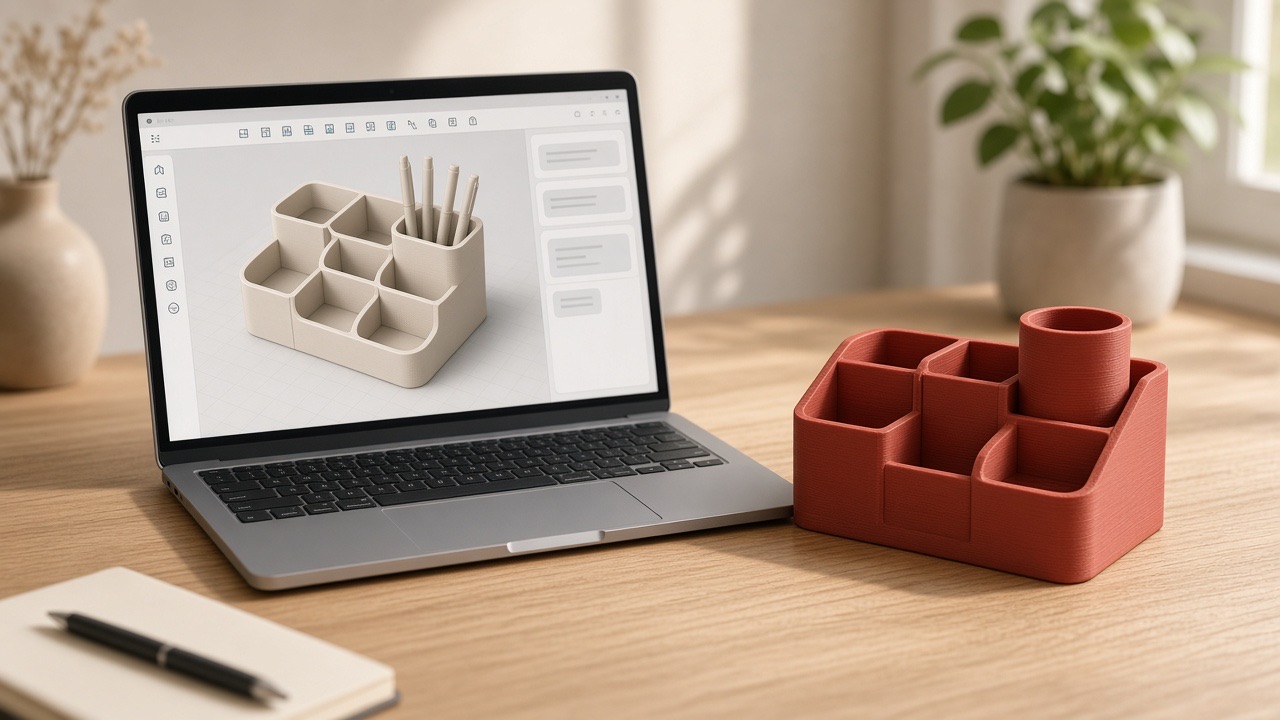
تم التحديث في نوفمبر 2026
ماذا لو كان بإمكانك إنشاء نموذج ثلاثي الأبعاد ببساطة من خلال وصف ما تريده؟
تخيل كتابة:
"إنشاء منظم مكتب حديث مع ثلاثة أقسام، وزوايا مدورة، وحامل مخصص للهاتف."
وبدلاً من فتح برنامج CAD معقد وبناء كل شكل يدويًا، تساعدك الذكاء الاصطناعي في تحويل فكرتك إلى نموذج ثلاثي الأبعاد قابل للتعديل.
هذا ما تجعل أدوات CAD المدعومة بالذكاء الاصطناعي ممكنًا.
مع Cadding، يمكنك إنشاء نماذج ثلاثية الأبعاد باستخدام الذكاء الاصطناعي، وتعديلها من خلال تعليمات بلغة طبيعية، وضبط الأبعاد يدويًا، وتصدير الملفات للطباعة ثلاثية الأبعاد، كل ذلك مباشرة في متصفحك.
لا تحتاج إلى أن تكون مصمم CAD ذو خبرة للبدء.
سواء كنت ترغب في إنشاء حامل هاتف، أو غلاف إلكتروني، أو قطعة غيار، أو ملحق مخصص، يمكنك البدء بوصف بسيط ومتابعة تحسين النتيجة.
ويوفر Cadding 200 رصيد AI مجاني كل شهر، لذا يمكنك تجربة النمذجة ثلاثية الأبعاد المدعومة بالذكاء الاصطناعي دون شراء اشتراك.
في هذا الدليل، ستتعلم كيفية:
- إنشاء نموذج ثلاثي الأبعاد من نص
- كتابة نصوص أفضل لـ AI CAD
- توليد نماذج باستخدام صور مرجعية
- تعديل نموذج موجود من خلال دردشة AI
- تغيير الأبعاد والهندسة يدويًا
- إضافة ميزات مفيدة مثل الثقوب والحواف المدورة
- تصميم نماذج للطباعة ثلاثية الأبعاد
- تصدير ملفات STL و3MF
- تجنب الأخطاء الشائعة في النمذجة بالذكاء الاصطناعي
سنقوم أيضًا بمراجعة مثال كامل، لإنشاء حامل هاتف وتحسينه خطوة بخطوة.
بنهاية الدليل، ستفهم كيفية الانتقال من فكرة إلى تصميم قابل للطباعة ثلاثية الأبعاد باستخدام Cadding.
إذا كنت لا تزال تختار الأدوات أو تتعلم الأساسيات، انظر كيفية تعلم النمذجة ثلاثية الأبعاد للطباعة ثلاثية الأبعاد، كيفية تعديل النماذج ثلاثية الأبعاد باستخدام AI، و أفضل برامج CAD مجانية للطباعة ثلاثية الأبعاد.
ما هو النمذجة ثلاثية الأبعاد بالذكاء الاصطناعي؟
النمذجة ثلاثية الأبعاد بالذكاء الاصطناعي هي عملية استخدام الذكاء الاصطناعي للمساعدة في إنشاء هندسة ثلاثية الأبعاد من التعليمات، الصور، أو مدخلات أخرى.
بدلاً من بناء كل مكون من مكونات الجسم يدويًا، تصف ما تريد إنشاءه.
يفسر الذكاء الاصطناعي تعليماتك وينتج نموذجًا.
على سبيل المثال، قد تكتب:
"إنشاء وعاء نباتي أسطواني بقطر 120 مم، وارتفاع 100 مم، وجدران بسماكة 3 مم، وثقوب تصريف."
يمكن لأداة النمذجة ثلاثية الأبعاد بالذكاء الاصطناعي استخدام هذا الوصف لإنتاج هندسة تمثل الجسم.
يمكنك بعد ذلك فحص النتيجة وإجراء التعديلات.
نماذج 3D بالذكاء الاصطناعي مقابل CAD التقليدي
يتطلب برنامج CAD التقليدي عمومًا منك بناء الهندسة من خلال عمليات محددة.
على سبيل المثال، قد يتضمن إنشاء حامل هاتف رسم مخطط، وإخراج القاعدة، وإنشاء دعم مائل، وإضافة شفة احتفاظ، وتطبيق زوايا مدورة.
مع CAD المدعوم بالذكاء الاصطناعي، يمكنك البدء بوصف الجسم الكامل.
يساعدك الذكاء الاصطناعي في ترجمة الوصف إلى عمليات نمذجة.
لا يزال يتعين عليك فحص الهندسة والتأكد من أن التصميم يلبي متطلباتك، لكنك لا تحتاج إلى تنفيذ كل خطوة بناء أولية يدويًا.
ليس كل مولدات 3D بالذكاء الاصطناعي تعمل بنفس الطريقة
من المهم التمييز بين نوعين من سير العمل في النمذجة ثلاثية الأبعاد بالذكاء الاصطناعي.
توليد الشبكة بالذكاء الاصطناعي يركز على إنشاء كائنات ثلاثية الأبعاد متعددة الأضلاع، غالبًا من نصوص أو صور. يمكن أن يكون هذا مفيدًا للشخصيات، والتماثيل، والأشياء الزخرفية، والأصول المرئية.
توليد CAD بالذكاء الاصطناعي يركز على إنشاء هندسة مناسبة للتصميم بالأبعاد، مما يسمح للمستخدمين بالعمل مع ميزات مثل الثقوب، والسماكات، والإخراجات، والقياسات الدقيقة.
يدعم Cadding سير العمل الموجه نحو CAD، مما يجعله ذا صلة خاصة بمشاريع الطباعة ثلاثية الأبعاد الوظيفية.
إذا كنت تقوم بإنشاء دعامة تثبيت أو غلاف إلكتروني، فإن القدرة على تغيير بُعد ما غالبًا ما تكون أكثر أهمية من إنتاج شبكة بصرية مفصلة للغاية.
لماذا تستخدم Cadding لإنشاء نماذج ثلاثية الأبعاد باستخدام الذكاء الاصطناعي؟
Cadding هي منصة CAD مدعومة بالذكاء الاصطناعي تعتمد على المتصفح مصممة لمساعدة الأشخاص في إنشاء وتعديل نماذج ثلاثية الأبعاد.
بدلاً من الاختيار بين مولد AI ومحرر CAD منفصل، يجمع Cadding بين كلا النهجين في نفس مساحة العمل.
يمكنك البدء بنص AI، وفحص الهندسة في عارض ثلاثي الأبعاد، وإجراء تغييرات من خلال المحادثة، واستخدام أدوات النمذجة اليدوية عندما تحتاج إلى مزيد من السيطرة المباشرة.
إنشاء نماذج بلغة طبيعية
يمكنك وصف كائن باللغة الإنجليزية العادية.
على سبيل المثال:
"إنشاء حامل سماعات رأس بسيط مثبت على الحائط مع خطاف منحني وثقوب تثبيت."
يساعدك الذكاء الاصطناعي في توليد تصميم ابتدائي بناءً على تلك التعليمات.
الاستمرار في التعديل من خلال دردشة AI
تعمل دردشة AI في Cadding مع مشروعك الحالي.
يمكنك طلب تغييرات مثل:
"اجعل الخطاف أطول."
"زيادة سماكة القاعدة إلى 6 مم."
"أضف زوايا مدورة."
لا تحتاج إلى بدء مشروع جديد في كل مرة تريد تحسين شيء ما.
استخدام أدوات CAD اليدوية
يوفر المحرر أيضًا وظائف نمذجة تقليدية.
اعتمادًا على الهندسة، يمكنك استخدام أدوات مثل Sketch & Extrude، Hole، Fillet، Chamfer، Shell، Pattern، Mirror، وعمليات Boolean.
هذا يمنحك السيطرة على ميزات هندسية محددة.
العمل مباشرة في متصفحك
لا يتطلب Cadding تثبيت تطبيق CAD تقليدي على سطح المكتب.
يمكنك فتح المحرر من خلال متصفحك، تسجيل الدخول، والعمل على مشاريعك.
التصدير للطباعة ثلاثية الأبعاد
بمجرد أن يصبح التصميم جاهزًا، يمكنك تصدير ملفات STL أو 3MF.
تعمل هذه التنسيقات مع برامج التقطيع الشائعة مثل Bambu Studio وPrusaSlicer وCura.
ابدأ مجانًا
تشمل خطة Cadding المجانية 200 رصيد AI شهريًا.
يوفر المحرر المجاني أيضًا أدوات نمذجة وتصدير STL/3MF.
يمكنك البدء في إنشاء نماذج دون الالتزام باشتراك مدفوع.
كيفية إنشاء نموذج ثلاثي الأبعاد باستخدام الذكاء الاصطناعي في Cadding
دعونا نمر بالعملية من البداية إلى النهاية.
في هذا المثال، سنقوم بإنشاء حامل هاتف بسيط مخصص.
حامل الهاتف هو مشروع مفيد للمبتدئين لأنه يقدم عدة مفاهيم مهمة في النمذجة: الأبعاد الدقيقة، والدعائم المائلة، والحواف المدورة، والفتحات الوظيفية.
الخطوة 1: فتح Cadding
قم بزيارة cadding.io.
أنشئ حسابًا مجانيًا أو قم بتسجيل الدخول.
بمجرد تسجيل الدخول، افتح المحرر.
تتضمن مساحة عمل Cadding لوحة ثلاثية الأبعاد، وأدوات النمذجة، ودردشة AI CAD، ولوحات لفحص مشروعك.
تظهر اللوحة المركزية هندستك.
يمكنك تدوير العرض، والتكبير، وفحص النموذج من زوايا مختلفة.
إذا كنت جديدًا تمامًا على CAD، فلا تحتاج إلى فهم كل أداة على الفور.
سنبدأ بدردشة AI.
الخطوة 2: فتح دردشة AI CAD
في المحرر، افتح قسم AI CAD.
هنا يمكنك وصف الشيء الذي تريد إنشاءه.
يمكنك استخدام اللغة الطبيعية بدلاً من كتابة نصوص CAD أو تحديد أوامر النمذجة.
لمشروعك الأول، ابدأ بشيء بسيط نسبيًا.
تجنب التجميعات المعقدة التي تحتوي على العشرات من الأجزاء المتحركة حتى تشعر بالراحة مع سير العمل.
الخطوة 3: كتابة أول طلب نمذجة ثلاثية الأبعاد باستخدام AI
أدخل:
"أنشئ حامل هاتف بسيط للطباعة ثلاثية الأبعاد. اجعل القاعدة بعرض 110 مم وعمق 85 مم. أضف دعامة خلفية مائلة وشفة أمامية بارتفاع 14 مم. أضف فتحة مركزية لكابل الشحن. استخدم زوايا خارجية ناعمة وقاعدة مسطحة."
هذا طلب جيد للمبتدئين لأنه يتضمن غرض الشيء، والأبعاد، والمكونات الرئيسية، والميزات الوظيفية المهمة.
لم تخبر الذكاء الاصطناعي بالضبط أي عمليات CAD يجب استخدامها.
لقد وصفت النتيجة المقصودة.
الخطوة 4: توليد النموذج ثلاثي الأبعاد
قدّم طلبك.
تقوم سير عمل AI في Cadding بتفسير الطلب وتحاول توليد الهندسة المقابلة.
يعتمد الوقت والاعتمادات المطلوبة على تعقيد الطلب وعمليات النمذجة المعنية.
بمجرد إنشاء النموذج، يظهر في مساحة العمل ثلاثية الأبعاد.
يمكنك فحص النتيجة قبل إجراء تغييرات إضافية.
قد تحتاج بعض التصاميم إلى مزيد من التعليمات أو التصحيحات. النمذجة باستخدام AI هي عملية تكرارية، خاصة للهندسة المعقدة.
الخطوة 5: فحص النموذج الخاص بك في 3D
قم بتدوير النموذج لفحصه من زوايا مختلفة.
انظر إلى القاعدة، والدعامة الخلفية، والشفة الأمامية.
تحقق مما إذا كان الشيء يشبه ما كنت تنوي.
اسأل نفسك:
هل تبدو الدعامة في الموضع الصحيح؟
هل القاعدة كبيرة بما يكفي؟
هل فتحة الكابل في الموقع المقصود؟
هل يحتوي النموذج على أي هندسة غير متوقعة؟
استخدم وجهات نظر المحرر لفحص الأمام، والجانب، والجزء العلوي عند الحاجة.
الخطوة 6: طلب أول تعديل لك
تخيل أن حامل الهاتف الذي تم إنشاؤه يبدو جيدًا، لكنك تفضل شفة أمامية أطول.
بدلاً من البدء من جديد، اكتب:
"زيادة ارتفاع الشفة الأمامية إلى 18 مم. احتفظ بأبعاد القاعدة والدعامة الخلفية دون تغيير."
يمكن لـ Cadding محاولة التعديل في سياق مشروعك الحالي.
بعد تطبيق التغيير، افحص النموذج مرة أخرى.
تعتبر هذه القدرة على الاستمرار في العمل على نفس التصميم واحدة من أكبر مزايا CAD المدعوم بالذكاء الاصطناعي.
الخطوة 7: تحسين المظهر
الآن افترض أنك تريد أن يكون للحامل حواف أكثر نعومة.
اكتب:
"قم بتدوير الزوايا الخارجية المكشوفة بنصف قطر 3 مم. احتفظ بسطح القاعدة مسطحًا."
هذا يخبر الذكاء الاصطناعي بالمناطق التي يجب تغييرها وأي ميزات يجب أن تظل دون تغيير.
بدلاً من ذلك، يمكنك استخدام أداة Fillet في المحرر للهندسة المدعومة.
الخطوة 8: تأكيد الأبعاد
قبل التصدير، افحص قياسات النموذج.
حدد المكون المناسب واستخدم أدوات الخصائص أو القياس في المحرر للتحقق من حجمه.
بالنسبة لشيء وظيفي، لا تعتمد فقط على المظهر.
قد يبدو النموذج صحيحًا ولكنه لا يزال يحتوي على أبعاد لا تتطابق مع جهازك.
الخطوة 9: تصدير النموذج ثلاثي الأبعاد
بمجرد أن تكون راضيًا، اختر تصدير.
اختر STL أو 3MF لعملية طباعة ثلاثية الأبعاد نموذجية.
احفظ الملف المصدّر.
الخطوة 10: فتح النموذج في برنامج تقطيع
استورد نموذجك إلى Bambu Studio أو PrusaSlicer أو Cura أو أي برنامج تقطيع متوافق آخر.
تحقق من الأبعاد، والاتجاه، ومعاينة الطبقات المقطوعة.
بمجرد أن تختار إعدادات الطابعة والخيوط المناسبة، يمكنك إعداد النموذج للطباعة.
إذا كانت النتيجة الفيزيائية بحاجة إلى تحسين، عد إلى Cadding وقم بتعديل التصميم.
هذه هي سير العمل الكامل:
وصف → توليد → فحص → تعديل → تصدير → طباعة → تحسين
أنشئ أول نموذج ثلاثي الأبعاد باستخدام AI مع Cadding
كيفية كتابة طلبات أفضل لنمذجة ثلاثية الأبعاد باستخدام AI
لا تحتاج إلى أن تصبح مهندس طلبات لاستخدام Cadding.
ومع ذلك، كلما وصفت الشيء المقصود بوضوح، كان من الأسهل التواصل حول متطلباتك.
عادةً ما تحتوي طلبات CAD الجيدة على عدة عناصر.
1. تحديد الشيء
ابدأ بشرح ما تريد إنشاءه.
بدلاً من:
"اصنع شيئًا لمكتبي."
جرب:
"أنشئ حامل سماعات رأس مكتبي."
هذا يخبر الذكاء الاصطناعي بنوع الشيء الذي تصفه.
2. شرح الوظيفة المقصودة
ما الذي من المفترض أن يفعله الشيء؟
على سبيل المثال:
"أنشئ دعامة مثبتة على الحائط مصممة لحمل جهاز إلكتروني صغير."
هذا يساعد في تحديد غرض الهندسة.
3. تحديد الأبعاد
تعتبر القياسات مفيدة بشكل خاص للطباعة ثلاثية الأبعاد الوظيفية.
استخدم المليمترات عند الإمكان.
على سبيل المثال:
"اجعل لوحة التثبيت بعرض 100 مم، وارتفاع 60 مم، وسمك 5 مم."
بالنسبة للأشياء التي يجب أن تناسب شيئًا آخر، قم بأخذ القياسات قبل توليد النموذج.
4. وصف الميزات المهمة
أضف التفاصيل التي تهم.
على سبيل المثال:
"تضمن ثقبين للتثبيت بقطر 5 مم، وزوايا خارجية مدورة، وعامود تعزيز."
يمتلك الذكاء الاصطناعي مزيدًا من المعلومات حول ما يحتاج الشيء إلى احتوائه.
5. وصف النمط
إذا كان المظهر مهمًا، أضف وصفًا بصريًا قصيرًا.
تشمل الأمثلة الحد الأدنى، والصناعي، والمدور، والهندسي، أو النمط الاسكندنافي.
بالنسبة لنموذج CAD الوظيفي، يجب أن تكون الأبعاد والبنية عمومًا لها الأولوية على التفاصيل الزخرفية البحتة.
6. ذكر متطلبات الطباعة ثلاثية الأبعاد
أخبر الذكاء الاصطناعي أن الشيء مخصص للطباعة ثلاثية الأبعاد.
يمكنك ذكر قاعدة مسطحة، أو سمك الجدران المرغوب، أو تفضيل تجنب الهندسة غير المدعومة غير الضرورية.
ومع ذلك، فإن الطلب الذي يقول "اجعلها قابلة للطباعة" لا يضمن أن النموذج النهائي سيطبع بنجاح.
لا تزال بحاجة إلى فحصه.
قالب طلب AI CAD قابل لإعادة الاستخدام
استخدم هذا الهيكل:
"أنشئ [نوع الشيء] من أجل [الغرض المقصود].
الأبعاد العامة: [العرض × العمق × الارتفاع بالمليمترات].
تضمن [مكونات وميزات محددة].
استخدم [سمك الجدران، والثقوب، والفلين، أو قياسات أخرى ذات صلة].
النمط: [المظهر].
صممه للطباعة ثلاثية الأبعاد، مع [متطلبات التصنيع المهمة]."
على سبيل المثال:
"أنشئ غلاف إلكترونيات مدمج للوحة تطوير ESP32. اجعله 100 × 65 × 35 مم مع جدران بسمك 3 مم، وسطح مفتوح، وغطاء منفصل، وفتحة كابل USB مستطيلة. استخدم زوايا خارجية مدورة وقاعدة مسطحة للطباعة ثلاثية الأبعاد."
كلما كانت المهمة أكثر وظيفية ودقيقة في الأبعاد، زادت أهمية القياسات الدقيقة.
خمسة مطالبات نمذجة ثلاثية الأبعاد باستخدام الذكاء الاصطناعي لتجربتها في Cadding
تغطي هذه الأمثلة المشاريع الشائعة التي يقوم الناس بتصميمها للطباعة ثلاثية الأبعاد.
يمكن أن تساعدك أيضًا على فهم كيفية وصف الهندسة بدقة أكبر.
المثال 1: حامل هاتف مخصص
المطالبة:
"أنشئ حامل هاتف عصري بقاعدة 110 × 85 مم، ودعم خلفي مائل بزاوية تقارب 65 درجة من الأفق، وشفة أمامية بارتفاع 15 مم، وفتحة مركزية لكابل الشحن. استخدم زوايا مستديرة وقاعدة مسطحة."
ما ستتعلمه: الهندسة المائلة، القيود البُعدية، الميزات المحتفظ بها، والفتحات.
المثال 2: منظم كابلات
المطالبة:
"صمم منظم كابلات مكتبي بطول 120 مم، وعرض 40 مم، وارتفاع 10 مم. أضف خمسة قنوات متباعدة بالتساوي للكابلات بقطر تقريبي 5 مم. اجعل الجانب السفلي مسطحًا واستخدم حواف مستديرة ناعمة."
ما ستتعلمه: الهندسة المتكررة، التباعد، القنوات، والتحكم البُعدي.
المثال 3: غلاف إلكترونيات
المطالبة:
"أنشئ غلافًا إلكترونيًا مستطيلًا بأبعاد 120 × 80 × 45 مم. استخدم جدرانًا بسمك 3 مم، وسطحًا علويًا مفتوحًا، وغطاء قابل للإزالة. أضف فتحات تهوية على جانبين وفتحة كابل مستطيلة في الخلف."
ما ستتعلمه: الهندسة المجوفة، المكونات المنفصلة، الفتحات، والفتحات.
مهم: تأكد من أبعاد الإلكترونيات الحقيقية والتوافق الميكانيكي قبل الطباعة.
المثال 4: خطاف مثبت على الحائط
المطالبة:
"أنشئ خطافًا مثبتًا على الحائط بقاعدة 75 × 45 × 6 مم، وثقبين لبراغي بقطر 5 مم، وخطاف منحني بارز 55 مم إلى الخارج. أضف حواف مستديرة وانتقالًا معززًا بين الخطاف والقاعدة."
ما ستتعلمه: ثقوب التثبيت، الهندسة المنحنية، والميزات الهيكلية.
يحتاج الخطاف الحامل إلى مادة مناسبة، واتجاه طباعة، ومعدات، واختبار قبل الاستخدام.
المثال 5: منظم مكتب
المطالبة:
"أنشئ منظم مكتب بسيط بأبعاد 160 × 100 × 75 مم. أضف حاملين قلم أسطوانيين وواحد حجرة مستطيلة ضحلة. استخدم جدرانًا بسمك 3 مم، وزوايا خارجية مستديرة، وقاعدة مسطحة."
ما ستتعلمه: ميزات هندسية متعددة، حجرات مجوفة، وترتيب المكونات.
يمكن تطوير كل من هذه المشاريع من خلال تعليمات متابعة.
لا يتعين عليك إنتاج نتيجة مثالية في مطالبة واحدة.
كيفية تعديل نموذج ثلاثي الأبعاد باستخدام الذكاء الاصطناعي بعد إنشائه
إنشاء النموذج الأول غالبًا ما يكون الجزء السهل.
تظهر القيمة الحقيقية لأداة النمذجة عندما تحتاج إلى إجراء تغييرات.
افترض أنك قد أنشأت غلافًا إلكترونيًا، لكن اللوحة الداخلية تحتاج إلى مساحة أكبر.
لا تريد بالضرورة تصميمًا جديدًا تمامًا.
تريد فقط أن يكون الغلاف أوسع.
تغيير الأبعاد
يمكنك الطلب:
"زيادة عرض الغلاف من 100 مم إلى 120 مم. احتفظ بالارتفاع والعمق دون تغيير."
هذا أكثر دقة من طلب من الذكاء الاصطناعي جعله أكبر.
إضافة ميزات جديدة
قد تطلب:
"أضف أربعة أعمدة تثبيت داخل الغلاف، واحد بالقرب من كل زاوية."
قد تتطلب العملية قياسات إضافية اعتمادًا على المعدات المقصودة.
إزالة الميزات
يمكنك أيضًا طلب تغييرات مثل:
"إزالة فتحات التهوية على الجدار الخلفي، ولكن احتفظ بتلك الموجودة على الجدران الجانبية."
كن محددًا بشأن الهندسة التي يجب أن تتأثر.
تغيير المظهر
على سبيل المثال:
"اجعل الزوايا الخارجية أكثر استدارة مع الحفاظ على أسطح التثبيت مسطحة."
إعادة وضع المكونات
بالنسبة للتصاميم متعددة الأجزاء:
"انقل الغطاء 20 مم فوق الغلاف بحيث تكون كلا المكونين مرئيين."
المفتاح هو تحديد المكون الذي تريد تعديله وشرح ما يجب أن يبقى دون تغيير.
لماذا التعديلات الصغيرة غالبًا ما تكون أفضل
إذا كنت تغير عدة ميزات غير مرتبطة، فكر في إجراء التعديلات على مراحل.
أولاً، اضبط الأبعاد.
ثم أضف الثقوب.
ثم قم بتحسين المظهر.
هذا يجعل من الأسهل فحص كل نتيجة وتصحيح أي تغييرات غير متوقعة.
يتضمن Cadding أيضًا وظيفة التراجع وسجل المشروع، مما يساعدك على التعافي من التعديلات التي لا تنتج النتيجة المقصودة.
كيفية إنشاء نماذج ثلاثية الأبعاد من الصور باستخدام الذكاء الاصطناعي
أحيانًا لا تكون الوصف المكتوب كافيًا.
ربما لديك رسم تخطيطي للشيء الذي تريد إنشاؤه.
أو وجدت صورة لمنتج ترغب في استخدام شكله كمرجع.
يدعم سير عمل Cadding للذكاء الاصطناعي CAD الصور المرجعية.
هذا يسمح لك بتوفير معلومات بصرية جنبًا إلى جنب مع تعليماتك النصية.
الخطوة 1: اختر صورة مرجعية
اختر صورة تظهر الشيء بوضوح.
عادةً ما تكون الصورة البسيطة ذات الشكل الواضح أسهل في التفسير من الصورة المزدحمة.
بالنسبة للأجزاء الميكانيكية، يمكن أن تحسن وجهات نظر متعددة والقياسات من جودة ملخص التصميم.
الخطوة 2: أرفقها بمحادثة الذكاء الاصطناعي
افتح دردشة AI CAD وأرفق الصورة المرجعية باستخدام إدخال الصورة المتاح.
الخطوة 3: وصف ما تريده
على سبيل المثال:
"أنشئ نموذج CAD ثلاثي الأبعاد مستوحى من مصباح المكتب المرفق. استخدم الصورة كمرجع للشكل العام. اجعل القاعدة بعرض 100 مم والارتفاع الكلي 250 مم. استخدم قاعدة وظل منفصلين."
توفير القياسات مهم لأن الصورة الواحدة عادةً لا تحدد المقياس الدقيق أو الهندسة المخفية.
الخطوة 4: فحص النتيجة
تحقق من النموذج الناتج مقابل المرجع.
انظر إلى النسب، الهندسة، والميزات الرئيسية.
الخطوة 5: تحسين من خلال الدردشة
يمكنك طلب تصحيحات محددة:
"اجعل القاعدة أضيق."
"زيادة ارتفاع الدعم العمودي."
"احتفظ بالشكل الرئيسي دون تغيير، ولكن قم بتبسيط التفاصيل الزخرفية."
تكون الصور المرجعية مفيدة للتواصل عن النية البصرية، لكنها لا تضمن إعادة بناء ميكانيكية دقيقة.
إذا كنت بحاجة إلى إعادة إنتاج جزء يجب أن يتناسب مع المعدات الموجودة، قم بقياس الشيء الأصلي بدلاً من الاعتماد فقط على صورة فوتوغرافية.
كيفية استخدام أدوات CAD اليدوية في Cadding جنبًا إلى جنب مع الذكاء الاصطناعي
دردشة الذكاء الاصطناعي في Cadding ليست الطريقة الوحيدة لتعديل الهندسة.
يتضمن المحرر أدوات نمذجة مباشرة يمكن أن تكون مفيدة عندما تريد تحكمًا دقيقًا.
الرسم والتدوير
تسمح لك هذه الأداة بإنشاء ملف شخصي وتحويله إلى جسم ثلاثي الأبعاد.
على سبيل المثال، قد ترسم مستطيلًا وتدوره إلى لوحة تثبيت.
الزاوية المستديرة
تخلق الزاوية المستديرة انتقالًا مستديرًا على طول حافة.
هذا مفيد لتحسين الزوايا الخارجية للمنتج.
الزاوية المائلة
تخلق الزاوية المائلة انتقالًا مائلًا.
يمكن أن تحسن مظهر الحواف أو تساعد في إزالة الزوايا الهندسية الحادة.
الثقب
تساعد أداة الثقب في إنشاء فتحات أسطوانية في الهندسة المناسبة.
على سبيل المثال، قد تضيف ثقوب تثبيت إلى دعامة.
القشرة
تخلق القشرة هندسة مجوفة من جسم صلب متوافق.
هذا مفيد للحاويات، والصناديق، والأغلفة.
العمليات البوليانية
تجمع العمليات البوليانية أو تطرح الهندسة الصلبة.
يمكن استخدامها لإنشاء فتحات، تجاويف، وأشكال أكثر تعقيدًا.
التحريك، التدوير، وإعادة الحجم
تتيح لك هذه التحكمات وضع الأجزاء وضبط أبعادها.
إنها مفيدة عندما تعرف بالفعل ما يجب تغييره بالضبط.
متى يجب عليك استخدام الذكاء الاصطناعي مقابل الأدوات اليدوية؟
استخدم الذكاء الاصطناعي عندما تريد وصف نتيجة.
على سبيل المثال:
"أضف أربعة فتحات تهوية إلى جانب الغلاف."
استخدم التحكم اليدوي عندما تكون العملية الهندسية المباشرة أبسط.
على سبيل المثال، اختر كائنًا وغيّر بُعدًا عدديًا.
يمكنك دمج كلا النهجين طوال نفس المشروع.
هذه واحدة من الميزات المميزة لسير عمل تصميم Cadding.
كيفية إنشاء ملفات STL قابلة للطباعة ثلاثية الأبعاد باستخدام الذكاء الاصطناعي
إذا كان هدفك هو الطباعة ثلاثية الأبعاد، فإن إنشاء النموذج هو جزء فقط من العملية.
تحتاج أيضًا إلى إعداد ملف يمكن لبرنامج تقطيع الطابعة الخاص بك فهمه.
ما هو ملف STL؟
STL هو تنسيق ملف مستخدم على نطاق واسع للطباعة ثلاثية الأبعاد.
يمثل سطح كائن ثلاثي الأبعاد باستخدام هندسة مثلثية.
تدعم معظم تطبيقات التقطيع الاستهلاكية هذا التنسيق.
كيفية تصدير STL من Cadding
بعد إنشاء ومراجعة النموذج الخاص بك:
- افتح خيارات التصدير في محرر Cadding.
- اختر STL.
- قم بتصدير النموذج.
- احفظ الملف الناتج.
- افتحه في برنامج التقطيع المفضل لديك.
يدعم Cadding أيضًا تصدير 3MF.
STL مقابل 3MF
STL متوافق على نطاق واسع ومفيد لعمليات الطباعة المباشرة.
يمكن أن يخزن 3MF معلومات إضافية، بما في ذلك الوحدات والبيانات الوصفية، اعتمادًا على تطبيق التصدير.
يمكن أن يكون كلاهما مناسبًا لإعداد النماذج في برامج التقطيع الحديثة.
ماذا عن STEP؟
يستخدم STEP بشكل أساسي لتبادل CAD.
يدعم Cadding أيضًا تصدير STEP، لكن التصدير الحالي الموثق يستخدم تمثيلًا مضلعًا بدلاً من تاريخ ميزات CAD القابلة للتحرير.
بالنسبة للطباعة ثلاثية الأبعاد العادية، فإن STL أو 3MF هو المسار المفضل.
أي برنامج تقطيع يجب أن تستخدمه؟
تشمل الخيارات الشائعة:
Bambu Studio: مفيد لطابعات Bambu Lab.
PrusaSlicer: شائع بين مالكي Prusa ومستخدمي الطابعات المتوافقة.
Cura: مستخدم على نطاق واسع عبر العديد من أنظمة طابعات FDM الاستهلاكية.
OrcaSlicer: يوفر تكوين تقطيع موسع للطابعات المدعومة.
بعد استيراد النموذج الخاص بك، تحقق من الحجم، الاتجاه، ومعاينة الطبقات المقطوعة.
كيفية جعل النماذج ثلاثية الأبعاد التي تم إنشاؤها بواسطة الذكاء الاصطناعي أكثر قابلية للطباعة
يمكن أن يساعد الذكاء الاصطناعي في إنشاء هندسة CAD، لكنه لا يمكنه ضمان أن كل نموذج تم إنشاؤه سيطبع بنجاح.
تشمل سير العمل الموثوقة التحقق من المتطلبات الفيزيائية للتصميم.
تحقق من سمك الجدران
يجب أن تكون الجدران سميكة بما يكفي لرأس الطباعة، المادة، والاستخدام المقصود.
قد يكون للكائن الزخرفي متطلبات مختلفة عن حامل تركيب وظيفي.
بالنسبة للطباعة FDM، يجب أن يؤخذ سمك الجدران في الاعتبار جنبًا إلى جنب مع عرض البثق وعدد المحيطات.
تحقق من التمددات
قد تتطلب التمددات الكبيرة غير المدعومة مواد دعم.
إذا كان ذلك ممكنًا، صمم الكائنات بحيث يمكن طباعتها في اتجاه مستقر مع دعم أقل.
تأكيد الأبعاد
قد يبدو الجزء الذي تم إنشاؤه بواسطة الذكاء الاصطناعي صحيحًا دون مطابقة كل قياس مطلوب.
استخدم أدوات القياس وبرنامج التقطيع للتحقق من الحجم.
اعتبر اتجاه الطباعة
يمكن أن تكون أجزاء FDM أضعف عبر واجهات الطبقات مقارنة داخل طبقة.
بالنسبة للكائنات الميكانيكية، يمكن أن يؤثر الاتجاه على القوة.
تحقق من الفجوات
إذا كان يجب أن تتناسب جزئين معًا، فاسمح بتفاوت التصنيع.
على سبيل المثال، قد يحتاج الغطاء إلى بعض الفجوة ليتناسب مع الحاوية.
تعتمد الكمية المناسبة على طابعتك، المادة، والهندسة.
مراجعة معاينة برنامج التقطيع
افحص النموذج بعد التقطيع.
ابحث عن الفجوات غير المتوقعة، الميزات المفقودة، المناطق غير المدعومة، والهياكل الرفيعة جدًا.
اختبار مع نموذج أولي
إذا كان التصميم يحتاج إلى التناسب مع كائن آخر، اطبع اختبارًا صغيرًا أو نموذجًا أوليًا قبل الالتزام بطباعة كبيرة.
يمكن أن يكشف الاختبار الفيزيائي عن مشاكل ليست واضحة في محرر CAD.
المشاكل الشائعة عند إنشاء نماذج ثلاثية الأبعاد باستخدام الذكاء الاصطناعي
حتى مع وجود موجه جيد، يمكن أن تختلف الهندسة التي تم إنشاؤها بواسطة الذكاء الاصطناعي أحيانًا عما كنت تتوقعه.
إليك بعض المشاكل الشائعة وكيفية التعامل معها.
النموذج لا يتطابق مع وصفي
حاول جعل تعليماتك أكثر تحديدًا.
بدلاً من:
"اصنع صندوقًا جميلًا."
استخدم:
"أنشئ صندوقًا مستطيلًا مفتوحًا من الأعلى بأبعاد 120 × 80 × 50 مم مع جدران بسمك 3 مم وزوايا خارجية مدورة."
قم بتضمين الأبعاد وحدد الميزات الرئيسية.
أنشأ الذكاء الاصطناعي الشكل الخطأ
صف التصحيح المطلوب.
على سبيل المثال:
"استبدل القاعدة الأسطوانية بقاعدة مستطيلة مع الحفاظ على الدعم العلوي دون تغيير."
بالنسبة للتغييرات المعقدة، ضع في اعتبارك تبسيط الطلب.
الأبعاد غير صحيحة
تحقق من حجم النموذج.
ثم حدد البعد النهائي المستهدف.
"اجعل الارتفاع الإجمالي بالضبط 100 مم."
تجنب الاعتماد فقط على مصطلحات نسبية مثل أكبر أو أصغر.
عدل الذكاء الاصطناعي المكون الخطأ
حدد الجزء المقصود بوضوح.
على سبيل المثال:
"عدل الغطاء فقط. لا تغير جسم الإغلاق."
افحص النتيجة قبل المتابعة.
النموذج يحتوي على تفاصيل غير ضرورية كثيرة
إذا أضاف الذكاء الاصطناعي هندسة لم تطلبها، اطلب منه تبسيط التصميم.
"قم بإزالة العناصر الزخرفية واحتفظ فقط بالهندسة الوظيفية."
ملف STL لا يتم تقطيعه بشكل صحيح
تحقق من أن النموذج يحتوي على الهندسة الصلبة المقصودة وأن التصدير تم بنجاح.
حاول تصدير STL مرة أخرى وافحصه في برنامج التقطيع.
إذا كانت الهندسة مفقودة، عد إلى المحرر وراجع النموذج قبل التصدير.
الطباعة الفيزيائية لا تناسب
قم بقياس الجزء المطبوعة وقارنها بالأبعاد المقصودة.
قم بتعديل نموذج CAD ليأخذ في الاعتبار الفرق الملحوظ، ثم اطبع نسخة أخرى.
هذا جزء طبيعي من النمذجة الأولية.
ماذا يمكنك أن تصنع باستخدام مولد نماذج ثلاثية الأبعاد بالذكاء الاصطناعي؟
يمكن أن يكون النمذجة ثلاثية الأبعاد المدعومة بالذكاء الاصطناعي مفيدة لمجموعة واسعة من المشاريع العملية.
ملحقات منزلية
أنشئ منظمات، حوامل، مشابك كابلات، صواني تخزين، وغيرها من الملحقات المصممة حول مساحتك.
قطع غيار
صمم مكونات بلاستيكية بسيطة لاستبدال الأجزاء المكسورة أو غير المتاحة.
قم بقياس الهندسة الأصلية بعناية، خاصة عندما يجب أن يتناسب البديل مع الأجهزة الموجودة.
مشاريع إلكترونية
أنشئ أغلفة، لوحات تركيب، ومساكن للإلكترونيات.
على سبيل المثال، يمكنك تطوير غلاف مخصص لمشروع يعتمد على ESP32.
نماذج أولية للمنتجات
استكشف أفكارًا للمنتجات الفيزيائية وحسن أبعادها من خلال مراجعات متتالية.
ملحقات ورشة العمل
صمم حوامل أدوات، فواصل، دعامات، وأجهزة لورشتك.
هدايا مخصصة
أنشئ أشياء شخصية مثل لوحات الأسماء، حوامل زخرفية، وملحقات مكتبية مخصصة.
بالنسبة للكائنات الوظيفية أو الحاملة للأحمال، قم دائمًا بتقييم ما إذا كانت المادة وطريقة الطباعة المختارة مناسبة.
هل Cadding مجاني؟ شرح ائتمانات الذكاء الاصطناعي والأسعار
يقدم Cadding خطة مجانية حتى تتمكن من استكشاف CAD المدعوم بالذكاء الاصطناعي دون شراء اشتراك.
Cadding مجاني
تتضمن الخطة المجانية:
| الميزة | Cadding مجاني |
|---|---|
| التكلفة الشهرية | $0 |
| ائتمانات الذكاء الاصطناعي | 200 شهريًا |
| دردشة CAD بالذكاء الاصطناعي | مشمولة |
| أدوات النمذجة اليدوية | مشمولة |
| المشاريع المحفوظة | حتى 200 |
| المشاريع الخاصة | مدعومة |
| تصدير STL | مشمول |
| تصدير 3MF | مشمول |
| الوصول عبر المتصفح | نعم |
تُستهلك ائتمانات الذكاء الاصطناعي بواسطة العمليات المدعومة بالذكاء الاصطناعي.
يعتمد عدد النماذج التي يمكنك إنشاؤها على تعقيد الطلبات والائتمانات المستخدمة في كل عملية.
هذا يعني أن 200 ائتمان لا ينبغي تفسيرها كضمان لـ 200 نموذج ثلاثي الأبعاد مكتمل.
Cadding Pro
بالنسبة للمستخدمين الذين يحتاجون إلى مزيد من سعة الذكاء الاصطناعي، يقدم Cadding Pro.
تكلفة Cadding Pro هي $19.90 شهريًا.
يتضمن Pro سعة أكبر من ائتمانات الذكاء الاصطناعي وقدرات إضافية، مع حقوق الاستخدام التجاري بموجب شروط خطته.
يمكنك البدء مع المستوى المجاني والترقية عندما تحتاج إلى مزيد من السعة.
ابدأ في الإنشاء مع 200 ائتمان ذكاء اصطناعي مجاني
الأسئلة الشائعة حول نمذجة 3D باستخدام الذكاء الاصطناعي
هل يمكن للذكاء الاصطناعي إنشاء نموذج ثلاثي الأبعاد من النص؟
نعم. يمكن للمنصات المدعومة بالذكاء الاصطناعي مثل Cadding توليد هندسة ثلاثية الأبعاد من أوصاف اللغة الطبيعية. يمكنك تحديد الكائن المقصود، الأبعاد، والميزات ذات الصلة.
كيف يمكنني إنشاء نموذج ثلاثي الأبعاد باستخدام الذكاء الاصطناعي مجانًا؟
افتح Cadding، أنشئ حسابًا مجانيًا، واستخدم دردشة CAD المدعومة بالذكاء الاصطناعي لوصف ما تريد صنعه. يتضمن Cadding Free 200 رصيد AI شهريًا.
ما هي أفضل أداة ذكاء اصطناعي لإنشاء نماذج ثلاثية الأبعاد وظيفية؟
Cadding هو خيار قوي للمستخدمين الذين يرغبون في هندسة موجهة نحو CAD، وتحرير محادثاتي، وتصديرات قابلة للطباعة. بالنسبة للشخصيات الفنية أو الشبكات العضوية التفصيلية، قد تكون سير العمل الأخرى لتوليد الذكاء الاصطناعي أكثر ملاءمة.
هل يمكن للذكاء الاصطناعي إنشاء ملفات STL؟
نعم. يمكنك توليد نموذج ثلاثي الأبعاد باستخدام Cadding وتصديره كملف STL لبرامج القطع المتوافقة.
هل يمكنني إنشاء نموذج ثلاثي الأبعاد من صورة؟
يدعم Cadding الصور المرجعية في سير عمل CAD المدعوم بالذكاء الاصطناعي. يمكن أن تساعد الصور في توصيل الشكل المقصود، على الرغم من أن الأبعاد الدقيقة والهندسة المخفية قد تتطلب قياسات أو تعليمات إضافية.
هل يمكنني تعديل نموذج ثلاثي الأبعاد تم إنشاؤه بواسطة الذكاء الاصطناعي؟
نعم. يدعم Cadding التحرير المستمر من خلال دردشة الذكاء الاصطناعي وأدوات النمذجة المباشرة. يمكنك طلب تغييرات في الأبعاد، إضافة ميزات، وتحسين التصميم.
هل أحتاج إلى خبرة في CAD لاستخدام Cadding؟
لا. يمكنك البدء بوصف الكائن بلغة عادية. سيساعدك تعلم مفاهيم CAD الأساسية على فحص وتحسين التصاميم.
هل يمكن للذكاء الاصطناعي تصميم كائنات للطباعة ثلاثية الأبعاد؟
نعم. يمكن لأدوات CAD المدعومة بالذكاء الاصطناعي المساعدة في إنشاء نماذج مخصصة للطباعة ثلاثية الأبعاد. يجب عليك التحقق من الهندسة، الأبعاد، ومدى ملاءمتها لطابعتك وموادك.
ما الفرق بين AI CAD وتوليد الشبكات بالذكاء الاصطناعي؟
يركز AI CAD على إنشاء هندسة يمكن تعديلها من خلال عمليات موجهة نحو CAD والتحكم في الأبعاد. بينما تنتج توليد الشبكات بالذكاء الاصطناعي بشكل أساسي أسطح ثلاثية الأبعاد قائمة على المضلع، غالبًا للتطبيقات الفنية أو البصرية.
هل يمكن لـ Cadding توليد أجزاء ميكانيكية؟
يمكن أن يساعد Cadding في إنشاء نماذج هندسية وظيفية مثل الأقواس، الحاويات، الدعامات، والمحولات. تتطلب التوصيلات الحرجة، الواجهات المتحركة، والتصاميم الحاملة للأحمال تحققًا واختبارًا مستقلًا.
هل يمكنني تصدير ملفات 3MF من Cadding؟
نعم. يدعم Cadding تصدير 3MF بالإضافة إلى تصدير STL.
هل يعمل Cadding مع طابعات Bambu Lab؟
نعم. يمكنك تصدير ملفات STL أو 3MF من Cadding وتحضيرها للطباعة في Bambu Studio.
كم عدد أرصدة الذكاء الاصطناعي المجانية التي يوفرها Cadding؟
يتضمن Cadding Free 200 رصيد AI شهريًا.
كم تكلفة Cadding Pro؟
تكلفة Cadding Pro هي 19.90 دولارًا شهريًا.
هل يمكنني استخدام تصاميم CAD التي تم إنشاؤها بواسطة الذكاء الاصطناعي تجاريًا؟
يعتمد الاستخدام التجاري على شروط ترخيص البرنامج وأي حقوق ملكية فكرية ذات صلة من طرف ثالث. يتضمن Cadding Pro حقوق الاستخدام التجاري بموجب شروطه المعمول بها.
ماذا لو لم يكن النموذج الذي تم إنشاؤه بواسطة الذكاء الاصطناعي صحيحًا؟
يمكنك طلب تغييرات في نفس محادثة Cadding، استخدام أدوات التحرير اليدوية، أو التراجع عن تعديل غير مرضٍ وتجربة موجه أكثر تحديدًا.
الأفكار النهائية: من موجه بسيط إلى نموذج ثلاثي الأبعاد قابل للطباعة
كان إنشاء نموذج ثلاثي الأبعاد مخصص يعني سابقًا تعلم سلسلة طويلة من أوامر CAD قبل أن تتمكن من إنتاج أول كائن مفيد لك.
تغير CAD المدعوم بالذكاء الاصطناعي تلك النقطة البداية.
مع Cadding، يمكنك وصف فكرة بلغة طبيعية، توليد نموذج أولي، فحص هندسته، ومواصلة تحسينه من خلال المحادثة.
يمكنك تغيير الأبعاد، إضافة ميزات، تحسين الحواف، واستخدام أدوات النمذجة المباشرة عندما تريد المزيد من الدقة.
ثم يمكنك تصدير ملفات STL أو 3MF وتحضير النموذج للطباعة ثلاثية الأبعاد.
لا يجب أن تنتهي العملية مع النتيجة الأولى.
يمكنك طباعة نموذج أولي، اختباره، تحديد ما يحتاج إلى تحسين، والعودة إلى Cadding لإجراء تعديل آخر.
هذا ما يجعل CAD المحادثاتي مفيدًا: أنت لا تولد مجرد صورة لكائن. أنت تطور تصميمًا ثلاثي الأبعاد يمكنك الاستمرار في العمل عليه.
سواء كنت تقوم بإنشاء حامل هاتف، مكون بديل، ملحق مكتبي، أو حاوية إلكترونية، يمكنك البدء بفكرة وتحسينها إلى شيء مادي.
ومع المستوى المجاني من Cadding، يمكنك البدء في التجربة مع 200 رصيد AI كل شهر.
هل أنت مستعد لإنشاء نموذجك الثلاثي الأبعاد الأول باستخدام الذكاء الاصطناعي؟
صف ما تريد صنعه، افحص النتيجة، وحسنها حتى تتطابق مع تصميمك.
أنشئ نماذج ثلاثية الأبعاد باستخدام الذكاء الاصطناعي مجانًا في Cadding
200 رصيد AI مجاني شهريًا. نمذجة CAD قائمة على المتصفح. تصدير STL و3MF.
تم نشر هذا الدليل بواسطة Cadding. توضح الأمثلة المدعومة سير العمل المدعوم؛ قد تختلف النتائج مع تعقيد النموذج. تحقق دائمًا من دقة الهندسة، الملاءمة، وقابلية الطباعة قبل التصنيع.

صمّم ما تحتاج إليه
انتقل من الفكرة إلى نموذج ثلاثي الأبعاد جاهز للطباعة ضمن سير عمل واحد في المتصفح.
تجربة Pro لمدة 7 أيام · يمكنك الإلغاء في أي وقت