KI CAD & 3D-Druck
So erstellen Sie 3D-Modelle mit KI: Schritt-für-Schritt Cadding-Tutorial
Erstellen Sie 3D-Modelle mit KI in Cadding. Schreiben Sie bessere Eingabeaufforderungen, bearbeiten Sie im Chat, verwenden Sie Referenzbilder und exportieren Sie STL oder 3MF für den 3D-Druck.
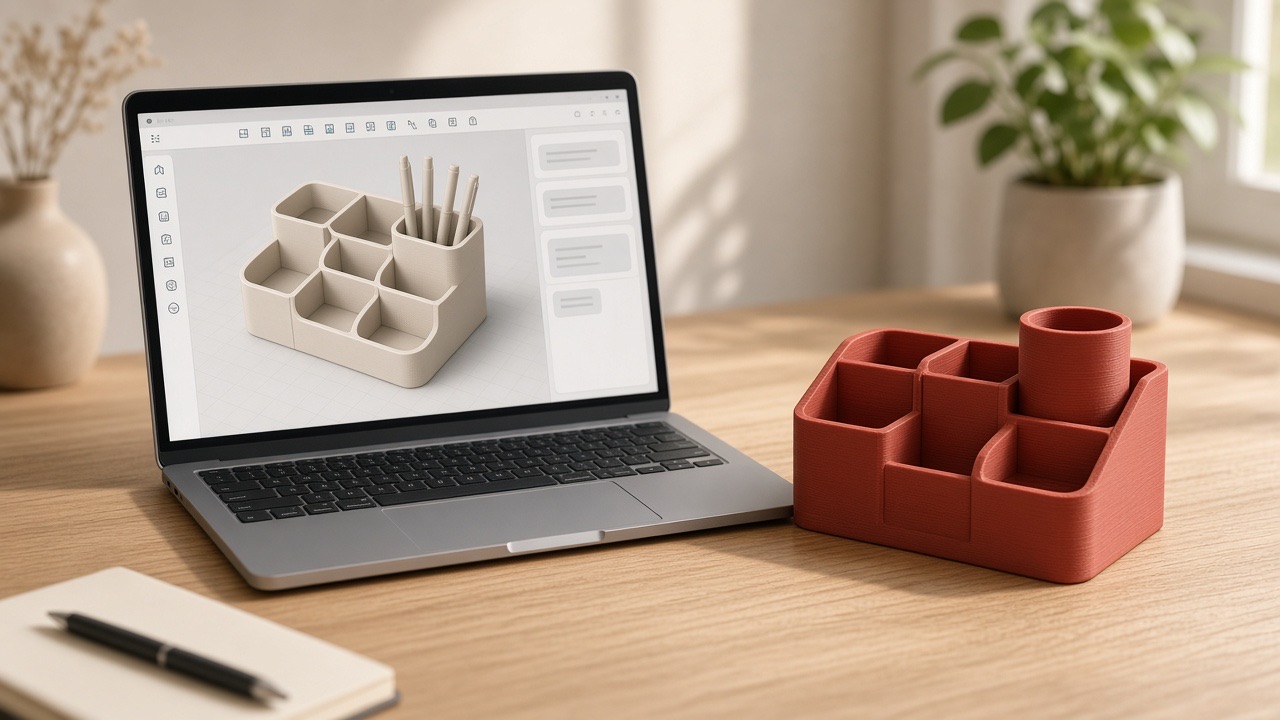
Aktualisiert November 2026
Was wäre, wenn Sie ein 3D-Modell einfach durch Beschreibung dessen, was Sie möchten, erstellen könnten?
Stellen Sie sich vor, Sie tippen:
"Erstellen Sie einen modernen Schreibtischorganisator mit drei Fächern, abgerundeten Ecken und einem speziellen Handyhalter."
Und anstatt komplizierte CAD-Software zu öffnen und jede Form manuell zu erstellen, hilft Ihnen eine KI, Ihre Idee in ein bearbeitbares 3D-Modell umzuwandeln.
Das ist es, was KI-gestützte CAD-Tools möglich machen.
Mit Cadding können Sie 3D-Modelle mit KI erstellen, sie durch natürliche Sprachbefehle bearbeiten, Abmessungen manuell anpassen und Dateien für den 3D-Druck exportieren, alles direkt in Ihrem Browser.
Sie müssen kein erfahrener CAD-Designer sein, um loszulegen.
Egal, ob Sie einen Handyhalter, ein Elektronikgehäuse, ein Ersatzteil oder ein benutzerdefiniertes Zubehör erstellen möchten, Sie können mit einer einfachen Beschreibung beginnen und das Ergebnis weiter verfeinern.
Und Cadding bietet monatlich 200 kostenlose KI-Credits, sodass Sie KI-unterstütztes 3D-Modellieren ausprobieren können, ohne ein Abonnement zu kaufen.
In diesem Tutorial lernen Sie, wie Sie:
- Ein 3D-Modell aus einem Textprompt erstellen
- Bessere Prompts für KI-CAD schreiben
- Modelle mit Referenzbildern generieren
- Ein bestehendes Modell über den KI-Chat bearbeiten
- Abmessungen und Geometrie manuell ändern
- Nützliche Funktionen wie Löcher und abgerundete Kanten hinzufügen
- Modelle für den 3D-Druck entwerfen
- STL- und 3MF-Dateien exportieren
- Häufige Fehler beim KI-Modellieren vermeiden
Wir werden auch ein vollständiges Beispiel durchgehen, indem wir einen Handyhalter erstellen und ihn Schritt für Schritt verbessern.
Am Ende werden Sie verstehen, wie Sie von einer Idee zu einem 3D-druckbaren Design mit Cadding gelangen.
Wenn Sie noch dabei sind, Werkzeuge auszuwählen oder die Grundlagen zu lernen, sehen Sie sich an, wie man 3D-Modellierung für den 3D-Druck lernt, wie man 3D-Modelle mit KI bearbeitet und beste kostenlose CAD-Software für den 3D-Druck.
Was ist KI-3D-Modellierung?
KI-3D-Modellierung ist der Prozess, künstliche Intelligenz zu nutzen, um dreidimensionale Geometrie aus Anweisungen, Bildern oder anderen Eingaben zu erstellen.
Anstatt jedes Bauteil eines Objekts manuell zu erstellen, beschreiben Sie, was Sie erstellen möchten.
Die KI interpretiert Ihre Anweisungen und generiert ein Modell.
Zum Beispiel könnten Sie schreiben:
"Erstellen Sie einen zylindrischen Blumentopf mit einem Durchmesser von 120 mm, einer Höhe von 100 mm, 3 mm Wänden und Abflusslöchern."
Ein KI-3D-Modellierungstool kann diese Beschreibung verwenden, um Geometrie zu erzeugen, die das Objekt darstellt.
Sie können dann das Ergebnis überprüfen und Anpassungen vornehmen.
KI-3D-Modelle vs. Traditionelles CAD
Traditionelle CAD-Software erfordert in der Regel, dass Sie Geometrie durch spezifische Operationen konstruieren.
Zum Beispiel könnte das Erstellen eines Handyhalters das Zeichnen einer Skizze, das Extrudieren des Sockels, das Erstellen einer schrägen Stütze, das Hinzufügen einer Halterung und das Anwenden von Fasen umfassen.
Mit KI-unterstütztem CAD können Sie damit beginnen, das gesamte Objekt zu beschreiben.
Die KI hilft, die Beschreibung in Modellierungsoperationen zu übersetzen.
Sie müssen die Geometrie immer noch überprüfen und bestätigen, dass das Design Ihren Anforderungen entspricht, aber Sie müssen nicht jeden ersten Konstruktionsschritt manuell durchführen.
Nicht alle KI-3D-Generatoren funktionieren gleich
Es ist wichtig, zwei Arten von KI-3D-Modellierungs-Workflows zu unterscheiden.
KI-Mesh-Generierung konzentriert sich auf die Erstellung polygonaler 3D-Objekte, oft aus Text oder Bildern. Dies kann nützlich für Charaktere, Skulpturen, dekorative Objekte und visuelle Assets sein.
KI-CAD-Generierung konzentriert sich auf die Erstellung von Geometrie, die für dimensionierte Designs geeignet ist, sodass Benutzer mit Funktionen wie Löchern, Dicken, Extrusionen und präzisen Maßen arbeiten können.
Cadding unterstützt CAD-orientierte Modellierungs-Workflows, was es besonders relevant für funktionale 3D-Druckprojekte macht.
Wenn Sie eine Halterung oder ein Elektronikgehäuse erstellen, ist es oft wichtiger, eine Dimension ändern zu können, als ein hochdetailliertes visuelles Mesh zu erzeugen.
Warum Cadding verwenden, um 3D-Modelle mit KI zu erstellen?
Cadding ist eine browserbasierte KI-CAD-Plattform, die entwickelt wurde, um Menschen zu helfen, 3D-Modelle zu erstellen und zu bearbeiten.
Anstatt zwischen einem KI-Generator und einem separaten CAD-Editor zu wählen, bringt Cadding beide Ansätze in denselben Arbeitsbereich.
Sie können mit einem KI-Prompt beginnen, die Geometrie in einem 3D-Viewer überprüfen, Änderungen durch Konversation vornehmen und manuelle Modellierungswerkzeuge verwenden, wenn Sie mehr direkte Kontrolle benötigen.
Modelle mit natürlicher Sprache erstellen
Sie können ein Objekt in gewöhnlichem Englisch beschreiben.
Zum Beispiel:
"Erstellen Sie einen einfachen wandmontierten Kopfhörerhalter mit einem gebogenen Haken und zwei Montageschrauben."
Die KI hilft, ein Ausgangsdesign basierend auf diesen Anweisungen zu generieren.
Weiterbearbeiten über den KI-Chat
Der KI-Chat von Cadding funktioniert mit Ihrem bestehenden Projekt.
Sie können Änderungen anfordern wie:
"Mach den Haken länger."
"Erhöhe die Sockeldicke auf 6 mm."
"Füge abgerundete Ecken hinzu."
Sie müssen nicht jedes Mal ein neues Projekt starten, wenn Sie etwas verbessern möchten.
Manuelle CAD-Tools verwenden
Der Editor bietet auch konventionelle Modellierungsfunktionen.
Je nach Geometrie können Sie Werkzeuge wie Skizze & Extrusion, Loch, Fase, Abschrägung, Schale, Muster, Spiegelung und Boolesche Operationen verwenden.
Dies gibt Ihnen Kontrolle über spezifische geometrische Merkmale.
Direkt im Browser arbeiten
Cadding erfordert keine Installation einer traditionellen Desktop-CAD-Anwendung.
Sie können den Editor über Ihren Browser öffnen, sich anmelden und an Ihren Projekten arbeiten.
Für den 3D-Druck exportieren
Sobald das Design fertig ist, können Sie STL- oder 3MF-Dateien exportieren.
Diese Formate funktionieren mit beliebter Slicing-Software wie Bambu Studio, PrusaSlicer und Cura.
Kostenlos starten
Der kostenlose Plan von Cadding umfasst 200 KI-Credits pro Monat.
Der kostenlose Editor bietet ebenfalls Modellierungswerkzeuge und den Export von STL/3MF.
Sie können mit der Erstellung von Modellen beginnen, ohne sich auf ein kostenpflichtiges Abonnement festzulegen.
So erstellen Sie ein 3D-Modell mit KI in Cadding
Lassen Sie uns den Prozess von Anfang bis Ende durchgehen.
Für dieses Beispiel erstellen wir einen einfachen benutzerdefinierten Handyständer.
Ein Handyständer ist ein nützliches Anfängerprojekt, da es mehrere wichtige Modellierungskonzepte einführt: genaue Abmessungen, geneigte Stützen, abgerundete Kanten und funktionale Öffnungen.
Schritt 1: Cadding öffnen
Besuchen Sie cadding.io.
Erstellen Sie ein kostenloses Konto oder melden Sie sich an.
Sobald Sie angemeldet sind, öffnen Sie den Editor.
Der Cadding-Arbeitsbereich umfasst eine 3D-Leinwand, Modellierungssteuerungen, einen KI-CAD-Chat und Panels zur Inspektion Ihres Projekts.
Die zentrale Leinwand zeigt Ihre Geometrie.
Sie können die Ansicht drehen, hineinzoomen und das Modell aus verschiedenen Winkeln inspizieren.
Wenn Sie völlig neu im CAD sind, müssen Sie nicht sofort jede Steuerung verstehen.
Wir beginnen mit dem KI-Chat.
Schritt 2: KI-CAD-Chat öffnen
Öffnen Sie im Editor den Abschnitt KI-CAD.
Hier können Sie das Objekt beschreiben, das Sie erstellen möchten.
Sie können natürliche Sprache verwenden, anstatt CAD-Skripte zu schreiben oder Modellierungsbefehle anzugeben.
Für Ihr erstes Projekt beginnen Sie mit einem vernünftigen, einfachen Objekt.
Vermeiden Sie komplizierte Baugruppen mit Dutzenden von beweglichen Teilen, bis Sie sich mit dem Workflow wohlfühlen.
Schritt 3: Schreiben Sie Ihren ersten KI-3D-Modellierungs-Prompt
Geben Sie ein:
"Erstellen Sie einen minimalistischen Handyständer für den 3D-Druck. Machen Sie die Basis 110 mm breit und 85 mm tief. Fügen Sie eine geneigte Rückstütze und eine 14 mm hohe vordere Halterung hinzu. Fügen Sie eine zentrierte Öffnung für ein Ladekabel hinzu. Verwenden Sie glatte Außenkanten und einen flachen Boden."
Dies ist ein guter Anfänger-Prompt, da er den Zweck des Objekts, die Abmessungen, die Hauptkomponenten und wichtige funktionale Merkmale enthält.
Sie haben der KI nicht genau gesagt, welche CAD-Operationen zu verwenden sind.
Sie haben das beabsichtigte Ergebnis beschrieben.
Schritt 4: 3D-Modell generieren
Reichen Sie Ihren Prompt ein.
Der KI-Workflow von Cadding interpretiert die Anfrage und versucht, die entsprechende Geometrie zu generieren.
Die benötigte Zeit und die KI-Credits hängen von der Komplexität der Anfrage und den beteiligten Modellierungsoperationen ab.
Sobald das Modell generiert ist, erscheint es im 3D-Arbeitsbereich.
Sie können das Ergebnis inspizieren, bevor Sie weitere Änderungen vornehmen.
Einige Designs benötigen möglicherweise weitere Anweisungen oder Korrekturen. Die KI-Modellierung ist iterativ, insbesondere bei komplizierter Geometrie.
Schritt 5: Inspizieren Sie Ihr Modell in 3D
Drehen Sie das Modell, um es aus verschiedenen Perspektiven zu betrachten.
Überprüfen Sie die Basis, die Rückstütze und die vordere Halterung.
Überprüfen Sie, ob das Objekt dem entspricht, was Sie beabsichtigt haben.
Fragen Sie sich:
Erscheint die Stütze korrekt positioniert?
Ist die Basis groß genug?
Befindet sich die Kabelöffnung an der vorgesehenen Stelle?
Enthält das Modell unerwartete Geometrie?
Verwenden Sie die Ansichten des Editors, um die Vorder-, Seiten- und Oberansicht bei Bedarf zu inspizieren.
Schritt 6: Fordern Sie Ihre erste Modifikation an
Stellen Sie sich vor, der generierte Handyständer sieht gut aus, aber Sie hätten gerne eine höhere vordere Halterung.
Anstatt von vorne zu beginnen, geben Sie ein:
"Erhöhen Sie die Höhe der vorderen Halterung auf 18 mm. Lassen Sie die Basisabmessungen und die Rückstütze unverändert."
Cadding kann versuchen, die Bearbeitung im Kontext Ihres bestehenden Projekts vorzunehmen.
Nachdem die Änderung angewendet wurde, inspizieren Sie das Modell erneut.
Diese Fähigkeit, an demselben Design weiterzuarbeiten, ist einer der größten Vorteile von KI-unterstütztem CAD.
Schritt 7: Das Aussehen verfeinern
Angenommen, Sie möchten, dass der Ständer weichere Kanten hat.
Geben Sie ein:
"Runden Sie die exponierten Außenkanten mit einem Radius von 3 mm ab. Lassen Sie die Unterseite flach."
Dies sagt der KI, welche Bereiche sich ändern sollen und welches Merkmal unverändert bleiben soll.
Alternativ können Sie das Fillet-Werkzeug des Editors für unterstützte Geometrie verwenden.
Schritt 8: Bestätigen Sie die Abmessungen
Überprüfen Sie vor dem Export die Maße des Modells.
Wählen Sie die entsprechende Komponente aus und verwenden Sie die Eigenschaften- oder Messwerkzeuge des Editors, um ihre Größe zu überprüfen.
Für ein funktionales Objekt sollten Sie sich nicht nur auf das Aussehen verlassen.
Ein Modell, das korrekt aussieht, kann dennoch Abmessungen haben, die nicht mit Ihrem Gerät übereinstimmen.
Schritt 9: 3D-Modell exportieren
Sobald Sie zufrieden sind, wählen Sie Exportieren.
Wählen Sie STL oder 3MF für einen typischen 3D-Druck-Workflow.
Speichern Sie die exportierte Datei.
Schritt 10: Modell in einem Slicer öffnen
Importieren Sie Ihr Modell in Bambu Studio, PrusaSlicer, Cura oder einen anderen kompatiblen Slicer.
Überprüfen Sie die Abmessungen, die Ausrichtung und die Vorschau der geschnittenen Schichten.
Sobald Sie die geeigneten Drucker- und Filamenteinstellungen ausgewählt haben, können Sie das Modell für den Druck vorbereiten.
Wenn das physische Ergebnis verbessert werden muss, kehren Sie zu Cadding zurück und ändern Sie das Design.
Das ist der vollständige Workflow:
Beschreiben → Generieren → Inspizieren → Bearbeiten → Exportieren → Drucken → Verbessern
Erstellen Sie Ihr erstes KI-3D-Modell mit Cadding
So schreiben Sie bessere Prompts für die KI-3D-Modellierung
Sie müssen kein Prompt-Engineer werden, um Cadding zu verwenden.
Je klarer Sie das beabsichtigte Objekt beschreiben, desto einfacher ist es, Ihre Anforderungen zu kommunizieren.
Ein guter CAD-Prompt enthält normalerweise mehrere Elemente.
1. Identifizieren Sie das Objekt
Beginnen Sie damit, zu erklären, was Sie erstellen möchten.
Anstatt:
"Mach ein Ding für meinen Schreibtisch."
Versuchen Sie:
"Erstellen Sie einen Kopfhörerhalter für den Schreibtisch."
Das sagt der KI, um welche Art von Objekt es sich handelt.
2. Erklären Sie die beabsichtigte Funktion
Was soll das Objekt tun?
Zum Beispiel:
"Erstellen Sie eine wandmontierte Halterung, die ein kleines elektronisches Gerät hält."
Das hilft, den Zweck der Geometrie festzulegen.
3. Geben Sie Abmessungen an
Maßnahmen sind besonders nützlich für funktionale 3D-Drucke.
Verwenden Sie, wenn möglich, Millimeter.
Zum Beispiel:
"Machen Sie die Montageplatte 100 mm breit, 60 mm hoch und 5 mm dick."
Für Objekte, die in etwas anderes passen müssen, messen Sie vor der Generierung des Modells.
4. Beschreiben Sie wichtige Merkmale
Fügen Sie die Details hinzu, die wichtig sind.
Zum Beispiel:
"Fügen Sie zwei 5 mm Montagebohrungen, abgerundete äußere Ecken und einen verstärkenden Steg hinzu."
Die KI hat mehr Informationen darüber, was das Objekt enthalten muss.
5. Beschreiben Sie den Stil
Wenn das Aussehen wichtig ist, fügen Sie eine kurze visuelle Beschreibung hinzu.
Beispiele sind minimalistisch, industriell, abgerundet, geometrisch oder skandinavisch.
Für ein funktionales CAD-Modell sollten Abmessungen und Struktur im Allgemeinen Vorrang vor rein dekorativen Details haben.
6. Erwähnen Sie die Anforderungen für den 3D-Druck
Teilen Sie der KI mit, dass das Objekt für den 3D-Druck vorgesehen ist.
Sie können eine flache Basis, die gewünschte Wandstärke oder eine Vorliebe für die Vermeidung unnötiger nicht unterstützter Geometrie erwähnen.
Ein Prompt, der sagt "mach es druckbar", garantiert jedoch nicht, dass das fertige Modell erfolgreich gedruckt wird.
Sie müssen es dennoch inspizieren.
Eine wiederverwendbare KI-CAD-Prompt-Vorlage
Verwenden Sie diese Struktur:
"Erstellen Sie ein [Art des Objekts] für [beabsichtigten Zweck].
Gesamtmaße: [Breite × Tiefe × Höhe in mm].
Fügen Sie [spezifische Komponenten und Merkmale] hinzu.
Verwenden Sie [Wandstärke, Löcher, Fasen oder andere relevante Maße].
Stil: [Aussehen].
Gestalten Sie es für den 3D-Druck, mit [wichtigen Fertigungsanforderungen]."
Zum Beispiel:
"Erstellen Sie ein kompaktes Elektronikgehäuse für ein ESP32-Entwicklungsboard. Machen Sie es 100 × 65 × 35 mm mit 3 mm Wänden, einem offenen Oberteil, einem separaten Deckel und einer rechteckigen USB-Kabelöffnung. Verwenden Sie abgerundete Außenkanten und einen flachen Boden für den 3D-Druck."
Je funktionaler und maßstabsgetreuer die Aufgabe, desto wichtiger werden präzise Maße.
Fünf KI 3D-Modellierungsaufforderungen zum Ausprobieren in Cadding
Diese Beispiele decken gängige Projekte ab, die Menschen für den 3D-Druck entwerfen.
Sie können Ihnen auch helfen, Geometrie präziser zu beschreiben.
Beispiel 1: Individueller Handyhalter
Aufforderung:
"Erstellen Sie einen modernen Handyhalter mit einer Basis von 110 × 85 mm, einer Rückenstütze, die etwa 65 Grad zur Horizontalen geneigt ist, einer 15 mm hohen vorderen Haltelippe und einer mittig platzierten Öffnung für das Ladekabel. Verwenden Sie abgerundete Ecken und einen flachen Boden."
Was Sie lernen werden: Geometrie mit Neigung, dimensionale Einschränkungen, Haltefunktionen und Ausschnitte.
Beispiel 2: Kabelorganisator
Aufforderung:
"Entwerfen Sie einen Desktop-Kabelorganisator mit einer Länge von 120 mm, einer Breite von 40 mm und einer Höhe von 10 mm. Fügen Sie fünf gleichmäßig verteilte Kanäle für Kabel mit einem Durchmesser von etwa 5 mm hinzu. Halten Sie die Unterseite flach und verwenden Sie glatte, abgerundete Kanten."
Was Sie lernen werden: Wiederholte Geometrie, Abstände, Kanäle und dimensionale Kontrolle.
Beispiel 3: Elektronikgehäuse
Aufforderung:
"Erstellen Sie ein rechteckiges Elektronikgehäuse mit den Maßen 120 × 80 × 45 mm. Verwenden Sie 3 mm dicke Wände, einen offenen Deckel und einen separaten abnehmbaren Deckel. Fügen Sie Belüftungsöffnungen an zwei Seiten und eine rechteckige Kabelöffnung auf der Rückseite hinzu."
Was Sie lernen werden: Hohle Geometrie, separate Komponenten, Schlitze und Öffnungen.
Wichtig: Bestätigen Sie die realen Abmessungen der Elektronik und die mechanische Passform vor dem Drucken.
Beispiel 4: Wandhaken
Aufforderung:
"Erstellen Sie einen wandmontierten Haken mit einer Montageplatte von 75 × 45 × 6 mm, zwei 5 mm großen Schraublöchern und einem gebogenen Haken, der 55 mm nach außen ragt. Fügen Sie abgerundete Kanten und einen verstärkenden Übergang zwischen Haken und Platte hinzu."
Was Sie lernen werden: Montageschrauben, gebogene Geometrie und strukturelle Merkmale.
Ein tragender Haken benötigt geeignetes Material, Druckausrichtung, Hardware und Tests vor der Verwendung.
Beispiel 5: Schreibtischorganisator
Aufforderung:
"Erstellen Sie einen minimalistischen Schreibtischorganisator mit den Maßen 160 × 100 × 75 mm. Fügen Sie zwei zylindrische Stifthalter und ein flaches rechteckiges Fach hinzu. Verwenden Sie 3 mm dicke Wände, abgerundete äußere Ecken und einen flachen Boden."
Was Sie lernen werden: Mehrere geometrische Merkmale, hohle Fächer und Anordnung der Komponenten.
Jedes dieser Projekte kann durch Folgeanweisungen entwickelt werden.
Sie müssen nicht in einer Aufforderung ein perfektes Ergebnis erzielen.
So bearbeiten Sie ein 3D-Modell mit KI, nachdem Sie es erstellt haben
Das Erstellen des ersten Modells ist oft der einfache Teil.
Der wahre Wert eines Modellierungswerkzeugs wird deutlich, wenn Sie Änderungen vornehmen müssen.
Angenommen, Sie haben ein Elektronikgehäuse erstellt, aber die Platine darin benötigt mehr Platz.
Sie möchten nicht unbedingt ein völlig neues Design.
Sie möchten nur, dass das Gehäuse breiter wird.
Abmessungen ändern
Sie können anfordern:
"Erhöhen Sie die Breite des Gehäuses von 100 mm auf 120 mm. Halten Sie die Höhe und Tiefe unverändert."
Das ist präziser, als die KI zu bitten, es größer zu machen.
Neue Funktionen hinzufügen
Sie könnten anfordern:
"Fügen Sie vier Montagesäulen im Gehäuse hinzu, eine in der Nähe jeder Ecke."
Der Vorgang kann zusätzliche Messungen erfordern, abhängig von der vorgesehenen Hardware.
Funktionen entfernen
Sie können auch Änderungen anfordern wie:
"Entfernen Sie die Belüftungsöffnungen an der Rückwand, aber lassen Sie die an den Seitenwänden."
Seien Sie spezifisch, welche Geometrie betroffen sein soll.
Erscheinungsbild ändern
Zum Beispiel:
"Machen Sie die äußeren Ecken runder, während Sie die Montagesflächen flach halten."
Komponenten neu positionieren
Für Designs mit mehreren Teilen:
"Bewegen Sie den Deckel 20 mm über das Gehäuse, damit beide Komponenten sichtbar sind."
Der Schlüssel ist, die Komponente zu identifizieren, die Sie bearbeiten möchten, und zu erklären, was unverändert bleiben soll.
Warum kleine Änderungen oft besser sind
Wenn Sie mehrere nicht verwandte Funktionen ändern, ziehen Sie in Betracht, die Änderungen in Phasen vorzunehmen.
Zuerst die Abmessungen anpassen.
Dann die Löcher hinzufügen.
Dann das Erscheinungsbild verfeinern.
Das erleichtert die Überprüfung jedes Ergebnisses und die Korrektur unerwarteter Änderungen.
Cadding umfasst auch eine Rückgängig- und Projektverlauf-Funktion, die Ihnen hilft, sich von Änderungen zu erholen, die nicht das beabsichtigte Ergebnis liefern.
So erstellen Sie 3D-Modelle aus Bildern mit KI
Manchmal reicht eine schriftliche Beschreibung nicht aus.
Vielleicht haben Sie eine Skizze des Objekts, das Sie erstellen möchten.
Oder Sie haben ein Foto eines Produkts gefunden, dessen Form Sie als Referenz verwenden möchten.
Der KI-CAD-Workflow von Cadding unterstützt Referenzbilder.
Dies ermöglicht es Ihnen, visuelle Informationen neben Ihren Textanweisungen bereitzustellen.
Schritt 1: Wählen Sie ein Referenzbild aus
Wählen Sie ein Bild aus, das das Objekt klar zeigt.
Ein einfaches Bild mit einer erkennbaren Silhouette ist in der Regel einfacher zu interpretieren als ein überladenes Foto.
Für mechanische Teile können mehrere Ansichten und Maße die Qualität des Designbriefs verbessern.
Schritt 2: Fügen Sie es der KI-Konversation hinzu
Öffnen Sie den KI-CAD-Chat und fügen Sie das Referenzbild mit dem verfügbaren Bild-Input hinzu.
Schritt 3: Beschreiben Sie, was Sie möchten
Zum Beispiel:
"Erstellen Sie ein 3D-CAD-Modell, inspiriert von der angehängten Schreibtischlampe. Verwenden Sie das Bild als Referenz für die gesamte Silhouette. Machen Sie die Basis 100 mm breit und die Gesamthöhe 250 mm. Verwenden Sie eine separate Basis und einen Schirm."
Maße anzugeben ist wichtig, da ein einzelnes Foto normalerweise nicht genau Maßstab oder verborgene Geometrie festlegt.
Schritt 4: Überprüfen Sie das Ergebnis
Überprüfen Sie das generierte Modell anhand der Referenz.
Achten Sie auf Proportionen, Geometrie und Hauptmerkmale.
Schritt 5: Verfeinern Sie durch Chat
Sie können spezifische Korrekturen anfordern:
"Machen Sie die Basis schmaler."
"Erhöhen Sie die Höhe der vertikalen Unterstützung."
"Halten Sie die Hauptsilhouette unverändert, aber vereinfachen Sie die dekorativen Details."
Referenzbilder sind nützlich, um visuelle Absichten zu kommunizieren, garantieren jedoch keine exakte mechanische Rekonstruktion.
Wenn Sie ein Teil reproduzieren müssen, das zu vorhandener Hardware passen muss, messen Sie das Originalobjekt, anstatt sich nur auf ein Foto zu verlassen.
So verwenden Sie Caddings manuelle CAD-Tools neben KI
Caddings KI-Chat ist nicht der einzige Weg, Geometrie zu modifizieren.
Der Editor enthält direkte Modellierungswerkzeuge, die nützlich sein können, wenn Sie präzise Kontrolle wünschen.
Skizzieren & Extrudieren
Dieses Werkzeug ermöglicht es Ihnen, ein Profil zu erstellen und es in einen dreidimensionalen Körper zu verwandeln.
Zum Beispiel könnten Sie ein Rechteck zeichnen und es zu einer Montageplatte extrudieren.
Abrundung
Eine Abrundung schafft einen abgerundeten Übergang entlang einer Kante.
Dies ist nützlich, um die äußeren Ecken eines Produkts zu verfeinern.
Fase
Eine Fase schafft einen abgeschrägten Übergang.
Sie kann das Erscheinungsbild der Kanten verbessern oder helfen, scharfe geometrische Ecken zu entfernen.
Loch
Das Loch-Werkzeug hilft, zylindrische Öffnungen in geeigneter Geometrie zu erstellen.
Zum Beispiel könnten Sie Montageschrauben zu einer Halterung hinzufügen.
Schale
Die Schale erstellt eine hohle Geometrie aus einem kompatiblen Körper.
Dies ist nützlich für Behälter, Kästen und Gehäuse.
Boolesche Operationen
Boolesche Operationen kombinieren oder subtrahieren feste Geometrie.
Sie können verwendet werden, um Ausschnitte, Hohlräume und kompliziertere Formen zu erstellen.
Bewegen, Drehen und Skalieren
Diese Steuerungen ermöglichen es Ihnen, Teile zu positionieren und deren Abmessungen anzupassen.
Sie sind nützlich, wenn Sie bereits genau wissen, was sich ändern muss.
Wann sollten Sie KI vs. manuelle Werkzeuge verwenden?
Verwenden Sie KI, wenn Sie ein Ergebnis beschreiben möchten.
Zum Beispiel:
"Fügen Sie vier Belüftungsöffnungen an die Seite des Gehäuses hinzu."
Verwenden Sie manuelle Steuerungen, wenn eine direkte geometrische Operation einfacher ist.
Zum Beispiel, wählen Sie ein Objekt aus und ändern Sie eine numerische Dimension.
Sie können beide Ansätze im gesamten Projekt kombinieren.
Dies ist eines der definierenden Merkmale von Caddings Design-Workflow.
So erstellen Sie 3D-druckbare STL-Dateien mit KI
Wenn Ihr Ziel der 3D-Druck ist, ist das Erstellen des Modells nur ein Teil des Prozesses.
Sie müssen auch eine Datei vorbereiten, die die Slicing-Software Ihres Druckers verstehen kann.
Was ist eine STL-Datei?
STL ist ein weit verbreitetes Dateiformat für den 3D-Druck.
Es stellt die Oberfläche eines 3D-Objekts mit Hilfe von dreieckiger Geometrie dar.
Die meisten Verbraucher-Slicing-Anwendungen unterstützen es.
So exportieren Sie STL aus Cadding
Nachdem Sie Ihr Modell erstellt und überprüft haben:
- Öffnen Sie die Exportoptionen im Cadding-Editor.
- Wählen Sie STL.
- Exportieren Sie das Modell.
- Speichern Sie die resultierende Datei.
- Öffnen Sie sie in Ihrem bevorzugten Slicer.
Cadding unterstützt auch den 3MF-Export.
STL vs. 3MF
STL ist weitgehend kompatibel und nützlich für unkomplizierte Druck-Workflows.
3MF kann zusätzliche Informationen speichern, einschließlich Einheiten und Metadaten, abhängig von der exportierenden Anwendung.
Beide können geeignet sein, um Modelle in modernen Slicern vorzubereiten.
Was ist mit STEP?
STEP wird hauptsächlich für den CAD-Austausch verwendet.
Cadding unterstützt auch den STEP-Export, aber der dokumentierte aktuelle Export verwendet eine facettierte Darstellung anstelle einer nativen bearbeitbaren CAD-Funktionshistorie.
Für gewöhnlichen 3D-Druck sind STL oder 3MF der bevorzugte Weg.
Welchen Slicer sollten Sie verwenden?
Häufige Optionen sind:
Bambu Studio: Nützlich für Bambu Lab-Drucker.
PrusaSlicer: Beliebt bei Prusa-Besitzern und Nutzern kompatibler Drucker.
Cura: Weit verbreitet in vielen Verbraucher-FDM-Drucker-Ökosystemen.
OrcaSlicer: Bietet umfangreiche Slicing-Konfigurationen für unterstützte Drucker.
Überprüfen Sie nach dem Import Ihres Modells die Größe, Ausrichtung und die Vorschau der geschnittenen Schichten.
So machen Sie KI-generierte 3D-Modelle druckbarer
KI kann helfen, CAD-Geometrie zu erstellen, aber sie kann nicht garantieren, dass jedes generierte Modell erfolgreich gedruckt wird.
Ein zuverlässiger Workflow umfasst die Überprüfung der physischen Anforderungen des Designs.
Überprüfen Sie die Wandstärke
Wände müssen dick genug für Ihre Düse, das Material und den beabsichtigten Gebrauch sein.
Ein dekoratives Objekt kann andere Anforderungen haben als eine funktionale Halterung.
Für den FDM-Druck sollte die Wandstärke zusammen mit der Extrusionsbreite und der Anzahl der Perimeter berücksichtigt werden.
Überprüfen Sie Überhänge
Große nicht unterstützte Überhänge benötigen möglicherweise Stützmaterial.
Wenn möglich, gestalten Sie Objekte so, dass sie in einer stabilen Ausrichtung mit weniger Stützen gedruckt werden können.
Bestätigen Sie die Abmessungen
Ein KI-generiertes Teil kann korrekt aussehen, ohne jede angeforderte Maßnahme zu erfüllen.
Verwenden Sie die Messwerkzeuge und den Slicer, um die Größe zu überprüfen.
Berücksichtigen Sie die Druckausrichtung
FDM-Teile können an den Schichtgrenzen schwächer sein als innerhalb einer Schicht.
Für mechanische Objekte kann die Ausrichtung die Festigkeit beeinflussen.
Überprüfen Sie die Spielräume
Wenn zwei Teile zusammenpassen müssen, lassen Sie Spielraum für Fertigungsvariationen.
Zum Beispiel benötigt ein Deckel möglicherweise etwas Spielraum, um über einen Behälter zu passen.
Die angemessene Menge hängt von Ihrem Drucker, Material und Geometrie ab.
Überprüfen Sie die Slicer-Vorschau
Untersuchen Sie das Modell nach dem Slicing.
Achten Sie auf unerwartete Lücken, fehlende Merkmale, nicht unterstützte Bereiche und sehr dünne Strukturen.
Testen Sie mit einem Prototyp
Wenn das Design zu einem anderen Objekt passen muss, drucken Sie einen kleinen Test oder Prototyp, bevor Sie sich für einen großen Druck entscheiden.
Ein physischer Test kann Probleme aufdecken, die im CAD-Editor nicht offensichtlich sind.
Häufige Probleme beim Erstellen von 3D-Modellen mit KI
Selbst mit einem guten Prompt kann die von der KI generierte Geometrie manchmal von dem abweichen, was Sie erwartet haben.
Hier sind einige häufige Probleme und wie man sie angehen kann.
Das Modell entspricht nicht meiner Beschreibung
Versuchen Sie, Ihre Anweisungen spezifischer zu gestalten.
Statt:
"Mach eine schöne Box."
Verwenden Sie:
"Erstellen Sie eine rechteckige Box ohne Deckel mit den Maßen 120 × 80 × 50 mm mit 3 mm Wänden und abgerundeten Außenkanten."
Fügen Sie Abmessungen hinzu und identifizieren Sie die Hauptmerkmale.
Die KI hat die falsche Form erstellt
Beschreiben Sie die gewünschte Korrektur.
Zum Beispiel:
"Ersetzen Sie den zylindrischen Sockel durch einen rechteckigen Sockel, während die obere Unterstützung unverändert bleibt."
Für komplizierte Änderungen sollten Sie in Betracht ziehen, die Anfrage zu vereinfachen.
Die Abmessungen sind falsch
Überprüfen Sie die Größe des Modells.
Geben Sie dann die endgültige Zielabmessung an.
"Setzen Sie die Gesamthöhe auf genau 100 mm."
Vermeiden Sie es, sich nur auf relative Begriffe wie größer oder kleiner zu verlassen.
Die KI hat die falsche Komponente geändert
Identifizieren Sie das beabsichtigte Teil klar.
Zum Beispiel:
"Ändern Sie nur den Deckel. Ändern Sie nicht das Gehäuse."
Überprüfen Sie das Ergebnis, bevor Sie fortfahren.
Das Modell hat zu viele unnötige Details
Wenn die KI Geometrie hinzufügt, die Sie nicht angefordert haben, bitten Sie sie, das Design zu vereinfachen.
"Entfernen Sie dekorative Elemente und behalten Sie nur die funktionale Geometrie bei."
Die STL lässt sich nicht richtig schneiden
Überprüfen Sie, ob das Modell die beabsichtigte feste Geometrie enthält und ob der Export erfolgreich abgeschlossen wurde.
Versuchen Sie, die STL erneut zu exportieren und überprüfen Sie sie im Slicer.
Wenn Geometrie fehlt, kehren Sie zum Editor zurück und überprüfen Sie das Modell, bevor Sie exportieren.
Der physische Druck passt nicht
Messen Sie das gedruckte Teil und vergleichen Sie es mit den beabsichtigten Abmessungen.
Passen Sie das CAD-Modell an, um die beobachteten Unterschiede zu berücksichtigen, und drucken Sie eine weitere Version.
Dies ist ein normaler Teil des Prototypings.
Was können Sie mit einem KI-3D-Modellgenerator erstellen?
KI-unterstütztes 3D-Modellieren kann für eine Vielzahl praktischer Projekte nützlich sein.
Haushaltsaccessoires
Erstellen Sie Organizer, Halter, Kabelclips, Aufbewahrungsschalen und andere Zubehörteile, die auf Ihren Raum zugeschnitten sind.
Ersatzteile
Entwerfen Sie einfache Kunststoffkomponenten, um defekte oder nicht verfügbare Teile zu ersetzen.
Messen Sie die ursprüngliche Geometrie sorgfältig, insbesondere wenn ein Ersatzteil über vorhandene Hardware passen muss.
Elektronikprojekte
Erstellen Sie Gehäuse, Montageplatten und Gehäuse für Elektronik.
Zum Beispiel könnten Sie ein benutzerdefiniertes Gehäuse für ein ESP32-basiertes Projekt entwickeln.
Produktprototypen
Erforschen Sie Ideen für physische Produkte und verbessern Sie deren Abmessungen durch aufeinanderfolgende Überarbeitungen.
Werkstattzubehör
Entwerfen Sie Werkzeughalter, Abstandshalter, Halterungen und Vorrichtungen für Ihre Werkstatt.
Individuelle Geschenke
Erstellen Sie personalisierte Objekte wie Namensschilder, dekorative Halter und individuelle Schreibtischaccessoires.
Für funktionale oder tragende Objekte sollten Sie immer bewerten, ob das gewählte Material und die Druckmethode geeignet sind.
Ist Cadding kostenlos? KI-Credits und Preisgestaltung erklärt
Cadding bietet einen kostenlosen Plan, damit Sie KI-unterstütztes CAD erkunden können, ohne ein Abonnement zu kaufen.
Cadding Kostenlos
Der kostenlose Plan umfasst:
| Funktion | Cadding Kostenlos |
|---|---|
| Monatliche Kosten | $0 |
| KI-Credits | 200 pro Monat |
| KI CAD-Chat | Inklusive |
| Manuelle Modellierungswerkzeuge | Inklusive |
| Gespeicherte Projekte | Bis zu 200 |
| Private Projekte | Unterstützt |
| STL-Export | Inklusive |
| 3MF-Export | Inklusive |
| Browserzugang | Ja |
KI-Credits werden durch KI-unterstützte Operationen verbraucht.
Die Anzahl der Modelle, die Sie generieren können, hängt von der Komplexität der Anfragen und den Credits ab, die für jede Operation verwendet werden.
Das bedeutet, dass 200 Credits nicht als Garantie für 200 abgeschlossene 3D-Modelle interpretiert werden sollten.
Cadding Pro
Für Benutzer, die mehr KI-Kapazität benötigen, bietet Cadding Pro an.
Cadding Pro kostet $19,90 pro Monat.
Pro umfasst ein größeres KI-Credit-Kontingent und zusätzliche Funktionen, mit Rechten zur kommerziellen Nutzung gemäß den Bedingungen des Plans.
Sie können mit der kostenlosen Stufe beginnen und upgraden, wenn Sie mehr Kapazität benötigen.
Beginnen Sie mit 200 kostenlosen KI-Credits zu erstellen
Häufig gestellte Fragen zu AI 3D-Modellierung
Kann AI ein 3D-Modell aus Text erstellen?
Ja. AI-gestützte Modellierungsplattformen wie Cadding können 3D-Geometrie aus Beschreibungen in natürlicher Sprache generieren. Sie können das beabsichtigte Objekt, die Abmessungen und relevante Merkmale angeben.
Wie erstelle ich kostenlos ein 3D-Modell mit AI?
Öffnen Sie Cadding, erstellen Sie ein kostenloses Konto und verwenden Sie den AI CAD-Chat, um zu beschreiben, was Sie erstellen möchten. Cadding Free umfasst 200 AI-Credits pro Monat.
Was ist das beste AI-Tool zur Erstellung funktionaler 3D-Modelle?
Cadding ist eine starke Option für Benutzer, die CAD-orientierte Geometrie, konversationelle Bearbeitung und druckbare Exporte wünschen. Für künstlerische Charaktere oder detaillierte organische Netze können andere AI-Generierungs-Workflows geeigneter sein.
Kann AI STL-Dateien erstellen?
Ja. Sie können ein 3D-Modell mit Cadding generieren und es als STL-Datei für kompatible Slicing-Software exportieren.
Kann ich ein 3D-Modell aus einem Foto erstellen?
Cadding unterstützt Referenzbilder in seinem AI CAD-Workflow. Bilder können helfen, die beabsichtigte Form zu kommunizieren, obwohl genaue Abmessungen und versteckte Geometrie zusätzliche Messungen oder Anweisungen erfordern können.
Kann ich ein AI-generiertes 3D-Modell bearbeiten?
Ja. Cadding unterstützt die fortlaufende Bearbeitung über AI-Chat und direkte Modellierungswerkzeuge. Sie können dimensionale Änderungen anfordern, Merkmale hinzufügen und das Design verfeinern.
Benötige ich CAD-Erfahrung, um Cadding zu verwenden?
Nein. Sie können beginnen, indem Sie das Objekt in einfacher Sprache beschreiben. Grundlegende CAD-Konzepte zu lernen, wird Ihnen jedoch helfen, Designs zu überprüfen und zu verbessern.
Kann AI Objekte für den 3D-Druck entwerfen?
Ja. AI CAD-Tools können helfen, Modelle zu erstellen, die für den 3D-Druck vorgesehen sind. Sie sollten jedoch die Geometrie, Abmessungen und Eignung für Ihren Drucker und Ihr Material überprüfen.
Was ist der Unterschied zwischen AI CAD und AI-Netzgenerierung?
AI CAD konzentriert sich auf die Erstellung von Geometrie, die durch CAD-orientierte Operationen und dimensionale Kontrollen modifiziert werden kann. Die AI-Netzgenerierung produziert hauptsächlich polygonbasierte 3D-Oberflächen, oft für künstlerische oder visuelle Anwendungen.
Kann Cadding mechanische Teile generieren?
Cadding kann helfen, funktionale geometrische Modelle wie Halterungen, Gehäuse, Stützen und Adapter zu erstellen. Kritische Passungen, bewegliche Schnittstellen und tragende Designs erfordern eine unabhängige Überprüfung und Tests.
Kann ich 3MF-Dateien aus Cadding exportieren?
Ja. Cadding unterstützt den Export von 3MF sowie den Export von STL.
Funktioniert Cadding mit Bambu Lab-Druckern?
Ja. Sie können STL- oder 3MF-Dateien aus Cadding exportieren und sie für den Druck in Bambu Studio vorbereiten.
Wie viele kostenlose AI-Credits stellt Cadding zur Verfügung?
Cadding Free umfasst 200 AI-Credits pro Monat.
Wie viel kostet Cadding Pro?
Cadding Pro kostet 19,90 $ pro Monat.
Kann ich AI-generierte CAD-Designs kommerziell nutzen?
Die kommerzielle Nutzung hängt von den Lizenzbedingungen der Software und den relevanten Rechten an geistigem Eigentum Dritter ab. Cadding Pro umfasst kommerzielle Nutzungsrechte gemäß den geltenden Bedingungen.
Was ist, wenn mein AI-generiertes Modell nicht korrekt ist?
Sie können Änderungen in derselben Cadding-Konversation anfordern, manuelle Bearbeitungswerkzeuge verwenden oder eine unbefriedigende Bearbeitung rückgängig machen und einen spezifischeren Prompt ausprobieren.
Fazit: Von einem einfachen Prompt zu einem 3D-druckbaren Modell
Die Erstellung eines benutzerdefinierten 3D-Modells bedeutete früher, eine lange Abfolge von CAD-Befehlen zu lernen, bevor Sie Ihr erstes nützliches Objekt produzieren konnten.
Die AI-unterstützte CAD-Technologie ändert diesen Ausgangspunkt.
Mit Cadding können Sie eine Idee in natürlicher Sprache beschreiben, ein erstes Modell generieren, seine Geometrie überprüfen und es durch Konversation weiter verbessern.
Sie können Abmessungen ändern, Merkmale hinzufügen, Kanten verfeinern und direkte Modellierungswerkzeuge verwenden, wenn Sie mehr Präzision wünschen.
Dann können Sie STL- oder 3MF-Dateien exportieren und das Modell für den 3D-Druck vorbereiten.
Der Prozess muss nicht mit dem ersten Ergebnis enden.
Sie können einen Prototyp drucken, ihn testen, identifizieren, was verbessert werden muss, und zu Cadding zurückkehren, um eine weitere Anpassung vorzunehmen.
Das macht konversationelle CAD nützlich: Sie generieren nicht nur ein Bild eines Objekts. Sie entwickeln ein 3D-Design, an dem Sie weiterarbeiten können.
Egal, ob Sie einen Handyhalter, ein Ersatzteil, ein Desktop-Zubehör oder ein Gehäuse für Elektronik erstellen, Sie können mit einer Idee beginnen und sie in etwas Physisches verfeinern.
Und mit der kostenlosen Stufe von Cadding können Sie jeden Monat mit 200 AI-Credits experimentieren.
Bereit, Ihr erstes 3D-Modell mit AI zu erstellen?
Beschreiben Sie, was Sie erstellen möchten, überprüfen Sie das Ergebnis und verfeinern Sie es, bis es Ihrem Design entspricht.
Erstellen Sie 3D-Modelle kostenlos mit AI bei Cadding
200 kostenlose AI-Credits pro Monat. Browserbasiertes CAD-Modellieren. STL- und 3MF-Export.
Dieses Tutorial wurde von Cadding veröffentlicht. Beispiel-Prompts veranschaulichen unterstützte Workflows; die Ergebnisse können je nach Komplexität eines Modells variieren. Überprüfen Sie immer die geometrische Genauigkeit, Passform und Druckbarkeit vor der Herstellung.

Entwirf, was du brauchst
Vom Gedanken zum druckbaren Modell in einem einzigen Workflow.
7 Tage Premium-Testphase - jederzeit kuendbar