IA CAD & Impresión 3D
Cómo Crear Modelos 3D con IA: Tutorial Paso a Paso de Cadding
Crea modelos 3D con IA en Cadding. Escribe mejores indicaciones, edita con chat, utiliza imágenes de referencia y exporta STL o 3MF para impresión 3D.
Actualizado noviembre de 2026
¿Qué pasaría si pudieras crear un modelo 3D simplemente describiendo lo que quieres?
Imagina escribir:
"Crea un organizador de escritorio moderno con tres compartimentos, esquinas redondeadas y un soporte dedicado para el teléfono."
Y en lugar de abrir un complicado software CAD y construir manualmente cada forma, una IA ayuda a convertir tu idea en un modelo 3D editable.
Eso es lo que hacen posibles las herramientas CAD impulsadas por IA.
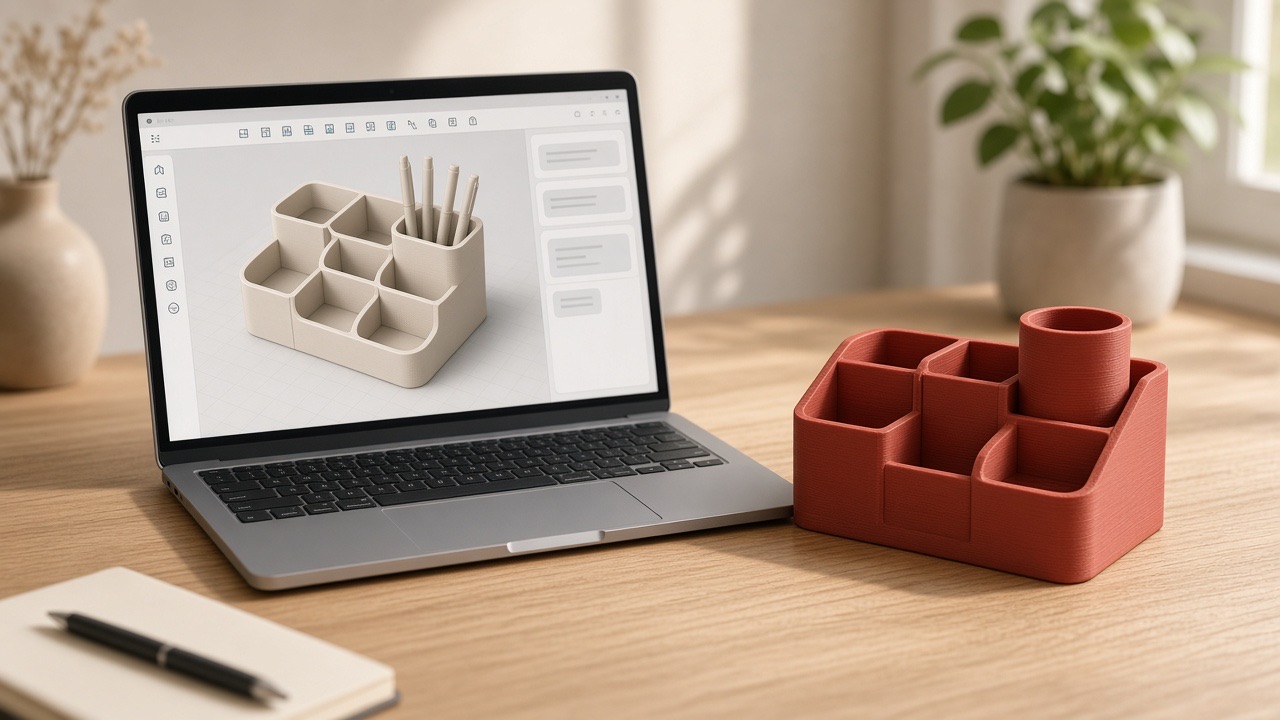
Con Cadding, puedes crear modelos 3D utilizando IA, editarlos a través de instrucciones en lenguaje natural, ajustar dimensiones manualmente y exportar archivos para impresión 3D, todo directamente en tu navegador.
No necesitas ser un diseñador CAD experimentado para comenzar.
Ya sea que quieras crear un soporte para teléfono, una carcasa electrónica, una pieza de repuesto o un accesorio personalizado, puedes comenzar con una simple descripción y continuar refinando el resultado.
Y Cadding ofrece 200 créditos de IA gratuitos cada mes, para que puedas probar el modelado 3D asistido por IA sin comprar una suscripción.
En este tutorial, aprenderás cómo:
- Crear un modelo 3D a partir de un aviso de texto
- Escribir mejores avisos para IA CAD
- Generar modelos utilizando imágenes de referencia
- Editar un modelo existente a través de chat de IA
- Cambiar dimensiones y geometría manualmente
- Agregar características útiles como agujeros y bordes redondeados
- Diseñar modelos para impresión 3D
- Exportar archivos STL y 3MF
- Evitar errores comunes en el modelado con IA
También recorreremos un ejemplo completo, creando un soporte para teléfono y mejorándolo paso a paso.
Al final, entenderás cómo pasar de una idea a un diseño imprimible en 3D utilizando Cadding.
Si aún estás eligiendo herramientas o aprendiendo lo básico, consulta cómo aprender modelado 3D para impresión 3D, cómo editar modelos 3D con IA, y mejores software CAD gratuitos para impresión 3D.
¿Qué es el modelado 3D con IA?
El modelado 3D con IA es el proceso de utilizar inteligencia artificial para ayudar a crear geometría tridimensional a partir de instrucciones, imágenes u otras entradas.
En lugar de construir manualmente cada componente de un objeto, describes lo que deseas crear.
La IA interpreta tus instrucciones y genera un modelo.
Por ejemplo, podrías escribir:
"Crea una maceta cilíndrica con un diámetro de 120 mm, altura de 100 mm, paredes de 3 mm y agujeros de drenaje."
Una herramienta de modelado 3D con IA puede usar esa descripción para producir geometría que represente el objeto.
Luego puedes inspeccionar el resultado y hacer ajustes.
Modelos 3D con IA vs. CAD tradicional
El software CAD tradicional generalmente requiere que construyas geometría a través de operaciones específicas.
Por ejemplo, crear un soporte para teléfono podría implicar dibujar un boceto, extruir la base, crear un soporte en ángulo, agregar un labio de retención y aplicar redondeos.
Con CAD asistido por IA, puedes comenzar describiendo el objeto completo.
La IA ayuda a traducir la descripción en operaciones de modelado.
Aún necesitas inspeccionar la geometría y confirmar que el diseño cumpla con tus requisitos, pero no necesitas realizar cada paso de construcción inicial manualmente.
No todos los generadores 3D con IA funcionan de la misma manera
Es importante distinguir dos tipos de flujos de trabajo de modelado 3D con IA.
Generación de mallas con IA se centra en crear objetos 3D poligonales, a menudo a partir de texto o imágenes. Esto puede ser útil para personajes, esculturas, objetos decorativos y activos visuales.
Generación CAD con IA se centra en crear geometría adecuada para diseño dimensionado, permitiendo a los usuarios trabajar con características como agujeros, grosores, extrusiones y medidas precisas.
Cadding admite flujos de trabajo de modelado orientados a CAD, lo que lo hace particularmente relevante para proyectos de impresión 3D funcional.
Si estás creando un soporte de montaje o una carcasa electrónica, poder cambiar una dimensión a menudo es más importante que producir una malla visual altamente detallada.
¿Por qué usar Cadding para crear modelos 3D con IA?
Cadding es una plataforma CAD basada en IA en el navegador diseñada para ayudar a las personas a crear y editar modelos 3D.
En lugar de elegir entre un generador de IA y un editor CAD separado, Cadding combina ambos enfoques en el mismo espacio de trabajo.
Puedes comenzar con un aviso de IA, inspeccionar la geometría en un visor 3D, hacer cambios a través de una conversación y usar herramientas de modelado manual cuando necesites más control directo.
Crea modelos con lenguaje natural
Puedes describir un objeto en inglés ordinario.
Por ejemplo:
"Crea un soporte para auriculares montado en la pared con un gancho curvado y dos agujeros de montaje."
La IA ayuda a generar un diseño inicial basado en esas instrucciones.
Sigue editando a través del chat de IA
El chat de IA de Cadding trabaja con tu proyecto existente.
Puedes solicitar cambios como:
"Haz el gancho más largo."
"Aumenta el grosor de la base a 6 mm."
"Agrega esquinas redondeadas."
No necesitas comenzar un nuevo proyecto cada vez que quieras mejorar algo.
Usa herramientas CAD manuales
El editor también proporciona funcionalidad de modelado convencional.
Dependiendo de la geometría, puedes usar herramientas que incluyen Boceto y Extrusión, Agujero, Redondeo, Chaflán, Concha, Patrón, Espejo y operaciones Booleanas.
Esto te da control sobre características geométricas específicas.
Trabaja directamente en tu navegador
Cadding no requiere instalar una aplicación CAD de escritorio tradicional.
Puedes abrir el editor a través de tu navegador, iniciar sesión y trabajar en tus proyectos.
Exportar para impresión 3D
Una vez que el diseño esté listo, puedes exportar archivos STL o 3MF.
Estos formatos funcionan con software de corte popular como Bambu Studio, PrusaSlicer y Cura.
Comienza gratis
El plan gratuito de Cadding incluye 200 créditos de IA por mes.
El editor gratuito también proporciona herramientas de modelado y exportación STL/3MF.
Puedes comenzar a crear modelos sin comprometerte a una suscripción de pago.
Cómo Crear un Modelo 3D con IA en Cadding
Vamos a repasar el proceso de principio a fin.
Para este ejemplo, crearemos un soporte de teléfono personalizado simple.
Un soporte de teléfono es un proyecto útil para principiantes porque introduce varios conceptos importantes de modelado: dimensiones exactas, soportes angulados, bordes redondeados y aberturas funcionales.
Paso 1: Abrir Cadding
Visita cadding.io.
Crea una cuenta gratuita o inicia sesión.
Una vez que hayas iniciado sesión, abre el editor.
El espacio de trabajo de Cadding incluye un lienzo 3D, controles de modelado, un chat de IA CAD y paneles para inspeccionar tu proyecto.
El lienzo central muestra tu geometría.
Puedes rotar la vista, hacer zoom y examinar el modelo desde diferentes ángulos.
Si eres completamente nuevo en CAD, no necesitas entender cada control de inmediato.
Comenzaremos con el chat de IA.
Paso 2: Abrir el Chat de IA CAD
En el editor, abre la sección IA CAD.
Aquí es donde puedes describir el objeto que deseas crear.
Puedes usar lenguaje natural en lugar de escribir scripts CAD o especificar comandos de modelado.
Para tu primer proyecto, comienza con un objeto razonablemente simple.
Evita ensamblajes complicados con docenas de piezas móviles hasta que te sientas cómodo con el flujo de trabajo.
Paso 3: Escribe Tu Primer Prompt de Modelado 3D con IA
Ingresa:
"Crea un soporte de teléfono minimalista para impresión 3D. Haz la base de 110 mm de ancho y 85 mm de profundidad. Incluye un soporte trasero inclinado y un labio de retención frontal de 14 mm. Agrega una abertura centrada para un cable de carga. Usa esquinas exteriores suaves y un fondo plano."
Este es un buen prompt para principiantes porque incluye el propósito del objeto, dimensiones, componentes principales y características funcionales importantes.
No le has dicho a la IA exactamente qué operaciones CAD usar.
Has descrito el resultado deseado.
Paso 4: Generar el Modelo 3D
Envía tu prompt.
El flujo de trabajo de IA de Cadding interpreta la solicitud e intenta generar la geometría correspondiente.
El tiempo y los créditos de IA requeridos dependen de la complejidad de la solicitud y de las operaciones de modelado involucradas.
Una vez que se genera el modelo, aparece en el espacio de trabajo 3D.
Puedes inspeccionar el resultado antes de hacer cambios adicionales.
Algunos diseños pueden necesitar más instrucciones o correcciones. El modelado con IA es iterativo, particularmente para geometrías complicadas.
Paso 5: Inspecciona Tu Modelo en 3D
Rota el modelo para examinarlo desde diferentes perspectivas.
Mira la base, el soporte trasero y el labio de retención frontal.
Verifica si el objeto se asemeja a lo que tenías en mente.
Pregúntate:
¿El soporte parece estar correctamente posicionado?
¿Es la base lo suficientemente grande?
¿Está la abertura para el cable en la ubicación deseada?
¿Contiene el modelo alguna geometría inesperada?
Utiliza las vistas del editor para inspeccionar el frente, los lados y la parte superior cuando sea necesario.
Paso 6: Solicita Tu Primera Modificación
Imagina que el soporte de teléfono generado se ve bien, pero prefieres un labio frontal más alto.
En lugar de comenzar desde cero, escribe:
"Aumenta la altura del labio de retención frontal a 18 mm. Mantén las dimensiones de la base y el soporte trasero sin cambios."
Cadding puede intentar la edición en el contexto de tu proyecto existente.
Después de aplicar el cambio, inspecciona el modelo nuevamente.
Esta capacidad de continuar trabajando en el mismo diseño es una de las mayores ventajas del CAD asistido por IA.
Paso 7: Refinar la Apariencia
Ahora supongamos que deseas que el soporte tenga bordes más suaves.
Escribe:
"Redondea las esquinas exteriores expuestas con un radio de 3 mm. Mantén la superficie inferior plana."
Esto le indica a la IA qué áreas deben cambiar y qué características deben permanecer sin cambios.
Alternativamente, puedes usar la herramienta de redondeo del editor para geometría soportada.
Paso 8: Confirma las Dimensiones
Antes de exportar, inspecciona las medidas del modelo.
Selecciona el componente apropiado y utiliza las herramientas de Propiedades o medición del editor para verificar su tamaño.
Para un objeto funcional, no te bases solo en la apariencia.
Un modelo que parece correcto puede tener dimensiones que no coinciden con tu dispositivo.
Paso 9: Exportar el Modelo 3D
Una vez que estés satisfecho, selecciona Exportar.
Elige STL o 3MF para un flujo de trabajo típico de impresión 3D.
Guarda el archivo exportado.
Paso 10: Abre el Modelo en un Slicer
Importa tu modelo en Bambu Studio, PrusaSlicer, Cura u otro slicer compatible.
Verifica las dimensiones, la orientación y la vista previa de las capas cortadas.
Una vez que hayas seleccionado la configuración de impresora y filamento apropiadas, puedes preparar el modelo para la impresión.
Si el resultado físico necesita mejoras, regresa a Cadding y modifica el diseño.
Ese es el flujo de trabajo completo:
Describir → Generar → Inspeccionar → Editar → Exportar → Imprimir → Mejorar
Crea Tu Primer Modelo 3D con IA en Cadding
Cómo Escribir Mejores Prompts para Modelado 3D con IA
No necesitas convertirte en un ingeniero de prompts para usar Cadding.
Sin embargo, cuanto más claramente describas el objeto deseado, más fácil será comunicar tus requisitos.
Un buen prompt CAD generalmente contiene varios elementos.
1. Identificar el Objeto
Comienza explicando qué deseas crear.
En lugar de:
"Haz una cosa para mi escritorio."
Intenta:
"Crea un soporte para auriculares de escritorio."
Esto le dice a la IA qué tipo de objeto estás describiendo.
2. Explicar la Función Intencionada
¿Qué se supone que debe hacer el objeto?
Por ejemplo:
"Crea un soporte montado en la pared diseñado para sostener un pequeño dispositivo electrónico."
Esto ayuda a establecer el propósito de la geometría.
3. Especificar Dimensiones
Las medidas son particularmente útiles para impresiones 3D funcionales.
Usa milímetros cuando sea posible.
Por ejemplo:
"Haz la placa de montaje de 100 mm de ancho, 60 mm de alto y 5 mm de grosor."
Para objetos que deben encajar en algo más, toma medidas antes de generar el modelo.
4. Describir Características Importantes
Agrega los detalles que importan.
Por ejemplo:
"Incluye dos agujeros de montaje de 5 mm, esquinas exteriores redondeadas y una nervadura de refuerzo."
La IA tiene más información sobre lo que el objeto necesita contener.
5. Describir el Estilo
Si la apariencia es importante, incluye una breve descripción visual.
Ejemplos incluyen minimalista, industrial, redondeado, geométrico o estilo escandinavo.
Para un modelo CAD funcional, las dimensiones y la estructura generalmente deben tener prioridad sobre los detalles puramente decorativos.
6. Mencionar Requisitos de Impresión 3D
Informa a la IA que el objeto está destinado a la impresión 3D.
Puedes mencionar una base plana, el grosor de pared deseado o una preferencia por evitar geometría no soportada innecesaria.
Sin embargo, un prompt que diga "hazlo imprimible" no garantiza que el modelo terminado se imprima con éxito.
Aún necesitas inspeccionarlo.
Una Plantilla de Prompt de IA CAD Reutilizable
Usa esta estructura:
"Crea un [tipo de objeto] para [propósito deseado].
Dimensiones generales: [ancho × profundidad × altura en mm].
Incluye [componentes y características específicas].
Usa [grosor de pared, agujeros, redondeos u otras medidas relevantes].
Estilo: [apariencia].
Diseña para impresión 3D, con [requisitos importantes de fabricación]."
Por ejemplo:
"Crea una caja compacta para electrónica para una placa de desarrollo ESP32. Hazla de 100 × 65 × 35 mm con paredes de 3 mm, una parte superior abierta, una tapa separada y una abertura rectangular para un cable USB. Usa esquinas exteriores redondeadas y un fondo plano para impresión 3D."
Cuanto más funcional y específica en dimensiones sea la tarea, más importantes se vuelven las medidas precisas.
Cinco Prompts de Modelado 3D con IA para Probar en Cadding
Estos ejemplos cubren proyectos comunes que las personas diseñan para impresión 3D.
También pueden ayudarte a entender cómo describir la geometría de manera más precisa.
Ejemplo 1: Soporte de Teléfono Personalizado
Prompt:
"Crea un soporte de teléfono moderno con una base de 110 × 85 mm, un soporte trasero inclinado a aproximadamente 65 grados desde la horizontal, un borde retentivo frontal de 15 mm y una apertura centrada para el cable de carga. Usa esquinas redondeadas y una base plana."
Lo que aprenderás: Geometría angular, restricciones dimensionales, características de retención y recortes.
Ejemplo 2: Organizador de Cables
Prompt:
"Diseña un organizador de cables de escritorio que mida 120 mm de largo, 40 mm de ancho y 10 mm de alto. Incluye cinco canales espaciados uniformemente para cables de aproximadamente 5 mm de diámetro. Mantén la parte inferior plana y usa bordes redondeados suaves."
Lo que aprenderás: Geometría repetida, espaciado, canales y control dimensional.
Ejemplo 3: Caja para Electrónica
Prompt:
"Crea una caja rectangular para electrónica que mida 120 × 80 × 45 mm. Usa paredes de 3 mm, una parte superior abierta y una tapa removible separada. Agrega ranuras de ventilación a lo largo de dos lados y una apertura rectangular para el cable en la parte trasera."
Lo que aprenderás: Geometría hueca, componentes separados, ranuras y aperturas.
Importante: Confirma las dimensiones reales de la electrónica y el ajuste mecánico antes de imprimir.
Ejemplo 4: Gancho de Pared
Prompt:
"Crea un gancho de pared con una placa de montaje de 75 × 45 × 6 mm, dos agujeros para tornillos de 5 mm y un gancho curvado que sobresalga 55 mm hacia afuera. Agrega bordes redondeados y una transición de refuerzo entre el gancho y la placa."
Lo que aprenderás: Agujeros de montaje, geometría curvada y características estructurales.
Un gancho que soporte carga necesita material apropiado, orientación de impresión, hardware y pruebas antes de su uso.
Ejemplo 5: Organizador de Escritorio
Prompt:
"Crea un organizador de escritorio minimalista que mida 160 × 100 × 75 mm. Incluye dos soportes cilíndricos para bolígrafos y un compartimento rectangular poco profundo. Usa paredes de 3 mm, esquinas exteriores redondeadas y una base plana."
Lo que aprenderás: Múltiples características geométricas, compartimentos huecos y disposición de componentes.
Cada uno de estos proyectos puede desarrollarse a través de instrucciones adicionales.
No tienes que generar un resultado perfecto en un solo prompt.
Cómo Editar un Modelo 3D con IA Después de Generarlo
Crear el primer modelo suele ser la parte fácil.
El verdadero valor de una herramienta de modelado se hace evidente cuando necesitas hacer cambios.
Supón que has creado una caja para electrónica, pero la placa interior necesita más espacio.
No necesariamente quieres un diseño completamente nuevo.
Solo quieres que la caja sea más ancha.
Cambiar Dimensiones
Puedes solicitar:
"Aumenta el ancho de la caja de 100 mm a 120 mm. Mantén la altura y la profundidad sin cambios."
Esto es más preciso que pedirle a la IA que lo haga más grande.
Agregar Nuevas Características
Podrías solicitar:
"Agrega cuatro postes de montaje dentro de la caja, uno cerca de cada esquina."
La operación puede requerir medidas adicionales dependiendo del hardware previsto.
Eliminar Características
También puedes solicitar cambios como:
"Elimina las ranuras de ventilación en la pared trasera, pero mantén las de las paredes laterales."
Sé específico sobre qué geometría debe verse afectada.
Cambiar la Apariencia
Por ejemplo:
"Haz que las esquinas exteriores sean más redondeadas mientras mantienes las superficies de montaje planas."
Reposicionar Componentes
Para diseños de múltiples partes:
"Mueve la tapa 20 mm por encima de la caja para que ambos componentes sean visibles."
La clave es identificar el componente que deseas editar y explicar qué debe permanecer sin cambios.
Por Qué los Pequeños Cambios Son a Menudo Mejores
Si estás cambiando varias características no relacionadas, considera hacer las modificaciones en etapas.
Primero, ajusta las dimensiones.
Luego agrega los agujeros.
Luego refina la apariencia.
Esto facilita la inspección de cada resultado y la corrección de cualquier cambio inesperado.
Cadding también incluye funcionalidad de deshacer y historial de proyectos, ayudándote a recuperarte de ediciones que no producen el resultado deseado.
Cómo Crear Modelos 3D a Partir de Imágenes Usando IA
A veces, una descripción escrita no es suficiente.
Quizás tienes un boceto del objeto que deseas crear.
O has encontrado una fotografía de un producto cuya forma te gustaría usar como referencia.
El flujo de trabajo de IA CAD de Cadding admite imágenes de referencia.
Esto te permite proporcionar información visual junto con tus instrucciones de texto.
Paso 1: Elegir una Imagen de Referencia
Selecciona una imagen que muestre el objeto claramente.
Una imagen simple con una silueta reconocible suele ser más fácil de interpretar que una fotografía desordenada.
Para piezas mecánicas, múltiples vistas y medidas pueden mejorar la calidad del resumen de diseño.
Paso 2: Adjuntarla a la Conversación de IA
Abre el chat de IA CAD y adjunta la imagen de referencia usando la entrada de imagen disponible.
Paso 3: Describe lo que Quieres
Por ejemplo:
"Crea un modelo CAD 3D inspirado en la lámpara de escritorio adjunta. Usa la imagen como referencia para la silueta general. Haz que la base mida 100 mm de ancho y la altura total 250 mm. Usa una base y una pantalla separadas."
Proporcionar medidas es importante porque una sola fotografía generalmente no establece la escala exacta o la geometría oculta.
Paso 4: Inspecciona el Resultado
Verifica el modelo generado en comparación con la referencia.
Observa las proporciones, la geometría y las características principales.
Paso 5: Refina a Través del Chat
Puedes solicitar correcciones específicas:
"Haz que la base sea más estrecha."
"Aumenta la altura del soporte vertical."
"Mantén la silueta principal sin cambios, pero simplifica los detalles decorativos."
Las imágenes de referencia son útiles para comunicar la intención visual, pero no garantizan una reconstrucción mecánica exacta.
Si necesitas reproducir una pieza que debe encajar en un hardware existente, mide el objeto original en lugar de confiar solo en una fotografía.
Cómo Usar las Herramientas CAD Manuales de Cadding Junto con la IA
El chat de IA de Cadding no es la única forma de modificar la geometría.
El editor incluye herramientas de modelado directo que pueden ser útiles cuando deseas un control preciso.
Boceto y Extrusión
Esta herramienta te permite crear un perfil y convertirlo en un sólido tridimensional.
Por ejemplo, podrías dibujar un rectángulo y extruirlo en una placa de montaje.
Redondeo
Un redondeo crea una transición redondeada a lo largo de un borde.
Esto es útil para refinar las esquinas exteriores de un producto.
Chaflán
Un chaflán crea una transición biselada.
Puede mejorar la apariencia de los bordes o ayudar a eliminar esquinas geométricas afiladas.
Agujero
La herramienta Agujero ayuda a crear aberturas cilíndricas en geometría adecuada.
Por ejemplo, podrías agregar agujeros de montaje a un soporte.
Concha
La concha crea geometría hueca a partir de un sólido compatible.
Esto es útil para contenedores, cajas y carcasas.
Operaciones Booleanas
Las operaciones booleanas combinan o restan geometría sólida.
Se pueden usar para crear recortes, cavidades y formas más complicadas.
Mover, Rotar y Redimensionar
Estos controles te permiten posicionar partes y ajustar sus dimensiones.
Son útiles cuando ya sabes exactamente qué necesita cambiar.
¿Cuándo Debes Usar IA vs. Herramientas Manuales?
Usa IA cuando quieras describir un resultado.
Por ejemplo:
"Agrega cuatro ranuras de ventilación al lado de la caja."
Usa controles manuales cuando una operación geométrica directa sea más simple.
Por ejemplo, selecciona un objeto y cambia una dimensión numérica.
Puedes combinar ambos enfoques a lo largo del mismo proyecto.
Esta es una de las características definitorias del flujo de trabajo de diseño de Cadding.
Cómo Crear Archivos STL Imprimibles en 3D con IA
Si tu objetivo es la impresión 3D, generar el modelo es solo parte del proceso.
También necesitas preparar un archivo que el software de corte de tu impresora pueda entender.
¿Qué es un Archivo STL?
STL es un formato de archivo ampliamente utilizado para la impresión 3D.
Representa la superficie de un objeto 3D utilizando geometría triangular.
La mayoría de las aplicaciones de corte para consumidores lo soportan.
Cómo Exportar STL desde Cadding
Después de generar y revisar tu modelo:
- Abre las opciones de exportación en el editor de Cadding.
- Elige STL.
- Exporta el modelo.
- Guarda el archivo resultante.
- Ábrelo en tu cortador preferido.
Cadding también soporta la exportación a 3MF.
STL vs. 3MF
STL es ampliamente compatible y útil para flujos de trabajo de impresión sencillos.
3MF puede almacenar información adicional, incluyendo unidades y metadatos, dependiendo de la aplicación de exportación.
Ambos pueden ser adecuados para preparar modelos en cortadores modernos.
¿Qué Hay del STEP?
STEP se utiliza principalmente para el intercambio de CAD.
Cadding también soporta la exportación a STEP, pero su exportación documentada actual utiliza una representación facetada en lugar de un historial de características CAD editables nativas.
Para la impresión 3D ordinaria, STL o 3MF es el camino preferido.
¿Qué Cortador Deberías Usar?
Las opciones comunes incluyen:
Bambu Studio: Útil para impresoras Bambu Lab.
PrusaSlicer: Popular entre los propietarios de Prusa y usuarios de impresoras compatibles.
Cura: Ampliamente utilizado en muchos ecosistemas de impresoras FDM para consumidores.
OrcaSlicer: Proporciona una configuración de corte extensa para impresoras soportadas.
Después de importar tu modelo, verifica el tamaño, la orientación y la vista previa de las capas cortadas.
Cómo Hacer que los Modelos 3D Generados por IA sean Más Imprimibles
La IA puede ayudar a crear geometría CAD, pero no puede garantizar que cada modelo generado se imprima con éxito.
Un flujo de trabajo confiable incluye verificar los requisitos físicos del diseño.
Verifica el Grosor de las Paredes
Las paredes deben ser lo suficientemente gruesas para tu boquilla, material y uso previsto.
Un objeto decorativo puede tener requisitos diferentes a los de un soporte funcional.
Para la impresión FDM, el grosor de la pared debe considerarse junto con el ancho de extrusión y el número de perímetros.
Verifica los Voladizos
Los voladizos grandes no soportados pueden requerir material de soporte.
Si es posible, diseña objetos para que puedan imprimirse en una orientación estable con menos soportes.
Confirma las Dimensiones
Una pieza generada por IA puede parecer correcta sin coincidir con cada medida solicitada.
Utiliza las herramientas de medición y el cortador para verificar el tamaño.
Considera la Orientación de Impresión
Las piezas FDM pueden ser más débiles en las interfaces de capa que dentro de una capa.
Para objetos mecánicos, la orientación puede afectar la resistencia.
Verifica los Espacios
Si dos partes deben encajar, permite variaciones de fabricación.
Por ejemplo, una tapa puede necesitar algo de espacio para encajar sobre un contenedor.
La cantidad apropiada depende de tu impresora, material y geometría.
Revisa la Vista Previa del Cortador
Inspecciona el modelo después de cortarlo.
Busca huecos inesperados, características faltantes, áreas no soportadas y estructuras muy delgadas.
Prueba con un Prototipo
Si el diseño necesita encajar en otro objeto, imprime una pequeña prueba o prototipo antes de comprometerte a una impresión grande.
Una prueba física puede revelar problemas que no son obvios en el editor CAD.
Problemas Comunes al Crear Modelos 3D con IA
Incluso con un buen aviso, la geometría generada por IA a veces puede diferir de lo que esperabas.
Aquí hay algunos problemas comunes y cómo abordarlos.
El Modelo No Coincide con Mi Descripción
Intenta hacer tus instrucciones más específicas.
En lugar de:
"Haz una bonita caja."
Usa:
"Crea una caja rectangular de fondo abierto que mida 120 × 80 × 50 mm con paredes de 3 mm y esquinas exteriores redondeadas."
Incluye dimensiones e identifica las características principales.
La IA Creó la Forma Incorrecta
Describe la corrección deseada.
Por ejemplo:
"Reemplaza la base cilíndrica por una base rectangular mientras mantienes el soporte superior sin cambios."
Para cambios complicados, considera simplificar la solicitud.
Las Dimensiones Son Incorrectas
Verifica el tamaño del modelo.
Luego especifica la dimensión final objetivo.
"Establece la altura total exactamente en 100 mm."
Evita depender solo de términos relativos como más grande o más pequeño.
La IA Modificó el Componente Incorrecto
Identifica claramente la parte destinada.
Por ejemplo:
"Modifica solo la tapa. No cambies el cuerpo del recinto."
Inspecciona el resultado antes de continuar.
El Modelo Tiene Demasiados Detalles Innecesarios
Si la IA añade geometría que no solicitaste, pídele que simplifique el diseño.
"Elimina elementos decorativos y mantén solo la geometría funcional."
El STL No Se Corta Correctamente
Verifica que el modelo contenga la geometría sólida prevista y que la exportación se haya completado con éxito.
Intenta exportar STL nuevamente e inspeciónalo en el cortador.
Si falta geometría, vuelve al editor y revisa el modelo antes de exportar.
La Impresión Física No Encaja
Mide la parte impresa y compárala con las dimensiones previstas.
Ajusta el modelo CAD para tener en cuenta la diferencia observada, luego imprime otra versión.
Esto es una parte normal del prototipado.
¿Qué Puedes Hacer con un Generador de Modelos 3D por IA?
La modelación 3D asistida por IA puede ser útil para una amplia gama de proyectos prácticos.
Accesorios para el Hogar
Crea organizadores, soportes, clips para cables, bandejas de almacenamiento y otros accesorios diseñados para tu espacio.
Piezas de Repuesto
Diseña componentes plásticos simples para reemplazar piezas rotas o no disponibles.
Mide cuidadosamente la geometría original, especialmente cuando un reemplazo debe encajar en hardware existente.
Proyectos Electrónicos
Crea recintos, placas de montaje y carcasas para electrónica.
Por ejemplo, podrías desarrollar un recinto personalizado para un proyecto basado en ESP32.
Prototipos de Productos
Explora ideas para productos físicos y mejora sus dimensiones a través de revisiones sucesivas.
Accesorios para el Taller
Diseña soportes de herramientas, espaciadores, soportes y fijaciones para tu taller.
Regalos Personalizados
Crea objetos personalizados como placas de nombre, soportes decorativos y accesorios de escritorio personalizados.
Para objetos funcionales o que soportan carga, siempre evalúa si el material y el método de impresión elegidos son adecuados.
¿Es Cadding Gratis? Créditos de IA y Precios Explicados
Cadding ofrece un plan gratuito para que puedas explorar CAD asistido por IA sin comprar una suscripción.
Cadding Gratis
El plan gratuito incluye:
| Característica | Cadding Gratis |
|---|---|
| Costo mensual | $0 |
| Créditos de IA | 200 por mes |
| Chat de IA CAD | Incluido |
| Herramientas de modelado manual | Incluido |
| Proyectos guardados | Hasta 200 |
| Proyectos privados | Soportados |
| Exportación STL | Incluida |
| Exportación 3MF | Incluida |
| Acceso por navegador | Sí |
Los créditos de IA se consumen en operaciones asistidas por IA.
El número de modelos que puedes generar depende de la complejidad de las solicitudes y los créditos utilizados por cada operación.
Eso significa que 200 créditos no deben interpretarse como una garantía de 200 modelos 3D completados.
Cadding Pro
Para usuarios que necesitan más capacidad de IA, Cadding ofrece Pro.
Cadding Pro cuesta $19.90 por mes.
Pro incluye una mayor asignación de créditos de IA y capacidades adicionales, con derechos de uso comercial bajo los términos de su plan.
Puedes comenzar con el nivel gratuito y actualizar cuando necesites más capacidad.
Comienza a Crear con 200 Créditos de IA Gratis
Preguntas Frecuentes Sobre Modelado 3D con IA
¿Puede la IA crear un modelo 3D a partir de texto?
Sí. Plataformas de modelado impulsadas por IA como Cadding pueden generar geometría 3D a partir de descripciones en lenguaje natural. Puedes especificar el objeto deseado, dimensiones y características relevantes.
¿Cómo puedo crear un modelo 3D con IA de forma gratuita?
Abre Cadding, crea una cuenta gratuita y utiliza el chat de IA CAD para describir lo que deseas hacer. Cadding Free incluye 200 créditos de IA por mes.
¿Cuál es la mejor herramienta de IA para crear modelos 3D funcionales?
Cadding es una opción sólida para usuarios que desean geometría orientada a CAD, edición conversacional y exportaciones imprimibles. Para personajes artísticos o mallas orgánicas detalladas, otros flujos de trabajo de generación de IA pueden ser más adecuados.
¿Puede la IA hacer archivos STL?
Sí. Puedes generar un modelo 3D utilizando Cadding y exportarlo como un archivo STL para software de corte compatible.
¿Puedo crear un modelo 3D a partir de una foto?
Cadding admite imágenes de referencia en su flujo de trabajo de IA CAD. Las imágenes pueden ayudar a comunicar la forma deseada, aunque las dimensiones exactas y la geometría oculta pueden requerir medidas o instrucciones adicionales.
¿Puedo editar un modelo 3D generado por IA?
Sí. Cadding admite la edición continua a través del chat de IA y herramientas de modelado directo. Puedes solicitar cambios dimensionales, agregar características y refinar el diseño.
¿Necesito experiencia en CAD para usar Cadding?
No. Puedes comenzar describiendo el objeto en un lenguaje ordinario. Aprender conceptos básicos de CAD aún te ayudará a inspeccionar y mejorar los diseños.
¿Puede la IA diseñar objetos para impresión 3D?
Sí. Las herramientas de CAD de IA pueden ayudar a crear modelos destinados a la impresión 3D. Aún debes verificar la geometría, dimensiones y adecuación para tu impresora y material.
¿Cuál es la diferencia entre CAD de IA y generación de mallas de IA?
El CAD de IA se centra en crear geometría que puede ser modificada a través de operaciones orientadas a CAD y controles dimensionales. La generación de mallas de IA produce principalmente superficies 3D basadas en polígonos, a menudo para aplicaciones artísticas o visuales.
¿Puede Cadding generar piezas mecánicas?
Cadding puede ayudar a crear modelos geométricos funcionales como soportes, carcasas, soportes y adaptadores. Ajustes críticos, interfaces móviles y diseños que soportan carga requieren verificación y pruebas independientes.
¿Puedo exportar archivos 3MF desde Cadding?
Sí. Cadding admite la exportación 3MF así como la exportación STL.
¿Funciona Cadding con impresoras Bambu Lab?
Sí. Puedes exportar archivos STL o 3MF desde Cadding y prepararlos para imprimir en Bambu Studio.
¿Cuántos créditos de IA gratuitos proporciona Cadding?
Cadding Free incluye 200 créditos de IA por mes.
¿Cuánto cuesta Cadding Pro?
Cadding Pro cuesta $19.90 por mes.
¿Puedo usar diseños CAD generados por IA comercialmente?
El uso comercial depende de los términos de licencia del software y de cualquier derecho de propiedad intelectual de terceros relevante. Cadding Pro incluye derechos de uso comercial bajo sus términos aplicables.
¿Qué pasa si mi modelo generado por IA no es correcto?
Puedes solicitar cambios en la misma conversación de Cadding, usar controles de editor manuales, o deshacer una edición insatisfactoria y probar un aviso más específico.
Reflexiones Finales: De un Aviso Simple a un Modelo 3D Imprimible
Crear un modelo 3D personalizado solía significar aprender una larga secuencia de comandos de CAD antes de poder producir tu primer objeto útil.
El CAD asistido por IA cambia ese punto de partida.
Con Cadding, puedes describir una idea en lenguaje natural, generar un modelo inicial, inspeccionar su geometría y continuar mejorándolo a través de la conversación.
Puedes cambiar dimensiones, agregar características, refinar bordes y usar controles de modelado directo cuando desees más precisión.
Luego puedes exportar archivos STL o 3MF y preparar el modelo para impresión 3D.
El proceso no tiene que terminar con el primer resultado.
Puedes imprimir un prototipo, probarlo, identificar qué necesita mejora y regresar a Cadding para hacer otro ajuste.
Eso es lo que hace útil el CAD conversacional: no solo estás generando una imagen de un objeto. Estás desarrollando un diseño 3D en el que puedes seguir trabajando.
Ya sea que estés creando un soporte para teléfono, un componente de reemplazo, un accesorio de escritorio o una carcasa para electrónica, puedes comenzar con una idea y refinarla en algo físico.
Y con el nivel gratuito de Cadding, puedes comenzar a experimentar con 200 créditos de IA cada mes.
¿Listo para Crear Tu Primer Modelo 3D con IA?
Describe lo que deseas hacer, inspecciona el resultado y refínalo hasta que coincida con tu diseño.
Crea Modelos 3D con IA de Forma Gratuita en Cadding
200 créditos de IA gratuitos por mes. Modelado CAD basado en navegador. Exportación STL y 3MF.
Este tutorial es publicado por Cadding. Los ejemplos de avisos ilustran flujos de trabajo compatibles; los resultados pueden variar con la complejidad de un modelo. Siempre verifica la precisión geométrica, el ajuste y la capacidad de impresión antes de fabricar.

Disena lo que necesitas
Pasa de la idea al modelo imprimible en un solo flujo.
Prueba Premium de 7 dias - cancela cuando quieras