IA CAO & Impression 3D
Comment créer des modèles 3D avec l'IA : Tutoriel Cadding étape par étape
Créez des modèles 3D avec l'IA dans Cadding. Rédigez de meilleures invites, modifiez avec le chat, utilisez des images de référence et exportez en STL ou 3MF pour l'impression 3D.
Mis à jour en novembre 2026
Que diriez-vous de pouvoir créer un modèle 3D simplement en décrivant ce que vous voulez ?
Imaginez taper :
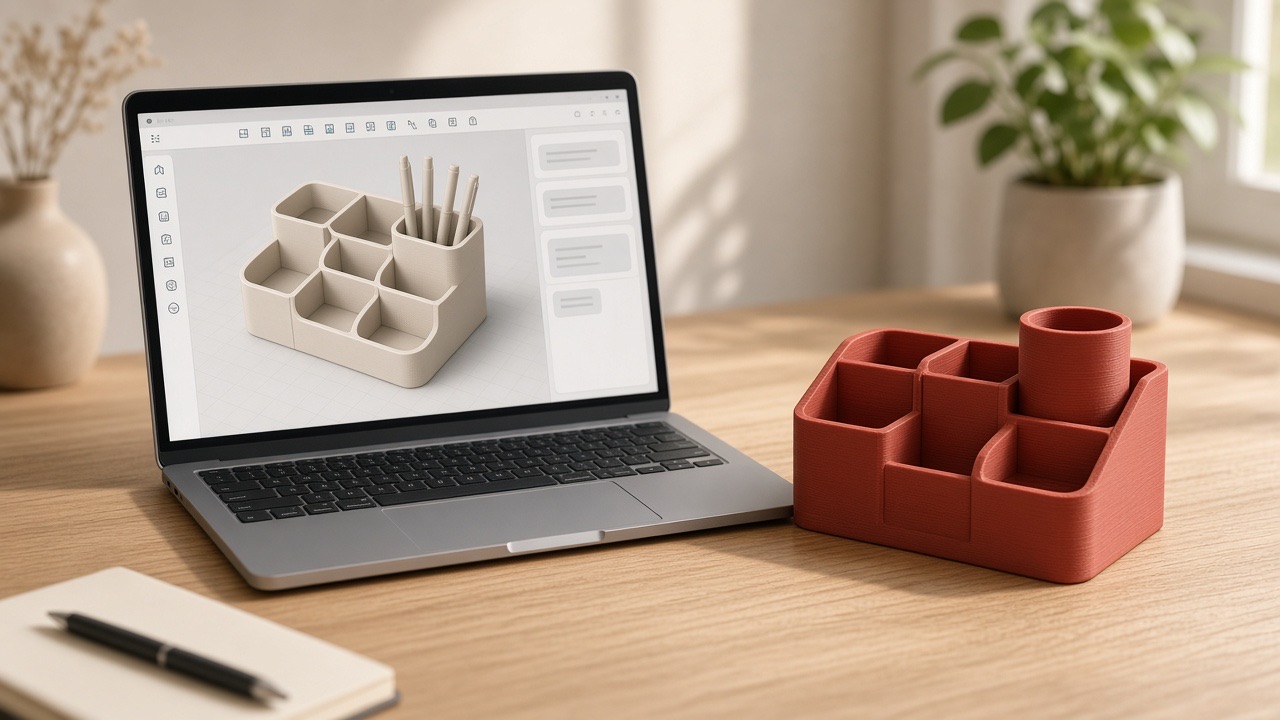
"Créez un organiseur de bureau moderne avec trois compartiments, des coins arrondis et un support de téléphone dédié."
Et au lieu d'ouvrir un logiciel de CAO compliqué et de construire manuellement chaque forme, une IA vous aide à transformer votre idée en un modèle 3D modifiable.
C'est ce que les outils de CAO alimentés par l'IA rendent possible.
Avec Cadding, vous pouvez créer des modèles 3D en utilisant l'IA, les modifier grâce à des instructions en langage naturel, ajuster les dimensions manuellement et exporter des fichiers pour l'impression 3D, le tout directement dans votre navigateur.
Vous n'avez pas besoin d'être un designer CAO expérimenté pour commencer.
Que vous souhaitiez créer un support de téléphone, un boîtier électronique, une pièce de rechange ou un accessoire personnalisé, vous pouvez commencer par une simple description et continuer à affiner le résultat.
Et Cadding offre 200 crédits IA gratuits chaque mois, afin que vous puissiez essayer la modélisation 3D assistée par IA sans acheter un abonnement.
Dans ce tutoriel, vous apprendrez à :
- Créer un modèle 3D à partir d'une invite textuelle
- Écrire de meilleures invites pour la CAO IA
- Générer des modèles à l'aide d'images de référence
- Modifier un modèle existant via le chat IA
- Changer les dimensions et la géométrie manuellement
- Ajouter des fonctionnalités utiles telles que des trous et des bords arrondis
- Concevoir des modèles pour l'impression 3D
- Exporter des fichiers STL et 3MF
- Éviter les erreurs courantes de modélisation IA
Nous passerons également par un exemple complet, en créant un support de téléphone et en l'améliorant étape par étape.
À la fin, vous comprendrez comment passer d'une idée à un design imprimable en 3D en utilisant Cadding.
Si vous êtes encore en train de choisir des outils ou d'apprendre les bases, consultez comment apprendre la modélisation 3D pour l'impression 3D, comment modifier des modèles 3D avec l'IA, et les meilleurs logiciels CAO gratuits pour l'impression 3D.
Qu'est-ce que la modélisation 3D IA ?
La modélisation 3D IA est le processus d'utilisation de l'intelligence artificielle pour aider à créer une géométrie tridimensionnelle à partir d'instructions, d'images ou d'autres entrées.
Au lieu de construire manuellement chaque composant d'un objet, vous décrivez ce que vous souhaitez créer.
L'IA interprète vos instructions et génère un modèle.
Par exemple, vous pourriez écrire :
"Créez un pot de plante cylindrique avec un diamètre de 120 mm, une hauteur de 100 mm, des parois de 3 mm et des trous de drainage."
Un outil de modélisation 3D IA peut utiliser cette description pour produire une géométrie représentant l'objet.
Vous pouvez ensuite inspecter le résultat et apporter des ajustements.
Modèles 3D IA vs. CAO traditionnelle
Les logiciels de CAO traditionnels nécessitent généralement que vous construisiez la géométrie par des opérations spécifiques.
Par exemple, créer un support de téléphone pourrait impliquer de dessiner un croquis, d'extruder la base, de créer un support incliné, d'ajouter une lèvre de retenue et d'appliquer des chanfreins.
Avec la CAO assistée par IA, vous pouvez commencer par décrire l'objet complet.
L'IA aide à traduire la description en opérations de modélisation.
Vous devez toujours inspecter la géométrie et confirmer que le design répond à vos exigences, mais vous n'avez pas besoin d'effectuer chaque étape de construction initiale manuellement.
Tous les générateurs 3D IA ne fonctionnent pas de la même manière
Il est important de distinguer deux types de flux de travail de modélisation 3D IA.
Génération de maillage IA se concentre sur la création d'objets 3D polygonaux, souvent à partir de texte ou d'images. Cela peut être utile pour des personnages, des sculptures, des objets décoratifs et des actifs visuels.
Génération CAO IA se concentre sur la création de géométrie adaptée à un design dimensionné, permettant aux utilisateurs de travailler avec des fonctionnalités telles que des trous, des épaisseurs, des extrusions et des mesures précises.
Cadding prend en charge les flux de travail de modélisation orientés CAO, ce qui le rend particulièrement pertinent pour les projets d'impression 3D fonctionnels.
Si vous créez un support de montage ou un boîtier électronique, être capable de changer une dimension est souvent plus important que de produire un maillage visuel très détaillé.
Pourquoi utiliser Cadding pour créer des modèles 3D avec l'IA ?
Cadding est une plateforme CAO IA basée sur le navigateur conçue pour aider les gens à créer et à modifier des modèles 3D.
Au lieu de choisir entre un générateur IA et un éditeur CAO séparé, Cadding regroupe les deux approches dans le même espace de travail.
Vous pouvez commencer par une invite IA, inspecter la géométrie dans un visualiseur 3D, apporter des modifications par conversation et utiliser des outils de modélisation manuels lorsque vous avez besoin d'un contrôle plus direct.
Créer des modèles avec un langage naturel
Vous pouvez décrire un objet en anglais ordinaire.
Par exemple :
"Créez un support de casque mural simple avec un crochet courbé et deux trous de montage."
L'IA aide à générer un design de départ basé sur ces instructions.
Continuer à modifier via le chat IA
Le chat IA de Cadding fonctionne avec votre projet existant.
Vous pouvez demander des changements tels que :
"Rendez le crochet plus long."
"Augmentez l'épaisseur de la base à 6 mm."
"Ajoutez des coins arrondis."
Vous n'avez pas besoin de commencer un nouveau projet chaque fois que vous souhaitez améliorer quelque chose.
Utiliser des outils CAO manuels
L'éditeur fournit également des fonctionnalités de modélisation conventionnelles.
Selon la géométrie, vous pouvez utiliser des outils tels que Esquisse & Extrusion, Trou, Chanfrein, Fillet, Coque, Motif, Miroir et opérations booléennes.
Cela vous donne le contrôle sur des caractéristiques géométriques spécifiques.
Travailler directement dans votre navigateur
Cadding ne nécessite pas l'installation d'une application CAO de bureau traditionnelle.
Vous pouvez ouvrir l'éditeur via votre navigateur, vous connecter et travailler sur vos projets.
Exporter pour l'impression 3D
Une fois le design prêt, vous pouvez exporter des fichiers STL ou 3MF.
Ces formats fonctionnent avec des logiciels de découpe populaires tels que Bambu Studio, PrusaSlicer et Cura.
Commencer gratuitement
Le plan gratuit de Cadding comprend 200 crédits IA par mois.
L'éditeur gratuit fournit également des outils de modélisation et l'exportation STL/3MF.
Vous pouvez commencer à créer des modèles sans vous engager dans un abonnement payant.
Comment créer un modèle 3D avec l'IA dans Cadding
Passons par le processus du début à la fin.
Pour cet exemple, nous allons créer un support de téléphone personnalisé simple.
Un support de téléphone est un projet utile pour les débutants car il introduit plusieurs concepts de modélisation importants : dimensions exactes, supports inclinés, bords arrondis et ouvertures fonctionnelles.
Étape 1 : Ouvrir Cadding
Visitez cadding.io.
Créez un compte gratuit ou connectez-vous.
Une fois connecté, ouvrez l'éditeur.
L'espace de travail de Cadding comprend un canevas 3D, des contrôles de modélisation, un chat IA CAD et des panneaux pour inspecter votre projet.
Le canevas central affiche votre géométrie.
Vous pouvez faire pivoter la vue, zoomer et inspecter le modèle sous différents angles.
Si vous êtes complètement nouveau dans le CAD, vous n'avez pas besoin de comprendre chaque contrôle immédiatement.
Nous commencerons par le chat IA.
Étape 2 : Ouvrir le chat IA CAD
Dans l'éditeur, ouvrez la section IA CAD.
C'est ici que vous pouvez décrire l'objet que vous souhaitez créer.
Vous pouvez utiliser un langage naturel plutôt que d'écrire des scripts CAD ou de spécifier des commandes de modélisation.
Pour votre premier projet, commencez par un objet raisonnablement simple.
Évitez les assemblages compliqués avec des dizaines de pièces mobiles jusqu'à ce que vous soyez à l'aise avec le flux de travail.
Étape 3 : Écrire votre première invite de modélisation 3D IA
Entrez :
"Créez un support de téléphone minimaliste pour l'impression 3D. Faites la base de 110 mm de large et 85 mm de profondeur. Incluez un support arrière incliné et un rebord avant de 14 mm. Ajoutez une ouverture centrée pour un câble de chargement. Utilisez des coins extérieurs lisses et un fond plat."
C'est une bonne invite pour débutants car elle inclut l'objectif de l'objet, les dimensions, les principaux composants et les caractéristiques fonctionnelles importantes.
Vous n'avez pas dit à l'IA exactement quelles opérations CAD utiliser.
Vous avez décrit le résultat souhaité.
Étape 4 : Générer le modèle 3D
Soumettez votre invite.
Le flux de travail IA de Cadding interprète la demande et tente de générer la géométrie correspondante.
Le temps et les crédits IA nécessaires dépendent de la complexité de la demande et des opérations de modélisation impliquées.
Une fois le modèle généré, il apparaît dans l'espace de travail 3D.
Vous pouvez inspecter le résultat avant d'apporter des modifications supplémentaires.
Certaines conceptions peuvent nécessiter d'autres instructions ou corrections. La modélisation IA est itérative, en particulier pour une géométrie compliquée.
Étape 5 : Inspecter votre modèle en 3D
Faites pivoter le modèle pour l'examiner sous différents angles.
Regardez la base, le support arrière et le rebord avant.
Vérifiez si l'objet ressemble à ce que vous aviez prévu.
Demandez-vous :
Le support semble-t-il correctement positionné ?
La base est-elle suffisamment grande ?
L'ouverture pour le câble est-elle à l'emplacement prévu ?
Le modèle contient-il une géométrie inattendue ?
Utilisez les vues de l'éditeur pour inspecter l'avant, le côté et le dessus si nécessaire.
Étape 6 : Demander votre première modification
Imaginez que le support de téléphone généré a l'air bien, mais vous préféreriez un rebord avant plus haut.
Au lieu de recommencer à zéro, tapez :
"Augmentez la hauteur du rebord avant à 18 mm. Gardez les dimensions de la base et le support arrière inchangés."
Cadding peut tenter l'édition dans le contexte de votre projet existant.
Après l'application du changement, inspectez à nouveau le modèle.
Cette capacité à continuer à travailler sur le même design est l'un des plus grands avantages du CAD assisté par IA.
Étape 7 : Affiner l'apparence
Supposons maintenant que vous souhaitiez que le support ait des bords plus doux.
Tapez :
"Arrondissez les coins extérieurs exposés avec un rayon de 3 mm. Gardez la surface inférieure plate."
Cela indique à l'IA quelles zones doivent changer et quelle caractéristique doit rester inchangée.
Alternativement, vous pouvez utiliser l'outil Fillet de l'éditeur pour la géométrie prise en charge.
Étape 8 : Confirmer les dimensions
Avant d'exporter, inspectez les mesures du modèle.
Sélectionnez le composant approprié et utilisez les outils de propriétés ou de mesure de l'éditeur pour vérifier sa taille.
Pour un objet fonctionnel, ne vous fiez pas uniquement à l'apparence.
Un modèle qui semble correct peut encore avoir des dimensions qui ne correspondent pas à votre appareil.
Étape 9 : Exporter le modèle 3D
Une fois que vous êtes satisfait, sélectionnez Exporter.
Choisissez STL ou 3MF pour un flux de travail d'impression 3D typique.
Enregistrez le fichier exporté.
Étape 10 : Ouvrir le modèle dans un trancheur
Importez votre modèle dans Bambu Studio, PrusaSlicer, Cura ou un autre trancheur compatible.
Vérifiez les dimensions, l'orientation et l'aperçu des couches tranchées.
Une fois que vous avez sélectionné les paramètres d'imprimante et de filament appropriés, vous pouvez préparer le modèle pour l'impression.
Si le résultat physique nécessite des améliorations, retournez dans Cadding et modifiez le design.
Voici le flux de travail complet :
Décrire → Générer → Inspecter → Éditer → Exporter → Imprimer → Améliorer
Créez votre premier modèle 3D IA avec Cadding
Comment écrire de meilleures invites pour la modélisation 3D IA
Vous n'avez pas besoin de devenir un ingénieur d'invite pour utiliser Cadding.
Cependant, plus vous décrivez clairement l'objet prévu, plus il est facile de communiquer vos exigences.
Une bonne invite CAD contient généralement plusieurs éléments.
1. Identifier l'objet
Commencez par expliquer ce que vous voulez créer.
Au lieu de :
"Faites une chose pour mon bureau."
Essayez :
"Créez un support de casque de bureau."
Cela indique à l'IA quel type d'objet vous décrivez.
2. Expliquer la fonction prévue
Que doit faire l'objet ?
Par exemple :
"Créez un support mural conçu pour tenir un petit appareil électronique."
Cela aide à établir le but de la géométrie.
3. Spécifier les dimensions
Les mesures sont particulièrement utiles pour les impressions 3D fonctionnelles.
Utilisez des millimètres lorsque cela est possible.
Par exemple :
"Faites la plaque de montage de 100 mm de large, 60 mm de haut et 5 mm d'épaisseur."
Pour les objets qui doivent s'adapter à autre chose, prenez des mesures avant de générer le modèle.
4. Décrire les caractéristiques importantes
Ajoutez les détails qui comptent.
Par exemple :
"Incluez deux trous de montage de 5 mm, des coins extérieurs arrondis et une nervure de renforcement."
L'IA a plus d'informations sur ce que l'objet doit contenir.
5. Décrire le style
Si l'apparence est importante, incluez une courte description visuelle.
Des exemples incluent minimaliste, industriel, arrondi, géométrique ou de style scandinave.
Pour un modèle CAD fonctionnel, les dimensions et la structure doivent généralement avoir la priorité sur les détails purement décoratifs.
6. Mentionner les exigences d'impression 3D
Dites à l'IA que l'objet est destiné à l'impression 3D.
Vous pouvez mentionner une base plate, une épaisseur de mur souhaitée ou une préférence pour éviter une géométrie non supportée inutile.
Cependant, une invite disant "faites-le imprimable" ne garantit pas que le modèle fini s'imprimera avec succès.
Vous devez toujours l'inspecter.
Un modèle d'invite IA CAD réutilisable
Utilisez cette structure :
"Créez un [type d'objet] pour [but prévu].
Dimensions globales : [largeur × profondeur × hauteur en mm].
Incluez [composants et caractéristiques spécifiques].
Utilisez [épaisseur de mur, trous, chanfreins ou autres mesures pertinentes].
Style : [apparence].
Concevez-le pour l'impression 3D, avec [exigences de fabrication importantes]."
Par exemple :
"Créez un boîtier électronique compact pour une carte de développement ESP32. Faites-le de 100 × 65 × 35 mm avec des murs de 3 mm, un dessus ouvert, un couvercle séparé et une ouverture rectangulaire pour un câble USB. Utilisez des coins extérieurs arrondis et un fond plat pour l'impression 3D."
Plus la tâche est fonctionnelle et spécifique en dimensions, plus les mesures précises deviennent importantes.
Cinq invites de modélisation 3D AI à essayer dans Cadding
Ces exemples couvrent des projets courants que les gens conçoivent pour l'impression 3D.
Ils peuvent également vous aider à comprendre comment décrire la géométrie de manière plus précise.
Exemple 1 : Support de téléphone personnalisé
Invite :
"Créez un support de téléphone moderne avec une base de 110 × 85 mm, un support arrière incliné à environ 65 degrés par rapport à l'horizontal, un rebord de retenue avant de 15 mm et une ouverture pour câble de charge centrée. Utilisez des coins arrondis et un fond plat."
Ce que vous apprendrez : Géométrie angulaire, contraintes dimensionnelles, caractéristiques de retenue et découpes.
Exemple 2 : Organisateur de câbles
Invite :
"Concevez un organisateur de câbles de bureau mesurant 120 mm de long, 40 mm de large et 10 mm de haut. Incluez cinq canaux espacés uniformément pour des câbles d'environ 5 mm de diamètre. Gardez la partie inférieure plate et utilisez des bords arrondis lisses."
Ce que vous apprendrez : Géométrie répétée, espacement, canaux et contrôle dimensionnel.
Exemple 3 : Enceinte électronique
Invite :
"Créez une enceinte électronique rectangulaire mesurant 120 × 80 × 45 mm. Utilisez des murs de 3 mm, un dessus ouvert et un couvercle amovible séparé. Ajoutez des fentes de ventilation le long de deux côtés et une ouverture rectangulaire pour câble à l'arrière."
Ce que vous apprendrez : Géométrie creuse, composants séparés, fentes et ouvertures.
Important : Confirmez les dimensions réelles de l'électronique et l'ajustement mécanique avant l'impression.
Exemple 4 : Crochet mural
Invite :
"Créez un crochet mural avec une plaque de montage de 75 × 45 × 6 mm, deux trous pour vis de 5 mm et un crochet courbé projetant 55 mm vers l'extérieur. Ajoutez des bords arrondis et une transition de renforcement entre le crochet et la plaque."
Ce que vous apprendrez : Trous de montage, géométrie courbée et caractéristiques structurelles.
Un crochet porteur nécessite un matériau approprié, une orientation d'impression, du matériel et des tests avant utilisation.
Exemple 5 : Organisateur de bureau
Invite :
"Créez un organisateur de bureau minimaliste mesurant 160 × 100 × 75 mm. Incluez deux porte-stylos cylindriques et un compartiment rectangulaire peu profond. Utilisez des murs de 3 mm, des coins extérieurs arrondis et une base plate."
Ce que vous apprendrez : Plusieurs caractéristiques géométriques, compartiments creux et disposition des composants.
Chacun de ces projets peut être développé à travers des instructions complémentaires.
Vous n'avez pas à générer un résultat parfait en une seule invite.
Comment modifier un modèle 3D avec l'IA après l'avoir généré
Créer le premier modèle est souvent la partie facile.
La véritable valeur d'un outil de modélisation devient claire lorsque vous devez apporter des modifications.
Supposons que vous ayez créé une enceinte électronique, mais que la carte à l'intérieur nécessite plus d'espace.
Vous ne voulez pas nécessairement un design entièrement nouveau.
Vous voulez juste que l'enceinte soit plus large.
Changer les dimensions
Vous pouvez demander :
"Augmentez la largeur de l'enceinte de 100 mm à 120 mm. Gardez la hauteur et la profondeur inchangées."
C'est plus précis que de demander à l'IA de la rendre plus grande.
Ajouter de nouvelles caractéristiques
Vous pourriez demander :
"Ajoutez quatre poteaux de montage à l'intérieur de l'enceinte, un près de chaque coin."
L'opération peut nécessiter des mesures supplémentaires en fonction du matériel prévu.
Supprimer des caractéristiques
Vous pouvez également demander des modifications telles que :
"Supprimez les fentes de ventilation sur le mur arrière, mais gardez celles sur les murs latéraux."
Soyez spécifique sur la géométrie qui doit être affectée.
Changer l'apparence
Par exemple :
"Rendez les coins extérieurs plus arrondis tout en gardant les surfaces de montage plates."
Repositionner les composants
Pour des conceptions à plusieurs pièces :
"Déplacez le couvercle de 20 mm au-dessus de l'enceinte afin que les deux composants soient visibles."
L'essentiel est d'identifier le composant que vous souhaitez modifier et d'expliquer ce qui doit rester inchangé.
Pourquoi de petites modifications sont souvent meilleures
Si vous changez plusieurs caractéristiques non liées, envisagez de faire les modifications par étapes.
D'abord, ajustez les dimensions.
Ensuite, ajoutez les trous.
Puis affinez l'apparence.
Cela facilite l'inspection de chaque résultat et la correction de tout changement inattendu.
Cadding inclut également des fonctionnalités d'annulation et d'historique de projet, vous aidant à récupérer des modifications qui ne produisent pas le résultat souhaité.
Comment créer des modèles 3D à partir d'images en utilisant l'IA
Parfois, une description écrite n'est pas suffisante.
Peut-être avez-vous un croquis de l'objet que vous souhaitez créer.
Ou vous avez trouvé une photographie d'un produit dont vous aimeriez utiliser la forme comme référence.
Le flux de travail AI CAD de Cadding prend en charge les images de référence.
Cela vous permet de fournir des informations visuelles en plus de vos instructions textuelles.
Étape 1 : Choisissez une image de référence
Sélectionnez une image montrant clairement l'objet.
Une image simple avec une silhouette reconnaissable est généralement plus facile à interpréter qu'une photographie encombrée.
Pour les pièces mécaniques, plusieurs vues et mesures peuvent améliorer la qualité du brief de conception.
Étape 2 : Attachez-la à la conversation AI
Ouvrez le chat AI CAD et attachez l'image de référence en utilisant l'entrée d'image disponible.
Étape 3 : Décrivez ce que vous voulez
Par exemple :
"Créez un modèle CAD 3D inspiré par la lampe de bureau jointe. Utilisez l'image comme référence pour la silhouette générale. Faites la base de 100 mm de large et la hauteur totale de 250 mm. Utilisez une base et un abat-jour séparés."
Fournir des mesures est important car une seule photographie n'établit généralement pas l'échelle exacte ou la géométrie cachée.
Étape 4 : Inspectez le résultat
Vérifiez le modèle généré par rapport à la référence.
Regardez les proportions, la géométrie et les principales caractéristiques.
Étape 5 : Affinez par le chat
Vous pouvez demander des corrections spécifiques :
"Rendez la base plus étroite."
"Augmentez la hauteur du support vertical."
"Gardez la silhouette principale inchangée, mais simplifiez les détails décoratifs."
Les images de référence sont utiles pour communiquer l'intention visuelle, mais elles ne garantissent pas une reconstruction mécanique exacte.
Si vous devez reproduire une pièce qui doit s'adapter à un matériel existant, mesurez l'objet original plutôt que de vous fier uniquement à une photographie.
Comment utiliser les outils CAD manuels de Cadding aux côtés de l'IA
Le chat AI de Cadding n'est pas le seul moyen de modifier la géométrie.
L'éditeur comprend des outils de modélisation directe qui peuvent être utiles lorsque vous souhaitez un contrôle précis.
Esquisse & Extrusion
Cet outil vous permet de créer un profil et de le transformer en un solide tridimensionnel.
Par exemple, vous pourriez dessiner un rectangle et l'extruder en une plaque de montage.
Chanfrein
Un chanfrein crée une transition arrondie le long d'un bord.
Ceci est utile pour affiner les coins extérieurs d'un produit.
Biseau
Un biseau crée une transition en biais.
Il peut améliorer l'apparence des bords ou aider à éliminer les coins géométriques aigus.
Trou
L'outil Trou aide à créer des ouvertures cylindriques dans une géométrie appropriée.
Par exemple, vous pourriez ajouter des trous de montage à un support.
Coquille
La coquille crée une géométrie creuse à partir d'un solide compatible.
Ceci est utile pour les conteneurs, les boîtes et les enceintes.
Opérations booléennes
Les opérations booléennes combinent ou soustraient de la géométrie solide.
Elles peuvent être utilisées pour créer des découpes, des cavités et des formes plus compliquées.
Déplacer, faire pivoter et redimensionner
Ces contrôles vous permettent de positionner des pièces et d'ajuster leurs dimensions.
Ils sont utiles lorsque vous savez déjà exactement ce qui doit changer.
Quand devriez-vous utiliser l'IA par rapport aux outils manuels ?
Utilisez l'IA lorsque vous souhaitez décrire un résultat.
Par exemple :
"Ajoutez quatre fentes de ventilation sur le côté de l'enceinte."
Utilisez les contrôles manuels lorsqu'une opération géométrique directe est plus simple.
Par exemple, sélectionnez un objet et changez une dimension numérique.
Vous pouvez combiner les deux approches tout au long du même projet.
C'est l'une des caractéristiques définissantes du flux de travail de conception de Cadding.
Comment créer des fichiers STL imprimables en 3D avec l'IA
Si votre objectif est l'impression 3D, générer le modèle n'est qu'une partie du processus.
Vous devez également préparer un fichier que le logiciel de découpe de votre imprimante peut comprendre.
Qu'est-ce qu'un fichier STL ?
STL est un format de fichier largement utilisé pour l'impression 3D.
Il représente la surface d'un objet 3D en utilisant une géométrie triangulaire.
La plupart des applications de découpe pour consommateurs le prennent en charge.
Comment exporter un STL depuis Cadding
Après avoir généré et examiné votre modèle :
- Ouvrez les options d'exportation dans l'éditeur Cadding.
- Choisissez STL.
- Exportez le modèle.
- Enregistrez le fichier résultant.
- Ouvrez-le dans votre trancheur préféré.
Cadding prend également en charge l'exportation 3MF.
STL vs. 3MF
STL est largement compatible et utile pour des flux de travail d'impression simples.
3MF peut stocker des informations supplémentaires, y compris des unités et des métadonnées, selon l'application d'exportation.
Les deux peuvent être adaptés à la préparation de modèles dans des trancheurs modernes.
Qu'en est-il de STEP ?
STEP est principalement utilisé pour l'échange de CAO.
Cadding prend également en charge l'exportation STEP, mais son exportation actuelle documentée utilise une représentation facettée plutôt qu'une histoire de fonctionnalités CAO modifiables.
Pour l'impression 3D ordinaire, STL ou 3MF est le chemin préféré.
Quel trancheur devriez-vous utiliser ?
Les options courantes incluent :
Bambu Studio : Utile pour les imprimantes Bambu Lab.
PrusaSlicer : Populaire auprès des propriétaires de Prusa et des utilisateurs d'imprimantes compatibles.
Cura : Largement utilisé dans de nombreux écosystèmes d'imprimantes FDM pour consommateurs.
OrcaSlicer : Offre une configuration de découpe étendue pour les imprimantes prises en charge.
Après avoir importé votre modèle, vérifiez la taille, l'orientation et l'aperçu des couches découpées.
Comment rendre les modèles 3D générés par l'IA plus imprimables
L'IA peut aider à créer une géométrie CAO, mais elle ne peut pas garantir que chaque modèle généré sera imprimé avec succès.
Un flux de travail fiable comprend la vérification des exigences physiques du design.
Vérifiez l'épaisseur des murs
Les murs doivent être suffisamment épais pour votre buse, votre matériau et l'utilisation prévue.
Un objet décoratif peut avoir des exigences différentes d'un support fonctionnel.
Pour l'impression FDM, l'épaisseur des murs doit être considérée en fonction de la largeur d'extrusion et du nombre de périmètres.
Vérifiez les surplombs
De grands surplombs non supportés peuvent nécessiter du matériau de support.
Si possible, concevez des objets de manière à ce qu'ils puissent être imprimés dans une orientation stable avec moins de supports.
Confirmez les dimensions
Une pièce générée par l'IA peut sembler correcte sans correspondre à chaque mesure demandée.
Utilisez les outils de mesure et le trancheur pour vérifier la taille.
Considérez l'orientation d'impression
Les pièces FDM peuvent être plus faibles aux interfaces de couche qu'à l'intérieur d'une couche.
Pour les objets mécaniques, l'orientation peut affecter la résistance.
Vérifiez les dégagements
Si deux pièces doivent s'emboîter, prévoyez une variation de fabrication.
Par exemple, un couvercle peut nécessiter un certain dégagement pour s'adapter à un conteneur.
La quantité appropriée dépend de votre imprimante, de votre matériau et de votre géométrie.
Examinez l'aperçu du trancheur
Inspectez le modèle après découpe.
Recherchez des espaces inattendus, des caractéristiques manquantes, des zones non supportées et des structures très fines.
Testez avec un prototype
Si le design doit s'adapter à un autre objet, imprimez un petit test ou prototype avant de vous engager dans une grande impression.
Un test physique peut révéler des problèmes qui ne sont pas évidents dans l'éditeur CAO.
Problèmes courants lors de la création de modèles 3D avec l'IA
Même avec un bon prompt, la géométrie générée par l'IA peut parfois différer de ce que vous attendiez.
Voici quelques problèmes courants et comment les aborder.
Le modèle ne correspond pas à ma description
Essayez de rendre vos instructions plus spécifiques.
Au lieu de :
"Faites une belle boîte."
Utilisez :
"Créez une boîte rectangulaire ouverte mesurant 120 × 80 × 50 mm avec des murs de 3 mm et des coins extérieurs arrondis."
Incluez les dimensions et identifiez les principales caractéristiques.
L'IA a créé la mauvaise forme
Décrivez la correction souhaitée.
Par exemple :
"Remplacez la base cylindrique par une base rectangulaire tout en gardant le support supérieur inchangé."
Pour des changements compliqués, envisagez de simplifier la demande.
Les dimensions sont incorrectes
Vérifiez la taille du modèle.
Puis spécifiez la dimension cible finale.
"Définissez la hauteur totale à exactement 100 mm."
Évitez de vous fier uniquement à des termes relatifs tels que plus grand ou plus petit.
L'IA a modifié le mauvais composant
Identifiez clairement la pièce concernée.
Par exemple :
"Modifiez uniquement le couvercle. Ne changez pas le corps de l'enveloppe."
Inspectez le résultat avant de continuer.
Le modèle a trop de détails inutiles
Si l'IA ajoute une géométrie que vous n'avez pas demandée, demandez-lui de simplifier le design.
"Supprimez les éléments décoratifs et gardez uniquement la géométrie fonctionnelle."
Le STL ne se découpe pas correctement
Vérifiez que le modèle contient la géométrie solide prévue et que l'exportation s'est bien déroulée.
Essayez d'exporter à nouveau le STL et inspectez-le dans le trancheur.
Si la géométrie manque, retournez à l'éditeur et examinez le modèle avant d'exporter.
L'impression physique ne s'adapte pas
Mesurez la pièce imprimée et comparez-la avec les dimensions prévues.
Ajustez le modèle CAO pour tenir compte de la différence observée, puis imprimez une autre version.
C'est une partie normale du prototypage.
Que pouvez-vous créer avec un générateur de modèles 3D IA ?
La modélisation 3D assistée par IA peut être utile pour une large gamme de projets pratiques.
Accessoires ménagers
Créez des organisateurs, des supports, des clips de câble, des plateaux de rangement et d'autres accessoires conçus autour de votre espace.
Pièces de rechange
Concevez des composants en plastique simples pour remplacer des pièces cassées ou indisponibles.
Mesurez soigneusement la géométrie d'origine, en particulier lorsqu'un remplacement doit s'adapter à du matériel existant.
Projets électroniques
Créez des boîtiers, des plaques de montage et des enveloppes pour l'électronique.
Par exemple, vous pourriez développer un boîtier personnalisé pour un projet basé sur ESP32.
Prototypes de produits
Explorez des idées pour des produits physiques et améliorez leurs dimensions par des révisions successives.
Accessoires d'atelier
Concevez des supports d'outils, des entretoises, des supports et des dispositifs pour votre atelier.
Cadeaux personnalisés
Créez des objets personnalisés tels que des plaques nominatives, des supports décoratifs et des accessoires de bureau personnalisés.
Pour des objets fonctionnels ou porteurs de charge, évaluez toujours si le matériau choisi et la méthode d'impression sont appropriés.
Cadding est-il gratuit ? Crédits IA et explication des prix
Cadding propose un plan gratuit afin que vous puissiez explorer la CAO assistée par IA sans acheter d'abonnement.
Cadding Gratuit
Le plan gratuit comprend :
| Fonctionnalité | Cadding Gratuit |
|---|---|
| Coût mensuel | $0 |
| Crédits IA | 200 par mois |
| Chat IA CAO | Inclus |
| Outils de modélisation manuels | Inclus |
| Projets sauvegardés | Jusqu'à 200 |
| Projets privés | Prise en charge |
| Exportation STL | Inclus |
| Exportation 3MF | Inclus |
| Accès navigateur | Oui |
Les crédits IA sont consommés par les opérations assistées par IA.
Le nombre de modèles que vous pouvez générer dépend de la complexité des demandes et des crédits utilisés par chaque opération.
Cela signifie que 200 crédits ne doivent pas être interprétés comme une garantie de 200 modèles 3D complétés.
Cadding Pro
Pour les utilisateurs qui ont besoin de plus de capacité IA, Cadding propose Pro.
Cadding Pro coûte 19,90 $ par mois.
Pro comprend une allocation de crédits IA plus importante et des capacités supplémentaires, avec des droits d'utilisation commerciale selon les termes de son plan.
Vous pouvez commencer avec le niveau gratuit et passer à un niveau supérieur lorsque vous avez besoin de plus de capacité.
Commencez à créer avec 200 crédits IA gratuits
Questions Fréquemment Posées sur la Modélisation 3D par IA
L'IA peut-elle créer un modèle 3D à partir d'un texte ?
Oui. Les plateformes de modélisation alimentées par l'IA, telles que Cadding, peuvent générer une géométrie 3D à partir de descriptions en langage naturel. Vous pouvez spécifier l'objet souhaité, les dimensions et les caractéristiques pertinentes.
Comment créer un modèle 3D avec l'IA gratuitement ?
Ouvrez Cadding, créez un compte gratuit et utilisez le chat IA CAD pour décrire ce que vous souhaitez réaliser. Cadding Free inclut 200 crédits IA par mois.
Quel est le meilleur outil IA pour créer des modèles 3D fonctionnels ?
Cadding est une option solide pour les utilisateurs qui souhaitent une géométrie orientée CAD, une édition conversationnelle et des exports imprimables. Pour des personnages artistiques ou des maillages organiques détaillés, d'autres flux de génération IA peuvent être plus adaptés.
L'IA peut-elle créer des fichiers STL ?
Oui. Vous pouvez générer un modèle 3D en utilisant Cadding et l'exporter au format STL pour des logiciels de découpe compatibles.
Puis-je créer un modèle 3D à partir d'une photo ?
Cadding prend en charge les images de référence dans son flux de travail IA CAD. Les images peuvent aider à communiquer la forme souhaitée, bien que des dimensions exactes et une géométrie cachée puissent nécessiter des mesures ou des instructions supplémentaires.
Puis-je éditer un modèle 3D généré par IA ?
Oui. Cadding prend en charge l'édition continue via le chat IA et des outils de modélisation directe. Vous pouvez demander des modifications dimensionnelles, ajouter des caractéristiques et affiner le design.
Ai-je besoin d'expérience en CAD pour utiliser Cadding ?
Non. Vous pouvez commencer par décrire l'objet dans un langage ordinaire. Apprendre les concepts de base du CAD vous aidera néanmoins à inspecter et améliorer les designs.
L'IA peut-elle concevoir des objets pour l'impression 3D ?
Oui. Les outils CAD IA peuvent aider à créer des modèles destinés à l'impression 3D. Vous devez néanmoins vérifier la géométrie, les dimensions et la compatibilité avec votre imprimante et votre matériau.
Quelle est la différence entre CAD IA et génération de maillage IA ?
Le CAD IA se concentre sur la création de géométrie pouvant être modifiée par des opérations orientées CAD et des contrôles dimensionnels. La génération de maillage IA produit principalement des surfaces 3D basées sur des polygones, souvent pour des applications artistiques ou visuelles.
Cadding peut-il générer des pièces mécaniques ?
Cadding peut aider à créer des modèles géométriques fonctionnels tels que des supports, des enceintes, des supports et des adaptateurs. Les ajustements critiques, les interfaces mobiles et les conceptions porteuses nécessitent une vérification et des tests indépendants.
Puis-je exporter des fichiers 3MF depuis Cadding ?
Oui. Cadding prend en charge l'exportation 3MF ainsi que l'exportation STL.
Cadding fonctionne-t-il avec les imprimantes Bambu Lab ?
Oui. Vous pouvez exporter des fichiers STL ou 3MF depuis Cadding et les préparer pour l'impression dans Bambu Studio.
Combien de crédits IA gratuits Cadding fournit-il ?
Cadding Free inclut 200 crédits IA par mois.
Combien coûte Cadding Pro ?
Cadding Pro coûte 19,90 $ par mois.
Puis-je utiliser des conceptions CAD générées par IA à des fins commerciales ?
L'utilisation commerciale dépend des conditions de licence du logiciel et de tout droit de propriété intellectuelle tiers pertinent. Cadding Pro inclut des droits d'utilisation commerciale selon ses conditions applicables.
Que faire si mon modèle généré par IA n'est pas correct ?
Vous pouvez demander des modifications dans la même conversation Cadding, utiliser les contrôles de l'éditeur manuel, ou annuler une modification insatisfaisante et essayer une invite plus spécifique.
Pensées Finales : D'une Invite Simple à un Modèle 3D Imprimable
Créer un modèle 3D personnalisé signifiait autrefois apprendre une longue séquence de commandes CAD avant de pouvoir produire votre premier objet utile.
Le CAD assisté par IA change ce point de départ.
Avec Cadding, vous pouvez décrire une idée en langage naturel, générer un modèle initial, inspecter sa géométrie et continuer à l'améliorer par la conversation.
Vous pouvez changer les dimensions, ajouter des caractéristiques, affiner les bords et utiliser des contrôles de modélisation directe lorsque vous souhaitez plus de précision.
Ensuite, vous pouvez exporter des fichiers STL ou 3MF et préparer le modèle pour l'impression 3D.
Le processus ne doit pas se terminer avec le premier résultat.
Vous pouvez imprimer un prototype, le tester, identifier ce qui doit être amélioré et retourner à Cadding pour faire un autre ajustement.
C'est ce qui rend le CAD conversationnel utile : vous ne vous contentez pas de générer une image d'un objet. Vous développez un design 3D sur lequel vous pouvez continuer à travailler.
Que vous créiez un support de téléphone, un composant de remplacement, un accessoire de bureau ou un boîtier électronique, vous pouvez commencer par une idée et la peaufiner en quelque chose de physique.
Et avec le niveau gratuit de Cadding, vous pouvez commencer à expérimenter avec 200 crédits IA chaque mois.
Prêt à Créer Votre Premier Modèle 3D avec l'IA ?
Décrivez ce que vous souhaitez réaliser, inspectez le résultat et affinez-le jusqu'à ce qu'il corresponde à votre design.
Créez des Modèles 3D avec l'IA gratuitement sur Cadding
200 crédits IA gratuits par mois. Modélisation CAD basée sur le navigateur. Export STL et 3MF.
Ce tutoriel est publié par Cadding. Les exemples d'invites illustrent les flux de travail pris en charge ; les résultats peuvent varier en fonction de la complexité d'un modèle. Vérifiez toujours l'exactitude géométrique, l'ajustement et l'imprimabilité avant la fabrication.

Concevez ce dont vous avez besoin
Passez de l’idée au modèle imprimable dans un seul flux.
Essai Premium 7 jours · annulation à tout moment