AI CAD & 3D प्रिंटिंग
AI के साथ 3D मॉडल कैसे बनाएं: चरण-दर-चरण Cadding ट्यूटोरियल
Cadding में AI के साथ 3D मॉडल बनाएं। बेहतर प्रॉम्प्ट लिखें, चैट के साथ संपादित करें, संदर्भ छवियों का उपयोग करें, और 3D प्रिंटिंग के लिए STL या 3MF निर्यात करें।
नवम्बर 2026 में अपडेट किया गया
क्या होगा अगर आप एक 3D मॉडल केवल यह बताकर बना सकें कि आप क्या चाहते हैं?
कल्पना कीजिए कि आप टाइप करते हैं:
"एक आधुनिक डेस्क आयोजक बनाएं जिसमें तीन कम्पार्टमेंट, गोल कोने और एक समर्पित फोन धारक हो।"
और जटिल CAD सॉफ़्टवेयर खोलने और हर आकार को मैन्युअल रूप से बनाने के बजाय, एक AI आपकी विचार को एक संपादनीय 3D मॉडल में बदलने में मदद करता है।
यही AI-संचालित CAD उपकरणों की संभावनाएं हैं।
Cadding के साथ, आप AI का उपयोग करके 3D मॉडल बना सकते हैं, उन्हें प्राकृतिक भाषा निर्देशों के माध्यम से संपादित कर सकते हैं, मैन्युअल रूप से आयाम समायोजित कर सकते हैं, और 3D प्रिंटिंग के लिए फ़ाइलें निर्यात कर सकते हैं, सभी सीधे अपने ब्राउज़र में।
आपको शुरू करने के लिए एक अनुभवी CAD डिज़ाइनर होने की आवश्यकता नहीं है।
चाहे आप एक फोन स्टैंड, एक इलेक्ट्रॉनिक्स एनक्लोजर, एक प्रतिस्थापन भाग, या एक कस्टम एक्सेसरी बनाना चाहते हों, आप एक सरल विवरण के साथ शुरू कर सकते हैं और परिणाम को सुधारना जारी रख सकते हैं।
और Cadding हर महीने 200 मुफ्त AI क्रेडिट प्रदान करता है, ताकि आप बिना सदस्यता खरीदे AI-सहायता प्राप्त 3D मॉडलिंग का प्रयास कर सकें।
इस ट्यूटोरियल में, आप सीखेंगे कि:
- एक टेक्स्ट प्रॉम्प्ट से 3D मॉडल कैसे बनाएं
- AI CAD के लिए बेहतर प्रॉम्प्ट कैसे लिखें
- संदर्भ छवियों का उपयोग करके मॉडल कैसे उत्पन्न करें
- AI चैट के माध्यम से मौजूदा मॉडल को कैसे संपादित करें
- मैन्युअल रूप से आयाम और ज्यामिति कैसे बदलें
- उपयोगी सुविधाएँ जैसे छिद्र और गोल कोने कैसे जोड़ें
- 3D प्रिंटिंग के लिए मॉडल कैसे डिज़ाइन करें
- STL और 3MF फ़ाइलें कैसे निर्यात करें
- सामान्य AI मॉडलिंग गलतियों से कैसे बचें
हम एक पूर्ण उदाहरण के माध्यम से भी चलेंगे, एक फोन स्टैंड बनाते हुए और इसे चरण दर चरण सुधारते हुए।
अंत में, आप समझेंगे कि Cadding का उपयोग करके एक विचार से 3D प्रिंट करने योग्य डिज़ाइन में कैसे जाना है।
यदि आप अभी भी उपकरण चुन रहे हैं या मूल बातें सीख रहे हैं, तो देखें 3D प्रिंटिंग के लिए 3D मॉडलिंग कैसे सीखें, AI के साथ 3D मॉडल कैसे संपादित करें, और 3D प्रिंटिंग के लिए सर्वश्रेष्ठ मुफ्त CAD सॉफ़्टवेयर।
AI 3D मॉडलिंग क्या है?
AI 3D मॉडलिंग वह प्रक्रिया है जिसमें कृत्रिम बुद्धिमत्ता का उपयोग करके निर्देशों, छवियों या अन्य इनपुट से त्रि-आयामी ज्यामिति बनाने में मदद की जाती है।
हर वस्तु के घटक को मैन्युअल रूप से बनाने के बजाय, आप बताते हैं कि आप क्या बनाना चाहते हैं।
AI आपके निर्देशों की व्याख्या करता है और एक मॉडल उत्पन्न करता है।
उदाहरण के लिए, आप लिख सकते हैं:
"एक सिलेंड्रिकल पौधों का बर्तन बनाएं जिसका व्यास 120 मिमी, ऊँचाई 100 मिमी, दीवारें 3 मिमी और जल निकासी छिद्र हों।"
एक AI 3D मॉडलिंग उपकरण उस विवरण का उपयोग करके वस्तु का प्रतिनिधित्व करने वाली ज्यामिति उत्पन्न कर सकता है।
आप फिर परिणाम की जांच कर सकते हैं और समायोजन कर सकते हैं।
AI 3D मॉडल बनाम पारंपरिक CAD
पारंपरिक CAD सॉफ़्टवेयर आमतौर पर आपको विशिष्ट संचालन के माध्यम से ज्यामिति बनाने की आवश्यकता होती है।
उदाहरण के लिए, एक फोन स्टैंड बनाने में स्केच बनाना, आधार को एक्सट्रूड करना, एक कोणीय समर्थन बनाना, एक रिटेनिंग लिप जोड़ना और फ़िलेट लागू करना शामिल हो सकता है।
AI-सहायता प्राप्त CAD के साथ, आप पूरे वस्तु का वर्णन करके शुरू कर सकते हैं।
AI विवरण को मॉडलिंग संचालन में अनुवाद करने में मदद करता है।
आपको अभी भी ज्यामिति की जांच करनी होगी और यह सुनिश्चित करना होगा कि डिज़ाइन आपकी आवश्यकताओं को पूरा करता है, लेकिन आपको हर प्रारंभिक निर्माण चरण को मैन्युअल रूप से करने की आवश्यकता नहीं है।
सभी AI 3D जनरेटर एक ही तरीके से काम नहीं करते
AI 3D मॉडलिंग वर्कफ़्लो के दो प्रकारों में भेद करना महत्वपूर्ण है।
AI मेष जनरेशन बहुधा टेक्स्ट या छवियों से बहुभुज 3D वस्तुओं को बनाने पर केंद्रित है। यह पात्रों, मूर्तियों, सजावटी वस्तुओं और दृश्य संपत्तियों के लिए उपयोगी हो सकता है।
AI CAD जनरेशन आयामित डिज़ाइन के लिए उपयुक्त ज्यामिति बनाने पर केंद्रित है, जिससे उपयोगकर्ताओं को छिद्रों, मोटाई, एक्सट्रूज़न और सटीक माप जैसी सुविधाओं के साथ काम करने की अनुमति मिलती है।
Cadding CAD-उन्मुख मॉडलिंग वर्कफ़्लो का समर्थन करता है, जिससे यह कार्यात्मक 3D प्रिंटिंग परियोजनाओं के लिए विशेष रूप से प्रासंगिक है।
यदि आप एक माउंटिंग ब्रैकेट या इलेक्ट्रॉनिक्स एनक्लोजर बना रहे हैं, तो एक आयाम को बदलने में सक्षम होना अक्सर एक अत्यधिक विस्तृत दृश्य मेष उत्पन्न करने की तुलना में अधिक महत्वपूर्ण होता है।
Cadding का उपयोग करके AI के साथ 3D मॉडल बनाने के लिए क्यों?
Cadding एक ब्राउज़र-आधारित AI CAD प्लेटफ़ॉर्म है जिसे लोगों को 3D मॉडल बनाने और संपादित करने में मदद करने के लिए डिज़ाइन किया गया है।
AI जनरेटर और एक अलग CAD संपादक के बीच चयन करने के बजाय, Cadding दोनों दृष्टिकोणों को एक ही कार्यक्षेत्र में लाता है।
आप एक AI प्रॉम्प्ट के साथ शुरू कर सकते हैं, 3D व्यूअर में ज्यामिति की जांच कर सकते हैं, बातचीत के माध्यम से परिवर्तन कर सकते हैं, और जब आपको अधिक प्रत्यक्ष नियंत्रण की आवश्यकता हो तो मैन्युअल मॉडलिंग उपकरणों का उपयोग कर सकते हैं।
प्राकृतिक भाषा के साथ मॉडल बनाएं
आप एक वस्तु का वर्णन साधारण अंग्रेजी में कर सकते हैं।
उदाहरण के लिए:
"एक साधारण दीवार-माउंटेड हेडफोन धारक बनाएं जिसमें एक वक्र हुक और दो माउंटिंग छिद्र हों।"
AI उन निर्देशों के आधार पर एक प्रारंभिक डिज़ाइन उत्पन्न करने में मदद करता है।
AI चैट के माध्यम से संपादित करना जारी रखें
Cadding का AI चैट आपके मौजूदा प्रोजेक्ट के साथ काम करता है।
आप परिवर्तन का अनुरोध कर सकते हैं जैसे:
"हुक को लंबा करें।"
"आधार की मोटाई 6 मिमी बढ़ाएं।"
"गोल कोने जोड़ें।"
आपको हर बार कुछ सुधारने के लिए एक नया प्रोजेक्ट शुरू करने की आवश्यकता नहीं है।
मैन्युअल CAD उपकरणों का उपयोग करें
संपादक पारंपरिक मॉडलिंग कार्यक्षमता भी प्रदान करता है।
ज्यामिति के आधार पर, आप स्केच और एक्सट्रूड, होल, फ़िलेट, चाम्फर, शेल, पैटर्न, मिरर, और बूलियन संचालन जैसे उपकरणों का उपयोग कर सकते हैं।
यह आपको विशिष्ट ज्यामितीय सुविधाओं पर नियंत्रण देता है।
अपने ब्राउज़र में सीधे काम करें
Cadding को एक पारंपरिक डेस्कटॉप CAD एप्लिकेशन स्थापित करने की आवश्यकता नहीं है।
आप अपने ब्राउज़र के माध्यम से संपादक खोल सकते हैं, साइन इन कर सकते हैं, और अपने प्रोजेक्ट पर काम कर सकते हैं।
3D प्रिंटिंग के लिए निर्यात करें
एक बार डिज़ाइन तैयार होने के बाद, आप STL या 3MF फ़ाइलें निर्यात कर सकते हैं।
ये फ़ॉर्मेट लोकप्रिय स्लाइसिंग सॉफ़्टवेयर जैसे Bambu Studio, PrusaSlicer, और Cura के साथ काम करते हैं।
मुफ्त में शुरू करें
Cadding की मुफ्त योजना में हर महीने 200 AI क्रेडिट शामिल हैं।
मुफ्त संपादक भी मॉडलिंग उपकरण और STL/3MF निर्यात प्रदान करता है।
आप बिना किसी भुगतान की सदस्यता के मॉडल बनाना शुरू कर सकते हैं।
AI की मदद से Cadding में 3D मॉडल कैसे बनाएं
आइए प्रक्रिया को शुरुआत से अंत तक समझते हैं।
इस उदाहरण के लिए, हम एक साधारण कस्टम फोन स्टैंड बनाएंगे।
फोन स्टैंड एक उपयोगी शुरुआती प्रोजेक्ट है क्योंकि यह कई महत्वपूर्ण मॉडलिंग अवधारणाओं को प्रस्तुत करता है: सटीक आयाम, कोणीय समर्थन, गोल कोने, और कार्यात्मक उद्घाटन।
चरण 1: Cadding खोलें
cadding.io पर जाएं।
एक मुफ्त खाता बनाएं या साइन इन करें।
एक बार जब आप लॉग इन हो जाएं, तो संपादक खोलें।
Cadding कार्यक्षेत्र में एक 3D कैनवास, मॉडलिंग नियंत्रण, एक AI CAD चैट, और आपके प्रोजेक्ट की जांच के लिए पैनल शामिल हैं।
केंद्रीय कैनवास आपकी ज्यामिति को प्रदर्शित करता है।
आप दृश्य को घुमा सकते हैं, ज़ूम इन कर सकते हैं, और विभिन्न कोणों से मॉडल की जांच कर सकते हैं।
यदि आप CAD में पूरी तरह से नए हैं, तो आपको तुरंत हर नियंत्रण को समझने की आवश्यकता नहीं है।
हम AI चैट के साथ शुरू करेंगे।
चरण 2: AI CAD चैट खोलें
संपादक में, AI CAD अनुभाग खोलें।
यह वह जगह है जहाँ आप उस वस्तु का वर्णन कर सकते हैं जिसे आप बनाना चाहते हैं।
आप CAD स्क्रिप्ट लिखने या मॉडलिंग कमांड निर्दिष्ट करने के बजाय प्राकृतिक भाषा का उपयोग कर सकते हैं।
अपने पहले प्रोजेक्ट के लिए, एक अपेक्षाकृत सरल वस्तु से शुरू करें।
जब तक आप कार्यप्रवाह के साथ सहज नहीं हो जाते, तब तक कई चलने वाले भागों के साथ जटिल असेंबली से बचें।
चरण 3: अपना पहला AI 3D मॉडलिंग प्रॉम्प्ट लिखें
टाइप करें:
"3D प्रिंटिंग के लिए एक न्यूनतम फोन स्टैंड बनाएं। आधार को 110 मिमी चौड़ा और 85 मिमी गहरा बनाएं। एक कोणीय पीछे का समर्थन और 14 मिमी का सामने का रिटेनिंग लिप शामिल करें। चार्जिंग केबल के लिए एक केंद्रित उद्घाटन जोड़ें। बाहरी कोनों को चिकना और नीचे की सतह को सपाट रखें।"
यह एक अच्छा शुरुआती प्रॉम्प्ट है क्योंकि इसमें वस्तु का उद्देश्य, आयाम, मुख्य घटक, और महत्वपूर्ण कार्यात्मक विशेषताएँ शामिल हैं।
आपने AI को यह नहीं बताया कि कौन से CAD ऑपरेशन का उपयोग करना है।
आपने इच्छित परिणाम का वर्णन किया है।
चरण 4: 3D मॉडल उत्पन्न करें
अपने प्रॉम्प्ट को सबमिट करें।
Cadding का AI कार्यप्रवाह अनुरोध को व्याख्यायित करता है और संबंधित ज्यामिति उत्पन्न करने का प्रयास करता है।
आवश्यक समय और AI क्रेडिट अनुरोध की जटिलता और शामिल मॉडलिंग ऑपरेशनों पर निर्भर करते हैं।
एक बार जब मॉडल उत्पन्न हो जाता है, तो यह 3D कार्यक्षेत्र में दिखाई देता है।
आप अतिरिक्त परिवर्तनों को करने से पहले परिणाम की जांच कर सकते हैं।
कुछ डिज़ाइन को आगे के निर्देशों या सुधारों की आवश्यकता हो सकती है। AI मॉडलिंग आवर्ती होती है, विशेष रूप से जटिल ज्यामिति के लिए।
चरण 5: 3D में अपने मॉडल की जांच करें
मॉडल को घुमाएं ताकि आप इसे विभिन्न दृष्टिकोणों से देख सकें।
आधार, पीछे का समर्थन, और सामने का रिटेनिंग लिप देखें।
जांचें कि क्या वस्तु वैसी है जैसी आप चाहते थे।
अपने आप से पूछें:
क्या समर्थन सही स्थिति में दिखाई देता है?
क्या आधार पर्याप्त बड़ा है?
क्या केबल का उद्घाटन इच्छित स्थान पर है?
क्या मॉडल में कोई अप्रत्याशित ज्यामिति है?
आवश्यक होने पर संपादक के दृश्य का उपयोग करके सामने, साइड, और टॉप की जांच करें।
चरण 6: अपना पहला संशोधन अनुरोध करें
कल्पना करें कि उत्पन्न फोन स्टैंड अच्छा दिखता है, लेकिन आप एक ऊँची सामने की लिप पसंद करेंगे।
शुरुआत से शुरू करने के बजाय, टाइप करें:
"सामने की रिटेनिंग लिप की ऊँचाई 18 मिमी बढ़ाएं। आधार के आयाम और पीछे के समर्थन को अपरिवर्तित रखें।"
Cadding आपके मौजूदा प्रोजेक्ट के संदर्भ में संपादन का प्रयास कर सकता है।
परिवर्तन लागू होने के बाद, फिर से मॉडल की जांच करें।
एक ही डिज़ाइन पर काम करना जारी रखने की यह क्षमता AI-सहायता प्राप्त CAD के सबसे बड़े लाभों में से एक है।
चरण 7: रूप को परिष्कृत करें
अब मान लीजिए कि आप चाहते हैं कि स्टैंड के कोने अधिक नरम हों।
टाइप करें:
"बाहरी कोनों को 3 मिमी के रेडियस के साथ गोल करें। नीचे की सतह को सपाट रखें।"
यह AI को बताता है कि किन क्षेत्रों में परिवर्तन होना चाहिए और कौन सी विशेषता अपरिवर्तित रहनी चाहिए।
वैकल्पिक रूप से, आप संपादक के फ़िलेट टूल का उपयोग कर सकते हैं।
चरण 8: आयामों की पुष्टि करें
निर्यात करने से पहले, मॉडल के माप की जांच करें।
उपयुक्त घटक का चयन करें और संपादक के गुण या माप उपकरणों का उपयोग करके इसके आकार की जांच करें।
एक कार्यात्मक वस्तु के लिए, केवल रूप पर भरोसा न करें।
एक मॉडल जो सही दिखता है, फिर भी आपके उपकरण के साथ मेल नहीं खा सकता है।
चरण 9: 3D मॉडल निर्यात करें
एक बार जब आप संतुष्ट हों, तो निर्यात का चयन करें।
एक सामान्य 3D प्रिंटिंग कार्यप्रवाह के लिए STL या 3MF चुनें।
निर्यातित फ़ाइल को सहेजें।
चरण 10: मॉडल को एक स्लाइसर में खोलें
अपने मॉडल को Bambu Studio, PrusaSlicer, Cura, या किसी अन्य संगत स्लाइसर में आयात करें।
आयाम, अभिविन्यास, और स्लाइस-लेयर पूर्वावलोकन की जांच करें।
एक बार जब आप उपयुक्त प्रिंटर और फिलामेंट सेटिंग्स का चयन कर लें, तो आप मॉडल को प्रिंटिंग के लिए तैयार कर सकते हैं।
यदि भौतिक परिणाम में सुधार की आवश्यकता है, तो Cadding पर वापस जाएं और डिज़ाइन को संशोधित करें।
यह संपूर्ण कार्यप्रवाह है:
वर्णन करें → उत्पन्न करें → जांचें → संपादित करें → निर्यात करें → प्रिंट करें → सुधारें
Cadding के साथ अपना पहला AI 3D मॉडल बनाएं
AI 3D मॉडलिंग के लिए बेहतर प्रॉम्प्ट कैसे लिखें
आपको Cadding का उपयोग करने के लिए प्रॉम्प्ट इंजीनियर बनने की आवश्यकता नहीं है।
हालांकि, जितनी स्पष्टता से आप इच्छित वस्तु का वर्णन करेंगे, आपकी आवश्यकताओं को संप्रेषित करना उतना ही आसान होगा।
एक अच्छा CAD प्रॉम्प्ट आमतौर पर कई तत्वों को शामिल करता है।
1. वस्तु की पहचान करें
शुरुआत करें यह बताकर कि आप क्या बनाना चाहते हैं।
इसके बजाय:
"मेरे डेस्क के लिए एक चीज़ बनाएं।"
कोशिश करें:
"एक डेस्कटॉप हेडफोन धारक बनाएं।"
यह AI को बताता है कि आप किस प्रकार की वस्तु का वर्णन कर रहे हैं।
2. इच्छित कार्य समझाएं
वस्तु का क्या कार्य होना चाहिए?
उदाहरण के लिए:
"एक दीवार-माउंटेड ब्रैकेट बनाएं जो एक छोटे इलेक्ट्रॉनिक उपकरण को पकड़ने के लिए डिज़ाइन किया गया है।"
यह ज्यामिति के उद्देश्य को स्थापित करने में मदद करता है।
3. आयाम निर्दिष्ट करें
माप कार्यात्मक 3D प्रिंटों के लिए विशेष रूप से उपयोगी होते हैं।
संभव हो तो मिलीमीटर का उपयोग करें।
उदाहरण के लिए:
"माउंटिंग प्लेट को 100 मिमी चौड़ा, 60 मिमी ऊँचा, और 5 मिमी मोटा बनाएं।"
उन वस्तुओं के लिए जो किसी अन्य चीज़ में फिट होनी चाहिए, मॉडल उत्पन्न करने से पहले माप लें।
4. महत्वपूर्ण विशेषताओं का वर्णन करें
वे विवरण जोड़ें जो मायने रखते हैं।
उदाहरण के लिए:
"दो 5 मिमी माउंटिंग होल, गोल बाहरी कोने, और एक सुदृढीकरण रिब शामिल करें।"
AI को यह अधिक जानकारी मिलती है कि वस्तु में क्या होना चाहिए।
5. शैली का वर्णन करें
यदि रूप मायने रखता है, तो एक संक्षिप्त दृश्य विवरण शामिल करें।
उदाहरणों में न्यूनतम, औद्योगिक, गोल, ज्यामितीय, या स्कैंडिनेवियाई शैली शामिल हैं।
एक कार्यात्मक CAD मॉडल के लिए, आयाम और संरचना आमतौर पर पूरी तरह से सजावटी विवरणों की तुलना में प्राथमिकता लेती हैं।
6. 3D प्रिंटिंग आवश्यकताओं का उल्लेख करें
AI को बताएं कि वस्तु 3D प्रिंटिंग के लिए डिज़ाइन की गई है।
आप एक सपाट आधार, इच्छित दीवार की मोटाई, या अनावश्यक असमर्थित ज्यामिति से बचने की प्राथमिकता का उल्लेख कर सकते हैं।
हालांकि, "इसे प्रिंट करने योग्य बनाएं" कहने वाला एक प्रॉम्प्ट यह गारंटी नहीं देता कि तैयार मॉडल सफलतापूर्वक प्रिंट होगा।
आपको अभी भी इसकी जांच करनी होगी।
एक पुन: प्रयोज्य AI CAD प्रॉम्प्ट टेम्पलेट
इस संरचना का उपयोग करें:
"[उद्देश्य] के लिए [वस्तु का प्रकार] बनाएं।
कुल आयाम: [चौड़ाई × गहराई × ऊँचाई मिमी में]।
[विशिष्ट घटक और विशेषताएँ] शामिल करें।
[दीवार की मोटाई, छिद्र, फ़िलेट, या अन्य प्रासंगिक माप] का उपयोग करें।
शैली: [रूप]।
इसे 3D प्रिंटिंग के लिए डिज़ाइन करें, [महत्वपूर्ण निर्माण आवश्यकताओं] के साथ।"
उदाहरण के लिए:
"ESP32 विकास बोर्ड के लिए एक कॉम्पैक्ट इलेक्ट्रॉनिक्स एनक्लोजर बनाएं। इसे 100 × 65 × 35 मिमी बनाएं जिसमें 3 मिमी दीवारें, एक खुली शीर्ष, एक अलग ढक्कन, और एक आयताकार USB केबल का उद्घाटन हो। 3D प्रिंटिंग के लिए गोल बाहरी कोनों और सपाट नीचे का उपयोग करें।"
जितना अधिक कार्यात्मक और आयाम-विशिष्ट कार्य होगा, उतना ही महत्वपूर्ण सटीक माप बन जाते हैं।
Cadding में प्रयास करने के लिए पांच AI 3D मॉडलिंग प्रॉम्प्ट
ये उदाहरण सामान्य परियोजनाओं को कवर करते हैं जिन्हें लोग 3D प्रिंटिंग के लिए डिज़ाइन करते हैं।
ये आपको ज्यामिति को अधिक सटीकता से वर्णन करने में भी मदद कर सकते हैं।
उदाहरण 1: कस्टम फोन स्टैंड
प्रॉम्प्ट:
"एक आधुनिक फोन स्टैंड बनाएं जिसमें 110 × 85 मिमी का आधार हो, एक बैक सपोर्ट जो क्षैतिज से लगभग 65 डिग्री झुका हो, 15 मिमी का फ्रंट रिटेनिंग लिप, और एक केंद्रित चार्जिंग केबल का उद्घाटन हो। गोल कोनों और एक सपाट नीचे का उपयोग करें।"
आप क्या सीखेंगे: कोणीय ज्यामिति, आयाम संबंध, रिटेनिंग फीचर्स, और कटआउट।
उदाहरण 2: केबल आयोजक
प्रॉम्प्ट:
"एक डेस्कटॉप केबल आयोजक डिज़ाइन करें जिसकी लंबाई 120 मिमी, चौड़ाई 40 मिमी, और ऊँचाई 10 मिमी हो। केबल्स के लिए लगभग 5 मिमी व्यास के पांच समान रूप से spaced चैनल शामिल करें। नीचे को सपाट रखें और चिकनी गोल किनारों का उपयोग करें।"
आप क्या सीखेंगे: दोहराई गई ज्यामिति, स्पेसिंग, चैनल, और आयाम नियंत्रण।
उदाहरण 3: इलेक्ट्रॉनिक्स एनक्लोजर
प्रॉम्प्ट:
"एक आयताकार इलेक्ट्रॉनिक्स एनक्लोजर बनाएं जिसकी माप 120 × 80 × 45 मिमी हो। 3 मिमी की दीवारें, एक खुली शीर्ष, और एक अलग हटाने योग्य ढक्कन का उपयोग करें। दो तरफों पर वेंटिलेशन स्लॉट जोड़ें और पीछे एक आयताकार केबल उद्घाटन बनाएं।"
आप क्या सीखेंगे: खोखली ज्यामिति, अलग घटक, स्लॉट, और उद्घाटन।
महत्वपूर्ण: प्रिंट करने से पहले वास्तविक इलेक्ट्रॉनिक्स के आयाम और यांत्रिक फिट की पुष्टि करें।
उदाहरण 4: दीवार पर लगे हुक
प्रॉम्प्ट:
"एक दीवार पर लगे हुक बनाएं जिसमें 75 × 45 × 6 मिमी का माउंटिंग प्लेट, दो 5 मिमी स्क्रू होल, और 55 मिमी बाहर की ओर बढ़ता हुआ एक वक्र हुक हो। गोल किनारों और हुक और प्लेट के बीच एक सुदृढीकरण संक्रमण जोड़ें।"
आप क्या सीखेंगे: माउंटिंग होल, वक्र ज्यामिति, और संरचनात्मक विशेषताएँ।
एक लोड-बेयरिंग हुक को उपयोग से पहले उपयुक्त सामग्री, प्रिंट ओरिएंटेशन, हार्डवेयर, और परीक्षण की आवश्यकता होती है।
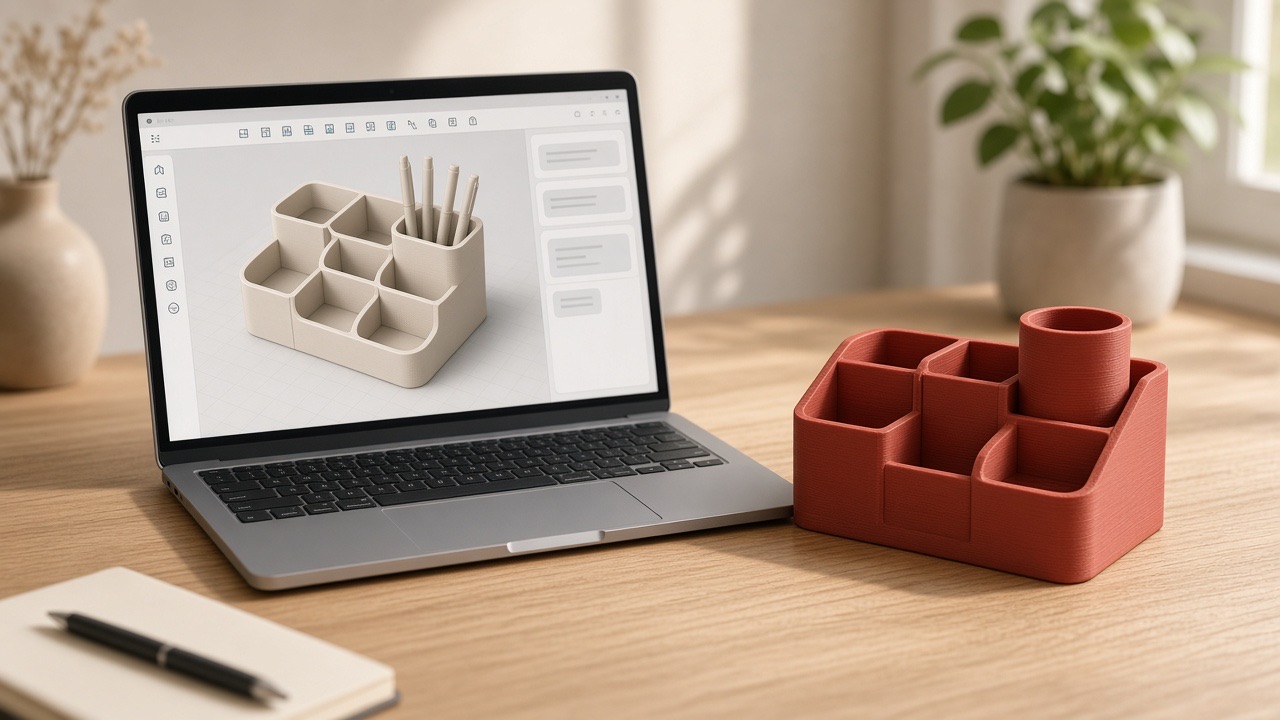
उदाहरण 5: डेस्क आयोजक
प्रॉम्प्ट:
"एक न्यूनतम डेस्क आयोजक बनाएं जिसकी माप 160 × 100 × 75 मिमी हो। दो सिलेंड्रिकल पेन होल्डर्स और एक उथला आयताकार कम्पार्टमेंट शामिल करें। 3 मिमी की दीवारें, गोल बाहरी कोने, और एक सपाट आधार का उपयोग करें।"
आप क्या सीखेंगे: कई ज्यामितीय विशेषताएँ, खोखले कम्पार्टमेंट, और घटक व्यवस्था।
इनमें से प्रत्येक परियोजना को फॉलो-अप निर्देशों के माध्यम से विकसित किया जा सकता है।
आपको एक प्रॉम्प्ट में एक सही परिणाम उत्पन्न करने की आवश्यकता नहीं है।
AI के साथ 3D मॉडल को संपादित करने का तरीका
पहला मॉडल बनाना अक्सर आसान हिस्सा होता है।
एक मॉडलिंग टूल का असली मूल्य तब स्पष्ट होता है जब आपको बदलाव करने की आवश्यकता होती है।
मान लीजिए कि आपने एक इलेक्ट्रॉनिक्स एनक्लोजर बनाया है, लेकिन अंदर का बोर्ड अधिक स्थान की आवश्यकता है।
आप जरूरी नहीं कि एक पूरी तरह से नया डिज़ाइन चाहते हैं।
आप बस एनक्लोजर को चौड़ा करना चाहते हैं।
आयाम बदलें
आप अनुरोध कर सकते हैं:
"एनक्लोजर की चौड़ाई 100 मिमी से 120 मिमी तक बढ़ाएं। ऊँचाई और गहराई को अपरिवर्तित रखें।"
यह AI से इसे बड़ा बनाने के लिए कहने की तुलना में अधिक सटीक है।
नई विशेषताएँ जोड़ें
आप अनुरोध कर सकते हैं:
"एनक्लोजर के अंदर चार माउंटिंग पोस्ट जोड़ें, प्रत्येक कोने के पास एक।"
यह ऑपरेशन इच्छित हार्डवेयर के आधार पर अतिरिक्त माप की आवश्यकता कर सकता है।
विशेषताएँ हटाएँ
आप परिवर्तन के लिए अनुरोध कर सकते हैं जैसे:
"पीछे की दीवार पर वेंटिलेशन स्लॉट हटा दें, लेकिन साइड दीवारों पर उन स्लॉट्स को बनाए रखें।"
यह स्पष्ट करें कि कौन सी ज्यामिति प्रभावित होनी चाहिए।
रूप बदलें
उदाहरण के लिए:
"बाहरी कोनों को अधिक गोल बनाएं जबकि माउंटिंग सतहों को सपाट रखें।"
घटकों को पुनः स्थिति दें
कई भागों के डिज़ाइन के लिए:
"ढक्कन को एनक्लोजर के 20 मिमी ऊपर ले जाएं ताकि दोनों घटक दिखाई दें।"
मुख्य यह है कि आप उस घटक की पहचान करें जिसे आप संपादित करना चाहते हैं और बताएं कि क्या अपरिवर्तित रहना चाहिए।
छोटे संपादन अक्सर क्यों बेहतर होते हैं
यदि आप कई असंबंधित विशेषताओं को बदल रहे हैं, तो चरणों में संशोधन करने पर विचार करें।
पहले, आयाम समायोजित करें।
फिर होल जोड़ें।
फिर रूप को परिष्कृत करें।
यह प्रत्येक परिणाम की जांच करना और किसी अप्रत्याशित परिवर्तनों को सही करना आसान बनाता है।
Cadding में पूर्ववत और प्रोजेक्ट-इतिहास कार्यक्षमता भी शामिल है, जो आपको उन संपादनों से पुनर्प्राप्त करने में मदद करती है जो इच्छित परिणाम नहीं देते।
AI का उपयोग करके छवियों से 3D मॉडल कैसे बनाएं
कभी-कभी एक लिखित विवरण पर्याप्त नहीं होता।
शायद आपके पास उस वस्तु का स्केच है जिसे आप बनाना चाहते हैं।
या आपने एक उत्पाद की तस्वीर पाई है जिसका आकार आप संदर्भ के रूप में उपयोग करना चाहते हैं।
Cadding का AI CAD वर्कफ़्लो संदर्भ छवियों का समर्थन करता है।
यह आपको अपने पाठ निर्देशों के साथ दृश्य जानकारी प्रदान करने की अनुमति देता है।
चरण 1: एक संदर्भ छवि चुनें
एक छवि चुनें जो वस्तु को स्पष्ट रूप से दिखाती हो।
एक सरल छवि जिसमें एक पहचानने योग्य सिल्हूट हो, आमतौर पर एक अव्यवस्थित तस्वीर की तुलना में व्याख्या करना आसान होता है।
यांत्रिक भागों के लिए, कई दृश्य और माप डिज़ाइन ब्रीफ की गुणवत्ता में सुधार कर सकते हैं।
चरण 2: इसे AI बातचीत में संलग्न करें
AI CAD चैट खोलें और उपलब्ध छवि इनपुट का उपयोग करके संदर्भ छवि संलग्न करें।
चरण 3: आप क्या चाहते हैं इसका वर्णन करें
उदाहरण के लिए:
"संलग्न डेस्क लैंप से प्रेरित एक 3D CAD मॉडल बनाएं। समग्र सिल्हूट के लिए छवि का संदर्भ के रूप में उपयोग करें। आधार को 100 मिमी चौड़ा और कुल ऊँचाई 250 मिमी बनाएं। एक अलग आधार और शेड का उपयोग करें।"
माप प्रदान करना महत्वपूर्ण है क्योंकि एकल तस्वीर आमतौर पर सटीक पैमाना या छिपी हुई ज्यामिति स्थापित नहीं करती है।
चरण 4: परिणाम की जांच करें
जनित मॉडल की संदर्भ के खिलाफ जांच करें।
अनुपात, ज्यामिति, और प्रमुख विशेषताओं पर ध्यान दें।
चरण 5: चैट के माध्यम से परिष्कृत करें
आप विशिष्ट सुधारों के लिए अनुरोध कर सकते हैं:
"आधार को संकरा बनाएं।"
"ऊर्ध्वाधर समर्थन की ऊँचाई बढ़ाएं।"
"मुख्य सिल्हूट को अपरिवर्तित रखें, लेकिन सजावटी विवरणों को सरल बनाएं।"
संदर्भ छवियाँ दृश्य इरादे को संप्रेषित करने के लिए उपयोगी होती हैं, लेकिन वे सटीक यांत्रिक पुनर्निर्माण की गारंटी नहीं देतीं।
यदि आपको एक भाग को पुन: उत्पन्न करने की आवश्यकता है जो मौजूदा हार्डवेयर में फिट होना चाहिए, तो केवल एक तस्वीर पर निर्भर रहने के बजाय मूल वस्तु को मापें।
Cadding के मैनुअल CAD टूल का AI के साथ उपयोग कैसे करें
Cadding का AI चैट ज्यामिति को संशोधित करने का एकमात्र तरीका नहीं है।
संपादक में सीधे मॉडलिंग टूल शामिल हैं जो तब उपयोगी हो सकते हैं जब आप सटीक नियंत्रण चाहते हों।
स्केच और एक्सट्रूड
यह टूल आपको एक प्रोफ़ाइल बनाने और उसे तीन-आयामी ठोस में बदलने की अनुमति देता है।
उदाहरण के लिए, आप एक आयत खींच सकते हैं और इसे एक माउंटिंग प्लेट में एक्सट्रूड कर सकते हैं।
फिलेट
एक फिलेट किनारे के साथ एक गोल संक्रमण बनाता है।
यह उत्पाद के बाहरी कोनों को परिष्कृत करने के लिए उपयोगी है।
चाम्फर
एक चाम्फर एक बीवेल संक्रमण बनाता है।
यह किनारे की उपस्थिति में सुधार कर सकता है या तेज ज्यामितीय कोनों को हटाने में मदद कर सकता है।
होल
होल टूल उपयुक्त ज्यामिति में सिलेंड्रिकल उद्घाटन बनाने में मदद करता है।
उदाहरण के लिए, आप एक ब्रैकेट में माउंटिंग होल जोड़ सकते हैं।
शेल
शेल एक संगत ठोस से खोखली ज्यामिति बनाता है।
यह कंटेनरों, बक्सों, और एनक्लोजर के लिए उपयोगी है।
बूलियन ऑपरेशंस
बूलियन ऑपरेशंस ठोस ज्यामिति को जोड़ते या घटाते हैं।
इनका उपयोग कटआउट, गड्ढों, और अधिक जटिल आकार बनाने के लिए किया जा सकता है।
मूव, रोटेट और रिसाइज
ये नियंत्रण आपको भागों को स्थिति देने और उनके आयामों को समायोजित करने की अनुमति देते हैं।
ये तब उपयोगी होते हैं जब आप पहले से जानते हैं कि क्या बदलना है।
आपको AI बनाम मैनुअल टूल कब उपयोग करना चाहिए?
AI का उपयोग करें जब आप एक परिणाम का वर्णन करना चाहते हैं।
उदाहरण के लिए:
"एनक्लोजर के साइड में चार वेंटिलेशन स्लॉट जोड़ें।"
जब एक सीधा ज्यामितीय ऑपरेशन सरल हो, तो मैनुअल नियंत्रण का उपयोग करें।
उदाहरण के लिए, एक वस्तु का चयन करें और एक संख्यात्मक आयाम बदलें।
आप पूरे एक ही प्रोजेक्ट में दोनों दृष्टिकोणों को संयोजित कर सकते हैं।
यह Cadding के डिज़ाइन वर्कफ़्लो की एक परिभाषित विशेषता है।
3D प्रिंट करने योग्य STL फ़ाइलें AI के साथ कैसे बनाएं
यदि आपका लक्ष्य 3D प्रिंटिंग है, तो मॉडल बनाना प्रक्रिया का केवल एक हिस्सा है।
आपको एक फ़ाइल भी तैयार करनी होगी जिसे आपके प्रिंटर के slicing सॉफ़्टवेयर समझ सके।
STL फ़ाइल क्या है?
STL 3D प्रिंटिंग के लिए एक व्यापक रूप से उपयोग किया जाने वाला फ़ाइल प्रारूप है।
यह त्रिकोणीय ज्यामिति का उपयोग करके 3D वस्तु की सतह का प्रतिनिधित्व करता है।
अधिकांश उपभोक्ता slicing अनुप्रयोग इसे समर्थन करते हैं।
Cadding से STL कैसे निर्यात करें
अपने मॉडल को उत्पन्न करने और समीक्षा करने के बाद:
- Cadding संपादक में निर्यात विकल्प खोलें।
- STL चुनें।
- मॉडल का निर्यात करें।
- परिणामी फ़ाइल को सहेजें।
- इसे अपने पसंदीदा slicer में खोलें।
Cadding 3MF निर्यात का भी समर्थन करता है।
STL बनाम 3MF
STL व्यापक रूप से संगत और सरल प्रिंटिंग वर्कफ़्लो के लिए उपयोगी है।
3MF अतिरिक्त जानकारी संग्रहीत कर सकता है, जिसमें इकाइयाँ और मेटाडेटा शामिल हैं, जो निर्यात करने वाले अनुप्रयोग पर निर्भर करता है।
दोनों आधुनिक slicers में मॉडल तैयार करने के लिए उपयुक्त हो सकते हैं।
STEP के बारे में क्या?
STEP मुख्य रूप से CAD इंटरचेंज के लिए उपयोग किया जाता है।
Cadding STEP निर्यात का भी समर्थन करता है, लेकिन इसका प्रलेखित वर्तमान निर्यात एक faceted प्रतिनिधित्व का उपयोग करता है न कि एक मूल संपादनीय CAD फ़ीचर इतिहास।
साधारण 3D प्रिंटिंग के लिए, STL या 3MF पसंदीदा मार्ग है।
आपको कौन सा Slicer उपयोग करना चाहिए?
सामान्य विकल्पों में शामिल हैं:
Bambu Studio: Bambu Lab प्रिंटर के लिए उपयोगी।
PrusaSlicer: Prusa मालिकों और संगत प्रिंटर के उपयोगकर्ताओं के बीच लोकप्रिय।
Cura: कई उपभोक्ता FDM प्रिंटर पारिस्थितिकी तंत्र में व्यापक रूप से उपयोग किया जाता है।
OrcaSlicer: समर्थित प्रिंटर के लिए व्यापक slicing कॉन्फ़िगरेशन प्रदान करता है।
अपने मॉडल को आयात करने के बाद, आकार, अभिविन्यास, और sliced-layer पूर्वावलोकन की पुष्टि करें।
AI-जनित 3D मॉडलों को अधिक प्रिंट करने योग्य कैसे बनाएं
AI CAD ज्यामिति बनाने में मदद कर सकता है, लेकिन यह सुनिश्चित नहीं कर सकता कि हर उत्पन्न मॉडल सफलतापूर्वक प्रिंट होगा।
एक विश्वसनीय वर्कफ़्लो में डिज़ाइन की भौतिक आवश्यकताओं की जांच करना शामिल है।
दीवार की मोटाई की जांच करें
दीवारें आपके नोज़ल, सामग्री, और इच्छित उपयोग के लिए पर्याप्त मोटी होनी चाहिए।
एक सजावटी वस्तु की आवश्यकताएँ एक कार्यात्मक माउंटिंग ब्रैकेट से भिन्न हो सकती हैं।
FDM प्रिंटिंग के लिए, दीवार की मोटाई को निष्कर्षण चौड़ाई और परिधियों की संख्या के साथ विचार किया जाना चाहिए।
ओवरहैंग की जांच करें
बड़े असमर्थित ओवरहैंग को समर्थन सामग्री की आवश्यकता हो सकती है।
यदि संभव हो, तो वस्तुओं को इस तरह से डिज़ाइन करें कि उन्हें कम समर्थन के साथ एक स्थिर अभिविन्यास में प्रिंट किया जा सके।
आयामों की पुष्टि करें
एक AI-जनित भाग सही दिख सकता है बिना हर अनुरोधित माप से मेल खाए।
आकार की जांच करने के लिए मापने के उपकरण और slicer का उपयोग करें।
प्रिंट अभिविन्यास पर विचार करें
FDM भागों की परत इंटरफेस के पार परत के भीतर की तुलना में कमजोर हो सकते हैं।
यांत्रिक वस्तुओं के लिए, अभिविन्यास ताकत को प्रभावित कर सकता है।
क्लियरेंस की जांच करें
यदि दो भागों को एक साथ फिट होना है, तो निर्माण भिन्नता के लिए अनुमति दें।
उदाहरण के लिए, एक ढक्कन को एक कंटेनर के ऊपर फिट होने के लिए कुछ क्लियरेंस की आवश्यकता हो सकती है।
उपयुक्त मात्रा आपके प्रिंटर, सामग्री, और ज्यामिति पर निर्भर करती है।
slicer पूर्वावलोकन की समीक्षा करें
slicing के बाद मॉडल का निरीक्षण करें।
अनपेक्षित गैप, गायब विशेषताएँ, असमर्थित क्षेत्र, और बहुत पतली संरचनाओं की तलाश करें।
प्रोटोटाइप के साथ परीक्षण करें
यदि डिज़ाइन को किसी अन्य वस्तु के साथ फिट होना है, तो बड़े प्रिंट पर प्रतिबद्ध होने से पहले एक छोटा परीक्षण या प्रोटोटाइप प्रिंट करें।
एक भौतिक परीक्षण उन समस्याओं को उजागर कर सकता है जो CAD संपादक में स्पष्ट नहीं हैं।
AI के साथ 3D मॉडल बनाने में सामान्य समस्याएँ
अच्छे प्रॉम्प्ट के साथ भी, AI-जनित ज्यामिति कभी-कभी आपकी अपेक्षाओं से भिन्न हो सकती है।
यहाँ कुछ सामान्य समस्याएँ और उनसे निपटने के तरीके दिए गए हैं।
मॉडल मेरे विवरण से मेल नहीं खाता
अपने निर्देशों को अधिक विशिष्ट बनाने का प्रयास करें।
इसके बजाय:
"एक अच्छा बॉक्स बनाएं।"
उपयोग करें:
"एक खुला-टॉप आयताकार बॉक्स बनाएं जिसका माप 120 × 80 × 50 मिमी हो, जिसमें 3 मिमी दीवारें और गोल बाहरी कोने हों।"
आयाम शामिल करें और मुख्य विशेषताओं की पहचान करें।
AI ने गलत आकार बनाया
इच्छित सुधार का वर्णन करें।
उदाहरण के लिए:
"सिलेंड्रिकल बेस को आयताकार बेस से बदलें जबकि ऊपरी समर्थन को अपरिवर्तित रखें।"
जटिल परिवर्तनों के लिए, अनुरोध को सरल बनाने पर विचार करें।
आयाम गलत हैं
मॉडल के आकार की जांच करें।
फिर अंतिम लक्ष्य आयाम निर्दिष्ट करें।
"कुल ऊँचाई को ठीक 100 मिमी पर सेट करें।"
बड़े या छोटे जैसे सापेक्ष शब्दों पर निर्भर रहने से बचें।
AI ने गलत घटक को संशोधित किया
इच्छित भाग की स्पष्ट पहचान करें।
उदाहरण के लिए:
"केवल ढक्कन को संशोधित करें। आवरण शरीर को न बदलें।"
जारी रखने से पहले परिणाम का निरीक्षण करें।
मॉडल में बहुत अधिक अनावश्यक विवरण हैं
यदि AI ने ज्यामिति जोड़ी है जिसे आपने अनुरोध नहीं किया, तो इसे डिज़ाइन को सरल बनाने के लिए कहें।
"सजावटी तत्वों को हटा दें और केवल कार्यात्मक ज्यामिति रखें।"
STL सही तरीके से slice नहीं हो रहा
जांचें कि मॉडल में इच्छित ठोस ज्यामिति है और निर्यात सफलतापूर्वक पूरा हुआ है।
STL को फिर से निर्यात करने का प्रयास करें और इसे slicer में निरीक्षण करें।
यदि ज्यामिति गायब है, तो संपादक में लौटें और निर्यात करने से पहले मॉडल की समीक्षा करें।
भौतिक प्रिंट फिट नहीं होता
प्रिंट किए गए भाग को मापें और इसे इच्छित आयामों के साथ तुलना करें।
देखी गई भिन्नता को ध्यान में रखते हुए CAD मॉडल को समायोजित करें, फिर एक और संस्करण प्रिंट करें।
यह प्रोटोटाइपिंग का एक सामान्य हिस्सा है।
आप AI 3D मॉडल जनरेटर के साथ क्या बना सकते हैं?
AI-सहायता प्राप्त 3D मॉडलिंग कई व्यावहारिक परियोजनाओं के लिए उपयोगी हो सकती है।
घरेलू सहायक
अपने स्थान के चारों ओर डिज़ाइन किए गए आयोजकों, धारकों, केबल क्लिप, भंडारण ट्रे, और अन्य सहायक उपकरण बनाएं।
प्रतिस्थापन भाग
टूटे हुए या अनुपलब्ध भागों को प्रतिस्थापित करने के लिए सरल प्लास्टिक घटकों का डिज़ाइन करें।
मौजूदा हार्डवेयर में फिट होने के लिए मूल ज्यामिति को ध्यान से मापें।
इलेक्ट्रॉनिक्स परियोजनाएँ
इलेक्ट्रॉनिक्स के लिए आवरण, माउंटिंग प्लेट, और हाउसिंग बनाएं।
उदाहरण के लिए, आप ESP32-आधारित परियोजना के लिए एक कस्टम आवरण विकसित कर सकते हैं।
उत्पाद प्रोटोटाइप
भौतिक उत्पादों के लिए विचारों का अन्वेषण करें और उनके आयामों में सुधार करें।
कार्यशाला सहायक
अपने कार्यशाला के लिए उपकरण धारक, स्पेसर, ब्रैकेट, और फिक्स्चर डिज़ाइन करें।
कस्टम उपहार
व्यक्तिगत वस्तुएँ बनाएं जैसे नाम प्लेटें, सजावटी धारक, और कस्टम डेस्क सहायक।
कार्यात्मक या लोड-बेयरिंग वस्तुओं के लिए, हमेशा यह आकलन करें कि चुनी गई सामग्री और प्रिंट विधि उपयुक्त हैं या नहीं।
क्या Cadding मुफ्त है? AI क्रेडिट और मूल्य निर्धारण समझाया गया
Cadding एक मुफ्त योजना प्रदान करता है ताकि आप बिना सदस्यता खरीदे AI-सहायता प्राप्त CAD का अन्वेषण कर सकें।
Cadding मुफ्त
मुफ्त योजना में शामिल हैं:
| विशेषता | Cadding मुफ्त |
|---|---|
| मासिक लागत | $0 |
| AI क्रेडिट | 200 प्रति माह |
| AI CAD चैट | शामिल |
| मैनुअल मॉडलिंग उपकरण | शामिल |
| सहेजे गए प्रोजेक्ट | 200 तक |
| निजी प्रोजेक्ट | समर्थित |
| STL निर्यात | शामिल |
| 3MF निर्यात | शामिल |
| ब्राउज़र एक्सेस | हाँ |
AI क्रेडिट AI-सहायता प्राप्त संचालन द्वारा उपभोग किए जाते हैं।
आप कितने मॉडल उत्पन्न कर सकते हैं, यह अनुरोधों की जटिलता और प्रत्येक संचालन द्वारा उपयोग किए गए क्रेडिट पर निर्भर करता है।
इसका मतलब है कि 200 क्रेडिट को 200 पूर्ण 3D मॉडलों की गारंटी के रूप में नहीं समझा जाना चाहिए।
Cadding प्रो
उन उपयोगकर्ताओं के लिए जिन्हें अधिक AI क्षमता की आवश्यकता है, Cadding प्रो प्रदान करता है।
Cadding प्रो की लागत $19.90 प्रति माह है।
प्रो में एक बड़ा AI क्रेडिट भत्ता और अतिरिक्त क्षमताएँ शामिल हैं, इसके योजना शर्तों के तहत व्यावसायिक उपयोग के अधिकार के साथ।
आप मुफ्त स्तर से शुरू कर सकते हैं और जब आपको अधिक क्षमता की आवश्यकता हो, तो अपग्रेड कर सकते हैं।
200 मुफ्त AI क्रेडिट के साथ बनाना शुरू करें
एआई 3डी मॉडलिंग के बारे में अक्सर पूछे जाने वाले प्रश्न
क्या एआई टेक्स्ट से 3डी मॉडल बना सकता है?
हाँ। एआई-संचालित मॉडलिंग प्लेटफार्म जैसे Cadding प्राकृतिक भाषा के विवरण से 3डी ज्यामिति उत्पन्न कर सकते हैं। आप इच्छित वस्तु, आयाम और संबंधित विशेषताओं को निर्दिष्ट कर सकते हैं।
क्या मैं एआई के साथ मुफ्त में 3डी मॉडल बना सकता हूँ?
Cadding खोलें, एक मुफ्त खाता बनाएं, और AI CAD चैट का उपयोग करके बताएं कि आप क्या बनाना चाहते हैं। Cadding Free में प्रति माह 200 AI क्रेडिट शामिल हैं।
कार्यात्मक 3डी मॉडल बनाने के लिए सबसे अच्छा एआई टूल कौन सा है?
Cadding उन उपयोगकर्ताओं के लिए एक मजबूत विकल्प है जो CAD-उन्मुख ज्यामिति, संवादात्मक संपादन और प्रिंट करने योग्य निर्यात चाहते हैं। कलात्मक पात्रों या विस्तृत जैविक मेष के लिए, अन्य एआई उत्पादन कार्यप्रवाह अधिक उपयुक्त हो सकते हैं।
क्या एआई STL फ़ाइलें बना सकता है?
हाँ। आप Cadding का उपयोग करके 3डी मॉडल उत्पन्न कर सकते हैं और इसे संगत स्लाइसिंग सॉफ़्टवेयर के लिए STL फ़ाइल के रूप में निर्यात कर सकते हैं।
क्या मैं एक फोटो से 3डी मॉडल बना सकता हूँ?
Cadding अपने AI CAD कार्यप्रवाह में संदर्भ छवियों का समर्थन करता है। छवियाँ इच्छित आकार को संप्रेषित करने में मदद कर सकती हैं, हालांकि सटीक आयाम और छिपी हुई ज्यामिति के लिए अतिरिक्त माप या निर्देशों की आवश्यकता हो सकती है।
क्या मैं एआई-जनित 3डी मॉडल को संपादित कर सकता हूँ?
हाँ। Cadding AI चैट और सीधे मॉडलिंग उपकरणों के माध्यम से निरंतर संपादन का समर्थन करता है। आप आयाम परिवर्तन का अनुरोध कर सकते हैं, विशेषताएँ जोड़ सकते हैं, और डिज़ाइन को परिष्कृत कर सकते हैं।
क्या मुझे Cadding का उपयोग करने के लिए CAD अनुभव की आवश्यकता है?
नहीं। आप सामान्य भाषा में वस्तु का वर्णन करके शुरू कर सकते हैं। बुनियादी CAD अवधारणाओं को सीखना फिर भी आपको डिज़ाइन की जांच और सुधार करने में मदद करेगा।
क्या एआई 3डी प्रिंटिंग के लिए वस्तुएं डिजाइन कर सकता है?
हाँ। एआई CAD उपकरण 3डी प्रिंटिंग के लिए लक्षित मॉडल बनाने में मदद कर सकते हैं। आपको फिर भी ज्यामिति, आयाम और अपने प्रिंटर और सामग्री के लिए उपयुक्तता की पुष्टि करनी चाहिए।
AI CAD और AI मेष उत्पादन के बीच क्या अंतर है?
AI CAD उन ज्यामितियों को बनाने पर ध्यान केंद्रित करता है जिन्हें CAD-उन्मुख संचालन और आयामी नियंत्रण के माध्यम से संशोधित किया जा सकता है। AI मेष उत्पादन मुख्य रूप से बहुभुज-आधारित 3डी सतहों का उत्पादन करता है, अक्सर कलात्मक या दृश्य अनुप्रयोगों के लिए।
क्या Cadding यांत्रिक भाग उत्पन्न कर सकता है?
Cadding कार्यात्मक ज्यामितीय मॉडल जैसे ब्रैकेट, एनक्लोजर, समर्थन और एडाप्टर बनाने में मदद कर सकता है। महत्वपूर्ण फिट, चलने वाले इंटरफेस और लोड-बेयरिंग डिज़ाइन के लिए स्वतंत्र सत्यापन और परीक्षण की आवश्यकता होती है।
क्या मैं Cadding से 3MF फ़ाइलें निर्यात कर सकता हूँ?
हाँ। Cadding 3MF निर्यात के साथ-साथ STL निर्यात का समर्थन करता है।
क्या Cadding Bambu Lab प्रिंटर के साथ काम करता है?
हाँ। आप Cadding से STL या 3MF फ़ाइलें निर्यात कर सकते हैं और उन्हें Bambu Studio में प्रिंटिंग के लिए तैयार कर सकते हैं।
Cadding कितने मुफ्त AI क्रेडिट प्रदान करता है?
Cadding Free में 200 AI क्रेडिट प्रति माह शामिल हैं।
Cadding Pro की लागत कितनी है?
Cadding Pro की लागत $19.90 प्रति माह है।
क्या मैं एआई-जनित CAD डिज़ाइन का व्यावसायिक उपयोग कर सकता हूँ?
व्यावसायिक उपयोग सॉफ़्टवेयर के लाइसेंसिंग शर्तों और किसी भी प्रासंगिक तीसरे पक्ष के बौद्धिक संपदा अधिकारों पर निर्भर करता है। Cadding Pro अपनी लागू शर्तों के तहत व्यावसायिक उपयोग के अधिकार शामिल करता है।
अगर मेरा एआई-जनित मॉडल सही नहीं है तो क्या होगा?
आप उसी Cadding वार्तालाप में परिवर्तन का अनुरोध कर सकते हैं, मैनुअल संपादक नियंत्रण का उपयोग कर सकते हैं, या असंतोषजनक संपादन को पूर्ववत कर सकते हैं और अधिक विशिष्ट प्रॉम्प्ट का प्रयास कर सकते हैं।
अंतिम विचार: एक साधारण प्रॉम्प्ट से 3डी प्रिंट करने योग्य मॉडल तक
एक कस्टम 3डी मॉडल बनाना पहले एक लंबे CAD कमांड अनुक्रम को सीखने का मतलब था इससे पहले कि आप अपना पहला उपयोगी वस्तु बना सकें।
एआई-सहायता प्राप्त CAD उस प्रारंभिक बिंदु को बदलता है।
Cadding के साथ, आप प्राकृतिक भाषा में एक विचार का वर्णन कर सकते हैं, एक प्रारंभिक मॉडल उत्पन्न कर सकते हैं, इसकी ज्यामिति की जांच कर सकते हैं, और बातचीत के माध्यम से इसे सुधारना जारी रख सकते हैं।
आप आयाम बदल सकते हैं, विशेषताएँ जोड़ सकते हैं, किनारों को परिष्कृत कर सकते हैं, और जब आप अधिक सटीकता चाहते हैं तो सीधे मॉडलिंग नियंत्रण का उपयोग कर सकते हैं।
फिर आप STL या 3MF फ़ाइलें निर्यात कर सकते हैं और मॉडल को 3डी प्रिंटिंग के लिए तैयार कर सकते हैं।
यह प्रक्रिया पहले परिणाम के साथ समाप्त नहीं होनी चाहिए।
आप एक प्रोटोटाइप प्रिंट कर सकते हैं, इसका परीक्षण कर सकते हैं, यह पहचान सकते हैं कि क्या सुधार की आवश्यकता है, और Cadding पर लौटकर एक और समायोजन कर सकते हैं।
यही है जो संवादात्मक CAD को उपयोगी बनाता है: आप केवल एक वस्तु की तस्वीर नहीं बना रहे हैं। आप एक 3डी डिज़ाइन विकसित कर रहे हैं जिस पर आप काम करना जारी रख सकते हैं।
चाहे आप एक फोन स्टैंड, एक प्रतिस्थापन घटक, एक डेस्कटॉप सहायक, या एक इलेक्ट्रॉनिक्स एनक्लोजर बना रहे हों, आप एक विचार से शुरू कर सकते हैं और इसे कुछ भौतिक में परिष्कृत कर सकते हैं।
और Cadding की मुफ्त श्रेणी के साथ, आप हर महीने 200 AI क्रेडिट के साथ प्रयोग करना शुरू कर सकते हैं।
क्या आप एआई के साथ अपना पहला 3डी मॉडल बनाने के लिए तैयार हैं?
बताएं कि आप क्या बनाना चाहते हैं, परिणाम की जांच करें, और इसे तब तक परिष्कृत करें जब तक यह आपके डिज़ाइन से मेल न खाता हो।
Cadding पर मुफ्त में AI के साथ 3डी मॉडल बनाएं
प्रति माह 200 मुफ्त AI क्रेडिट। ब्राउज़र-आधारित CAD मॉडलिंग। STL और 3MF निर्यात।
यह ट्यूटोरियल Cadding द्वारा प्रकाशित किया गया है। उदाहरण प्रॉम्प्ट समर्थित कार्यप्रवाह को दर्शाते हैं; परिणाम एक मॉडल की जटिलता के साथ भिन्न हो सकते हैं। निर्माण से पहले हमेशा ज्यामितीय सटीकता, फिट और प्रिंट करने की क्षमता की पुष्टि करें.

जो आपको चाहिए उसे डिज़ाइन करें
एक ही ब्राउज़र कार्यप्रवाह में विचार से प्रिंट करने योग्य 3D मॉडल तक जाएं।
7-दिन का Pro परीक्षण · कभी भी रद्द करें