AI CAD & Pencetakan 3D
Cara Membuat Model 3D dengan AI: Tutorial Cadding Langkah demi Langkah
Buat model 3D dengan AI di Cadding. Tulis prompt yang lebih baik, edit dengan chat, gunakan gambar referensi, dan ekspor STL atau 3MF untuk pencetakan 3D.
Diperbarui November 2026
Bagaimana jika Anda bisa membuat model 3D hanya dengan mendeskripsikan apa yang Anda inginkan?
Bayangkan mengetik:
"Buatlah organizer meja modern dengan tiga kompartemen, sudut membulat, dan tempat ponsel yang khusus."
Dan alih-alih membuka perangkat lunak CAD yang rumit dan membangun setiap bentuk secara manual, AI membantu mengubah ide Anda menjadi model 3D yang dapat diedit.
Itulah yang dimungkinkan oleh alat CAD bertenaga AI.
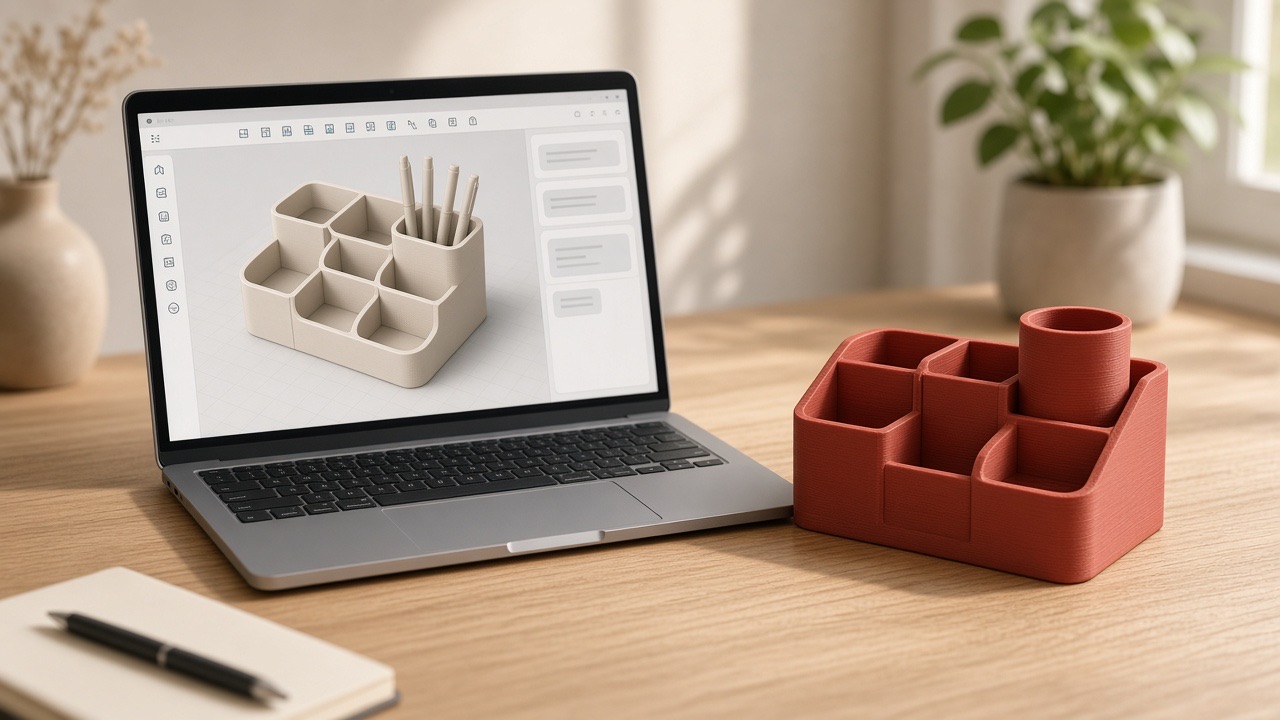
Dengan Cadding, Anda dapat membuat model 3D menggunakan AI, mengeditnya melalui instruksi dalam bahasa alami, menyesuaikan dimensi secara manual, dan mengekspor file untuk pencetakan 3D, semuanya langsung di browser Anda.
Anda tidak perlu menjadi desainer CAD berpengalaman untuk memulai.
Apakah Anda ingin membuat tempat ponsel, kotak elektronik, suku cadang pengganti, atau aksesori kustom, Anda dapat memulai dengan deskripsi sederhana dan terus menyempurnakan hasilnya.
Dan Cadding menawarkan 200 kredit AI gratis setiap bulan, sehingga Anda dapat mencoba pemodelan 3D yang dibantu AI tanpa membeli langganan.
Dalam tutorial ini, Anda akan belajar bagaimana:
- Membuat model 3D dari prompt teks
- Menulis prompt yang lebih baik untuk AI CAD
- Menghasilkan model menggunakan gambar referensi
- Mengedit model yang ada melalui obrolan AI
- Mengubah dimensi dan geometri secara manual
- Menambahkan fitur berguna seperti lubang dan tepi membulat
- Merancang model untuk pencetakan 3D
- Mengekspor file STL dan 3MF
- Menghindari kesalahan umum dalam pemodelan AI
Kami juga akan melalui contoh lengkap, membuat tempat ponsel dan meningkatkannya langkah demi langkah.
Pada akhir tutorial, Anda akan memahami bagaimana cara beralih dari ide ke desain yang dapat dicetak 3D menggunakan Cadding.
Jika Anda masih memilih alat atau belajar dasar-dasarnya, lihat cara belajar pemodelan 3D untuk pencetakan 3D, cara mengedit model 3D dengan AI, dan perangkat lunak CAD gratis terbaik untuk pencetakan 3D.
Apa Itu Pemodelan 3D AI?
Pemodelan 3D AI adalah proses menggunakan kecerdasan buatan untuk membantu membuat geometri tiga dimensi dari instruksi, gambar, atau input lainnya.
Alih-alih membangun setiap komponen objek secara manual, Anda mendeskripsikan apa yang ingin Anda buat.
AI menginterpretasikan instruksi Anda dan menghasilkan model.
Sebagai contoh, Anda mungkin menulis:
"Buatlah pot tanaman silinder dengan diameter 120 mm, tinggi 100 mm, dinding 3 mm, dan lubang drainase."
Alat pemodelan 3D AI dapat menggunakan deskripsi itu untuk menghasilkan geometri yang mewakili objek tersebut.
Anda kemudian dapat memeriksa hasilnya dan melakukan penyesuaian.
Model 3D AI vs. CAD Tradisional
Perangkat lunak CAD tradisional umumnya mengharuskan Anda untuk membangun geometri melalui operasi tertentu.
Sebagai contoh, membuat tempat ponsel mungkin melibatkan menggambar sketsa, mengekstrusi dasar, membuat dukungan miring, menambahkan bibir penahan, dan menerapkan fillet.
Dengan CAD yang dibantu AI, Anda dapat mulai dengan mendeskripsikan objek secara lengkap.
AI membantu menerjemahkan deskripsi menjadi operasi pemodelan.
Anda masih perlu memeriksa geometri dan memastikan bahwa desain memenuhi kebutuhan Anda, tetapi Anda tidak perlu melakukan setiap langkah konstruksi awal secara manual.
Tidak Semua Generator 3D AI Bekerja dengan Cara yang Sama
Penting untuk membedakan dua jenis alur kerja pemodelan 3D AI.
Generasi mesh AI berfokus pada pembuatan objek 3D poligonal, sering kali dari teks atau gambar. Ini bisa berguna untuk karakter, patung, objek dekoratif, dan aset visual.
Generasi CAD AI berfokus pada pembuatan geometri yang cocok untuk desain berdimensi, memungkinkan pengguna untuk bekerja dengan fitur seperti lubang, ketebalan, ekstrusi, dan pengukuran yang tepat.
Cadding mendukung alur kerja pemodelan yang berorientasi CAD, menjadikannya sangat relevan untuk proyek pencetakan 3D fungsional.
Jika Anda membuat braket pemasangan atau kotak elektronik, kemampuan untuk mengubah dimensi sering kali lebih penting daripada menghasilkan mesh visual yang sangat detail.
Mengapa Menggunakan Cadding untuk Membuat Model 3D dengan AI?
Cadding adalah platform CAD AI berbasis browser yang dirancang untuk membantu orang membuat dan mengedit model 3D.
Alih-alih memilih antara generator AI dan editor CAD terpisah, Cadding menggabungkan kedua pendekatan dalam satu ruang kerja.
Anda dapat memulai dengan prompt AI, memeriksa geometri di penampil 3D, melakukan perubahan melalui percakapan, dan menggunakan alat pemodelan manual saat Anda memerlukan kontrol yang lebih langsung.
Buat Model dengan Bahasa Alami
Anda dapat mendeskripsikan objek dalam bahasa Inggris biasa.
Sebagai contoh:
"Buatlah tempat headphone yang dipasang di dinding sederhana dengan kait melengkung dan dua lubang pemasangan."
AI membantu menghasilkan desain awal berdasarkan instruksi tersebut.
Terus Mengedit Melalui Obrolan AI
Obrolan AI Cadding bekerja dengan proyek Anda yang ada.
Anda dapat meminta perubahan seperti:
"Buat kaitnya lebih panjang."
"Tingkatkan ketebalan dasar menjadi 6 mm."
"Tambahkan sudut membulat."
Anda tidak perlu memulai proyek baru setiap kali Anda ingin memperbaiki sesuatu.
Gunakan Alat CAD Manual
Editor juga menyediakan fungsionalitas pemodelan konvensional.
Tergantung pada geometri, Anda dapat menggunakan alat termasuk Sketsa & Ekstrusi, Lubang, Fillet, Chamfer, Shell, Pola, Cermin, dan operasi Boolean.
Ini memberi Anda kontrol atas fitur geometri tertentu.
Bekerja Langsung di Browser Anda
Cadding tidak memerlukan instalasi aplikasi CAD desktop tradisional.
Anda dapat membuka editor melalui browser Anda, masuk, dan mengerjakan proyek Anda.
Ekspor untuk Pencetakan 3D
Setelah desain siap, Anda dapat mengekspor file STL atau 3MF.
Format ini bekerja dengan perangkat lunak pemotongan populer seperti Bambu Studio, PrusaSlicer, dan Cura.
Mulai Secara Gratis
Rencana Gratis Cadding mencakup 200 kredit AI per bulan.
Editor gratis juga menyediakan alat pemodelan dan ekspor STL/3MF.
Anda dapat mulai membuat model tanpa harus berkomitmen pada langganan berbayar.
Cara Membuat Model 3D dengan AI di Cadding
Mari kita melalui proses dari awal hingga akhir.
Untuk contoh ini, kita akan membuat dudukan ponsel kustom yang sederhana.
Dudukan ponsel adalah proyek pemula yang berguna karena memperkenalkan beberapa konsep pemodelan penting: dimensi yang tepat, dukungan miring, tepi yang membulat, dan bukaan fungsional.
Langkah 1: Buka Cadding
Kunjungi cadding.io.
Buat akun gratis atau masuk.
Setelah Anda masuk, buka editor.
Ruang kerja Cadding mencakup kanvas 3D, kontrol pemodelan, obrolan AI CAD, dan panel untuk memeriksa proyek Anda.
Kanvas pusat menampilkan geometri Anda.
Anda dapat memutar tampilan, memperbesar, dan memeriksa model dari sudut yang berbeda.
Jika Anda benar-benar baru dalam CAD, Anda tidak perlu memahami setiap kontrol segera.
Kita akan mulai dengan obrolan AI.
Langkah 2: Buka Obrolan AI CAD
Di editor, buka bagian AI CAD.
Di sinilah Anda dapat mendeskripsikan objek yang ingin Anda buat.
Anda dapat menggunakan bahasa alami daripada menulis skrip CAD atau menentukan perintah pemodelan.
Untuk proyek pertama Anda, mulailah dengan objek yang cukup sederhana.
Hindari perakitan yang rumit dengan puluhan bagian bergerak sampai Anda merasa nyaman dengan alur kerja.
Langkah 3: Tulis Prompt Pemodelan 3D AI Pertama Anda
Masukkan:
"Buat dudukan ponsel minimalis untuk pencetakan 3D. Buat dasar selebar 110 mm dan sedalam 85 mm. Sertakan dukungan belakang miring dan bibir penahan depan setinggi 14 mm. Tambahkan bukaan terpusat untuk kabel pengisi daya. Gunakan sudut luar yang halus dan bagian bawah yang datar."
Ini adalah prompt pemula yang baik karena mencakup tujuan objek, dimensi, komponen utama, dan fitur fungsional penting.
Anda belum memberi tahu AI operasi CAD mana yang harus digunakan.
Anda telah mendeskripsikan hasil yang diinginkan.
Langkah 4: Hasilkan Model 3D
Kirim prompt Anda.
Alur kerja AI Cadding menginterpretasikan permintaan dan berusaha menghasilkan geometri yang sesuai.
Waktu dan kredit AI yang diperlukan tergantung pada kompleksitas permintaan dan operasi pemodelan yang terlibat.
Setelah model dihasilkan, ia muncul di ruang kerja 3D.
Anda dapat memeriksa hasilnya sebelum melakukan perubahan tambahan.
Beberapa desain mungkin memerlukan instruksi atau koreksi lebih lanjut. Pemodelan AI bersifat iteratif, terutama untuk geometri yang rumit.
Langkah 5: Periksa Model Anda dalam 3D
Putar model untuk memeriksanya dari perspektif yang berbeda.
Periksa dasar, dukungan belakang, dan bibir penahan depan.
Periksa apakah objek tersebut mirip dengan yang Anda inginkan.
Tanyakan pada diri Anda:
Apakah dukungan terlihat diposisikan dengan benar?
Apakah dasar cukup besar?
Apakah bukaan kabel berada di lokasi yang diinginkan?
Apakah model mengandung geometri yang tidak terduga?
Gunakan tampilan editor untuk memeriksa bagian depan, samping, dan atas jika perlu.
Langkah 6: Minta Modifikasi Pertama Anda
Bayangkan dudukan ponsel yang dihasilkan terlihat bagus, tetapi Anda lebih suka bibir depan yang lebih tinggi.
Alih-alih mulai dari awal, ketik:
"Tingkatkan tinggi bibir penahan depan menjadi 18 mm. Pertahankan dimensi dasar dan dukungan belakang tidak berubah."
Cadding dapat mencoba editan dalam konteks proyek Anda yang ada.
Setelah perubahan diterapkan, periksa model lagi.
Kemampuan untuk terus bekerja pada desain yang sama adalah salah satu keuntungan terbesar dari CAD yang dibantu AI.
Langkah 7: Perbaiki Penampilan
Sekarang anggap Anda ingin dudukan memiliki tepi yang lebih lembut.
Ketik:
"Bulatkan sudut luar yang terekspos dengan radius 3 mm. Pertahankan permukaan bawah datar."
Ini memberi tahu AI area mana yang harus diubah dan fitur mana yang harus tetap tidak berubah.
Sebagai alternatif, Anda dapat menggunakan alat Fillet di editor untuk geometri yang didukung.
Langkah 8: Konfirmasi Dimensi
Sebelum mengekspor, periksa ukuran model.
Pilih komponen yang sesuai dan gunakan alat Properti atau pengukuran editor untuk memeriksa ukurannya.
Untuk objek fungsional, jangan hanya mengandalkan penampilan.
Model yang terlihat benar mungkin masih memiliki dimensi yang tidak cocok dengan perangkat Anda.
Langkah 9: Ekspor Model 3D
Setelah Anda puas, pilih Ekspor.
Pilih STL atau 3MF untuk alur kerja pencetakan 3D yang umum.
Simpan file yang diekspor.
Langkah 10: Buka Model di Slicer
Impor model Anda ke Bambu Studio, PrusaSlicer, Cura, atau slicer kompatibel lainnya.
Periksa dimensi, orientasi, dan pratinjau lapisan yang dipotong.
Setelah Anda memilih pengaturan printer dan filamen yang sesuai, Anda dapat mempersiapkan model untuk pencetakan.
Jika hasil fisik perlu diperbaiki, kembali ke Cadding dan modifikasi desain.
Itulah alur kerja lengkap:
Deskripsikan → Hasilkan → Periksa → Edit → Ekspor → Cetak → Tingkatkan
Buat Model 3D AI Pertama Anda dengan Cadding
Cara Menulis Prompt yang Lebih Baik untuk Pemodelan 3D AI
Anda tidak perlu menjadi insinyur prompt untuk menggunakan Cadding.
Namun, semakin jelas Anda mendeskripsikan objek yang dimaksud, semakin mudah untuk mengkomunikasikan kebutuhan Anda.
Prompt CAD yang baik biasanya mengandung beberapa elemen.
1. Identifikasi Objek
Mulailah dengan menjelaskan apa yang ingin Anda buat.
Alih-alih:
"Buat sesuatu untuk meja saya."
Cobalah:
"Buat penyangga headphone desktop."
Ini memberi tahu AI jenis objek yang Anda deskripsikan.
2. Jelaskan Fungsi yang Dimaksud
Apa yang seharusnya dilakukan objek tersebut?
Misalnya:
"Buat braket yang dipasang di dinding yang dirancang untuk menahan perangkat elektronik kecil."
Ini membantu menetapkan tujuan geometri.
3. Spesifikasikan Dimensi
Pengukuran sangat berguna untuk cetakan 3D fungsional.
Gunakan milimeter jika memungkinkan.
Misalnya:
"Buat pelat pemasangan selebar 100 mm, tinggi 60 mm, dan tebal 5 mm."
Untuk objek yang harus cocok dengan sesuatu yang lain, ambil pengukuran sebelum menghasilkan model.
4. Deskripsikan Fitur Penting
Tambahkan detail yang penting.
Misalnya:
"Sertakan dua lubang pemasangan 5 mm, sudut luar yang membulat, dan tulangan penguat."
AI memiliki lebih banyak informasi tentang apa yang perlu dimiliki objek tersebut.
5. Deskripsikan Gaya
Jika penampilan penting, sertakan deskripsi visual singkat.
Contohnya termasuk minimalis, industri, membulat, geometris, atau gaya Skandinavia.
Untuk model CAD fungsional, dimensi dan struktur umumnya harus lebih diutamakan dibandingkan detail dekoratif semata.
6. Sebutkan Persyaratan Pencetakan 3D
Beri tahu AI bahwa objek tersebut ditujukan untuk pencetakan 3D.
Anda dapat menyebutkan dasar datar, ketebalan dinding yang diinginkan, atau preferensi untuk menghindari geometri tidak terdukung yang tidak perlu.
Namun, prompt yang mengatakan "buat agar dapat dicetak" tidak menjamin model yang selesai akan berhasil dicetak.
Anda masih perlu memeriksanya.
Template Prompt CAD AI yang Dapat Digunakan Kembali
Gunakan struktur ini:
"Buat [jenis objek] untuk [tujuan yang dimaksud].
Dimensi keseluruhan: [lebar × kedalaman × tinggi dalam mm].
Sertakan [komponen dan fitur spesifik].
Gunakan [ketebalan dinding, lubang, fillet, atau pengukuran relevan lainnya].
Gaya: [penampilan].
Rancang untuk pencetakan 3D, dengan [persyaratan manufaktur penting]."
Misalnya:
"Buat kotak elektronik kompak untuk papan pengembangan ESP32. Buat ukurannya 100 × 65 × 35 mm dengan dinding 3 mm, bagian atas terbuka, tutup terpisah, dan bukaan kabel USB persegi panjang. Gunakan sudut luar yang membulat dan bagian bawah datar untuk pencetakan 3D."
Semakin fungsional dan spesifik dimensi tugasnya, semakin penting pengukuran yang tepat.
Lima Prompt Pemodelan 3D AI untuk Dicoba di Cadding
Contoh-contoh ini mencakup proyek umum yang sering dirancang untuk pencetakan 3D.
Mereka juga dapat membantu Anda memahami cara mendeskripsikan geometri dengan lebih tepat.
Contoh 1: Penyangga Telepon Kustom
Prompt:
"Buat penyangga telepon modern dengan dasar berukuran 110 × 85 mm, dukungan belakang yang miring sekitar 65 derajat dari horizontal, bibir penahan depan 15 mm, dan lubang kabel pengisian yang terpusat. Gunakan sudut membulat dan bagian bawah datar."
Apa yang akan Anda pelajari: Geometri miring, batasan dimensi, fitur penahan, dan potongan.
Contoh 2: Pengatur Kabel
Prompt:
"Desain pengatur kabel desktop dengan panjang 120 mm, lebar 40 mm, dan tinggi 10 mm. Sertakan lima saluran yang terpisah rata untuk kabel dengan diameter sekitar 5 mm. Jaga bagian bawah tetap datar dan gunakan tepi yang halus dan membulat."
Apa yang akan Anda pelajari: Geometri berulang, jarak, saluran, dan kontrol dimensi.
Contoh 3: Penutup Elektronik
Prompt:
"Buat penutup elektronik berbentuk persegi panjang dengan ukuran 120 × 80 × 45 mm. Gunakan dinding setebal 3 mm, bagian atas terbuka, dan tutup terpisah yang dapat dilepas. Tambahkan slot ventilasi di sepanjang dua sisi dan lubang kabel berbentuk persegi panjang di bagian belakang."
Apa yang akan Anda pelajari: Geometri berongga, komponen terpisah, slot, dan lubang.
Penting: Konfirmasi dimensi elektronik yang sebenarnya dan kecocokan mekanis sebelum mencetak.
Contoh 4: Gantungan Dinding
Prompt:
"Buat gantungan dinding dengan pelat pemasangan berukuran 75 × 45 × 6 mm, dua lubang sekrup 5 mm, dan gantungan melengkung yang menonjol 55 mm ke luar. Tambahkan tepi membulat dan transisi penguat antara gantungan dan pelat."
Apa yang akan Anda pelajari: Lubang pemasangan, geometri melengkung, dan fitur struktural.
Gantungan yang menahan beban memerlukan material yang sesuai, orientasi cetak, perangkat keras, dan pengujian sebelum digunakan.
Contoh 5: Pengatur Meja
Prompt:
"Buat pengatur meja minimalis dengan ukuran 160 × 100 × 75 mm. Sertakan dua tempat pena silindris dan satu kompartemen persegi panjang dangkal. Gunakan dinding setebal 3 mm, sudut luar yang membulat, dan dasar datar."
Apa yang akan Anda pelajari: Beberapa fitur geometris, kompartemen berongga, dan pengaturan komponen.
Setiap proyek ini dapat dikembangkan melalui instruksi lanjutan.
Anda tidak perlu menghasilkan hasil yang sempurna dalam satu prompt.
Cara Mengedit Model 3D dengan AI Setelah Menghasilkannya
Membuat model pertama sering kali adalah bagian yang mudah.
Nilai sebenarnya dari alat pemodelan menjadi jelas ketika Anda perlu melakukan perubahan.
Misalkan Anda telah membuat penutup elektronik, tetapi papan di dalamnya memerlukan lebih banyak ruang.
Anda tidak ingin desain yang sepenuhnya baru.
Anda hanya ingin penutup tersebut lebih lebar.
Ubah Dimensi
Anda dapat meminta:
"Tingkatkan lebar penutup dari 100 mm menjadi 120 mm. Jaga tinggi dan kedalaman tetap tidak berubah."
Ini lebih tepat daripada meminta AI untuk membuatnya lebih besar.
Tambahkan Fitur Baru
Anda mungkin meminta:
"Tambahkan empat pos pemasangan di dalam penutup, satu di dekat setiap sudut."
Operasi ini mungkin memerlukan pengukuran tambahan tergantung pada perangkat keras yang dimaksud.
Hapus Fitur
Anda juga dapat meminta perubahan seperti:
"Hapus slot ventilasi di dinding belakang, tetapi jaga slot di dinding samping."
Jadilah spesifik tentang geometri mana yang harus terpengaruh.
Ubah Penampilan
Misalnya:
"Buat sudut luar lebih membulat sambil menjaga permukaan pemasangan tetap datar."
Pindahkan Komponen
Untuk desain dengan beberapa bagian:
"Pindahkan tutup 20 mm di atas penutup sehingga kedua komponen terlihat."
Kuncinya adalah mengidentifikasi komponen yang ingin Anda edit dan menjelaskan apa yang harus tetap tidak berubah.
Mengapa Edit Kecil Seringkali Lebih Baik
Jika Anda mengubah beberapa fitur yang tidak terkait, pertimbangkan untuk melakukan modifikasi secara bertahap.
Pertama, sesuaikan dimensi.
Kemudian tambahkan lubang.
Kemudian perbaiki penampilan.
Ini membuat lebih mudah untuk memeriksa setiap hasil dan memperbaiki perubahan yang tidak terduga.
Cadding juga mencakup fungsi undo dan riwayat proyek, membantu Anda pulih dari edit yang tidak menghasilkan hasil yang diinginkan.
Cara Membuat Model 3D dari Gambar Menggunakan AI
Terkadang deskripsi tertulis tidak cukup.
Mungkin Anda memiliki sketsa objek yang ingin Anda buat.
Atau Anda telah menemukan foto produk yang bentuknya ingin Anda gunakan sebagai referensi.
Alur kerja AI CAD Cadding mendukung gambar referensi.
Ini memungkinkan Anda memberikan informasi visual bersama dengan instruksi teks Anda.
Langkah 1: Pilih Gambar Referensi
Pilih gambar yang menunjukkan objek dengan jelas.
Gambar sederhana dengan siluet yang dapat dikenali biasanya lebih mudah diinterpretasikan daripada foto yang berantakan.
Untuk bagian mekanis, beberapa sudut pandang dan pengukuran dapat meningkatkan kualitas ringkasan desain.
Langkah 2: Lampirkan ke Percakapan AI
Buka obrolan AI CAD dan lampirkan gambar referensi menggunakan input gambar yang tersedia.
Langkah 3: Deskripsikan Apa yang Anda Inginkan
Misalnya:
"Buat model CAD 3D yang terinspirasi oleh lampu meja yang dilampirkan. Gunakan gambar sebagai referensi untuk siluet keseluruhan. Buat dasar selebar 100 mm dan tinggi total 250 mm. Gunakan dasar dan penutup yang terpisah."
Memberikan pengukuran itu penting karena satu foto biasanya tidak menetapkan skala yang tepat atau geometri tersembunyi.
Langkah 4: Periksa Hasilnya
Periksa model yang dihasilkan terhadap referensi.
Perhatikan proporsi, geometri, dan fitur utama.
Langkah 5: Perbaiki Melalui Obrolan
Anda dapat meminta koreksi spesifik:
"Buat dasar lebih sempit."
"Tingkatkan tinggi dukungan vertikal."
"Jaga siluet utama tetap tidak berubah, tetapi sederhanakan detail dekoratif."
Gambar referensi berguna untuk mengkomunikasikan niat visual, tetapi mereka tidak menjamin rekonstruksi mekanis yang tepat.
Jika Anda perlu mereproduksi bagian yang harus cocok dengan perangkat keras yang ada, ukur objek asli daripada hanya mengandalkan foto.
Cara Menggunakan Alat CAD Manual Cadding Bersama AI
Obrolan AI Cadding bukan satu-satunya cara untuk memodifikasi geometri.
Editor mencakup alat pemodelan langsung yang dapat berguna ketika Anda ingin kontrol yang tepat.
Sketsa & Ekstrusi
Alat ini memungkinkan Anda membuat profil dan mengubahnya menjadi solid tiga dimensi.
Misalnya, Anda mungkin menggambar persegi panjang dan mengekstrusinya menjadi pelat pemasangan.
Fillet
Fillet menciptakan transisi membulat di sepanjang tepi.
Ini berguna untuk memperhalus sudut luar produk.
Chamfer
Chamfer menciptakan transisi miring.
Ini dapat meningkatkan penampilan tepi atau membantu menghilangkan sudut geometri yang tajam.
Lubang
Alat Lubang membantu membuat lubang silindris dalam geometri yang sesuai.
Misalnya, Anda mungkin menambahkan lubang pemasangan pada braket.
Shell
Shell menciptakan geometri berongga dari solid yang kompatibel.
Ini berguna untuk wadah, kotak, dan penutup.
Operasi Boolean
Operasi boolean menggabungkan atau mengurangi geometri solid.
Mereka dapat digunakan untuk membuat potongan, rongga, dan bentuk yang lebih rumit.
Pindahkan, Putar, dan Ubah Ukuran
Kontrol ini memungkinkan Anda memposisikan bagian dan menyesuaikan dimensinya.
Mereka berguna ketika Anda sudah tahu persis apa yang perlu diubah.
Kapan Anda Harus Menggunakan AI vs. Alat Manual?
Gunakan AI ketika Anda ingin mendeskripsikan hasil.
Misalnya:
"Tambahkan empat slot ventilasi di sisi penutup."
Gunakan kontrol manual ketika operasi geometris langsung lebih sederhana.
Misalnya, pilih objek dan ubah dimensi numeriknya.
Anda dapat menggabungkan kedua pendekatan sepanjang proyek yang sama.
Ini adalah salah satu fitur yang menentukan alur kerja desain Cadding.
Cara Membuat File STL yang Dapat Dicetak 3D dengan AI
Jika tujuan Anda adalah pencetakan 3D, menghasilkan model hanyalah bagian dari proses.
Anda juga perlu menyiapkan file yang dapat dipahami oleh perangkat lunak pemotong printer Anda.
Apa Itu File STL?
STL adalah format file yang banyak digunakan untuk pencetakan 3D.
Ini merepresentasikan permukaan objek 3D menggunakan geometri segitiga.
Sebagian besar aplikasi pemotong konsumen mendukungnya.
Cara Mengekspor STL dari Cadding
Setelah menghasilkan dan meninjau model Anda:
- Buka opsi ekspor di editor Cadding.
- Pilih STL.
- Ekspor model.
- Simpan file yang dihasilkan.
- Buka di pemotong pilihan Anda.
Cadding juga mendukung ekspor 3MF.
STL vs. 3MF
STL sangat kompatibel dan berguna untuk alur kerja pencetakan yang sederhana.
3MF dapat menyimpan informasi tambahan, termasuk satuan dan metadata, tergantung pada aplikasi yang mengekspor.
Keduanya dapat cocok untuk menyiapkan model di pemotong modern.
Bagaimana dengan STEP?
STEP terutama digunakan untuk pertukaran CAD.
Cadding juga mendukung ekspor STEP, tetapi ekspor yang didokumentasikan saat ini menggunakan representasi faceted daripada riwayat fitur CAD yang dapat diedit secara native.
Untuk pencetakan 3D biasa, STL atau 3MF adalah jalur yang lebih disukai.
Pemotong Mana yang Harus Anda Gunakan?
Opsi umum termasuk:
Bambu Studio: Berguna untuk printer Bambu Lab.
PrusaSlicer: Populer di kalangan pemilik Prusa dan pengguna printer yang kompatibel.
Cura: Banyak digunakan di berbagai ekosistem printer FDM konsumen.
OrcaSlicer: Menyediakan konfigurasi pemotongan yang luas untuk printer yang didukung.
Setelah mengimpor model Anda, verifikasi ukuran, orientasi, dan pratinjau lapisan yang dipotong.
Cara Membuat Model 3D yang Dihasilkan AI Lebih Dapat Dicetak
AI dapat membantu membuat geometri CAD, tetapi tidak dapat menjamin bahwa setiap model yang dihasilkan akan berhasil dicetak.
Alur kerja yang dapat diandalkan mencakup memeriksa persyaratan fisik desain.
Periksa Ketebalan Dinding
Dinding perlu cukup tebal untuk nosel, material, dan penggunaan yang dimaksudkan.
Objek dekoratif mungkin memiliki persyaratan yang berbeda dari braket pemasangan fungsional.
Untuk pencetakan FDM, ketebalan dinding harus dipertimbangkan bersamaan dengan lebar ekstrusi dan jumlah perimeter.
Periksa Overhang
Overhang yang besar dan tidak didukung mungkin memerlukan material pendukung.
Jika memungkinkan, desain objek agar dapat dicetak dalam orientasi yang stabil dengan lebih sedikit dukungan.
Konfirmasi Dimensi
Bagian yang dihasilkan AI mungkin terlihat benar tanpa mencocokkan setiap ukuran yang diminta.
Gunakan alat pengukur dan pemotong untuk memeriksa ukuran.
Pertimbangkan Orientasi Cetak
Bagian FDM dapat lebih lemah di antara antarmuka lapisan daripada di dalam satu lapisan.
Untuk objek mekanis, orientasi dapat mempengaruhi kekuatan.
Periksa Celah
Jika dua bagian harus cocok, beri ruang untuk variasi manufaktur.
Misalnya, tutup mungkin memerlukan sedikit celah untuk pas di atas wadah.
Jumlah yang tepat tergantung pada printer, material, dan geometri Anda.
Tinjau Pratinjau Pemotong
Periksa model setelah dipotong.
Cari celah yang tidak terduga, fitur yang hilang, area yang tidak didukung, dan struktur yang sangat tipis.
Uji dengan Prototipe
Jika desain perlu cocok dengan objek lain, cetak tes kecil atau prototipe sebelum berkomitmen untuk mencetak besar.
Uji fisik dapat mengungkap masalah yang tidak jelas di editor CAD.
Masalah Umum Saat Membuat Model 3D dengan AI
Bahkan dengan prompt yang baik, geometri yang dihasilkan AI terkadang dapat berbeda dari yang Anda harapkan.
Berikut adalah beberapa masalah umum dan cara mengatasinya.
Model Tidak Sesuai Deskripsi Saya
Cobalah untuk membuat instruksi Anda lebih spesifik.
Alih-alih:
"Buat kotak yang bagus."
Gunakan:
"Buat kotak persegi panjang terbuka dengan ukuran 120 × 80 × 50 mm dengan dinding 3 mm dan sudut luar yang membulat."
Sertakan dimensi dan identifikasi fitur utama.
AI Membuat Bentuk yang Salah
Jelaskan koreksi yang diinginkan.
Misalnya:
"Ganti dasar silindris dengan dasar persegi panjang sambil mempertahankan dukungan atas tidak berubah."
Untuk perubahan yang rumit, pertimbangkan untuk menyederhanakan permintaan.
Dimensi Tidak Benar
Periksa ukuran model.
Kemudian tentukan dimensi target akhir.
"Atur tinggi keseluruhan menjadi tepat 100 mm."
Hindari bergantung hanya pada istilah relatif seperti lebih besar atau lebih kecil.
AI Mengubah Komponen yang Salah
Identifikasi bagian yang dimaksud dengan jelas.
Misalnya:
"Modifikasi tutup saja. Jangan ubah badan penutup."
Periksa hasilnya sebelum melanjutkan.
Model Memiliki Terlalu Banyak Detail yang Tidak Perlu
Jika AI menambahkan geometri yang tidak Anda minta, minta untuk menyederhanakan desain.
"Hapus elemen dekoratif dan pertahankan hanya geometri fungsional."
STL Tidak Dipotong dengan Benar
Periksa bahwa model mengandung geometri solid yang dimaksudkan dan bahwa ekspor selesai dengan sukses.
Cobalah mengekspor STL lagi dan periksa di pemotong.
Jika geometri hilang, kembali ke editor dan tinjau model sebelum mengekspor.
Cetakan Fisik Tidak Pas
Ukur bagian yang dicetak dan bandingkan dengan dimensi yang dimaksudkan.
Sesuaikan model CAD untuk memperhitungkan perbedaan yang diamati, lalu cetak versi lain.
Ini adalah bagian normal dari prototyping.
Apa yang Dapat Anda Buat dengan Generator Model 3D AI?
Pemodelan 3D yang dibantu AI dapat berguna untuk berbagai proyek praktis.
Aksesori Rumah Tangga
Buat pengatur, pemegang, klip kabel, nampan penyimpanan, dan aksesori lain yang dirancang sesuai dengan ruang Anda.
Suku Cadang Pengganti
Desain komponen plastik sederhana untuk menggantikan bagian yang rusak atau tidak tersedia.
Ukur geometri asli dengan hati-hati, terutama ketika pengganti harus cocok dengan perangkat keras yang ada.
Proyek Elektronik
Buat penutup, pelat pemasangan, dan rumah untuk elektronik.
Misalnya, Anda dapat mengembangkan penutup kustom untuk proyek berbasis ESP32.
Prototipe Produk
Jelajahi ide untuk produk fisik dan tingkatkan dimensinya melalui revisi berturut-turut.
Aksesori Bengkel
Desain pemegang alat, spacer, braket, dan fixture untuk bengkel Anda.
Hadiah Kustom
Buat objek pribadi seperti papan nama, pemegang dekoratif, dan aksesori meja kustom.
Untuk objek fungsional atau yang menanggung beban, selalu evaluasi apakah material dan metode cetak yang dipilih sesuai.
Apakah Cadding Gratis? Kredit AI dan Penjelasan Harga
Cadding menawarkan rencana gratis sehingga Anda dapat menjelajahi CAD yang dibantu AI tanpa membeli langganan.
Cadding Gratis
Rencana Gratis mencakup:
| Fitur | Cadding Gratis |
|---|---|
| Biaya bulanan | $0 |
| Kredit AI | 200 per bulan |
| Obrolan CAD AI | Termasuk |
| Alat pemodelan manual | Termasuk |
| Proyek yang disimpan | Hingga 200 |
| Proyek pribadi | Didukung |
| Ekspor STL | Termasuk |
| Ekspor 3MF | Termasuk |
| Akses browser | Ya |
Kredit AI digunakan oleh operasi yang dibantu AI.
Jumlah model yang dapat Anda hasilkan tergantung pada kompleksitas permintaan dan kredit yang digunakan oleh setiap operasi.
Itu berarti 200 kredit tidak boleh ditafsirkan sebagai jaminan 200 model 3D yang selesai.
Cadding Pro
Untuk pengguna yang membutuhkan lebih banyak kapasitas AI, Cadding menawarkan Pro.
Cadding Pro biaya $19,90 per bulan.
Pro mencakup alokasi kredit AI yang lebih besar dan kemampuan tambahan, dengan hak penggunaan komersial di bawah syarat rencananya.
Anda dapat memulai dengan tier gratis dan meningkatkan ketika Anda membutuhkan lebih banyak kapasitas.
Mulai Membuat dengan 200 Kredit AI Gratis
Pertanyaan yang Sering Diajukan Tentang Pemodelan 3D AI
Bisakah AI membuat model 3D dari teks?
Ya. Platform pemodelan yang didukung AI seperti Cadding dapat menghasilkan geometri 3D dari deskripsi dalam bahasa alami. Anda dapat menentukan objek yang dimaksud, dimensi, dan fitur relevan.
Bagaimana cara membuat model 3D dengan AI secara gratis?
Buka Cadding, buat akun gratis, dan gunakan obrolan AI CAD untuk menggambarkan apa yang ingin Anda buat. Cadding Free mencakup 200 kredit AI per bulan.
Apa alat AI terbaik untuk membuat model 3D fungsional?
Cadding adalah pilihan yang kuat bagi pengguna yang menginginkan geometri yang berorientasi CAD, pengeditan percakapan, dan ekspor yang dapat dicetak. Untuk karakter artistik atau mesh organik yang detail, alur kerja generasi AI lainnya mungkin lebih cocok.
Bisakah AI membuat file STL?
Ya. Anda dapat menghasilkan model 3D menggunakan Cadding dan mengekspornya sebagai file STL untuk perangkat lunak pemotongan yang kompatibel.
Bisakah saya membuat model 3D dari foto?
Cadding mendukung gambar referensi dalam alur kerja AI CAD-nya. Gambar dapat membantu mengkomunikasikan bentuk yang dimaksud, meskipun dimensi yang tepat dan geometri tersembunyi mungkin memerlukan pengukuran atau instruksi tambahan.
Bisakah saya mengedit model 3D yang dihasilkan AI?
Ya. Cadding mendukung pengeditan lanjutan melalui obrolan AI dan alat pemodelan langsung. Anda dapat meminta perubahan dimensi, menambahkan fitur, dan menyempurnakan desain.
Apakah saya perlu pengalaman CAD untuk menggunakan Cadding?
Tidak. Anda dapat mulai dengan menggambarkan objek dalam bahasa biasa. Mempelajari konsep dasar CAD tetap akan membantu Anda memeriksa dan meningkatkan desain.
Bisakah AI merancang objek untuk pencetakan 3D?
Ya. Alat CAD AI dapat membantu membuat model yang dimaksudkan untuk pencetakan 3D. Anda tetap harus memverifikasi geometri, dimensi, dan kesesuaian untuk printer dan material Anda.
Apa perbedaan antara AI CAD dan generasi mesh AI?
AI CAD berfokus pada pembuatan geometri yang dapat dimodifikasi melalui operasi yang berorientasi CAD dan kontrol dimensi. Generasi mesh AI terutama menghasilkan permukaan 3D berbasis poligon, sering kali untuk aplikasi artistik atau visual.
Bisakah Cadding menghasilkan bagian mekanis?
Cadding dapat membantu membuat model geometri fungsional seperti braket, penutup, dukungan, dan adaptor. Kesesuaian kritis, antarmuka bergerak, dan desain yang menahan beban memerlukan verifikasi dan pengujian independen.
Bisakah saya mengekspor file 3MF dari Cadding?
Ya. Cadding mendukung ekspor 3MF serta ekspor STL.
Apakah Cadding bekerja dengan printer Bambu Lab?
Ya. Anda dapat mengekspor file STL atau 3MF dari Cadding dan menyiapkannya untuk pencetakan di Bambu Studio.
Berapa banyak kredit AI gratis yang disediakan Cadding?
Cadding Free mencakup 200 kredit AI per bulan.
Berapa biaya Cadding Pro?
Cadding Pro biaya $19.90 per bulan.
Bisakah saya menggunakan desain CAD yang dihasilkan AI untuk tujuan komersial?
Penggunaan komersial tergantung pada ketentuan lisensi perangkat lunak dan hak kekayaan intelektual pihak ketiga yang relevan. Cadding Pro mencakup hak penggunaan komersial di bawah ketentuan yang berlaku.
Apa yang harus saya lakukan jika model yang dihasilkan AI tidak benar?
Anda dapat meminta perubahan dalam percakapan Cadding yang sama, menggunakan kontrol editor manual, atau membatalkan pengeditan yang tidak memuaskan dan mencoba prompt yang lebih spesifik.
Pemikiran Akhir: Dari Prompt Sederhana ke Model 3D yang Dapat Dicetak
Membuat model 3D kustom dulunya berarti mempelajari rangkaian panjang perintah CAD sebelum Anda dapat memproduksi objek berguna pertama Anda.
CAD yang dibantu AI mengubah titik awal itu.
Dengan Cadding, Anda dapat menggambarkan ide dalam bahasa alami, menghasilkan model awal, memeriksa geometri, dan terus memperbaikinya melalui percakapan.
Anda dapat mengubah dimensi, menambahkan fitur, menyempurnakan tepi, dan menggunakan kontrol pemodelan langsung ketika Anda menginginkan lebih banyak presisi.
Kemudian Anda dapat mengekspor file STL atau 3MF dan menyiapkan model untuk pencetakan 3D.
Proses ini tidak harus berakhir dengan hasil pertama.
Anda dapat mencetak prototipe, mengujinya, mengidentifikasi apa yang perlu diperbaiki, dan kembali ke Cadding untuk membuat penyesuaian lain.
Itulah yang membuat CAD percakapan berguna: Anda tidak hanya menghasilkan gambar objek. Anda sedang mengembangkan desain 3D yang dapat terus Anda kerjakan.
Apakah Anda sedang membuat dudukan ponsel, komponen pengganti, aksesori desktop, atau penutup elektronik, Anda dapat mulai dengan sebuah ide dan menyempurnakannya menjadi sesuatu yang fisik.
Dan dengan tier gratis Cadding, Anda dapat mulai bereksperimen dengan 200 kredit AI setiap bulan.
Siap untuk Membuat Model 3D Pertama Anda dengan AI?
Gambarkan apa yang ingin Anda buat, periksa hasilnya, dan perbaiki hingga sesuai dengan desain Anda.
Buat Model 3D dengan AI secara Gratis di Cadding
200 kredit AI gratis per bulan. Pemodelan CAD berbasis browser. Ekspor STL dan 3MF.
Tutorial ini diterbitkan oleh Cadding. Contoh prompt menggambarkan alur kerja yang didukung; hasil dapat bervariasi dengan kompleksitas model. Selalu verifikasi akurasi geometri, kesesuaian, dan kemampuan cetak sebelum memproduksi.

Desain apa yang Anda butuhkan
Bergerak dari ide ke model 3D yang dapat dicetak dalam satu alur kerja browser.
Uji coba Pro 7 hari · batalkan kapan saja