AI CAD & Stampa 3D
Come Creare Modelli 3D con l'AI: Tutorial Passo-Passo di Cadding
Crea modelli 3D con l'AI in Cadding. Scrivi prompt migliori, modifica in chat, utilizza immagini di riferimento ed esporta in STL o 3MF per la stampa 3D.
Aggiornato novembre 2026
E se potessi creare un modello 3D semplicemente descrivendo ciò che desideri?
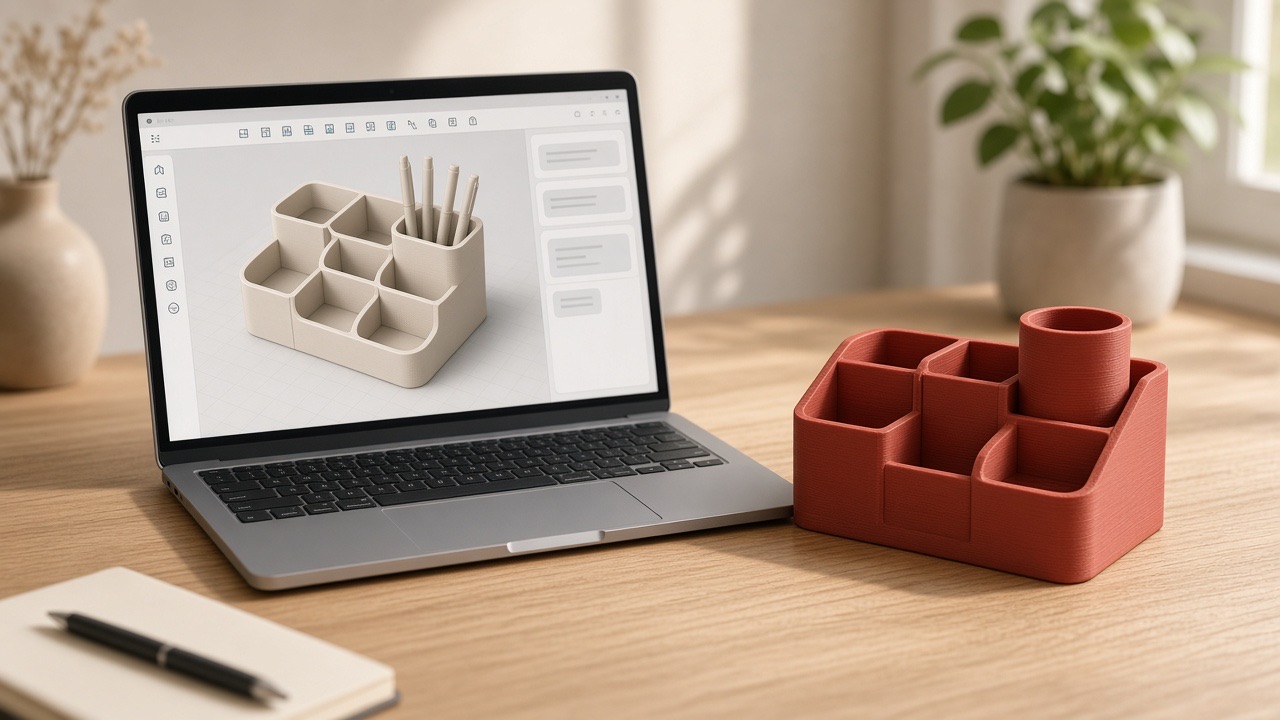
Immagina di digitare:
"Crea un organizer da scrivania moderno con tre scomparti, angoli arrotondati e un supporto dedicato per il telefono."
E invece di aprire un complicato software CAD e costruire manualmente ogni forma, un'IA ti aiuta a trasformare la tua idea in un modello 3D modificabile.
Questo è ciò che gli strumenti CAD alimentati da IA rendono possibile.
Con Cadding, puoi creare modelli 3D utilizzando l'IA, modificarli attraverso istruzioni in linguaggio naturale, regolare manualmente le dimensioni ed esportare file per la stampa 3D, tutto direttamente nel tuo browser.
Non è necessario essere un designer CAD esperto per iniziare.
Che tu voglia creare un supporto per telefono, un involucro per elettronica, un pezzo di ricambio o un accessorio personalizzato, puoi iniziare con una semplice descrizione e continuare a perfezionare il risultato.
E Cadding offre 200 crediti IA gratuiti ogni mese, così puoi provare la modellazione 3D assistita da IA senza acquistare un abbonamento.
In questo tutorial, imparerai a:
- Creare un modello 3D da un prompt testuale
- Scrivere migliori prompt per CAD IA
- Generare modelli utilizzando immagini di riferimento
- Modificare un modello esistente tramite chat IA
- Cambiare manualmente dimensioni e geometria
- Aggiungere funzionalità utili come fori e bordi arrotondati
- Progettare modelli per la stampa 3D
- Esportare file STL e 3MF
- Evitare errori comuni nella modellazione IA
Esploreremo anche un esempio completo, creando un supporto per telefono e migliorandolo passo dopo passo.
Alla fine, comprenderai come passare da un'idea a un design stampabile in 3D utilizzando Cadding.
Se stai ancora scegliendo strumenti o imparando le basi, dai un'occhiata a come imparare la modellazione 3D per la stampa 3D, come modificare modelli 3D con l'IA e migliori software CAD gratuiti per la stampa 3D.
Cos'è la Modellazione 3D con IA?
La modellazione 3D con IA è il processo di utilizzo dell'intelligenza artificiale per aiutare a creare geometria tridimensionale da istruzioni, immagini o altri input.
Invece di costruire manualmente ogni componente di un oggetto, descrivi ciò che desideri creare.
L'IA interpreta le tue istruzioni e genera un modello.
Ad esempio, potresti scrivere:
"Crea un vaso per piante cilindrico con un diametro di 120 mm, un'altezza di 100 mm, pareti di 3 mm e fori di drenaggio."
Uno strumento di modellazione 3D IA può utilizzare quella descrizione per produrre geometria che rappresenta l'oggetto.
Puoi quindi ispezionare il risultato e apportare modifiche.
Modelli 3D IA vs. CAD Tradizionale
Il software CAD tradizionale richiede generalmente di costruire geometria attraverso operazioni specifiche.
Ad esempio, creare un supporto per telefono potrebbe comportare disegnare uno schizzo, estrudere la base, creare un supporto angolato, aggiungere un bordo di ritenzione e applicare smussi.
Con il CAD assistito da IA, puoi iniziare descrivendo l'oggetto completo.
L'IA aiuta a tradurre la descrizione in operazioni di modellazione.
Devi comunque ispezionare la geometria e confermare che il design soddisfi i tuoi requisiti, ma non è necessario eseguire manualmente ogni passaggio di costruzione iniziale.
Non Tutti i Generator di Modelli 3D IA Funzionano allo Stesso Modo
È importante distinguere due tipi di flussi di lavoro di modellazione 3D IA.
Generazione di mesh IA si concentra sulla creazione di oggetti 3D poligonali, spesso da testo o immagini. Questo può essere utile per personaggi, sculture, oggetti decorativi e asset visivi.
Generazione CAD IA si concentra sulla creazione di geometria adatta per design dimensionati, consentendo agli utenti di lavorare con funzionalità come fori, spessori, estrusioni e misurazioni precise.
Cadding supporta flussi di lavoro di modellazione orientati al CAD, rendendolo particolarmente rilevante per progetti di stampa 3D funzionali.
Se stai creando un supporto di montaggio o un involucro per elettronica, essere in grado di cambiare una dimensione è spesso più importante che produrre una mesh visiva altamente dettagliata.
Perché Usare Cadding per Creare Modelli 3D con IA?
Cadding è una piattaforma CAD IA basata su browser progettata per aiutare le persone a creare e modificare modelli 3D.
Invece di scegliere tra un generatore IA e un editor CAD separato, Cadding unisce entrambi gli approcci nello stesso spazio di lavoro.
Puoi iniziare con un prompt IA, ispezionare la geometria in un visualizzatore 3D, apportare modifiche attraverso la conversazione e utilizzare strumenti di modellazione manuale quando hai bisogno di un controllo più diretto.
Crea Modelli con Linguaggio Naturale
Puoi descrivere un oggetto in inglese ordinario.
Ad esempio:
"Crea un semplice supporto per cuffie da parete con un gancio curvo e due fori di montaggio."
L'IA aiuta a generare un design iniziale basato su quelle istruzioni.
Continua a Modificare Tramite Chat IA
La chat IA di Cadding funziona con il tuo progetto esistente.
Puoi richiedere modifiche come:
"Rendi il gancio più lungo."
"Aumenta lo spessore della base a 6 mm."
"Aggiungi angoli arrotondati."
Non è necessario avviare un nuovo progetto ogni volta che desideri migliorare qualcosa.
Usa Strumenti CAD Manuali
L'editor fornisce anche funzionalità di modellazione convenzionali.
A seconda della geometria, puoi utilizzare strumenti tra cui Schizzo & Estrusione, Foro, Smusso, Raggio, Guscio, Modello, Specchio e operazioni Booleane.
Questo ti dà il controllo su specifiche caratteristiche geometriche.
Lavora Direttamente nel Tuo Browser
Cadding non richiede l'installazione di un'applicazione CAD desktop tradizionale.
Puoi aprire l'editor tramite il tuo browser, accedere e lavorare sui tuoi progetti.
Esporta per la Stampa 3D
Una volta che il design è pronto, puoi esportare file STL o 3MF.
Questi formati funzionano con software di slicing popolari come Bambu Studio, PrusaSlicer e Cura.
Inizia Gratuitamente
Il piano gratuito di Cadding include 200 crediti IA al mese.
L'editor gratuito fornisce anche strumenti di modellazione e esportazione STL/3MF.
Puoi iniziare a creare modelli senza impegnarti in un abbonamento a pagamento.
Come Creare un Modello 3D con AI in Cadding
Seguiamo il processo dall'inizio alla fine.
Per questo esempio, creeremo un semplice supporto per telefono personalizzato.
Un supporto per telefono è un progetto utile per i principianti perché introduce diversi concetti importanti di modellazione: dimensioni esatte, supporti angolati, bordi arrotondati e aperture funzionali.
Passo 1: Apri Cadding
Visita cadding.io.
Crea un account gratuito o accedi.
Una volta effettuato l'accesso, apri l'editor.
L'area di lavoro di Cadding include un canvas 3D, controlli di modellazione, una chat AI CAD e pannelli per ispezionare il tuo progetto.
Il canvas centrale mostra la tua geometria.
Puoi ruotare la vista, ingrandire e ispezionare il modello da diverse angolazioni.
Se sei completamente nuovo al CAD, non è necessario comprendere immediatamente ogni controllo.
Iniziamo con la chat AI.
Passo 2: Apri la Chat AI CAD
Nell'editor, apri la sezione AI CAD.
Qui puoi descrivere l'oggetto che desideri creare.
Puoi usare un linguaggio naturale invece di scrivere script CAD o specificare comandi di modellazione.
Per il tuo primo progetto, inizia con un oggetto ragionevolmente semplice.
Evita assemblaggi complicati con dozzine di parti mobili finché non ti senti a tuo agio con il flusso di lavoro.
Passo 3: Scrivi il Tuo Primo Prompt di Modellazione 3D AI
Inserisci:
"Crea un supporto per telefono minimalista per la stampa 3D. Fai la base larga 110 mm e profonda 85 mm. Includi un supporto posteriore angolato e un bordo anteriore di ritenzione di 14 mm. Aggiungi un'apertura centrata per un cavo di ricarica. Usa angoli esterni lisci e un fondo piatto."
Questo è un buon prompt per principianti perché include lo scopo dell'oggetto, le dimensioni, i componenti principali e le caratteristiche funzionali importanti.
Non hai detto all'AI esattamente quali operazioni CAD utilizzare.
Hai descritto il risultato previsto.
Passo 4: Genera il Modello 3D
Invia il tuo prompt.
Il flusso di lavoro AI di Cadding interpreta la richiesta e cerca di generare la geometria corrispondente.
Il tempo e i crediti AI richiesti dipendono dalla complessità della richiesta e dalle operazioni di modellazione coinvolte.
Una volta generato il modello, appare nell'area di lavoro 3D.
Puoi ispezionare il risultato prima di apportare ulteriori modifiche.
Alcuni progetti potrebbero necessitare di ulteriori istruzioni o correzioni. La modellazione AI è iterativa, particolarmente per geometrie complicate.
Passo 5: Ispeziona il Tuo Modello in 3D
Ruota il modello per esaminarlo da diverse prospettive.
Guarda la base, il supporto posteriore e il bordo anteriore di ritenzione.
Controlla se l'oggetto assomiglia a ciò che intendevi.
Chiediti:
Il supporto appare correttamente posizionato?
La base è abbastanza grande?
L'apertura per il cavo è nella posizione prevista?
Il modello contiene geometria inaspettata?
Usa le viste dell'editor per ispezionare il fronte, il lato e la parte superiore quando necessario.
Passo 6: Richiedi la Tua Prima Modifica
Immagina che il supporto per telefono generato sembri buono, ma preferiresti un bordo anteriore più alto.
Invece di ricominciare da capo, digita:
"Aumenta l'altezza del bordo anteriore di ritenzione a 18 mm. Mantieni inalterate le dimensioni della base e il supporto posteriore."
Cadding può tentare la modifica nel contesto del tuo progetto esistente.
Dopo che la modifica è stata applicata, ispeziona di nuovo il modello.
Questa capacità di continuare a lavorare sullo stesso design è uno dei maggiori vantaggi del CAD assistito da AI.
Passo 7: Affina l'Aspetto
Ora supponi di voler che il supporto abbia bordi più morbidi.
Digita:
"Arrotonda gli angoli esterni esposti con un raggio di 3 mm. Mantieni la superficie inferiore piatta."
Questo dice all'AI quali aree dovrebbero cambiare e quale caratteristica dovrebbe rimanere invariata.
In alternativa, puoi usare lo strumento Fillet dell'editor per geometrie supportate.
Passo 8: Conferma le Dimensioni
Prima di esportare, ispeziona le misure del modello.
Seleziona il componente appropriato e usa gli strumenti di proprietà o misurazione dell'editor per controllarne la dimensione.
Per un oggetto funzionale, non fare affidamento solo sull'aspetto.
Un modello che sembra corretto potrebbe comunque avere dimensioni che non corrispondono al tuo dispositivo.
Passo 9: Esporta il Modello 3D
Una volta soddisfatto, seleziona Esporta.
Scegli STL o 3MF per un flusso di lavoro tipico di stampa 3D.
Salva il file esportato.
Passo 10: Apri il Modello in un Slicer
Importa il tuo modello in Bambu Studio, PrusaSlicer, Cura o un altro slicer compatibile.
Controlla le dimensioni, l'orientamento e l'anteprima dei livelli tagliati.
Una volta selezionate le impostazioni appropriate per la stampante e il filamento, puoi preparare il modello per la stampa.
Se il risultato fisico necessita di miglioramenti, torna a Cadding e modifica il design.
Questo è il flusso di lavoro completo:
Descrivi → Genera → Ispeziona → Modifica → Esporta → Stampa → Migliora
Crea il Tuo Primo Modello 3D AI con Cadding
Come Scrivere Migliori Prompt per la Modellazione 3D AI
Non è necessario diventare un ingegnere di prompt per utilizzare Cadding.
Tuttavia, più chiaramente descrivi l'oggetto previsto, più facile sarà comunicare le tue esigenze.
Un buon prompt CAD di solito contiene diversi elementi.
1. Identifica l'Oggetto
Inizia spiegando cosa desideri creare.
Invece di:
"Fai una cosa per la mia scrivania."
Prova:
"Crea un supporto per cuffie da scrivania."
Questo dice all'AI che tipo di oggetto stai descrivendo.
2. Spiega la Funzione Intesa
Cosa dovrebbe fare l'oggetto?
Ad esempio:
"Crea un supporto a muro progettato per contenere un piccolo dispositivo elettronico."
Questo aiuta a stabilire lo scopo della geometria.
3. Specifica le Dimensioni
Le misure sono particolarmente utili per le stampe 3D funzionali.
Usa millimetri quando possibile.
Ad esempio:
"Fai la piastra di montaggio larga 100 mm, alta 60 mm e spessa 5 mm."
Per oggetti che devono adattarsi a qualcos'altro, prendi le misure prima di generare il modello.
4. Descrivi le Caratteristiche Importanti
Aggiungi i dettagli che contano.
Ad esempio:
"Includi due fori di montaggio da 5 mm, angoli esterni arrotondati e una nervatura di rinforzo."
L'AI ha più informazioni su cosa l'oggetto deve contenere.
5. Descrivi lo Stile
Se l'aspetto è importante, includi una breve descrizione visiva.
Esempi includono minimalista, industriale, arrotondato, geometrico o stile scandinavo.
Per un modello CAD funzionale, dimensioni e struttura dovrebbero generalmente avere la priorità rispetto ai dettagli puramente decorativi.
6. Menziona i Requisiti per la Stampa 3D
Dì all'AI che l'oggetto è destinato alla stampa 3D.
Puoi menzionare una base piatta, uno spessore delle pareti desiderato o una preferenza per evitare geometrie non supportate non necessarie.
Tuttavia, un prompt che dice "rendilo stampabile" non garantisce che il modello finito si stampi con successo.
Devi comunque ispezionarlo.
Un Modello di Prompt AI CAD Riutilizzabile
Usa questa struttura:
"Crea un [tipo di oggetto] per [scopo previsto].
Dimensioni complessive: [larghezza × profondità × altezza in mm].
Includi [componenti e caratteristiche specifiche].
Usa [spessore delle pareti, fori, fillet o altre misurazioni rilevanti].
Stile: [aspetto].
Progetta per la stampa 3D, con [requisiti di produzione importanti]."
Ad esempio:
"Crea un involucro elettronico compatto per una scheda di sviluppo ESP32. Fai 100 × 65 × 35 mm con pareti di 3 mm, un'apertura superiore, un coperchio separato e un'apertura rettangolare per il cavo USB. Usa angoli esterni arrotondati e un fondo piatto per la stampa 3D."
Più il compito è funzionale e specifico in termini di dimensioni, più importanti diventano le misurazioni precise.
Cinque suggerimenti per la modellazione 3D con AI da provare in Cadding
Questi esempi coprono progetti comuni che le persone progettano per la stampa 3D.
Possono anche aiutarti a capire come descrivere la geometria in modo più preciso.
Esempio 1: Supporto per telefono personalizzato
Suggerimento:
"Crea un supporto per telefono moderno con una base di 110 × 85 mm, un supporto posteriore inclinato di circa 65 gradi rispetto all'orizzontale, un bordo anteriore di ritenzione di 15 mm e un'apertura centrale per il cavo di ricarica. Usa angoli arrotondati e un fondo piatto."
Cosa imparerai: Geometria angolata, vincoli dimensionali, caratteristiche di ritenzione e ritagli.
Esempio 2: Organizzatore di cavi
Suggerimento:
"Progetta un organizzatore di cavi da scrivania lungo 120 mm, largo 40 mm e alto 10 mm. Includi cinque canali equidistanti per cavi di circa 5 mm di diametro. Mantieni la parte inferiore piatta e usa bordi arrotondati lisci."
Cosa imparerai: Geometria ripetuta, spaziatura, canali e controllo dimensionale.
Esempio 3: Involucro per elettronica
Suggerimento:
"Crea un involucro rettangolare per elettronica che misura 120 × 80 × 45 mm. Usa pareti di 3 mm, un'apertura superiore e un coperchio rimovibile separato. Aggiungi fessure di ventilazione lungo due lati e un'apertura rettangolare per il cavo sul retro."
Cosa imparerai: Geometria cava, componenti separati, fessure e aperture.
Importante: Conferma le dimensioni reali dell'elettronica e l'adattamento meccanico prima della stampa.
Esempio 4: Gancio da parete
Suggerimento:
"Crea un gancio da parete con una piastra di montaggio di 75 × 45 × 6 mm, due fori per viti di 5 mm e un gancio curvo che sporge di 55 mm verso l'esterno. Aggiungi bordi arrotondati e una transizione di rinforzo tra il gancio e la piastra."
Cosa imparerai: Fori di montaggio, geometria curva e caratteristiche strutturali.
Un gancio portante necessita di materiale appropriato, orientamento di stampa, hardware e test prima dell'uso.
Esempio 5: Organizzatore da scrivania
Suggerimento:
"Crea un organizzatore da scrivania minimalista che misura 160 × 100 × 75 mm. Includi due portapenne cilindrici e un compartimento rettangolare poco profondo. Usa pareti di 3 mm, angoli esterni arrotondati e una base piatta."
Cosa imparerai: Molteplici caratteristiche geometriche, compartimenti cavi e disposizione dei componenti.
Ognuno di questi progetti può essere sviluppato attraverso istruzioni successive.
Non è necessario generare un risultato perfetto in un solo suggerimento.
Come modificare un modello 3D con AI dopo averlo generato
Creare il primo modello è spesso la parte più semplice.
Il vero valore di uno strumento di modellazione diventa chiaro quando è necessario apportare modifiche.
Supponiamo che tu abbia creato un involucro per elettronica, ma la scheda interna ha bisogno di più spazio.
Non vuoi necessariamente un design completamente nuovo.
Vuoi solo che l'involucro sia più largo.
Cambiare le dimensioni
Puoi richiedere:
"Aumenta la larghezza dell'involucro da 100 mm a 120 mm. Mantieni altezza e profondità invariate."
Questo è più preciso che chiedere all'AI di ingrandirlo.
Aggiungere nuove caratteristiche
Potresti richiedere:
"Aggiungi quattro supporti di montaggio all'interno dell'involucro, uno vicino a ciascun angolo."
L'operazione potrebbe richiedere misurazioni aggiuntive a seconda dell'hardware previsto.
Rimuovere caratteristiche
Puoi anche richiedere modifiche come:
"Rimuovi le fessure di ventilazione sulla parete posteriore, ma mantieni quelle sulle pareti laterali."
Sii specifico su quale geometria dovrebbe essere influenzata.
Cambiare l'aspetto
Ad esempio:
"Rendi gli angoli esterni più arrotondati mantenendo le superfici di montaggio piatte."
Riposizionare i componenti
Per design a più parti:
"Sposta il coperchio 20 mm sopra l'involucro in modo che entrambi i componenti siano visibili."
La chiave è identificare il componente che desideri modificare e spiegare cosa dovrebbe rimanere invariato.
Perché le piccole modifiche sono spesso migliori
Se stai cambiando diverse caratteristiche non correlate, considera di apportare le modifiche in fasi.
Prima, regola le dimensioni.
Poi aggiungi i fori.
Poi affina l'aspetto.
Questo rende più facile ispezionare ciascun risultato e correggere eventuali cambiamenti imprevisti.
Cadding include anche la funzionalità di annullamento e la cronologia del progetto, aiutandoti a recuperare da modifiche che non producono il risultato desiderato.
Come creare modelli 3D da immagini utilizzando AI
A volte una descrizione scritta non è sufficiente.
Forse hai uno schizzo dell'oggetto che desideri creare.
Oppure hai trovato una fotografia di un prodotto la cui forma vorresti usare come riferimento.
Il flusso di lavoro AI CAD di Cadding supporta le immagini di riferimento.
Questo ti consente di fornire informazioni visive insieme alle tue istruzioni testuali.
Passo 1: Scegli un'immagine di riferimento
Seleziona un'immagine che mostri chiaramente l'oggetto.
Un'immagine semplice con una silhouette riconoscibile è di solito più facile da interpretare rispetto a una fotografia ingombra.
Per parti meccaniche, più viste e misurazioni possono migliorare la qualità del brief di design.
Passo 2: Allegala alla conversazione AI
Apri la chat AI CAD e allega l'immagine di riferimento utilizzando l'input di immagine disponibile.
Passo 3: Descrivi cosa vuoi
Ad esempio:
"Crea un modello CAD 3D ispirato alla lampada da scrivania allegata. Usa l'immagine come riferimento per la silhouette complessiva. Fai la base larga 100 mm e l'altezza totale 250 mm. Usa una base e un paralume separati."
Fornire misurazioni è importante perché una singola fotografia di solito non stabilisce scala esatta o geometria nascosta.
Passo 4: Ispeziona il risultato
Controlla il modello generato rispetto al riferimento.
Guarda le proporzioni, la geometria e le caratteristiche principali.
Passo 5: Affina attraverso la chat
Puoi richiedere correzioni specifiche:
"Rendi la base più stretta."
"Aumenta l'altezza del supporto verticale."
"Mantieni la silhouette principale invariata, ma semplifica i dettagli decorativi."
Le immagini di riferimento sono utili per comunicare l'intento visivo, ma non garantiscono una ricostruzione meccanica esatta.
Se hai bisogno di riprodurre una parte che deve adattarsi all'hardware esistente, misura l'oggetto originale piuttosto che fare affidamento solo su una fotografia.
Come utilizzare gli strumenti CAD manuali di Cadding insieme all'AI
La chat AI di Cadding non è l'unico modo per modificare la geometria.
L'editor include strumenti di modellazione diretta che possono essere utili quando desideri un controllo preciso.
Schizzo & Estrusione
Questo strumento ti consente di creare un profilo e trasformarlo in un solido tridimensionale.
Ad esempio, potresti disegnare un rettangolo ed estruderlo in una piastra di montaggio.
Raggio
Un raggio crea una transizione arrotondata lungo un bordo.
Questo è utile per affinare gli angoli esterni di un prodotto.
Smusso
Uno smusso crea una transizione smussata.
Può migliorare l'aspetto dei bordi o aiutare a rimuovere angoli geometrici acuti.
Foro
Lo strumento Foro aiuta a creare aperture cilindriche in geometria adatta.
Ad esempio, potresti aggiungere fori di montaggio a un supporto.
Guscio
Il guscio crea geometria cava da un solido compatibile.
Questo è utile per contenitori, scatole e involucri.
Operazioni booleani
Le operazioni booleani combinano o sottraggono geometria solida.
Possono essere utilizzate per creare ritagli, cavità e forme più complicate.
Sposta, Ruota e Ridimensiona
Questi controlli ti consentono di posizionare parti e regolare le loro dimensioni.
Sono utili quando sai già esattamente cosa deve cambiare.
Quando dovresti usare l'AI rispetto agli strumenti manuali?
Usa l'AI quando vuoi descrivere un risultato.
Ad esempio:
"Aggiungi quattro fessure di ventilazione al lato dell'involucro."
Usa i controlli manuali quando un'operazione geometrica diretta è più semplice.
Ad esempio, seleziona un oggetto e cambia una dimensione numerica.
Puoi combinare entrambi gli approcci durante lo stesso progetto.
Questa è una delle caratteristiche distintive del flusso di lavoro di design di Cadding.
Come Creare File STL Stampabili in 3D con l'AI
Se il tuo obiettivo è la stampa 3D, generare il modello è solo una parte del processo.
Devi anche preparare un file che il software di slicing della tua stampante possa comprendere.
Cos'è un File STL?
STL è un formato di file ampiamente utilizzato per la stampa 3D.
Rappresenta la superficie di un oggetto 3D utilizzando geometria triangolare.
La maggior parte delle applicazioni di slicing per consumatori lo supportano.
Come Esportare STL da Cadding
Dopo aver generato e revisionato il tuo modello:
- Apri le opzioni di esportazione nell'editor di Cadding.
- Scegli STL.
- Esporta il modello.
- Salva il file risultante.
- Aprilo nel tuo slicer preferito.
Cadding supporta anche l'esportazione in 3MF.
STL vs. 3MF
STL è ampiamente compatibile e utile per flussi di lavoro di stampa semplici.
3MF può memorizzare informazioni aggiuntive, inclusi unità e metadati, a seconda dell'applicazione di esportazione.
Entrambi possono essere adatti per preparare modelli in slicer moderni.
E per quanto riguarda STEP?
STEP è principalmente utilizzato per l'intercambio CAD.
Cadding supporta anche l'esportazione in STEP, ma la sua attuale esportazione documentata utilizza una rappresentazione a facce piuttosto che una cronologia delle funzionalità CAD modificabile nativa.
Per la stampa 3D ordinaria, STL o 3MF è il percorso preferito.
Quale Slicer Dovresti Usare?
Le opzioni comuni includono:
Bambu Studio: Utile per le stampanti Bambu Lab.
PrusaSlicer: Popolare tra i possessori di Prusa e gli utenti di stampanti compatibili.
Cura: Ampiamente utilizzato in molti ecosistemi di stampanti FDM per consumatori.
OrcaSlicer: Fornisce configurazioni di slicing estese per le stampanti supportate.
Dopo aver importato il tuo modello, verifica la dimensione, l'orientamento e l'anteprima dei livelli tagliati.
Come Rendere i Modelli 3D Generati dall'AI Più Stampabili
L'AI può aiutare a creare geometria CAD, ma non può garantire che ogni modello generato si stampi con successo.
Un flusso di lavoro affidabile include il controllo dei requisiti fisici del design.
Controlla lo Spessore delle Pareti
Le pareti devono essere abbastanza spesse per l'ugello, il materiale e l'uso previsto.
Un oggetto decorativo può avere requisiti diversi rispetto a un supporto funzionale.
Per la stampa FDM, lo spessore delle pareti dovrebbe essere considerato insieme alla larghezza di estrusione e al numero di perimetri.
Controlla i Sovraccarichi
Sovraccarichi grandi e non supportati potrebbero richiedere materiale di supporto.
Se possibile, progetta oggetti in modo che possano essere stampati in un'orientazione stabile con meno supporti.
Conferma le Dimensioni
Un pezzo generato dall'AI potrebbe sembrare corretto senza corrispondere a ogni misura richiesta.
Utilizza gli strumenti di misurazione e lo slicer per controllare la dimensione.
Considera l'Orientamento di Stampa
I pezzi FDM possono essere più deboli attraverso le interfacce di strato rispetto all'interno di uno strato.
Per oggetti meccanici, l'orientamento può influenzare la resistenza.
Controlla i Giunti
Se due parti devono adattarsi insieme, consenti una variazione di produzione.
Ad esempio, un coperchio potrebbe aver bisogno di un certo spazio per adattarsi a un contenitore.
La quantità appropriata dipende dalla tua stampante, dal materiale e dalla geometria.
Rivedi l'Anteprima dello Slicer
Ispeziona il modello dopo il slicing.
Cerca spazi vuoti inaspettati, caratteristiche mancanti, aree non supportate e strutture molto sottili.
Testa con un Prototipo
Se il design deve adattarsi a un altro oggetto, stampa un piccolo test o prototipo prima di impegnarti in una grande stampa.
Un test fisico può rivelare problemi che non sono ovvi nell'editor CAD.
Problemi Comuni Quando Crei Modelli 3D con l'AI
Anche con un buon prompt, la geometria generata dall'AI può a volte differire da ciò che ti aspettavi.
Ecco alcuni problemi comuni e come affrontarli.
Il Modello Non Corrisponde alla Mia Descrizione
Prova a rendere le tue istruzioni più specifiche.
Invece di:
"Fai una bella scatola."
Usa:
"Crea una scatola rettangolare aperta con dimensioni 120 × 80 × 50 mm con pareti di 3 mm e angoli esterni arrotondati."
Includi le dimensioni e identifica le caratteristiche principali.
L'AI Ha Creato la Forma Sbagliata
Descrivi la correzione desiderata.
Ad esempio:
"Sostituisci la base cilindrica con una base rettangolare mantenendo il supporto superiore invariato."
Per modifiche complicate, considera di semplificare la richiesta.
Le Dimensioni Sono Errate
Controlla la dimensione del modello.
Poi specifica la dimensione finale target.
"Imposta l'altezza complessiva esattamente a 100 mm."
Evita di fare affidamento solo su termini relativi come più grande o più piccolo.
L'AI Ha Modificato il Componente Sbagliato
Identifica chiaramente la parte prevista.
Ad esempio:
"Modifica solo il coperchio. Non cambiare il corpo dell'involucro."
Ispeziona il risultato prima di continuare.
Il Modello Ha Troppi Dettagli Inutili
Se l'AI aggiunge geometria che non hai richiesto, chiedi di semplificare il design.
"Rimuovi gli elementi decorativi e mantieni solo la geometria funzionale."
Lo STL Non Si Slicing Correttamente
Controlla che il modello contenga la geometria solida prevista e che l'esportazione sia completata con successo.
Prova a esportare di nuovo in STL e ispezionalo nello slicer.
Se la geometria è mancante, torna all'editor e rivedi il modello prima di esportare.
La Stampa Fisica Non Si Adatta
Misura la parte stampata e confrontala con le dimensioni previste.
Regola il modello CAD per tenere conto della differenza osservata, quindi stampa un'altra versione.
Questo è un normale processo di prototipazione.
Cosa Puoi Creare con un Generatore di Modelli 3D AI?
La modellazione 3D assistita dall'AI può essere utile per una vasta gamma di progetti pratici.
Accessori per la Casa
Crea organizzatori, supporti, clip per cavi, vassoi di stoccaggio e altri accessori progettati attorno al tuo spazio.
Parti di Ricambio
Progetta componenti in plastica semplici per sostituire parti rotte o non disponibili.
Misura attentamente la geometria originale, in particolare quando un ricambio deve adattarsi all'hardware esistente.
Progetti Elettronici
Crea involucri, piastre di montaggio e alloggiamenti per elettronica.
Ad esempio, potresti sviluppare un involucro personalizzato per un progetto basato su ESP32.
Prototipi di Prodotti
Esplora idee per prodotti fisici e migliora le loro dimensioni attraverso revisioni successive.
Accessori per Officina
Progetta supporti per strumenti, distanziatori, staffe e fissaggi per la tua officina.
Regali Personalizzati
Crea oggetti personalizzati come targhe, supporti decorativi e accessori da scrivania personalizzati.
Per oggetti funzionali o portanti, valuta sempre se il materiale scelto e il metodo di stampa sono adatti.
Cadding È Gratuito? Crediti AI e Prezzi Spiegati
Cadding offre un piano gratuito in modo da poter esplorare il CAD assistito dall'AI senza acquistare un abbonamento.
Cadding Gratuito
Il piano gratuito include:
| Caratteristica | Cadding Gratuito |
|---|---|
| Costo mensile | $0 |
| Crediti AI | 200 al mese |
| Chat AI CAD | Inclusa |
| Strumenti di modellazione manuale | Inclusi |
| Progetti salvati | Fino a 200 |
| Progetti privati | Supportati |
| Esportazione STL | Inclusa |
| Esportazione 3MF | Inclusa |
| Accesso tramite browser | Sì |
I crediti AI vengono consumati dalle operazioni assistite dall'AI.
Il numero di modelli che puoi generare dipende dalla complessità delle richieste e dai crediti utilizzati da ciascuna operazione.
Ciò significa che 200 crediti non dovrebbero essere interpretati come una garanzia di 200 modelli 3D completati.
Cadding Pro
Per gli utenti che necessitano di maggiore capacità AI, Cadding offre Pro.
Cadding Pro costa $19.90 al mese.
Pro include un'assegnazione di crediti AI più ampia e capacità aggiuntive, con diritti d'uso commerciale secondo i termini del piano.
Puoi iniziare con il piano gratuito e passare a uno superiore quando hai bisogno di maggiore capacità.
Inizia a Creare con 200 Crediti AI Gratuiti
Domande Frequenti Sulla Modellazione 3D con AI
L'AI può creare un modello 3D da un testo?
Sì. Le piattaforme di modellazione alimentate da AI come Cadding possono generare geometria 3D da descrizioni in linguaggio naturale. Puoi specificare l'oggetto desiderato, le dimensioni e le caratteristiche rilevanti.
Come posso creare un modello 3D con AI gratuitamente?
Apri Cadding, crea un account gratuito e utilizza la chat AI CAD per descrivere cosa vuoi realizzare. Cadding Free include 200 crediti AI al mese.
Qual è il miglior strumento AI per creare modelli 3D funzionali?
Cadding è una buona opzione per gli utenti che desiderano geometria orientata al CAD, editing conversazionale ed esportazioni stampabili. Per personaggi artistici o mesh organiche dettagliate, altri flussi di generazione AI potrebbero essere più adatti.
L'AI può creare file STL?
Sì. Puoi generare un modello 3D utilizzando Cadding ed esportarlo come file STL per software di slicing compatibili.
Posso creare un modello 3D da una foto?
Cadding supporta immagini di riferimento nel suo flusso di lavoro AI CAD. Le immagini possono aiutare a comunicare la forma desiderata, anche se dimensioni esatte e geometria nascosta potrebbero richiedere misurazioni o istruzioni aggiuntive.
Posso modificare un modello 3D generato dall'AI?
Sì. Cadding supporta la modifica continua attraverso la chat AI e strumenti di modellazione diretta. Puoi richiedere modifiche dimensionali, aggiungere caratteristiche e perfezionare il design.
Ho bisogno di esperienza CAD per usare Cadding?
No. Puoi iniziare descrivendo l'oggetto in linguaggio comune. Imparare i concetti base del CAD ti aiuterà comunque a ispezionare e migliorare i design.
L'AI può progettare oggetti per la stampa 3D?
Sì. Gli strumenti AI CAD possono aiutare a creare modelli destinati alla stampa 3D. Dovresti comunque verificare la geometria, le dimensioni e l'idoneità per la tua stampante e materiale.
Qual è la differenza tra AI CAD e generazione di mesh AI?
AI CAD si concentra sulla creazione di geometria che può essere modificata attraverso operazioni orientate al CAD e controlli dimensionali. La generazione di mesh AI produce principalmente superfici 3D basate su poligoni, spesso per applicazioni artistiche o visive.
Cadding può generare parti meccaniche?
Cadding può aiutare a creare modelli geometrici funzionali come supporti, involucri, sostegni e adattatori. Gli accoppiamenti critici, le interfacce mobili e i design portanti richiedono verifica e test indipendenti.
Posso esportare file 3MF da Cadding?
Sì. Cadding supporta l'esportazione in 3MF oltre all'esportazione in STL.
Cadding funziona con le stampanti Bambu Lab?
Sì. Puoi esportare file STL o 3MF da Cadding e prepararli per la stampa in Bambu Studio.
Quanti crediti AI gratuiti fornisce Cadding?
Cadding Free include 200 crediti AI al mese.
Quanto costa Cadding Pro?
Cadding Pro costa $19.90 al mese.
Posso utilizzare i design CAD generati dall'AI commercialmente?
L'uso commerciale dipende dai termini di licenza del software e da eventuali diritti di proprietà intellettuale di terzi pertinenti. Cadding Pro include diritti di utilizzo commerciale secondo i suoi termini applicabili.
Cosa fare se il mio modello generato dall'AI non è corretto?
Puoi richiedere modifiche nella stessa conversazione di Cadding, utilizzare i controlli dell'editor manuale o annullare una modifica insoddisfacente e provare un prompt più specifico.
Considerazioni Finali: Da un Semplice Prompt a un Modello 3D Stampabile
Creare un modello 3D personalizzato significava imparare una lunga sequenza di comandi CAD prima di poter produrre il tuo primo oggetto utile.
Il CAD assistito da AI cambia quel punto di partenza.
Con Cadding, puoi descrivere un'idea in linguaggio naturale, generare un modello iniziale, ispezionare la sua geometria e continuare a migliorarlo attraverso la conversazione.
Puoi cambiare le dimensioni, aggiungere caratteristiche, perfezionare i bordi e utilizzare controlli di modellazione diretta quando desideri maggiore precisione.
Poi puoi esportare file STL o 3MF e preparare il modello per la stampa 3D.
Il processo non deve finire con il primo risultato.
Puoi stampare un prototipo, testarlo, identificare cosa necessita di miglioramenti e tornare a Cadding per fare un'altra regolazione.
Questo è ciò che rende utile il CAD conversazionale: non stai solo generando un'immagine di un oggetto. Stai sviluppando un design 3D su cui puoi continuare a lavorare.
Che tu stia creando un supporto per telefono, un componente di ricambio, un accessorio da scrivania o un involucro per elettronica, puoi iniziare con un'idea e perfezionarla in qualcosa di fisico.
E con il piano gratuito di Cadding, puoi iniziare a sperimentare con 200 crediti AI ogni mese.
Pronto a Creare il Tuo Primo Modello 3D con l'AI?
Descrivi cosa vuoi realizzare, ispeziona il risultato e perfezionalo fino a farlo corrispondere al tuo design.
Crea Modelli 3D con l'AI Gratuitamente su Cadding
200 crediti AI gratuiti al mese. Modellazione CAD basata su browser. Esportazione in STL e 3MF.
Questo tutorial è pubblicato da Cadding. I prompt di esempio illustrano i flussi di lavoro supportati; i risultati possono variare con la complessità di un modello. Verifica sempre l'accuratezza geometrica, l'adattamento e la stampabilità prima della produzione.

Progetta cio che ti serve
Passa dall'idea al modello stampabile in un unico flusso.
Prova Premium di 7 giorni - annulla quando vuoi