
AI CAD & 3Dプリント
AIを使った3Dモデルの作成方法:ステップバイステップのCaddingチュートリアル
CaddingでAIを使って3Dモデルを作成します。より良いプロンプトを書く、チャットで編集する、参照画像を使用する、そして3Dプリント用にSTLまたは3MFをエクスポートします。
2026年11月更新
もし、あなたが欲しいものを説明するだけで3Dモデルを作成できるとしたらどうでしょうか?
例えば、次のように入力します:
"3つのコンパートメント、丸みを帯びたコーナー、専用の電話ホルダーを備えたモダンなデスクオーガナイザーを作成してください。"
そして、複雑なCADソフトウェアを開いて形状を手動で構築する代わりに、AIがあなたのアイデアを編集可能な3Dモデルに変換する手助けをします。
これがAI駆動のCADツールで可能になることです。
Caddingを使えば、AIを利用して3Dモデルを作成し、自然言語の指示で編集し、手動で寸法を調整し、3Dプリント用のファイルをエクスポートすることが、すべてブラウザ上で行えます。
経験豊富なCADデザイナーである必要はありません。
電話スタンド、電子機器のエンクロージャ、交換部品、カスタムアクセサリーを作成したい場合でも、シンプルな説明から始めて結果を洗練させていくことができます。
さらに、Caddingは毎月200の無料AIクレジットを提供しているので、サブスクリプションを購入せずにAI支援の3Dモデリングを試すことができます。
このチュートリアルでは、以下のことを学びます:
- テキストプロンプトから3Dモデルを作成する
- AI CADのためのより良いプロンプトを書く
- 参照画像を使用してモデルを生成する
- AIチャットを通じて既存のモデルを編集する
- 寸法やジオメトリを手動で変更する
- 穴や丸みを帯びたエッジなどの便利な機能を追加する
- 3Dプリント用のモデルを設計する
- STLおよび3MFファイルをエクスポートする
- 一般的なAIモデリングのミスを避ける
また、電話スタンドを作成し、段階的に改善する完全な例を通じて説明します。
最後には、Caddingを使用してアイデアから3Dプリント可能なデザインに至る方法を理解できるようになります。
まだツールを選んでいるか、基本を学んでいる場合は、3Dプリントのための3Dモデリングを学ぶ方法、AIで3Dモデルを編集する方法、および3Dプリントのための最高の無料CADソフトウェアを参照してください。
AI 3Dモデリングとは?
AI 3Dモデリングは、人工知能を使用して指示、画像、またはその他の入力から三次元ジオメトリを作成するプロセスです。
オブジェクトのすべてのコンポーネントを手動で構築する代わりに、作成したいものを説明します。
AIはあなたの指示を解釈し、モデルを生成します。
例えば、次のように書くことができます:
"直径120 mm、高さ100 mm、壁厚3 mm、排水穴付きの円筒形の植木鉢を作成してください。"
AI 3Dモデリングツールは、その説明を使用してオブジェクトを表すジオメトリを生成できます。
その後、結果を確認して調整を行うことができます。
AI 3Dモデルと従来のCAD
従来のCADソフトウェアは、特定の操作を通じてジオメトリを構築することを一般的に要求します。
例えば、電話スタンドを作成するには、スケッチを描き、ベースを押し出し、角度のあるサポートを作成し、保持リップを追加し、フィレットを適用する必要があります。
AI支援のCADでは、完全なオブジェクトを説明することから始めることができます。
AIはその説明をモデリング操作に変換する手助けをします。
ジオメトリを確認し、設計が要件を満たしていることを確認する必要がありますが、すべての初期構築ステップを手動で実行する必要はありません。
すべてのAI 3Dジェネレーターが同じように機能するわけではない
2つのタイプのAI 3Dモデリングワークフローを区別することが重要です。
AIメッシュ生成は、テキストや画像からポリゴンの3Dオブジェクトを作成することに焦点を当てています。これは、キャラクター、彫刻、装飾オブジェクト、視覚資産に役立ちます。
AI CAD生成は、寸法設計に適したジオメトリを作成することに焦点を当てており、ユーザーが穴、厚さ、押し出し、正確な測定などの機能を扱えるようにします。
CaddingはCAD指向のモデリングワークフローをサポートしており、機能的な3Dプリントプロジェクトに特に関連しています。
マウントブラケットや電子機器のエンクロージャを作成する場合、寸法を変更できることは、非常に詳細なビジュアルメッシュを生成することよりも重要です。
Caddingを使用してAIで3Dモデルを作成する理由
Caddingは、3Dモデルを作成および編集するために設計されたブラウザベースのAI CADプラットフォームです。
AIジェネレーターと別のCADエディタの間で選択する代わりに、Caddingは両方のアプローチを同じ作業スペースに統合します。
AIプロンプトから始め、3Dビューワーでジオメトリを確認し、会話を通じて変更を加え、より直接的な制御が必要な場合には手動モデリングツールを使用できます。
自然言語でモデルを作成
オブジェクトを普通の英語で説明できます。
例えば:
"曲がったフックと2つの取り付け穴を持つシンプルな壁掛けヘッドフォンホルダーを作成してください。"
AIはその指示に基づいてスタートデザインを生成する手助けをします。
AIチャットを通じて編集を続ける
CaddingのAIチャットは、既存のプロジェクトで機能します。
次のような変更をリクエストできます:
"フックを長くしてください。"
"ベースの厚さを6 mmに増やしてください。"
"角を丸くしてください。"
何かを改善したいときに新しいプロジェクトを始める必要はありません。
手動CADツールを使用
エディタは、従来のモデリング機能も提供します。
ジオメトリに応じて、スケッチ&押し出し、穴、フィレット、面取り、シェル、パターン、ミラー、ブーリアン操作などのツールを使用できます。
これにより、特定のジオメトリ機能を制御できます。
ブラウザで直接作業
Caddingは、従来のデスクトップCADアプリケーションをインストールする必要がありません。
ブラウザを通じてエディタを開き、サインインしてプロジェクトに取り組むことができます。
3Dプリント用にエクスポート
デザインが準備できたら、STLまたは3MFファイルをエクスポートできます。
これらのフォーマットは、Bambu Studio、PrusaSlicer、Curaなどの人気のスライシングソフトウェアで使用できます。
無料で始める
Caddingの無料プランには、毎月200のAIクレジットが含まれています。
無料エディタは、モデリングツールとSTL/3MFエクスポートも提供します。
有料サブスクリプションにコミットすることなく、モデルの作成を始めることができます。
AIを使ってCaddingで3Dモデルを作成する方法
最初から最後までのプロセスを見ていきましょう。
この例では、シンプルなカスタム電話スタンドを作成します。
電話スタンドは、正確な寸法、角度のあるサポート、丸みを帯びたエッジ、機能的な開口部など、いくつかの重要なモデリング概念を紹介するため、初心者プロジェクトとして役立ちます。
ステップ1: Caddingを開く
cadding.ioにアクセスします。
無料アカウントを作成するか、サインインします。
ログインしたら、エディタを開きます。
Caddingのワークスペースには、3Dキャンバス、モデリングコントロール、AI CADチャット、プロジェクトを検査するためのパネルが含まれています。
中央のキャンバスには、あなたのジオメトリが表示されます。
ビューを回転させたり、ズームインしたり、異なる角度からモデルを検査したりできます。
CADに全く不慣れな場合でも、すぐにすべてのコントロールを理解する必要はありません。
まずはAIチャットから始めましょう。
ステップ2: AI CADチャットを開く
エディタで、AI CADセクションを開きます。
ここでは、作成したいオブジェクトを説明できます。
CADスクリプトを書くのではなく、自然言語を使用できます。
最初のプロジェクトでは、比較的シンプルなオブジェクトから始めましょう。
ワークフローに慣れるまで、数十の可動部品を持つ複雑なアセンブリは避けてください。
ステップ3: 最初のAI 3Dモデリングプロンプトを書く
次のように入力します:
"3Dプリント用のミニマリスト電話スタンドを作成してください。ベースは110 mmの幅と85 mmの奥行きにしてください。角度のある背面サポートと14 mmの前面保持リップを含めてください。充電ケーブル用の中央開口部を追加してください。外側の角は滑らかにし、底面は平らにしてください。"
これは、オブジェクトの目的、寸法、主要なコンポーネント、および重要な機能的特徴を含む良い初心者プロンプトです。
AIにどのCAD操作を使用するかを正確に指示していません。
意図した結果を説明しています。
ステップ4: 3Dモデルを生成する
プロンプトを送信します。
CaddingのAIワークフローはリクエストを解釈し、対応するジオメトリを生成しようとします。
必要な時間とAIクレジットは、リクエストの複雑さと関与するモデリング操作によって異なります。
モデルが生成されると、3Dワークスペースに表示されます。
追加の変更を加える前に結果を検査できます。
いくつかのデザインには、さらなる指示や修正が必要な場合があります。AIモデリングは反復的であり、特に複雑なジオメトリの場合はそうです。
ステップ5: 3Dでモデルを検査する
モデルを回転させて、異なる視点から検査します。
ベース、背面サポート、前面保持リップを確認します。
オブジェクトが意図したものに似ているかどうかを確認します。
自問自答してください:
サポートは正しく配置されていますか?
ベースは十分な大きさですか?
ケーブルの開口部は意図した場所にありますか?
モデルに予期しないジオメトリが含まれていませんか?
必要に応じて、エディタのビューを使用して前面、側面、上面を検査します。
ステップ6: 最初の修正をリクエストする
生成された電話スタンドが良さそうだが、前面リップを高くしたいと想像してください。
最初からやり直すのではなく、次のように入力します:
"前面保持リップの高さを18 mmに増やしてください。ベースの寸法と背面サポートは変更しないでください。"
Caddingは、既存のプロジェクトのコンテキストで編集を試みることができます。
変更が適用された後、再度モデルを検査します。
同じデザインで作業を続けることができるこの能力は、AI支援CADの最大の利点の一つです。
ステップ7: 外観を洗練する
今度は、スタンドのエッジを柔らかくしたいとします。
次のように入力します:
"外側の露出した角を半径3 mmで丸めてください。底面は平らに保ってください。"
これは、AIにどの部分を変更し、どの機能を変更しないかを指示します。
あるいは、エディタのフィレットツールを使用してサポートされたジオメトリに適用できます。
ステップ8: 寸法を確認する
エクスポートする前に、モデルの寸法を検査します。
適切なコンポーネントを選択し、エディタのプロパティまたは測定ツールを使用してサイズを確認します。
機能的なオブジェクトの場合、見た目だけに頼らないでください。
見た目が正しいモデルでも、デバイスに合わない寸法を持っている可能性があります。
ステップ9: 3Dモデルをエクスポートする
満足したら、エクスポートを選択します。
通常の3DプリントワークフローにはSTLまたは3MFを選択します。
エクスポートされたファイルを保存します。
ステップ10: スライサーでモデルを開く
モデルをBambu Studio、PrusaSlicer、Cura、または他の互換性のあるスライサーにインポートします。
寸法、向き、スライスされたレイヤープレビューを確認します。
適切なプリンターとフィラメントの設定を選択したら、モデルを印刷の準備ができます。
物理的な結果に改善が必要な場合は、Caddingに戻り、デザインを修正します。
これが完全なワークフローです:
説明 → 生成 → 検査 → 編集 → エクスポート → 印刷 → 改善
AI 3Dモデリングのためのより良いプロンプトを書く方法
Caddingを使用するためにプロンプトエンジニアになる必要はありません。
しかし、意図したオブジェクトをより明確に説明するほど、要件を伝えるのが容易になります。
良いCADプロンプトには通常、いくつかの要素が含まれています。
1. オブジェクトを特定する
作成したいものを説明することから始めます。
次のように言う代わりに:
"私のデスク用のものを作ってください。"
次のように試してください:
"デスクトップヘッドフォンホルダーを作成してください。"
これにより、AIはどのようなオブジェクトを説明しているのかを理解します。
2. 意図した機能を説明する
オブジェクトは何をするべきですか?
例えば:
"小型電子機器を保持するために設計された壁取り付けブラケットを作成してください。"
これにより、ジオメトリの目的が確立されます。
3. 寸法を指定する
寸法は、機能的な3Dプリントに特に役立ちます。
可能な限りミリメートルを使用します。
例えば:
"取り付けプレートを100 mmの幅、60 mmの高さ、5 mmの厚さにしてください。"
他のものにフィットする必要があるオブジェクトの場合、モデルを生成する前に寸法を測定してください。
4. 重要な特徴を説明する
重要な詳細を追加します。
例えば:
"2つの5 mmの取り付け穴、丸みを帯びた外側の角、補強リブを含めてください。"
AIは、オブジェクトに何が含まれる必要があるかについての情報をより多く持っています。
5. スタイルを説明する
外観が重要な場合は、短い視覚的説明を含めます。
例としては、ミニマリスト、工業的、丸みを帯びた、幾何学的、またはスカンジナビアスタイルなどがあります。
機能的なCADモデルの場合、寸法と構造は一般的に純粋に装飾的な詳細よりも優先されるべきです。
6. 3Dプリント要件を言及する
オブジェクトが3Dプリント用であることをAIに伝えます。
平らなベース、望ましい壁の厚さ、または不要なサポートされていないジオメトリを避けることへの好みを言及できます。
ただし、「印刷可能にしてください」と言うプロンプトは、完成したモデルが成功裏に印刷されることを保証するものではありません。
それでも、検査する必要があります。
再利用可能なAI CADプロンプトテンプレート
この構造を使用します:
"[意図した目的]のための[type of object]を作成してください。
全体の寸法:[幅 × 奥行き × 高さ(mm)]。
[specific components and features]を含めてください。
[壁の厚さ、穴、フィレット、または他の関連する測定]を使用します。
スタイル:[外観]。
[重要な製造要件]を持つ3Dプリント用に設計してください。"
例えば:
"ESP32開発ボード用のコンパクトな電子機器ケースを作成してください。100 × 65 × 35 mmで、3 mmの壁、オープントップ、別の蓋、長方形のUSBケーブル用の開口部を持ちます。3Dプリント用に外側の角を丸め、底面は平らにしてください。"
機能的で寸法が具体的なタスクほど、正確な測定が重要になります。
Caddingで試すべき5つのAI 3Dモデリングプロンプト
これらの例は、3Dプリント用に人々が設計する一般的なプロジェクトをカバーしています。
また、幾何学をより正確に説明する方法を理解するのにも役立ちます。
例1: カスタム電話スタンド
プロンプト:
"110 × 85 mmのベースを持つ現代的な電話スタンドを作成してください。背面サポートは水平から約65度傾斜し、前面には15 mmの保持リップと中央に充電ケーブル用の開口部を設けます。角を丸め、底面は平らにしてください。"
学べること: 傾斜のある幾何学、寸法制約、保持機能、切り欠き。
例2: ケーブルオーガナイザー
プロンプト:
"120 mmの長さ、40 mmの幅、10 mmの高さのデスクトップケーブルオーガナイザーを設計してください。直径約5 mmのケーブル用に均等に間隔を空けた5つのチャンネルを含めます。底面は平らに保ち、滑らかな丸みを持つエッジを使用してください。"
学べること: 繰り返しの幾何学、間隔、チャンネル、寸法制御。
例3: 電子機器エンクロージャ
プロンプト:
"120 × 80 × 45 mmの長方形の電子機器エンクロージャを作成してください。壁は3 mm、上部は開放、別の取り外し可能な蓋を使用します。2つの側面に通気スロットを追加し、背面に長方形のケーブル開口部を設けます。"
学べること: 中空の幾何学、別々のコンポーネント、スロット、開口部。
重要: 印刷する前に、実際の電子機器の寸法と機械的フィットを確認してください。
例4: 壁取り付けフック
プロンプト:
"75 × 45 × 6 mmの取り付けプレートを持つ壁取り付けフックを作成してください。2つの5 mmのネジ穴と、外側に55 mm突き出た曲がったフックを追加します。角を丸め、フックとプレートの間に補強トランジションを追加してください。"
学べること: 取り付け穴、曲がった幾何学、構造的特徴。
荷重を支えるフックには、適切な材料、印刷方向、ハードウェア、テストが必要です。
例5: デスクオーガナイザー
プロンプト:
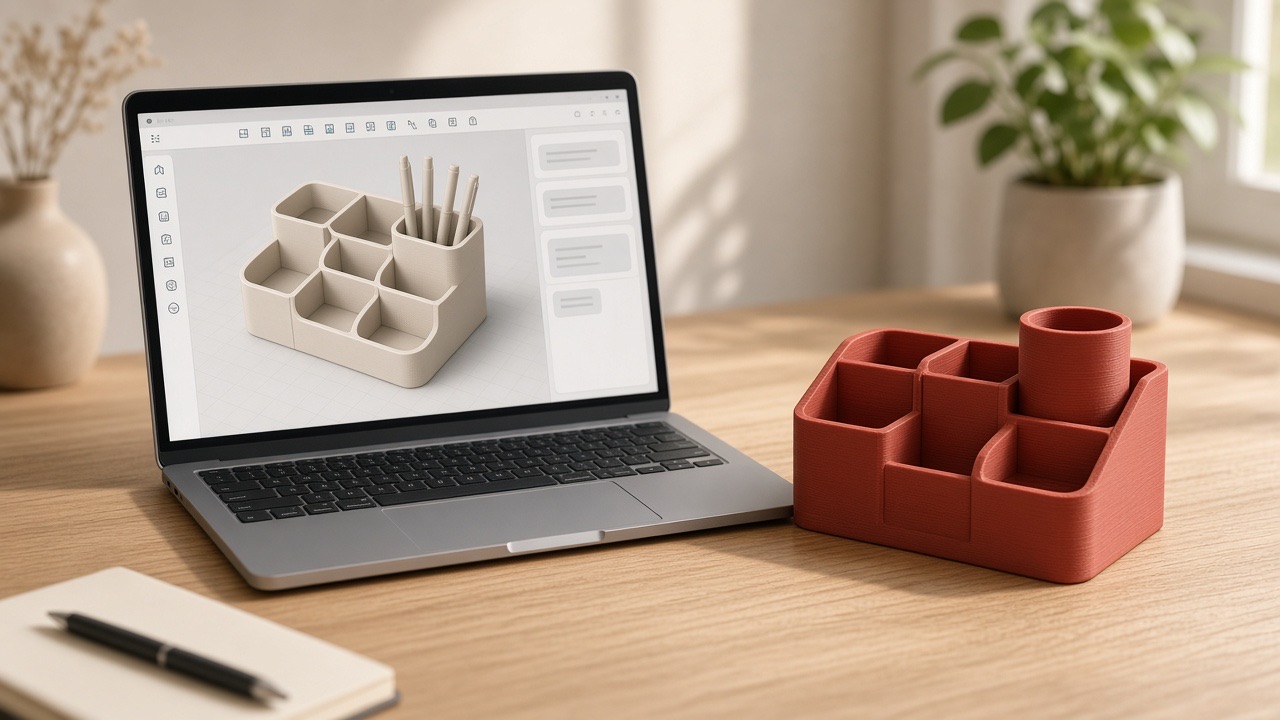
"160 × 100 × 75 mmのミニマリストデスクオーガナイザーを作成してください。2つの円筒形のペンホルダーと1つの浅い長方形のコンパートメントを含めます。壁は3 mm、外側の角は丸め、底面は平らにしてください。"
学べること: 複数の幾何学的特徴、中空のコンパートメント、コンポーネントの配置。
これらのプロジェクトは、フォローアップの指示を通じて発展させることができます。
1つのプロンプトで完璧な結果を生成する必要はありません。
生成後にAIで3Dモデルを編集する方法
最初のモデルを作成することは、しばしば簡単な部分です。
モデリングツールの真の価値は、変更が必要なときに明らかになります。
たとえば、電子機器エンクロージャを作成したが、内部の基板にもっとスペースが必要な場合。
完全に新しいデザインを望んでいるわけではありません。
エンクロージャを広くしたいだけです。
寸法を変更する
次のようにリクエストできます:
"エンクロージャの幅を100 mmから120 mmに増やしてください。高さと奥行きは変更しないでください。"
これは、AIに「大きくしてください」と頼むよりも正確です。
新しい機能を追加する
次のようにリクエストすることもできます:
"エンクロージャの内部に4つの取り付けポストを追加してください。各コーナーの近くに1つずつ。"
この操作は、意図したハードウェアに応じて追加の測定が必要な場合があります。
機能を削除する
次のような変更をリクエストすることもできます:
"背面の通気スロットを削除してくださいが、側面のスロットはそのままにしてください。"
どの幾何学が影響を受けるべきかを具体的に述べてください。
外観を変更する
たとえば:
"外側の角をより丸めて、取り付け面は平らに保ってください。"
コンポーネントの位置を変更する
複数の部品からなるデザインの場合:
"蓋をエンクロージャの上に20 mm移動させて、両方のコンポーネントが見えるようにしてください。"
重要なのは、編集したいコンポーネントを特定し、変更しないべきことを説明することです。
小さな編集がしばしば良い理由
無関係な複数の機能を変更する場合は、段階的に修正を行うことを検討してください。
まず、寸法を調整します。
次に、穴を追加します。
その後、外観を洗練させます。
これにより、各結果を検査し、予期しない変更を修正しやすくなります。
Caddingには、元に戻す機能やプロジェクト履歴機能も含まれており、意図した結果を生まない編集から回復するのに役立ちます。
AIを使用して画像から3Dモデルを作成する方法
時には、書かれた説明だけでは不十分です。
作成したいオブジェクトのスケッチがあるかもしれません。
または、形状を参照として使用したい製品の写真を見つけたかもしれません。
CaddingのAI CADワークフローは、参照画像をサポートしています。
これにより、テキスト指示に視覚情報を提供できます。
ステップ1: 参照画像を選択する
オブジェクトが明確に表示されている画像を選択してください。
認識可能なシルエットを持つシンプルな画像は、混雑した写真よりも解釈しやすいことが多いです。
機械部品の場合、複数のビューや測定がデザインブリーフの質を向上させることができます。
ステップ2: AI会話に添付する
AI CADチャットを開き、利用可能な画像入力を使用して参照画像を添付します。
ステップ3: 望むものを説明する
たとえば:
"添付されたデスクランプにインスパイアされた3D CADモデルを作成してください。全体のシルエットの参照として画像を使用します。ベースは100 mmの幅で、全体の高さは250 mmにしてください。ベースとシェードは別々にしてください。"
測定を提供することは重要です。なぜなら、単一の写真では通常、正確なスケールや隠れた幾何学を確立できないからです。
ステップ4: 結果を確認する
生成されたモデルを参照と照らし合わせて確認してください。
比率、幾何学、主要な特徴を見てください。
ステップ5: チャットを通じて洗練する
特定の修正をリクエストできます:
"ベースを狭くしてください。"
"垂直サポートの高さを増やしてください。"
"メインのシルエットはそのままにして、装飾的な詳細を簡素化してください。"
参照画像は視覚的な意図を伝えるのに役立ちますが、正確な機械的再構築を保証するものではありません。
既存のハードウェアにフィットする部品を再現する必要がある場合は、写真だけに頼らず、元のオブジェクトを測定してください。
Caddingの手動CADツールをAIと併用する方法
CaddingのAIチャットは、幾何学を修正する唯一の方法ではありません。
エディタには、正確な制御が必要な場合に便利な直接モデリングツールが含まれています。
スケッチ&押出し
このツールを使用すると、プロファイルを作成し、それを三次元のソリッドに変換できます。
たとえば、長方形を描いて、それを取り付けプレートに押し出すことができます。
フィレット
フィレットは、エッジに沿った丸みを帯びたトランジションを作成します。
これは、製品の外側の角を洗練するのに役立ちます。
チャンファー
チャンファーは、斜めのトランジションを作成します。
エッジの外観を改善したり、鋭い幾何学的な角を取り除くのに役立ちます。
穴
穴ツールは、適切な幾何学に円筒形の開口部を作成するのに役立ちます。
たとえば、ブラケットに取り付け穴を追加することができます。
シェル
シェルは、互換性のあるソリッドから中空の幾何学を作成します。
これは、コンテナ、箱、エンクロージャに便利です。
ブール演算
ブール演算は、ソリッド幾何学を結合または減算します。
これを使用して、切り欠き、空洞、より複雑な形状を作成できます。
移動、回転、サイズ変更
これらのコントロールを使用すると、部品を配置し、その寸法を調整できます。
これは、何を変更する必要があるかをすでに正確に知っている場合に便利です。
AIと手動ツールをいつ使うべきか?
結果を説明したいときはAIを使用します。
たとえば:
"エンクロージャの側面に4つの通気スロットを追加してください。"
直接的な幾何学的操作が簡単な場合は手動コントロールを使用します。
たとえば、オブジェクトを選択して数値寸法を変更します。
同じプロジェクト全体で両方のアプローチを組み合わせることができます。
これはCaddingのデザインワークフローの特徴の1つです。
AIを使って3Dプリント可能なSTLファイルを作成する方法
3Dプリントを目指す場合、モデルを生成することはプロセスの一部に過ぎません。
プリンターのスライスソフトウェアが理解できるファイルを準備する必要があります。
STLファイルとは?
STLは3Dプリントで広く使用されているファイル形式です。
3Dオブジェクトの表面を三角形のジオメトリで表現します。
ほとんどの消費者向けスライシングアプリケーションがこれをサポートしています。
CaddingからSTLをエクスポートする方法
モデルを生成し、レビューした後:
- Caddingエディタでエクスポートオプションを開きます。
- STLを選択します。
- モデルをエクスポートします。
- 結果のファイルを保存します。
- お好みのスライサーで開きます。
Caddingは3MFエクスポートもサポートしています。
STLと3MFの違い
STLは広く互換性があり、シンプルな印刷ワークフローに便利です。
3MFは、エクスポートアプリケーションに応じて、単位やメタデータなどの追加情報を保存できます。
どちらも現代のスライサーでモデルを準備するのに適しています。
STEPについては?
STEPは主にCADのインターチェンジに使用されます。
CaddingもSTEPエクスポートをサポートしていますが、現在のエクスポートはネイティブの編集可能なCAD機能履歴ではなく、ファセット表現を使用しています。
通常の3Dプリントには、STLまたは3MFが推奨されます。
どのスライサーを使用すべきか?
一般的なオプションには以下が含まれます:
Bambu Studio: Bambu Labプリンターに便利です。
PrusaSlicer: Prusaオーナーや互換性のあるプリンターのユーザーに人気です。
Cura: 多くの消費者向けFDMプリンターエコシステムで広く使用されています。
OrcaSlicer: サポートされているプリンターのための広範なスライシング設定を提供します。
モデルをインポートした後、サイズ、向き、スライスされたレイヤープレビューを確認してください。
AI生成の3Dモデルをよりプリントしやすくする方法
AIはCADジオメトリの作成を助けることができますが、生成されたすべてのモデルが成功裏に印刷されることを保証することはできません。
信頼できるワークフローには、デザインの物理的要件を確認することが含まれます。
壁の厚さを確認する
壁は、ノズル、材料、意図した使用に対して十分な厚さが必要です。
装飾的なオブジェクトは、機能的なマウントブラケットとは異なる要件を持つ場合があります。
FDM印刷の場合、壁の厚さは押出幅や周囲の数とともに考慮する必要があります。
オーバーハングを確認する
大きな支持されていないオーバーハングは、サポート材料を必要とする場合があります。
可能であれば、オブジェクトを安定した向きで印刷できるように設計し、サポートを減らします。
寸法を確認する
AI生成の部品は、要求されたすべての寸法に一致しなくても正しく見えることがあります。
測定ツールとスライサーを使用してサイズを確認してください。
印刷方向を考慮する
FDM部品は、レイヤー間よりもレイヤー内で弱くなることがあります。
機械的なオブジェクトの場合、向きが強度に影響を与える可能性があります。
クリアランスを確認する
2つの部品が一緒にフィットする必要がある場合、製造のバリエーションを考慮してください。
例えば、蓋は容器の上にフィットするためにいくらかのクリアランスが必要かもしれません。
適切な量は、プリンター、材料、ジオメトリによって異なります。
スライサープレビューを確認する
スライス後にモデルを検査します。
予期しない隙間、欠落した機能、サポートされていない領域、非常に薄い構造を探します。
プロトタイプでテストする
デザインが他のオブジェクトにフィットする必要がある場合、大きな印刷を行う前に小さなテストまたはプロトタイプを印刷します。
物理的なテストは、CADエディタでは明らかでない問題を明らかにすることができます。
AIで3Dモデルを作成する際の一般的な問題
良いプロンプトがあっても、AI生成のジオメトリが期待したものと異なることがあります。
以下は一般的な問題とその対処法です。
モデルが私の説明と一致しない
指示をより具体的にしてみてください。
例えば:
"素敵な箱を作ってください。"
ではなく、
"120 × 80 × 50 mmのサイズで、3 mmの壁と外側の角が丸いオープントップの長方形の箱を作成してください。"
寸法を含め、主要な特徴を特定してください。
AIが間違った形状を作成した
望ましい修正を説明します。
例えば:
"円柱のベースを長方形のベースに置き換え、上部のサポートはそのままにしてください。"
複雑な変更の場合は、リクエストを簡素化することを検討してください。
寸法が不正確
モデルのサイズを確認してください。
その後、最終的な目標寸法を指定します。
"全体の高さを正確に100 mmに設定してください。"
大きいや小さいといった相対的な用語にのみ依存しないようにしてください。
AIが間違ったコンポーネントを修正した
意図した部分を明確に特定します。
例えば:
"蓋だけを修正してください。エンクロージャの本体は変更しないでください。"
続行する前に結果を確認してください。
モデルに不要な詳細が多すぎる
AIが要求していないジオメトリを追加した場合、デザインを簡素化するように依頼します。
"装飾要素を削除し、機能的なジオメトリだけを保持してください。"
STLが正しくスライスされない
モデルが意図したソリッドジオメトリを含んでいることと、エクスポートが成功したことを確認してください。
再度STLをエクスポートし、スライサーで確認してください。
ジオメトリが欠けている場合は、エディタに戻り、エクスポート前にモデルを確認してください。
物理的な印刷物がフィットしない
印刷された部品を測定し、意図した寸法と比較します。
観察された違いを考慮してCADモデルを調整し、別のバージョンを印刷します。
これはプロトタイピングの正常な一部です。
AI 3Dモデルジェネレーターで何が作れるか?
AI支援の3Dモデリングは、さまざまな実用的なプロジェクトに役立ちます。
家庭用アクセサリー
オーガナイザー、ホルダー、ケーブルクリップ、ストレージトレイなど、あなたのスペースに合わせたアクセサリーを作成します。
交換部品
壊れたまたは入手できない部品を置き換えるためのシンプルなプラスチックコンポーネントを設計します。
特に交換が既存のハードウェアにフィットする必要がある場合は、元のジオメトリを慎重に測定してください。
エレクトロニクスプロジェクト
エレクトロニクス用のエンクロージャ、マウントプレート、ハウジングを作成します。
例えば、ESP32ベースのプロジェクト用のカスタムエンクロージャを開発できます。
製品プロトタイプ
物理的な製品のアイデアを探求し、連続的な改訂を通じて寸法を改善します。
ワークショップアクセサリー
ツールホルダー、スペーサー、ブラケット、フィクスチャをワークショップ用に設計します。
カスタムギフト
名札、装飾的ホルダー、カスタムデスクアクセサリーなど、パーソナライズされたオブジェクトを作成します。
機能的または荷重を支えるオブジェクトの場合、常に選択した材料と印刷方法が適切かどうかを評価してください。
Caddingは無料ですか?AIクレジットと価格についての説明
Caddingは無料プランを提供しており、サブスクリプションを購入せずにAI支援のCADを探索できます。
Cadding無料
無料プランには以下が含まれます:
| 機能 | Cadding無料 |
|---|---|
| 月額料金 | $0 |
| AIクレジット | 月に200 |
| AI CADチャット | 含まれています |
| 手動モデリングツール | 含まれています |
| 保存されたプロジェクト | 最大200 |
| プライベートプロジェクト | サポートされています |
| STLエクスポート | 含まれています |
| 3MFエクスポート | 含まれています |
| ブラウザアクセス | はい |
AIクレジットはAI支援の操作によって消費されます。
生成できるモデルの数は、リクエストの複雑さと各操作で使用されるクレジットによって異なります。
つまり、200クレジットは200の完成した3Dモデルの保証として解釈されるべきではありません。
Cadding Pro
より多くのAI容量が必要なユーザーのために、CaddingはProを提供しています。
Cadding Proは月額$19.90です。
Proには、より大きなAIクレジットの許容量と追加機能が含まれ、商業利用権がプランの条件に基づいて提供されます。
無料プランから始めて、必要に応じてアップグレードできます。
AI 3Dモデリングに関するよくある質問
AIはテキストから3Dモデルを作成できますか?
はい。CaddingのようなAI駆動のモデリングプラットフォームは、自然言語の説明から3Dジオメトリを生成できます。意図するオブジェクト、寸法、関連する特徴を指定できます。
無料でAIを使って3Dモデルを作成するにはどうすればよいですか?
Caddingを開き、無料アカウントを作成し、AI CADチャットを使って作りたいものを説明します。Cadding Freeには、月に200のAIクレジットが含まれています。
機能的な3Dモデルを作成するための最良のAIツールは何ですか?
Caddingは、CAD指向のジオメトリ、会話型編集、印刷可能なエクスポートを求めるユーザーにとって強力な選択肢です。芸術的なキャラクターや詳細な有機メッシュの場合、他のAI生成ワークフローがより適しているかもしれません。
AIはSTLファイルを作成できますか?
はい。Caddingを使用して3Dモデルを生成し、互換性のあるスライシングソフトウェア用にSTLファイルとしてエクスポートできます。
写真から3Dモデルを作成できますか?
CaddingはAI CADワークフローで参照画像をサポートしています。画像は意図する形状を伝えるのに役立ちますが、正確な寸法や隠れたジオメトリには追加の測定や指示が必要な場合があります。
AI生成の3Dモデルを編集できますか?
はい。CaddingはAIチャットと直接モデリングツールを通じて継続的な編集をサポートしています。寸法の変更をリクエストしたり、特徴を追加したり、デザインを洗練させたりできます。
Caddingを使用するのにCADの経験は必要ですか?
いいえ。普通の言葉でオブジェクトを説明することから始められます。基本的なCADの概念を学ぶことは、デザインを検査し改善するのに役立ちます。
AIは3Dプリント用のオブジェクトを設計できますか?
はい。AI CADツールは3Dプリント用に設計されたモデルを作成するのに役立ちます。ただし、ジオメトリ、寸法、プリンターや材料への適合性を確認する必要があります。
AI CADとAIメッシュ生成の違いは何ですか?
AI CADは、CAD指向の操作や寸法制御を通じて修正可能なジオメトリの作成に焦点を当てています。AIメッシュ生成は主にポリゴンベースの3D表面を生成し、芸術的または視覚的なアプリケーションに使用されることが多いです。
Caddingは機械部品を生成できますか?
Caddingは、ブラケット、エンクロージャー、サポート、アダプターなどの機能的なジオメトリモデルを作成するのに役立ちます。重要なフィット、動くインターフェース、荷重を支えるデザインは、独立した検証とテストが必要です。
Caddingから3MFファイルをエクスポートできますか?
はい。Caddingは3MFエクスポートとSTLエクスポートをサポートしています。
CaddingはBambu Labプリンターと互換性がありますか?
はい。CaddingからSTLまたは3MFファイルをエクスポートし、Bambu Studioで印刷の準備をすることができます。
Caddingはどれくらいの無料AIクレジットを提供しますか?
Cadding Freeには月に200のAIクレジットが含まれています。
Cadding Proの料金はいくらですか?
Cadding Proは月額19.90ドルです。
AI生成のCADデザインを商業利用できますか?
商業利用は、ソフトウェアのライセンス条件や関連する第三者の知的財産権に依存します。Cadding Proには、適用される条件の下で商業利用権が含まれています。
AI生成のモデルが正しくない場合はどうすればよいですか?
同じCaddingの会話で変更をリクエストしたり、手動エディターコントロールを使用したり、不満のある編集を元に戻してより具体的なプロンプトを試したりできます。
最後の考え: シンプルなプロンプトから3Dプリント可能なモデルへ
カスタム3Dモデルを作成することは、最初の有用なオブジェクトを生成する前に長いCADコマンドのシーケンスを学ぶことを意味していました。
AI支援のCADは、その出発点を変えます。
Caddingを使えば、自然言語でアイデアを説明し、初期モデルを生成し、そのジオメトリを検査し、会話を通じて改善を続けることができます。
寸法を変更したり、特徴を追加したり、エッジを洗練させたり、より精密さが必要なときには直接モデリングコントロールを使用できます。
その後、STLまたは3MFファイルをエクスポートし、3Dプリント用にモデルを準備できます。
プロセスは最初の結果で終わる必要はありません。
プロトタイプを印刷し、テストし、改善が必要な点を特定し、Caddingに戻って別の調整を行うことができます。
これが会話型CADの有用性です: あなたは単にオブジェクトの画像を生成しているのではありません。あなたは、引き続き作業できる3Dデザインを開発しています。
電話スタンド、交換部品、デスクトップアクセサリー、または電子機器のエンクロージャーを作成している場合、アイデアから始めて物理的なものに洗練することができます。
Caddingの無料プランを使えば、毎月200のAIクレジットで実験を始めることができます。
AIで初めての3Dモデルを作成する準備はできましたか?
作りたいものを説明し、結果を検査し、デザインに合うまで洗練させてください。
月に200の無料AIクレジット。ブラウザベースのCADモデリング。STLおよび3MFエクスポート。
このチュートリアルはCaddingによって公開されています。例のプロンプトはサポートされているワークフローを示しています; 結果はモデルの複雑さによって異なる場合があります。製造前に常にジオメトリの正確性、フィット、印刷可能性を確認してください。