AI CAD & 3D Printen
Hoe 3D-modellen te maken met AI: Stapsgewijze Cadding Tutorial
Maak 3D-modellen met AI in Cadding. Schrijf betere prompts, bewerk met chat, gebruik referentiebeelden en exporteer STL of 3MF voor 3D-printen.
Bijgewerkt november 2026
Wat als je een 3D-model zou kunnen maken door simpelweg te beschrijven wat je wilt?
Stel je voor dat je typt:
"Maak een moderne bureau-organizer met drie compartimenten, afgeronde hoeken en een speciale houder voor een telefoon."
En in plaats van ingewikkelde CAD-software te openen en handmatig elke vorm te bouwen, helpt een AI je idee om te zetten in een bewerkbaar 3D-model.
Dat is wat AI-gestuurde CAD-tools mogelijk maken.
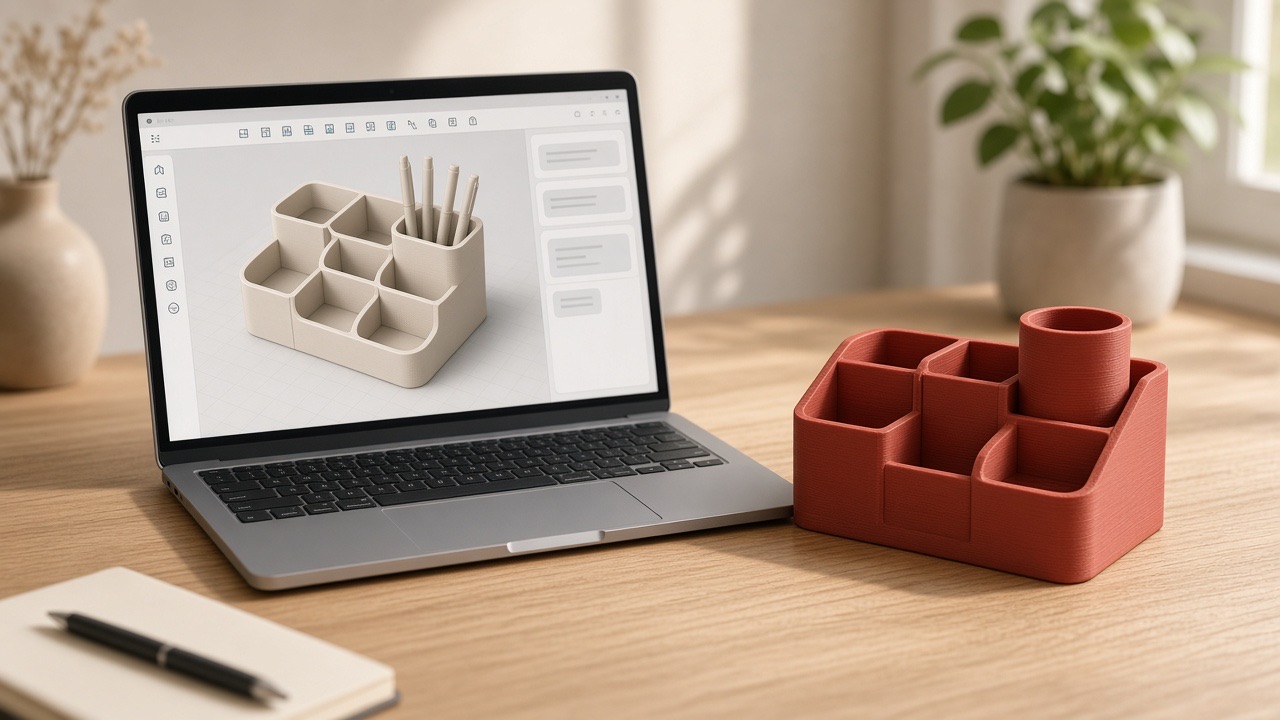
Met Cadding kun je 3D-modellen maken met AI, ze bewerken via instructies in natuurlijke taal, afmetingen handmatig aanpassen en bestanden exporteren voor 3D-printen, allemaal direct in je browser.
Je hoeft geen ervaren CAD-ontwerper te zijn om te beginnen.
Of je nu een telefoonstandaard, een behuizing voor elektronica, een vervangingsonderdeel of een op maat gemaakt accessoire wilt maken, je kunt beginnen met een eenvoudige beschrijving en het resultaat verder verfijnen.
En Cadding biedt 200 gratis AI-credits elke maand, zodat je AI-ondersteund 3D-modelleren kunt uitproberen zonder een abonnement aan te schaffen.
In deze tutorial leer je hoe je:
- Een 3D-model maakt vanuit een tekstprompt
- Betere prompts schrijft voor AI CAD
- Modellen genereert met behulp van referentieafbeeldingen
- Een bestaand model bewerkt via AI-chat
- Afmetingen en geometrie handmatig wijzigt
- Nuttige functies toevoegt zoals gaten en afgeronde randen
- Modellen ontwerpt voor 3D-printen
- STL- en 3MF-bestanden exporteert
- Veelvoorkomende fouten bij AI-modelleren vermijdt
We zullen ook een compleet voorbeeld doorlopen, waarbij we een telefoonstandaard maken en deze stap voor stap verbeteren.
Aan het einde begrijp je hoe je van een idee naar een 3D-printbaar ontwerp gaat met Cadding.
Als je nog steeds aan het kiezen bent tussen tools of de basis leert, zie dan hoe je 3D-modelleren voor 3D-printen leert, hoe je 3D-modellen met AI bewerkt, en de beste gratis CAD-software voor 3D-printen.
Wat is AI 3D-modelleren?
AI 3D-modelleren is het proces waarbij kunstmatige intelligentie wordt gebruikt om driedimensionale geometrie te helpen creëren op basis van instructies, afbeeldingen of andere invoer.
In plaats van handmatig elk onderdeel van een object te bouwen, beschrijf je wat je wilt creëren.
De AI interpreteert je instructies en genereert een model.
Bijvoorbeeld, je zou kunnen schrijven:
"Maak een cilindrische plantenpot met een diameter van 120 mm, een hoogte van 100 mm, 3 mm dikke wanden en afvoergaten."
Een AI 3D-modelleringshulpmiddel kan die beschrijving gebruiken om geometrie te produceren die het object vertegenwoordigt.
Je kunt het resultaat vervolgens inspecteren en aanpassingen maken.
AI 3D-modellen vs. Traditionele CAD
Traditionele CAD-software vereist over het algemeen dat je geometrie construeert via specifieke bewerkingen.
Bijvoorbeeld, het maken van een telefoonstandaard kan inhouden dat je een schets tekent, de basis extrudeert, een hellende steun creëert, een retaining lip toevoegt en afrondingen toepast.
Met AI-ondersteunde CAD kun je beginnen met het beschrijven van het complete object.
De AI helpt de beschrijving om te zetten in modelleringbewerkingen.
Je moet de geometrie nog steeds inspecteren en bevestigen dat het ontwerp aan je eisen voldoet, maar je hoeft niet elke initiële constructiestap handmatig uit te voeren.
Niet alle AI 3D-generatoren werken op dezelfde manier
Het is belangrijk om twee soorten AI 3D-modelleringsworkflows te onderscheiden.
AI mesh-generatie richt zich op het creëren van polygonale 3D-objecten, vaak vanuit tekst of afbeeldingen. Dit kan nuttig zijn voor personages, sculpturen, decoratieve objecten en visuele activa.
AI CAD-generatie richt zich op het creëren van geometrie die geschikt is voor dimensioneel ontwerp, waardoor gebruikers kunnen werken met functies zoals gaten, diktes, extrusies en nauwkeurige metingen.
Cadding ondersteunt CAD-georiënteerde modelleringsworkflows, waardoor het bijzonder relevant is voor functionele 3D-printprojecten.
Als je een montagebeugel of behuizing voor elektronica maakt, is het vaak belangrijker om een dimensie te kunnen wijzigen dan om een zeer gedetailleerd visueel mesh te produceren.
Waarom Cadding gebruiken om 3D-modellen met AI te maken?
Cadding is een browsergebaseerd AI CAD-platform dat is ontworpen om mensen te helpen 3D-modellen te maken en te bewerken.
In plaats van te kiezen tussen een AI-generator en een aparte CAD-editor, brengt Cadding beide benaderingen samen in dezelfde werkomgeving.
Je kunt beginnen met een AI-prompt, de geometrie inspecteren in een 3D-weergave, wijzigingen aanbrengen via conversatie en handmatige modelleringstools gebruiken wanneer je meer directe controle nodig hebt.
Maak modellen met natuurlijke taal
Je kunt een object beschrijven in gewone Engelse taal.
Bijvoorbeeld:
"Maak een eenvoudige wandmontage voor hoofdtelefoons met een gebogen haak en twee montagegaten."
De AI helpt een startontwerp te genereren op basis van die instructies.
Blijf bewerken via AI-chat
De AI-chat van Cadding werkt met je bestaande project.
Je kunt wijzigingen aanvragen zoals:
"Maak de haak langer."
"Verhoog de basisdikte naar 6 mm."
"Voeg afgeronde hoeken toe."
Je hoeft niet elke keer een nieuw project te starten als je iets wilt verbeteren.
Gebruik handmatige CAD-tools
De editor biedt ook conventionele modelleringfunctionaliteit.
Afhankelijk van de geometrie kun je tools gebruiken zoals Schets & Extrusie, Gat, Afronding, Velling, Schil, Patroon, Spiegel en Booleaanse bewerkingen.
Dit geeft je controle over specifieke geometrische kenmerken.
Werk direct in je browser
Cadding vereist geen installatie van een traditionele desktop CAD-toepassing.
Je kunt de editor openen via je browser, inloggen en aan je projecten werken.
Exporteer voor 3D-printen
Zodra het ontwerp klaar is, kun je STL- of 3MF-bestanden exporteren.
Deze formaten werken met populaire slicersoftware zoals Bambu Studio, PrusaSlicer en Cura.
Begin gratis
Het gratis plan van Cadding omvat 200 AI-credits per maand.
De gratis editor biedt ook modelleringstools en STL/3MF-export.
Je kunt beginnen met het maken van modellen zonder je te verplichten tot een betaald abonnement.
Hoe een 3D-model te maken met AI in Cadding
Laten we het proces van begin tot eind doorlopen.
Voor dit voorbeeld maken we een eenvoudige op maat gemaakte telefoonstandaard.
Een telefoonstandaard is een nuttig beginnersproject omdat het verschillende belangrijke modelleringconcepten introduceert: exacte afmetingen, schuine steunen, afgeronde hoeken en functionele openingen.
Stap 1: Open Cadding
Bezoek cadding.io.
Maak een gratis account aan of log in.
Zodra je bent ingelogd, open je de editor.
De Cadding-werkruimte bevat een 3D-canvas, modelleringselementen, een AI CAD-chat en panelen voor het inspecteren van je project.
Het centrale canvas toont je geometrie.
Je kunt de weergave draaien, inzoomen en het model vanuit verschillende hoeken inspecteren.
Als je helemaal nieuw bent in CAD, hoef je niet meteen elke controle te begrijpen.
We beginnen met de AI-chat.
Stap 2: Open AI CAD-chat
Open in de editor de sectie AI CAD.
Hier kun je het object beschrijven dat je wilt maken.
Je kunt natuurlijke taal gebruiken in plaats van CAD-scripts te schrijven of modelleringcommando's op te geven.
Voor je eerste project, begin met een redelijk eenvoudig object.
Vermijd ingewikkelde assemblages met tientallen bewegende delen totdat je vertrouwd bent met de workflow.
Stap 3: Schrijf je eerste AI 3D-modelleringsprompt
Voer in:
"Maak een minimalistische telefoonstandaard voor 3D-printen. Maak de basis 110 mm breed en 85 mm diep. Voeg een schuine achtersteun en een 14 mm hoge voorkantlip toe. Voeg een gecentreerde opening toe voor een oplaadkabel. Gebruik gladde buitenhoeken en een platte onderkant."
Dit is een goede beginnersprompt omdat het het doel van het object, de afmetingen, de belangrijkste componenten en belangrijke functionele kenmerken bevat.
Je hebt de AI niet precies verteld welke CAD-bewerkingen te gebruiken.
Je hebt het beoogde resultaat beschreven.
Stap 4: Genereer het 3D-model
Dien je prompt in.
De AI-workflow van Cadding interpreteert het verzoek en probeert de bijbehorende geometrie te genereren.
De tijd en AI-credits die nodig zijn, hangen af van de complexiteit van het verzoek en de betrokken modelleringselementen.
Zodra het model is gegenereerd, verschijnt het in de 3D-werkruimte.
Je kunt het resultaat inspecteren voordat je verdere wijzigingen aanbrengt.
Sommige ontwerpen hebben mogelijk verdere instructies of correcties nodig. AI-modellering is iteratief, vooral voor ingewikkelde geometrie.
Stap 5: Inspecteer je model in 3D
Draai het model om het vanuit verschillende perspectieven te bekijken.
Bekijk de basis, de achtersteun en de voorkantlip.
Controleer of het object lijkt op wat je bedoelde.
Vraag jezelf af:
Lijkt de steun correct gepositioneerd?
Is de basis groot genoeg?
Is de opening voor de kabel op de bedoelde plaats?
Bevat het model onverwachte geometrie?
Gebruik de weergaven van de editor om de voorkant, zijkant en bovenkant indien nodig te inspecteren.
Stap 6: Vraag je eerste wijziging aan
Stel je voor dat de gegenereerde telefoonstandaard er goed uitziet, maar dat je liever een hogere voorkantlip wilt.
In plaats van opnieuw te beginnen, typ:
"Verhoog de hoogte van de voorkantlip naar 18 mm. Houd de basisafmetingen en de achtersteun ongewijzigd."
Cadding kan proberen de wijziging aan te brengen in de context van je bestaande project.
Nadat de wijziging is aangebracht, inspecteer je het model opnieuw.
Deze mogelijkheid om aan hetzelfde ontwerp te blijven werken is een van de grootste voordelen van AI-ondersteunde CAD.
Stap 7: Verfijn het uiterlijk
Stel nu dat je wilt dat de standaard zachtere hoeken heeft.
Typ:
"Rond de blootgestelde buitenhoeken af met een straal van 3 mm. Houd de onderkant plat."
Dit vertelt de AI welke gebieden moeten veranderen en welke kenmerken ongewijzigd moeten blijven.
Alternatief kun je de Fillet-tool van de editor gebruiken voor ondersteunde geometrie.
Stap 8: Bevestig de afmetingen
Inspecteer voordat je exporteert de afmetingen van het model.
Selecteer het juiste onderdeel en gebruik de eigenschappen- of meettools van de editor om de grootte te controleren.
Voor een functioneel object moet je niet alleen op het uiterlijk vertrouwen.
Een model dat er correct uitziet, kan nog steeds afmetingen hebben die niet overeenkomen met je apparaat.
Stap 9: Exporteer het 3D-model
Zodra je tevreden bent, selecteer je Exporteren.
Kies STL of 3MF voor een typische 3D-printworkflow.
Sla het geëxporteerde bestand op.
Stap 10: Open het model in een slicer
Importeer je model in Bambu Studio, PrusaSlicer, Cura of een andere compatibele slicer.
Controleer de afmetingen, oriëntatie en de preview van de gesneden lagen.
Zodra je de juiste printer- en filamentinstellingen hebt geselecteerd, kun je het model voorbereiden voor printen.
Als het fysieke resultaat verbetering behoeft, keer dan terug naar Cadding en wijzig het ontwerp.
Dat is de complete workflow:
Beschrijven → Genereren → Inspecteren → Bewerken → Exporteren → Printen → Verbeteren
Maak je eerste AI 3D-model met Cadding
Hoe betere prompts te schrijven voor AI 3D-modellering
Je hoeft geen prompt-engineer te worden om Cadding te gebruiken.
Echter, hoe duidelijker je het beoogde object beschrijft, hoe gemakkelijker het is om je vereisten te communiceren.
Een goede CAD-prompt bevat meestal verschillende elementen.
1. Identificeer het object
Begin met het uitleggen van wat je wilt maken.
In plaats van:
"Maak een ding voor mijn bureau."
Probeer:
"Maak een desktop hoofdtelefoonhouder."
Dit vertelt de AI wat voor soort object je beschrijft.
2. Leg de beoogde functie uit
Wat moet het object doen?
Bijvoorbeeld:
"Maak een wandbevestiging ontworpen om een klein elektronisch apparaat vast te houden."
Dit helpt het doel van de geometrie vast te stellen.
3. Specificeer afmetingen
Afmetingen zijn bijzonder nuttig voor functionele 3D-prints.
Gebruik millimeters wanneer mogelijk.
Bijvoorbeeld:
"Maak de montageplaat 100 mm breed, 60 mm hoog en 5 mm dik."
Voor objecten die in iets anders moeten passen, neem je de afmetingen voordat je het model genereert.
4. Beschrijf belangrijke kenmerken
Voeg de details toe die belangrijk zijn.
Bijvoorbeeld:
"Voeg twee 5 mm montagegaten, afgeronde buitenhoeken en een verstevigingsrib toe."
De AI heeft meer informatie over wat het object moet bevatten.
5. Beschrijf de stijl
Als het uiterlijk belangrijk is, voeg dan een korte visuele beschrijving toe.
Voorbeelden zijn minimalistisch, industrieel, afgerond, geometrisch of Scandinavisch-stijl.
Voor een functioneel CAD-model moeten afmetingen en structuur over het algemeen prioriteit krijgen boven puur decoratieve details.
6. Vermeld 3D-printvereisten
Vertel de AI dat het object bedoeld is voor 3D-printen.
Je kunt een platte basis, gewenste wanddikte of een voorkeur voor het vermijden van onnodige niet-ondersteunde geometrie vermelden.
Echter, een prompt die zegt "maak het printbaar" garandeert niet dat het voltooide model succesvol zal printen.
Je moet het nog steeds inspecteren.
Een herbruikbare AI CAD-prompttemplate
Gebruik deze structuur:
"Maak een [type object] voor [bedoeld doel].
Totale afmetingen: [breedte × diepte × hoogte in mm].
Voeg [specifieke componenten en kenmerken] toe.
Gebruik [wanddikte, gaten, fillets of andere relevante afmetingen].
Stijl: [uiterlijk].
Ontwerp het voor 3D-printen, met [belangrijke productievereisten]."
Bijvoorbeeld:
"Maak een compacte elektronica-behuizing voor een ESP32-ontwikkelbord. Maak het 100 × 65 × 35 mm met 3 mm wanden, een open bovenkant, een aparte deksel en een rechthoekige opening voor een USB-kabel. Gebruik afgeronde buitenhoeken en een platte onderkant voor 3D-printen."
Hoe functioneler en afmetingsspecifiek de taak, hoe belangrijker nauwkeurige afmetingen worden.
Vijf AI 3D Modellering Prompts om te Proberen in Cadding
Deze voorbeelden dekken veelvoorkomende projecten die mensen ontwerpen voor 3D-printen.
Ze kunnen je ook helpen om geometrie nauwkeuriger te beschrijven.
Voorbeeld 1: Aangepaste Telefoonstandaard
Prompt:
"Maak een moderne telefoonstandaard met een basis van 110 × 85 mm, een achtersteun die ongeveer 65 graden van de horizontaal is gekanteld, een voorkant van 15 mm en een gecentreerde opening voor de oplaadkabel. Gebruik afgeronde hoeken en een vlakke onderkant."
Wat je zult leren: Geometrie met hoeken, dimensionale beperkingen, retaining features en uitsparingen.
Voorbeeld 2: Kabelorganizer
Prompt:
"Ontwerp een desktop kabelorganizer van 120 mm lang, 40 mm breed en 10 mm hoog. Voeg vijf gelijkmatig verdeelde kanalen toe voor kabels van ongeveer 5 mm in diameter. Houd de onderkant vlak en gebruik gladde afgeronde randen."
Wat je zult leren: Herhaalde geometrie, ruimte, kanalen en dimensionale controle.
Voorbeeld 3: Elektronica Behuizing
Prompt:
"Maak een rechthoekige elektronica behuizing van 120 × 80 × 45 mm. Gebruik 3 mm dikke wanden, een open bovenkant en een aparte verwijderbare deksel. Voeg ventilatiesleuven toe langs twee zijden en een rechthoekige opening voor de kabel aan de achterkant."
Wat je zult leren: Holle geometrie, aparte componenten, sleuven en openingen.
Belangrijk: Bevestig de werkelijke afmetingen van de elektronica en de mechanische pasvorm voordat je gaat printen.
Voorbeeld 4: Wandhaak
Prompt:
"Maak een wandhaak met een montageplaat van 75 × 45 × 6 mm, twee schroefgaten van 5 mm en een gebogen haak die 55 mm naar buiten steekt. Voeg afgeronde randen en een versterkende overgang tussen de haak en de plaat toe."
Wat je zult leren: Montagegaten, gebogen geometrie en structurele kenmerken.
Een draagkrachtige haak heeft geschikt materiaal, printoriëntatie, hardware en testen nodig voordat deze wordt gebruikt.
Voorbeeld 5: Bureau-organizer
Prompt:
"Maak een minimalistische bureau-organizer van 160 × 100 × 75 mm. Voeg twee cilindrische pennenhouders en één ondiepe rechthoekige compartiment toe. Gebruik 3 mm dikke wanden, afgeronde buitenhoeken en een vlakke basis."
Wat je zult leren: Meerdere geometrische kenmerken, holle compartimenten en componentenarrangement.
Elk van deze projecten kan worden ontwikkeld via vervolg instructies.
Je hoeft geen perfect resultaat te genereren in één prompt.
Hoe een 3D-model te Bewerken met AI na Generatie
Het creëren van het eerste model is vaak het gemakkelijke deel.
De echte waarde van een modelleringstool wordt duidelijk wanneer je wijzigingen moet aanbrengen.
Stel dat je een elektronica behuizing hebt gemaakt, maar de printplaat binnenin heeft meer ruimte nodig.
Je wilt niet per se een geheel nieuw ontwerp.
Je wilt gewoon dat de behuizing breder is.
Wijzig Afmetingen
Je kunt vragen:
"Verhoog de breedte van de behuizing van 100 mm naar 120 mm. Houd de hoogte en diepte onveranderd."
Dit is preciezer dan de AI vragen om het groter te maken.
Nieuwe Kenmerken Toevoegen
Je kunt vragen:
"Voeg vier montagepalen binnenin de behuizing toe, één nabij elke hoek."
De operatie kan aanvullende metingen vereisen, afhankelijk van de bedoelde hardware.
Kenmerken Verwijderen
Je kunt ook wijzigingen aanvragen zoals:
"Verwijder de ventilatiesleuven op de achterwand, maar houd die aan de zijwanden."
Wees specifiek over welke geometrie moet worden beïnvloed.
Wijzig het Uiterlijk
Bijvoorbeeld:
"Maak de buitenste hoeken ronder terwijl je de montagesurfaces vlak houdt."
Herpositioneer Componenten
Voor ontwerpen met meerdere onderdelen:
"Verplaats de deksel 20 mm boven de behuizing zodat beide componenten zichtbaar zijn."
De sleutel is om de component te identificeren die je wilt bewerken en uit te leggen wat onveranderd moet blijven.
Waarom Kleine Wijzigingen Vaak Beter Zijn
Als je verschillende niet-verwante kenmerken wijzigt, overweeg dan om de aanpassingen in fasen te maken.
Pas eerst de afmetingen aan.
Voeg dan de gaten toe.
Vervolgens verfijn je het uiterlijk.
Dit maakt het gemakkelijker om elk resultaat te inspecteren en eventuele onverwachte wijzigingen te corrigeren.
Cadding bevat ook een ongedaan maken en projectgeschiedenis functionaliteit, waardoor je kunt herstellen van bewerkingen die niet het gewenste resultaat opleveren.
Hoe 3D-modellen te Creëren uit Afbeeldingen met AI
Soms is een geschreven beschrijving niet genoeg.
Misschien heb je een schets van het object dat je wilt creëren.
Of je hebt een foto gevonden van een product waarvan je de vorm als referentie wilt gebruiken.
De AI CAD-workflow van Cadding ondersteunt referentieafbeeldingen.
Dit stelt je in staat om visuele informatie te verstrekken naast je tekstinstructies.
Stap 1: Kies een Referentieafbeelding
Selecteer een afbeelding die het object duidelijk toont.
Een eenvoudige afbeelding met een herkenbare silhouet is meestal gemakkelijker te interpreteren dan een rommelige foto.
Voor mechanische onderdelen kunnen meerdere aanzichten en metingen de kwaliteit van de ontwerpbrief verbeteren.
Stap 2: Voeg het Toe aan het AI Gesprek
Open de AI CAD-chat en voeg de referentieafbeelding toe met behulp van de beschikbare afbeeldinginvoer.
Stap 3: Beschrijf Wat Je Wilt
Bijvoorbeeld:
"Maak een 3D CAD-model geïnspireerd door de bijgevoegde bureaulamp. Gebruik de afbeelding als referentie voor het algemene silhouet. Maak de basis 100 mm breed en de totale hoogte 250 mm. Gebruik een aparte basis en kap."
Het verstrekken van afmetingen is belangrijk omdat een enkele foto meestal geen exacte schaal of verborgen geometrie vastlegt.
Stap 4: Inspecteer het Resultaat
Controleer het gegenereerde model aan de hand van de referentie.
Bekijk de verhoudingen, geometrie en belangrijke kenmerken.
Stap 5: Verfijn via Chat
Je kunt specifieke correcties aanvragen:
"Maak de basis smaller."
"Verhoog de hoogte van de verticale steun."
"Houd het hoofd silhouet onveranderd, maar vereenvoudig de decoratieve details."
Referentieafbeeldingen zijn nuttig voor het communiceren van visuele intentie, maar ze garanderen geen exacte mechanische reconstructie.
Als je een onderdeel moet reproduceren dat moet passen bij bestaande hardware, meet dan het originele object in plaats van alleen op een foto te vertrouwen.
Hoe Cadding's Handmatige CAD-tools te Gebruiken naast AI
De AI-chat van Cadding is niet de enige manier om geometrie te wijzigen.
De editor bevat directe modelleringstools die nuttig kunnen zijn wanneer je precieze controle wilt.
Schets & Extrude
Deze tool stelt je in staat om een profiel te creëren en dit om te zetten in een driedimensionale solide.
Bijvoorbeeld, je zou een rechthoek kunnen tekenen en deze extruderen tot een montageplaat.
Fillet
Een fillet creëert een afgeronde overgang langs een rand.
Dit is nuttig voor het verfijnen van de buitenste hoeken van een product.
Chamfer
Een chamfer creëert een afgeschuinde overgang.
Het kan het uiterlijk van de rand verbeteren of helpen scherpe geometrische hoeken te verwijderen.
Gat
De Gat-tool helpt bij het creëren van cilindrische openingen in geschikte geometrie.
Bijvoorbeeld, je zou montagegaten aan een beugel kunnen toevoegen.
Shell
Shell creëert holle geometrie uit een compatibele solide.
Dit is nuttig voor containers, dozen en behuizingen.
Boolean Operaties
Boolean operaties combineren of trekken solide geometrie af.
Ze kunnen worden gebruikt om uitsparingen, holtes en meer gecompliceerde vormen te creëren.
Verplaatsen, Draaien en Verkleinen
Deze controles stellen je in staat om onderdelen te positioneren en hun afmetingen aan te passen.
Ze zijn nuttig wanneer je al precies weet wat er moet veranderen.
Wanneer Moet Je AI Gebruiken vs. Handmatige Tools?
Gebruik AI wanneer je een resultaat wilt beschrijven.
Bijvoorbeeld:
"Voeg vier ventilatiesleuven toe aan de zijkant van de behuizing."
Gebruik handmatige controles wanneer een directe geometrische operatie eenvoudiger is.
Bijvoorbeeld, selecteer een object en wijzig een numerieke dimensie.
Je kunt beide benaderingen combineren gedurende hetzelfde project.
Dit is een van de bepalende kenmerken van Cadding's ontwerpproces.
Hoe 3D-printbare STL-bestanden te maken met AI
Als je doel 3D-printen is, is het genereren van het model slechts een deel van het proces.
Je moet ook een bestand voorbereiden dat de slicersoftware van je printer kan begrijpen.
Wat is een STL-bestand?
STL is een veelgebruikt bestandsformaat voor 3D-printen.
Het vertegenwoordigt het oppervlak van een 3D-object met behulp van driehoekige geometrie.
De meeste consumenten-slicingtoepassingen ondersteunen het.
Hoe STL te exporteren vanuit Cadding
Na het genereren en beoordelen van je model:
- Open de exportopties in de Cadding-editor.
- Kies STL.
- Exporteer het model.
- Sla het resulterende bestand op.
- Open het in je favoriete slicer.
Cadding ondersteunt ook 3MF-export.
STL vs. 3MF
STL is breed compatibel en nuttig voor eenvoudige printworkflows.
3MF kan aanvullende informatie opslaan, waaronder eenheden en metadata, afhankelijk van de exporttoepassing.
Beide kunnen geschikt zijn voor het voorbereiden van modellen in moderne slicers.
Wat met STEP?
STEP wordt voornamelijk gebruikt voor CAD-uitwisseling.
Cadding ondersteunt ook STEP-export, maar de gedocumenteerde huidige export gebruikt een gefacetteerde weergave in plaats van een native bewerkbare CAD-functiegeschiedenis.
Voor gewone 3D-print is STL of 3MF de voorkeur.
Welke slicer moet je gebruiken?
Veelvoorkomende opties zijn:
Bambu Studio: Nuttig voor Bambu Lab-printers.
PrusaSlicer: Populair bij Prusa-eigenaren en gebruikers van compatibele printers.
Cura: Veelgebruikt in veel consumenten FDM-printerecosystemen.
OrcaSlicer: Biedt uitgebreide slicingconfiguratie voor ondersteunde printers.
Controleer na het importeren van je model de grootte, oriëntatie en de preview van de gesneden lagen.
Hoe AI-gegenereerde 3D-modellen beter printbaar te maken
AI kan helpen bij het creëren van CAD-geometrie, maar het kan niet garanderen dat elk gegenereerd model succesvol zal printen.
Een betrouwbare workflow omvat het controleren van de fysieke vereisten van het ontwerp.
Controleer de wanddikte
Wanden moeten dik genoeg zijn voor je nozzle, materiaal en beoogd gebruik.
Een decoratief object kan andere vereisten hebben dan een functionele montagebeugel.
Voor FDM-printen moet de wanddikte worden overwogen in combinatie met de extrusiebreedte en het aantal omtrekken.
Controleer overhangingen
Grote niet-ondersteunde overhangingen kunnen ondersteunend materiaal vereisen.
Als het mogelijk is, ontwerp objecten zodat ze in een stabiele oriëntatie kunnen worden geprint met minder ondersteuning.
Bevestig afmetingen
Een AI-gegeneerd onderdeel kan er correct uitzien zonder aan elke gevraagde maat te voldoen.
Gebruik de meetinstrumenten en slicer om de grootte te controleren.
Overweeg printoriëntatie
FDM-onderdelen kunnen zwakker zijn over laaginterfaces dan binnen een laag.
Voor mechanische objecten kan de oriëntatie de sterkte beïnvloeden.
Controleer speling
Als twee onderdelen samen moeten passen, houd dan rekening met fabricagevariatie.
Bijvoorbeeld, een deksel heeft mogelijk wat speling nodig om over een container te passen.
De juiste hoeveelheid hangt af van je printer, materiaal en geometrie.
Bekijk de slicer-preview
Inspecteer het model na het snijden.
Let op onverwachte gaten, ontbrekende kenmerken, niet-ondersteunde gebieden en zeer dunne structuren.
Test met een prototype
Als het ontwerp moet passen bij een ander object, print dan een kleine test of prototype voordat je je aan een grote print committeert.
Een fysieke test kan problemen aan het licht brengen die niet duidelijk zijn in de CAD-editor.
Veelvoorkomende problemen bij het maken van 3D-modellen met AI
Zelfs met een goede prompt kan de AI-gegeneerde geometrie soms verschillen van wat je verwachtte.
Hier zijn enkele veelvoorkomende problemen en hoe je ze kunt aanpakken.
Het model komt niet overeen met mijn beschrijving
Probeer je instructies specifieker te maken.
In plaats van:
"Maak een mooie doos."
Gebruik:
"Maak een open-top rechthoekige doos van 120 × 80 × 50 mm met 3 mm wanden en afgeronde buitenhoeken."
Inclusief afmetingen en identificeer de belangrijkste kenmerken.
De AI heeft de verkeerde vorm gemaakt
Beschrijf de gewenste correctie.
Bijvoorbeeld:
"Vervang de cilindrische basis door een rechthoekige basis terwijl de bovenste ondersteuning ongewijzigd blijft."
Voor ingewikkelde wijzigingen, overweeg om het verzoek te vereenvoudigen.
De afmetingen zijn onjuist
Controleer de grootte van het model.
Specificeer vervolgens de uiteindelijke doelafmeting.
"Stel de totale hoogte in op precies 100 mm."
Vermijd het vertrouwen alleen op relatieve termen zoals groter of kleiner.
De AI heeft het verkeerde onderdeel gewijzigd
Identificeer het bedoelde onderdeel duidelijk.
Bijvoorbeeld:
"Wijzig alleen het deksel. Verander het omhulsel niet."
Inspecteer het resultaat voordat je verder gaat.
Het model heeft te veel onnodige details
Als de AI geometrie toevoegt die je niet hebt gevraagd, vraag dan om het ontwerp te vereenvoudigen.
"Verwijder decoratieve elementen en behoud alleen de functionele geometrie."
De STL snijdt niet goed
Controleer of het model de bedoelde solide geometrie bevat en of de export succesvol is voltooid.
Probeer STL opnieuw te exporteren en inspecteer het in de slicer.
Als geometrie ontbreekt, keer dan terug naar de editor en bekijk het model voordat je exporteert.
De fysieke print past niet
Meet het geprinte onderdeel en vergelijk het met de bedoelde afmetingen.
Pas het CAD-model aan om rekening te houden met het waargenomen verschil, en print vervolgens een andere versie.
Dit is een normaal onderdeel van prototyping.
Wat kun je maken met een AI 3D-modelgenerator?
AI-ondersteund 3D-modelleren kan nuttig zijn voor een breed scala aan praktische projecten.
Huishoudaccessoires
Maak organisatoren, houders, kabelclips, opbergbladen en andere accessoires die zijn ontworpen rond jouw ruimte.
Vervangonderdelen
Ontwerp eenvoudige kunststofcomponenten om gebroken of niet-beschikbare onderdelen te vervangen.
Meet de originele geometrie zorgvuldig, vooral wanneer een vervanging moet passen bij bestaande hardware.
Elektronica-projecten
Maak omhulsel, montagesteunen en behuizingen voor elektronica.
Bijvoorbeeld, je zou een aangepaste behuizing kunnen ontwikkelen voor een ESP32-gebaseerd project.
Productprototypes
Verken ideeën voor fysieke producten en verbeter hun afmetingen door middel van opeenvolgende revisies.
Werkplaatsaccessoires
Ontwerp gereedschapshouders, afstandhouders, beugels en bevestigingen voor je werkplaats.
Aangepaste cadeaus
Maak gepersonaliseerde objecten zoals naamborden, decoratieve houders en aangepaste bureauaccessoires.
Voor functionele of dragende objecten moet je altijd beoordelen of het gekozen materiaal en de printmethode geschikt zijn.
Is Cadding gratis? AI-credits en prijsstelling uitgelegd
Cadding biedt een gratis plan zodat je AI-ondersteunde CAD kunt verkennen zonder een abonnement aan te schaffen.
Cadding Gratis
Het gratis plan omvat:
| Kenmerk | Cadding Gratis |
|---|---|
| Maandelijkse kosten | $0 |
| AI-credits | 200 per maand |
| AI CAD-chat | Inbegrepen |
| Handmatige modelleringstools | Inbegrepen |
| Opgeslagen projecten | Tot 200 |
| Privéprojecten | Ondersteund |
| STL-export | Inbegrepen |
| 3MF-export | Inbegrepen |
| Toegang via browser | Ja |
AI-credits worden verbruikt door AI-ondersteunde operaties.
Het aantal modellen dat je kunt genereren, hangt af van de complexiteit van de verzoeken en de credits die door elke operatie worden gebruikt.
Dat betekent dat 200 credits niet moeten worden geïnterpreteerd als een garantie voor 200 voltooide 3D-modellen.
Cadding Pro
Voor gebruikers die meer AI-capaciteit nodig hebben, biedt Cadding Pro.
Cadding Pro kost $19,90 per maand.
Pro omvat een grotere AI-credits-toewijzing en aanvullende mogelijkheden, met commerciële gebruiksrechten onder de voorwaarden van het plan.
Je kunt beginnen met de gratis laag en upgraden wanneer je meer capaciteit nodig hebt.
Begin met het creëren met 200 gratis AI-credits
Veelgestelde Vragen Over AI 3D Modellering
Kan AI een 3D-model maken van tekst?
Ja. AI-gestuurde modellering platforms zoals Cadding kunnen 3D-geometrie genereren op basis van beschrijvingen in natuurlijke taal. Je kunt het beoogde object, de afmetingen en relevante kenmerken specificeren.
Hoe maak ik gratis een 3D-model met AI?
Open Cadding, maak een gratis account aan en gebruik de AI CAD-chat om te beschrijven wat je wilt maken. Cadding Free omvat 200 AI-credits per maand.
Wat is de beste AI-tool voor het maken van functionele 3D-modellen?
Cadding is een sterke optie voor gebruikers die CAD-georiënteerde geometrie, conversatie-editing en printbare exports willen. Voor artistieke karakters of gedetailleerde organische meshes kunnen andere AI-generatieworkflows geschikter zijn.
Kan AI STL-bestanden maken?
Ja. Je kunt een 3D-model genereren met Cadding en het exporteren als een STL-bestand voor compatibele snijsoftware.
Kan ik een 3D-model maken van een foto?
Cadding ondersteunt referentieafbeeldingen in zijn AI CAD-workflow. Afbeeldingen kunnen helpen om de beoogde vorm te communiceren, hoewel exacte afmetingen en verborgen geometrie mogelijk extra metingen of instructies vereisen.
Kan ik een door AI gegenereerd 3D-model bewerken?
Ja. Cadding ondersteunt voortdurende bewerking via AI-chat en directe modelleringstools. Je kunt om dimensionale wijzigingen vragen, functies toevoegen en het ontwerp verfijnen.
Heb ik CAD-ervaring nodig om Cadding te gebruiken?
Nee. Je kunt beginnen met het beschrijven van het object in gewone taal. Basisconcepten van CAD leren zal je echter helpen om ontwerpen te inspecteren en te verbeteren.
Kan AI objecten ontwerpen voor 3D-printen?
Ja. AI CAD-tools kunnen helpen bij het creëren van modellen die bedoeld zijn voor 3D-printen. Je moet echter nog steeds de geometrie, afmetingen en geschiktheid voor je printer en materiaal verifiëren.
Wat is het verschil tussen AI CAD en AI mesh-generatie?
AI CAD richt zich op het creëren van geometrie die kan worden aangepast via CAD-georiënteerde bewerkingen en dimensionale controles. AI mesh-generatie produceert voornamelijk polygon-gebaseerde 3D-oppervlakken, vaak voor artistieke of visuele toepassingen.
Kan Cadding mechanische onderdelen genereren?
Cadding kan helpen bij het creëren van functionele geometrische modellen zoals beugels, behuizingen, steunen en adapters. Kritische passen, bewegende interfaces en dragende ontwerpen vereisen onafhankelijke verificatie en testen.
Kan ik 3MF-bestanden exporteren vanuit Cadding?
Ja. Cadding ondersteunt 3MF-export evenals STL-export.
Werkt Cadding met Bambu Lab-printers?
Ja. Je kunt STL- of 3MF-bestanden exporteren vanuit Cadding en ze voorbereiden voor printen in Bambu Studio.
Hoeveel gratis AI-credits biedt Cadding?
Cadding Free omvat 200 AI-credits per maand.
Hoeveel kost Cadding Pro?
Cadding Pro kost $19,90 per maand.
Kan ik door AI gegenereerde CAD-ontwerpen commercieel gebruiken?
Commercieel gebruik hangt af van de licentievoorwaarden van de software en eventuele relevante intellectuele eigendomsrechten van derden. Cadding Pro omvat commerciële gebruiksrechten onder de toepasselijke voorwaarden.
Wat als mijn door AI gegenereerde model niet correct is?
Je kunt wijzigingen aanvragen in hetzelfde Cadding-gesprek, handmatige editorcontroles gebruiken, of een ontevreden bewerking ongedaan maken en een specifiekere prompt proberen.
Laatste Gedachten: Van een Eenvoudige Prompt naar een 3D-printbaar Model
Het creëren van een aangepast 3D-model betekende vroeger dat je een lange reeks CAD-commando's moest leren voordat je je eerste nuttige object kon produceren.
AI-ondersteunde CAD verandert dat startpunt.
Met Cadding kun je een idee beschrijven in natuurlijke taal, een initieel model genereren, de geometrie inspecteren en het blijven verbeteren via conversatie.
Je kunt afmetingen wijzigen, functies toevoegen, randen verfijnen en directe modelleringstools gebruiken wanneer je meer precisie wilt.
Daarna kun je STL- of 3MF-bestanden exporteren en het model voorbereiden voor 3D-printen.
Het proces hoeft niet te eindigen met het eerste resultaat.
Je kunt een prototype printen, het testen, identificeren wat verbetering behoeft, en terugkeren naar Cadding om een andere aanpassing te maken.
Dat is wat conversatie-CAD nuttig maakt: je genereert niet alleen een afbeelding van een object. Je ontwikkelt een 3D-ontwerp waar je aan kunt blijven werken.
Of je nu een telefoonstandaard, een vervangend onderdeel, een bureau-accessoire of een behuizing voor elektronica maakt, je kunt beginnen met een idee en het verfijnen tot iets fysieks.
En met de gratis laag van Cadding kun je beginnen met experimenteren met 200 AI-credits elke maand.
Klaar om je Eerste 3D-model met AI te Maken?
Beschrijf wat je wilt maken, inspecteer het resultaat en verfijn het totdat het overeenkomt met je ontwerp.
Maak Gratis 3D-modellen met AI bij Cadding
200 gratis AI-credits per maand. Browser-gebaseerde CAD-modellering. STL en 3MF-export.
Deze tutorial is gepubliceerd door Cadding. Voorbeeldprompts illustreren ondersteunde workflows; resultaten kunnen variëren met de complexiteit van een model. Verifieer altijd de geometrische nauwkeurigheid, pasvorm en printbaarheid voordat je gaat produceren.

Ontwerp wat je nodig hebt
Ga van idee naar printbaar model in een enkele workflow.
7 dagen Premium-proefperiode - altijd opzegbaar