AI CAD & Druk 3D
Jak tworzyć modele 3D z AI: Krok po kroku w Cadding
Twórz modele 3D z AI w Cadding. Pisz lepsze zapytania, edytuj w czacie, używaj obrazów referencyjnych i eksportuj STL lub 3MF do druku 3D.
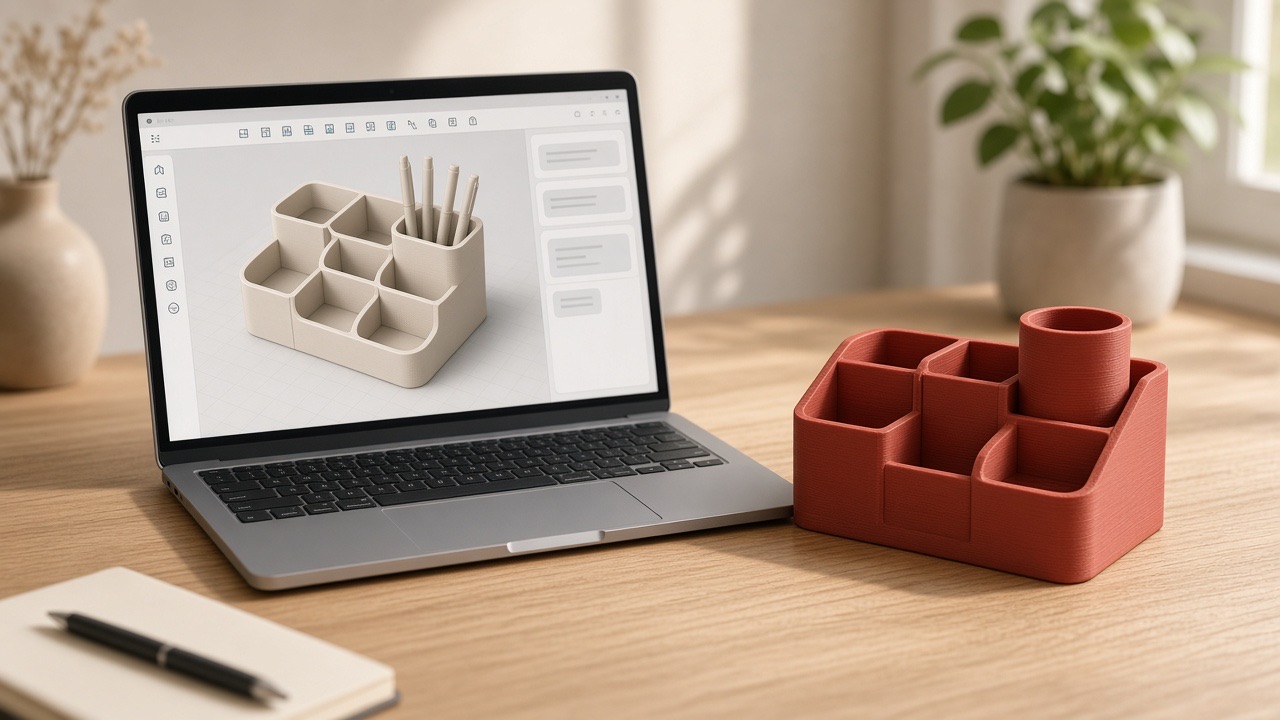
Zaktualizowano w listopadzie 2026
Co by było, gdybyś mógł stworzyć model 3D po prostu opisując, czego chcesz?
Wyobraź sobie, że piszesz:
"Stwórz nowoczesny organizer na biurko z trzema przegródkami, zaokrąglonymi rogami i dedykowanym uchwytem na telefon."
I zamiast otwierać skomplikowane oprogramowanie CAD i ręcznie budować każdy kształt, AI pomaga przekształcić twój pomysł w edytowalny model 3D.
To właśnie umożliwiają narzędzia CAD wspierane przez AI.
Z Cadding możesz tworzyć modele 3D przy użyciu AI, edytować je za pomocą instrukcji w naturalnym języku, ręcznie dostosowywać wymiary i eksportować pliki do druku 3D, wszystko bezpośrednio w przeglądarce.
Nie musisz być doświadczonym projektantem CAD, aby zacząć.
Niezależnie od tego, czy chcesz stworzyć stojak na telefon, obudowę elektroniczną, część zamienną czy niestandardowy akcesorium, możesz zacząć od prostego opisu i kontynuować udoskonalanie wyniku.
A Cadding oferuje 200 darmowych kredytów AI co miesiąc, więc możesz wypróbować modelowanie 3D wspomagane AI bez zakupu subskrypcji.
W tym samouczku nauczysz się, jak:
- Stworzyć model 3D z tekstowego polecenia
- Pisać lepsze polecenia dla AI CAD
- Generować modele przy użyciu obrazów referencyjnych
- Edytować istniejący model przez czat AI
- Zmieniać wymiary i geometrię ręcznie
- Dodawać przydatne funkcje, takie jak otwory i zaokrąglone krawędzie
- Projektować modele do druku 3D
- Eksportować pliki STL i 3MF
- Unikać typowych błędów w modelowaniu AI
Przejdziemy również przez kompletny przykład, tworząc stojak na telefon i poprawiając go krok po kroku.
Na koniec zrozumiesz, jak przejść od pomysłu do projektu nadającego się do druku 3D przy użyciu Cadding.
Jeśli wciąż wybierasz narzędzia lub uczysz się podstaw, zobacz jak uczyć się modelowania 3D do druku 3D, jak edytować modele 3D z AI oraz najlepsze darmowe oprogramowanie CAD do druku 3D.
Czym jest modelowanie 3D z AI?
Modelowanie 3D z AI to proces wykorzystania sztucznej inteligencji do pomocy w tworzeniu trójwymiarowej geometrii na podstawie instrukcji, obrazów lub innych danych wejściowych.
Zamiast ręcznie budować każdy element obiektu, opisujesz, co chcesz stworzyć.
AI interpretuje twoje instrukcje i generuje model.
Na przykład, możesz napisać:
"Stwórz cylindryczny doniczkę na rośliny o średnicy 120 mm, wysokości 100 mm, ścianach 3 mm i otworach drenażowych."
Narzędzie do modelowania 3D z AI może wykorzystać ten opis do wyprodukowania geometrii reprezentującej obiekt.
Możesz następnie sprawdzić wynik i wprowadzić poprawki.
Modele 3D z AI vs. tradycyjne CAD
Tradycyjne oprogramowanie CAD zazwyczaj wymaga od ciebie skonstruowania geometrii poprzez konkretne operacje.
Na przykład, stworzenie stojaka na telefon może wymagać narysowania szkicu, wyciągnięcia podstawy, stworzenia kątowego wsparcia, dodania krawędzi zatrzymującej i zastosowania zaokrągleń.
Z CAD wspomaganym przez AI możesz zacząć od opisania całego obiektu.
AI pomaga przetłumaczyć opis na operacje modelowania.
Wciąż musisz sprawdzić geometrię i potwierdzić, że projekt spełnia twoje wymagania, ale nie musisz ręcznie wykonywać każdego początkowego kroku konstrukcji.
Nie wszystkie generatory 3D z AI działają w ten sam sposób
Ważne jest, aby odróżnić dwa typy przepływów pracy w modelowaniu 3D z AI.
Generowanie siatki AI koncentruje się na tworzeniu obiektów 3D w formie wielokątów, często na podstawie tekstu lub obrazów. Może to być przydatne do postaci, rzeźb, obiektów dekoracyjnych i zasobów wizualnych.
Generowanie CAD AI koncentruje się na tworzeniu geometrii odpowiedniej do projektowania wymiarowego, co pozwala użytkownikom pracować z funkcjami takimi jak otwory, grubości, wyciągnięcia i precyzyjne pomiary.
Cadding wspiera przepływy pracy modelowania zorientowane na CAD, co czyni go szczególnie istotnym dla funkcjonalnych projektów druku 3D.
Jeśli tworzysz uchwyt montażowy lub obudowę elektroniczną, możliwość zmiany wymiaru jest często ważniejsza niż produkowanie wysoce szczegółowej siatki wizualnej.
Dlaczego warto używać Cadding do tworzenia modeli 3D z AI?
Cadding to platforma CAD oparta na AI, zaprojektowana, aby pomóc ludziom tworzyć i edytować modele 3D.
Zamiast wybierać między generatorem AI a osobnym edytorem CAD, Cadding łączy oba podejścia w jednym miejscu roboczym.
Możesz zacząć od polecenia AI, sprawdzić geometrię w widoku 3D, wprowadzać zmiany poprzez rozmowę i korzystać z narzędzi modelowania ręcznego, gdy potrzebujesz większej kontroli.
Twórz modele w naturalnym języku
Możesz opisać obiekt w zwykłym angielskim.
Na przykład:
"Stwórz prosty uchwyt na słuchawki montowany na ścianie z zakrzywionym hakiem i dwoma otworami montażowymi."
AI pomaga wygenerować początkowy projekt na podstawie tych instrukcji.
Kontynuuj edytowanie przez czat AI
Czat AI w Cadding działa z twoim istniejącym projektem.
Możesz poprosić o zmiany, takie jak:
"Zrób hak dłuższy."
"Zwiększ grubość podstawy do 6 mm."
"Dodaj zaokrąglone rogi."
Nie musisz zaczynać nowego projektu za każdym razem, gdy chcesz coś poprawić.
Używaj ręcznych narzędzi CAD
Edytor oferuje również konwencjonalną funkcjonalność modelowania.
W zależności od geometrii, możesz używać narzędzi, takich jak Szkic i Wyciągnięcie, Otwór, Zaokrąglenie, Fazowanie, Powłoka, Wzór, Lustrzane odbicie i operacje Boole'a.
Daje to kontrolę nad konkretnymi cechami geometrycznymi.
Pracuj bezpośrednio w przeglądarce
Cadding nie wymaga instalowania tradycyjnej aplikacji CAD na komputerze.
Możesz otworzyć edytor przez swoją przeglądarkę, zalogować się i pracować nad swoimi projektami.
Eksportuj do druku 3D
Gdy projekt jest gotowy, możesz eksportować pliki STL lub 3MF.
Te formaty współpracują z popularnym oprogramowaniem do krojenia, takim jak Bambu Studio, PrusaSlicer i Cura.
Zacznij za darmo
Darmowy plan Cadding obejmuje 200 kredytów AI miesięcznie.
Darmowy edytor oferuje również narzędzia modelowania i eksport STL/3MF.
Możesz zacząć tworzyć modele bez zobowiązywania się do płatnej subskrypcji.
Jak stworzyć model 3D z AI w Cadding
Przejdźmy przez proces od początku do końca.
W tym przykładzie stworzymy prosty, niestandardowy stojak na telefon.
Stojak na telefon to przydatny projekt dla początkujących, ponieważ wprowadza kilka ważnych koncepcji modelowania: dokładne wymiary, kątowe wsparcia, zaokrąglone krawędzie i funkcjonalne otwory.
Krok 1: Otwórz Cadding
Odwiedź cadding.io.
Utwórz darmowe konto lub zaloguj się.
Po zalogowaniu otwórz edytor.
Obszar roboczy Cadding zawiera 3D płótno, kontrolki modelowania, czat AI CAD oraz panele do inspekcji projektu.
Centralne płótno wyświetla twoją geometrię.
Możesz obracać widok, powiększać i badać model z różnych kątów.
Jeśli jesteś całkowicie nowy w CAD, nie musisz od razu rozumieć każdej kontrolki.
Zaczniemy od czatu AI.
Krok 2: Otwórz czat AI CAD
W edytorze otwórz sekcję AI CAD.
Tutaj możesz opisać obiekt, który chcesz stworzyć.
Możesz używać języka naturalnego zamiast pisać skrypty CAD lub określać polecenia modelowania.
Na swój pierwszy projekt zacznij od stosunkowo prostego obiektu.
Unikaj skomplikowanych zespołów z dziesiątkami ruchomych części, dopóki nie poczujesz się komfortowo z przepływem pracy.
Krok 3: Napisz swoje pierwsze polecenie modelowania 3D AI
Wpisz:
"Stwórz minimalistyczny stojak na telefon do druku 3D. Zrób podstawę o szerokości 110 mm i głębokości 85 mm. Dodaj kątowe wsparcie z tyłu i 14 mm przedni rant. Dodaj centralne otwarcie na kabel do ładowania. Użyj gładkich zewnętrznych krawędzi i płaskiego dna."
To dobre polecenie dla początkujących, ponieważ zawiera cel obiektu, wymiary, główne komponenty i ważne funkcjonalne cechy.
Nie powiedziałeś AI dokładnie, jakie operacje CAD ma użyć.
Opisałeś zamierzony rezultat.
Krok 4: Generuj model 3D
Prześlij swoje polecenie.
Przepływ pracy AI w Cadding interpretuje prośbę i stara się wygenerować odpowiadającą geometrię.
Czas i kredyty AI wymagane zależą od złożoności prośby i zaangażowanych operacji modelowania.
Gdy model zostanie wygenerowany, pojawi się w obszarze roboczym 3D.
Możesz zbadać wynik przed wprowadzeniem dodatkowych zmian.
Niektóre projekty mogą wymagać dalszych instrukcji lub poprawek. Modelowanie AI jest iteracyjne, szczególnie w przypadku skomplikowanej geometrii.
Krok 5: Zbadaj swój model w 3D
Obróć model, aby zbadać go z różnych perspektyw.
Sprawdź podstawę, wsparcie z tyłu i przedni rant.
Zobacz, czy obiekt przypomina to, co zamierzałeś.
Zadaj sobie pytania:
Czy wsparcie wydaje się być poprawnie umiejscowione?
Czy podstawa jest wystarczająco duża?
Czy otwarcie na kabel znajduje się w zamierzonym miejscu?
Czy model zawiera jakąkolwiek nieoczekiwaną geometrię?
Użyj widoków edytora, aby sprawdzić przód, bok i górę, gdy to konieczne.
Krok 6: Poproś o swoją pierwszą modyfikację
Wyobraź sobie, że wygenerowany stojak na telefon wygląda dobrze, ale wolałbyś wyższy przedni rant.
Zamiast zaczynać od nowa, wpisz:
"Zwiększ wysokość przedniego rantu do 18 mm. Zachowaj wymiary podstawy i wsparcie z tyłu bez zmian."
Cadding może spróbować edytować w kontekście twojego istniejącego projektu.
Po zastosowaniu zmiany ponownie zbadaj model.
Ta możliwość kontynuowania pracy nad tym samym projektem to jedna z największych zalet CAD wspomaganego przez AI.
Krok 7: Udoskonal wygląd
Teraz załóżmy, że chcesz, aby stojak miał łagodniejsze krawędzie.
Wpisz:
"Zaokrągl zewnętrzne narożniki o promieniu 3 mm. Zachowaj dolną powierzchnię płaską."
To mówi AI, które obszary powinny się zmienić, a które cechy powinny pozostać niezmienione.
Alternatywnie możesz użyć narzędzia Fillet edytora dla wspieranej geometrii.
Krok 8: Potwierdź wymiary
Przed eksportem sprawdź wymiary modelu.
Wybierz odpowiedni komponent i użyj narzędzi właściwości lub pomiarów edytora, aby sprawdzić jego rozmiar.
Dla funkcjonalnego obiektu nie polegaj tylko na wyglądzie.
Model, który wygląda poprawnie, może nadal mieć wymiary, które nie pasują do twojego urządzenia.
Krok 9: Eksportuj model 3D
Gdy będziesz zadowolony, wybierz Eksportuj.
Wybierz STL lub 3MF dla typowego przepływu pracy druku 3D.
Zapisz wyeksportowany plik.
Krok 10: Otwórz model w slicerze
Importuj swój model do Bambu Studio, PrusaSlicer, Cura lub innego kompatybilnego slicera.
Sprawdź wymiary, orientację i podgląd warstw.
Gdy wybierzesz odpowiednie ustawienia drukarki i filamentu, możesz przygotować model do druku.
Jeśli fizyczny wynik wymaga poprawy, wróć do Cadding i zmodyfikuj projekt.
To cały proces:
Opis → Generuj → Inspekcja → Edytuj → Eksportuj → Drukuj → Udoskonal
Stwórz swój pierwszy model 3D AI z Cadding
Jak pisać lepsze polecenia do modelowania 3D AI
Nie musisz stawać się inżynierem poleceń, aby korzystać z Cadding.
Jednak im jaśniej opiszesz zamierzony obiekt, tym łatwiej będzie komunikować swoje wymagania.
Dobre polecenie CAD zazwyczaj zawiera kilka elementów.
1. Zidentyfikuj obiekt
Zacznij od wyjaśnienia, co chcesz stworzyć.
Zamiast:
"Zrób coś na mój biurko."
Spróbuj:
"Stwórz uchwyt na słuchawki na biurko."
To mówi AI, jakiego rodzaju obiekt opisujesz.
2. Wyjaśnij zamierzoną funkcję
Co obiekt ma robić?
Na przykład:
"Stwórz uchwyt montowany na ścianie zaprojektowany do trzymania małego urządzenia elektronicznego."
To pomaga ustalić cel geometrii.
3. Określ wymiary
Pomiar jest szczególnie przydatny dla funkcjonalnych wydruków 3D.
Używaj milimetrów, gdy to możliwe.
Na przykład:
"Zrób płytkę montażową o szerokości 100 mm, wysokości 60 mm i grubości 5 mm."
Dla obiektów, które muszą pasować do czegoś innego, dokonaj pomiarów przed wygenerowaniem modelu.
4. Opisz ważne cechy
Dodaj szczegóły, które mają znaczenie.
Na przykład:
"Dodaj dwa otwory montażowe o średnicy 5 mm, zaokrąglone zewnętrzne narożniki i wzmocnioną żebrowanie."
AI ma więcej informacji o tym, co obiekt musi zawierać.
5. Opisz styl
Jeśli wygląd ma znaczenie, dołącz krótki opis wizualny.
Przykłady to minimalistyczny, przemysłowy, zaokrąglony, geometryczny lub skandynawski styl.
Dla funkcjonalnego modelu CAD wymiary i struktura powinny zazwyczaj mieć pierwszeństwo przed czysto dekoracyjnymi szczegółami.
6. Wspomnij o wymaganiach druku 3D
Powiedz AI, że obiekt jest przeznaczony do druku 3D.
Możesz wspomnieć o płaskiej podstawie, pożądanej grubości ścianek lub preferencji unikania niepotrzebnej niepodpartej geometrii.
Jednak polecenie mówiące "zrób to do druku" nie gwarantuje, że gotowy model będzie drukować się pomyślnie.
Wciąż musisz go zbadać.
Szablon polecenia AI CAD do ponownego użycia
Użyj tej struktury:
"Stwórz [typ obiektu] do [zamierzonego celu].
Ogólne wymiary: [szerokość × głębokość × wysokość w mm].
Dodaj [specyficzne komponenty i cechy].
Użyj [grubości ścianek, otworów, filletów lub innych istotnych pomiarów].
Styl: [wygląd].
Zaprojektuj go do druku 3D, z [ważnymi wymaganiami produkcyjnymi]."
Na przykład:
"Stwórz kompaktową obudowę elektroniczną dla płytki rozwojowej ESP32. Zrób ją 100 × 65 × 35 mm z 3 mm ścianami, otwartym wierzchem, osobną pokrywą i prostokątnym otworem na kabel USB. Użyj zaokrąglonych zewnętrznych narożników i płaskiego dna do druku 3D."
Im bardziej funkcjonalne i wymiarowe zadanie, tym ważniejsze stają się precyzyjne pomiary.
Pięć propozycji modelowania 3D z AI do wypróbowania w Cadding
Te przykłady obejmują typowe projekty, które ludzie projektują do druku 3D.
Mogą również pomóc Ci zrozumieć, jak precyzyjniej opisywać geometrię.
Przykład 1: Niestandardowy stojak na telefon
Propozycja:
"Stwórz nowoczesny stojak na telefon z podstawą o wymiarach 110 × 85 mm, z tylnym wsparciem nachylonym pod kątem około 65 stopni do poziomu, z 15 mm przednim brzegiem zatrzymującym oraz centralnym otworem na kabel do ładowania. Użyj zaokrąglonych krawędzi i płaskiego dna."
Czego się nauczysz: Geometria kątowa, ograniczenia wymiarowe, cechy zatrzymujące i wycięcia.
Przykład 2: Organizer kabli
Propozycja:
"Zaprojektuj organizer kabli na biurko o długości 120 mm, szerokości 40 mm i wysokości 10 mm. Uwzględnij pięć równomiernie rozmieszczonych kanałów na kable o średnicy około 5 mm. Utrzymaj spód płaski i użyj gładkich, zaokrąglonych krawędzi."
Czego się nauczysz: Powtarzająca się geometria, odstępy, kanały i kontrola wymiarowa.
Przykład 3: Obudowa elektroniczna
Propozycja:
"Stwórz prostokątną obudowę elektroniczną o wymiarach 120 × 80 × 45 mm. Użyj ścian o grubości 3 mm, otwartego wierzchu i oddzielnej zdejmowanej pokrywy. Dodaj otwory wentylacyjne wzdłuż dwóch boków oraz prostokątny otwór na kabel z tyłu."
Czego się nauczysz: Pusta geometria, oddzielne komponenty, otwory i wycięcia.
Ważne: Potwierdź rzeczywiste wymiary elektroniki i dopasowanie mechaniczne przed drukowaniem.
Przykład 4: Hak montowany na ścianie
Propozycja:
"Stwórz hak montowany na ścianie z płytką montażową o wymiarach 75 × 45 × 6 mm, dwoma otworami na śruby o średnicy 5 mm oraz zakrzywionym hakiem wystającym 55 mm na zewnątrz. Dodaj zaokrąglone krawędzie i wzmocnione przejście między hakiem a płytką."
Czego się nauczysz: Otwory montażowe, zakrzywiona geometria i cechy strukturalne.
Hak nośny wymaga odpowiedniego materiału, orientacji druku, sprzętu i testowania przed użyciem.
Przykład 5: Organizer na biurko
Propozycja:
"Stwórz minimalistyczny organizer na biurko o wymiarach 160 × 100 × 75 mm. Uwzględnij dwa cylindryczne uchwyty na długopisy i jedną płytką prostokątną komorę. Użyj ścian o grubości 3 mm, zaokrąglonych zewnętrznych krawędzi i płaskiego dna."
Czego się nauczysz: Wiele cech geometrycznych, puste komory i układ komponentów.
Każdy z tych projektów można rozwijać poprzez dalsze instrukcje.
Nie musisz generować idealnego wyniku w jednej propozycji.
Jak edytować model 3D z AI po jego wygenerowaniu
Stworzenie pierwszego modelu często jest łatwą częścią.
Prawdziwa wartość narzędzia modelowania staje się jasna, gdy musisz wprowadzić zmiany.
Załóżmy, że stworzyłeś obudowę elektroniczną, ale płyta wewnątrz potrzebuje więcej miejsca.
Niekoniecznie chcesz całkowicie nowego projektu.
Chcesz tylko, aby obudowa była szersza.
Zmień wymiary
Możesz poprosić:
"Zwiększ szerokość obudowy z 100 mm do 120 mm. Utrzymaj wysokość i głębokość bez zmian."
To jest bardziej precyzyjne niż proszenie AI o powiększenie.
Dodaj nowe cechy
Możesz poprosić:
"Dodaj cztery słupki montażowe wewnątrz obudowy, jeden w pobliżu każdego rogu."
Operacja może wymagać dodatkowych pomiarów w zależności od zamierzonego sprzętu.
Usuń cechy
Możesz również poprosić o zmiany takie jak:
"Usuń otwory wentylacyjne na tylnej ścianie, ale pozostaw te na bocznych ścianach."
Bądź konkretny, która geometria powinna być dotknięta.
Zmień wygląd
Na przykład:
"Zrób zewnętrzne krawędzie bardziej zaokrąglone, zachowując płaskie powierzchnie montażowe."
Przesuń komponenty
Dla projektów wieloczęściowych:
"Przesuń pokrywę 20 mm nad obudowę, aby oba komponenty były widoczne."
Kluczowe jest zidentyfikowanie komponentu, który chcesz edytować i wyjaśnienie, co powinno pozostać bez zmian.
Dlaczego małe edyty są często lepsze
Jeśli zmieniasz kilka niezwiązanych cech, rozważ wprowadzenie modyfikacji w etapach.
Najpierw dostosuj wymiary.
Następnie dodaj otwory.
Potem popraw wygląd.
To ułatwia inspekcję każdego wyniku i poprawę wszelkich nieoczekiwanych zmian.
Cadding zawiera również funkcję cofania i historii projektu, co pomaga w odzyskiwaniu z edycji, które nie przynoszą zamierzonego rezultatu.
Jak tworzyć modele 3D z obrazów za pomocą AI
Czasami pisemny opis nie wystarcza.
Może masz szkic obiektu, który chcesz stworzyć.
Lub znalazłeś zdjęcie produktu, którego kształt chciałbyś użyć jako odniesienia.
Workflow AI CAD w Cadding wspiera obrazy referencyjne.
To pozwala Ci dostarczyć informacje wizualne obok swoich instrukcji tekstowych.
Krok 1: Wybierz obraz referencyjny
Wybierz obraz, który wyraźnie pokazuje obiekt.
Prosty obraz z rozpoznawalną sylwetką jest zazwyczaj łatwiejszy do interpretacji niż zagracone zdjęcie.
Dla części mechanicznych, wiele widoków i pomiarów może poprawić jakość opisu projektu.
Krok 2: Dołącz go do rozmowy AI
Otwórz czat AI CAD i dołącz obraz referencyjny za pomocą dostępnego wejścia obrazu.
Krok 3: Opisz, co chcesz
Na przykład:
"Stwórz model CAD 3D inspirowany dołączoną lampą biurkową. Użyj obrazu jako odniesienia dla ogólnej sylwetki. Zrób podstawę o szerokości 100 mm i całkowitej wysokości 250 mm. Użyj oddzielnej podstawy i klosza."
Podanie wymiarów jest ważne, ponieważ pojedyncze zdjęcie zazwyczaj nie ustala dokładnej skali ani ukrytej geometrii.
Krok 4: Sprawdź wynik
Sprawdź wygenerowany model w porównaniu do odniesienia.
Zwróć uwagę na proporcje, geometrię i główne cechy.
Krok 5: Udoskonalaj przez czat
Możesz poprosić o konkretne poprawki:
"Zrób podstawę węższą."
"Zwiększ wysokość pionowego wsparcia."
"Zachowaj główną sylwetkę bez zmian, ale uprość detale dekoracyjne."
Obrazy referencyjne są przydatne do komunikacji wizualnych intencji, ale nie gwarantują dokładnej rekonstrukcji mechanicznej.
Jeśli musisz odtworzyć część, która musi pasować do istniejącego sprzętu, zmierz oryginalny obiekt, zamiast polegać tylko na zdjęciu.
Jak korzystać z ręcznych narzędzi CAD w Cadding obok AI
Czat AI w Cadding nie jest jedynym sposobem na modyfikację geometrii.
Edytor zawiera bezpośrednie narzędzia modelowania, które mogą być przydatne, gdy chcesz mieć precyzyjną kontrolę.
Szkic i Ekstruzja
To narzędzie pozwala Ci stworzyć profil i przekształcić go w bryłę trójwymiarową.
Na przykład, możesz narysować prostokąt i wyekstruzować go w płytkę montażową.
Zaokrąglenie
Zaokrąglenie tworzy zaokrąglone przejście wzdłuż krawędzi.
Jest to przydatne do poprawy zewnętrznych krawędzi produktu.
Fazowanie
Fazowanie tworzy ukośne przejście.
Może poprawić wygląd krawędzi lub pomóc usunąć ostre krawędzie geometryczne.
Otwór
Narzędzie Otwór pomaga tworzyć cylindryczne otwory w odpowiedniej geometrii.
Na przykład, możesz dodać otwory montażowe do uchwytu.
Powłoka
Powłoka tworzy pustą geometrię z kompatybilnej bryły.
Jest to przydatne dla pojemników, pudełek i obudów.
Operacje Boolowskie
Operacje boolowskie łączą lub odejmują bryły.
Mogą być używane do tworzenia wycięć, wnęk i bardziej skomplikowanych kształtów.
Przesuń, obróć i zmień rozmiar
Te kontrolki pozwalają Ci pozycjonować części i dostosowywać ich wymiary.
Są przydatne, gdy już dokładnie wiesz, co musi się zmienić.
Kiedy powinieneś używać AI a kiedy narzędzi ręcznych?
Użyj AI, gdy chcesz opisać wynik.
Na przykład:
"Dodaj cztery otwory wentylacyjne po stronie obudowy."
Użyj ręcznych kontrolek, gdy bezpośrednia operacja geometryczna jest prostsza.
Na przykład, wybierz obiekt i zmień wymiar liczbowy.
Możesz łączyć oba podejścia w ramach tego samego projektu.
To jedna z kluczowych cech workflow projektowego Cadding.
Jak stworzyć pliki STL do druku 3D z AI
Jeśli Twoim celem jest druk 3D, generowanie modelu to tylko część procesu.
Musisz również przygotować plik, który oprogramowanie do cięcia Twojej drukarki będzie mogło zrozumieć.
Czym jest plik STL?
STL to powszechnie używany format pliku do druku 3D.
Reprezentuje powierzchnię obiektu 3D za pomocą geometrii trójkątnej.
Większość aplikacji do cięcia dla konsumentów go obsługuje.
Jak wyeksportować STL z Cadding
Po wygenerowaniu i przeglądnięciu swojego modelu:
- Otwórz opcje eksportu w edytorze Cadding.
- Wybierz STL.
- Wyeksportuj model.
- Zapisz powstały plik.
- Otwórz go w swoim preferowanym programie do cięcia.
Cadding obsługuje również eksport 3MF.
STL vs. 3MF
STL jest szeroko kompatybilny i przydatny w prostych procesach druku.
3MF może przechowywać dodatkowe informacje, w tym jednostki i metadane, w zależności od aplikacji eksportującej.
Oba mogą być odpowiednie do przygotowywania modeli w nowoczesnych programach do cięcia.
A co z STEP?
STEP jest głównie używany do wymiany CAD.
Cadding również obsługuje eksport STEP, ale jego udokumentowany obecny eksport używa reprezentacji faceted zamiast natywnej historii funkcji CAD.
Dla zwykłego druku 3D, preferowaną drogą jest STL lub 3MF.
Którego programu do cięcia powinieneś użyć?
Popularne opcje to:
Bambu Studio: Przydatne dla drukarek Bambu Lab.
PrusaSlicer: Popularny wśród właścicieli Prusa i użytkowników kompatybilnych drukarek.
Cura: Szeroko używany w wielu ekosystemach drukarek FDM dla konsumentów.
OrcaSlicer: Oferuje rozbudowaną konfigurację cięcia dla obsługiwanych drukarek.
Po zaimportowaniu modelu, zweryfikuj rozmiar, orientację i podgląd warstw.
Jak uczynić modele 3D generowane przez AI bardziej drukowalnymi
AI może pomóc w tworzeniu geometrii CAD, ale nie może zagwarantować, że każdy wygenerowany model będzie drukował się pomyślnie.
Wiarygodny proces roboczy obejmuje sprawdzenie fizycznych wymagań projektu.
Sprawdź grubość ścianek
Ściany muszą być wystarczająco grube dla Twojej dyszy, materiału i zamierzonego użycia.
Obiekt dekoracyjny może mieć inne wymagania niż funkcjonalny uchwyt montażowy.
Dla druku FDM, grubość ścianek powinna być rozważana w kontekście szerokości ekstrudera i liczby obwodów.
Sprawdź zwisy
Duże niepodparte zwisy mogą wymagać materiału wspierającego.
Jeśli to możliwe, zaprojektuj obiekty tak, aby mogły być drukowane w stabilnej orientacji z mniejszą ilością wsparcia.
Potwierdź wymiary
Część wygenerowana przez AI może wyglądać poprawnie, ale nie odpowiadać każdemu żądanemu wymiarowi.
Użyj narzędzi pomiarowych i programu do cięcia, aby sprawdzić rozmiar.
Rozważ orientację druku
Części FDM mogą być słabsze w miejscach styku warstw niż w obrębie warstwy.
Dla obiektów mechanicznych, orientacja może wpływać na wytrzymałość.
Sprawdź luz
Jeśli dwie części muszą pasować do siebie, uwzględnij zmiany produkcyjne.
Na przykład, pokrywa może potrzebować pewnego luzu, aby pasować do pojemnika.
Odpowiednia ilość zależy od Twojej drukarki, materiału i geometrii.
Przejrzyj podgląd w programie do cięcia
Sprawdź model po cięciu.
Szukaj nieoczekiwanych luk, brakujących cech, niepodpartych obszarów i bardzo cienkich struktur.
Przetestuj prototyp
Jeśli projekt musi pasować do innego obiektu, wydrukuj mały test lub prototyp przed podjęciem decyzji o dużym druku.
Fizyczny test może ujawnić problemy, które nie są oczywiste w edytorze CAD.
Typowe problemy przy tworzeniu modeli 3D z AI
Nawet przy dobrym zapytaniu, geometria generowana przez AI może czasami różnić się od tego, czego się spodziewałeś.
Oto kilka typowych problemów i jak je rozwiązać.
Model nie odpowiada mojemu opisowi
Spróbuj uczynić swoje instrukcje bardziej szczegółowymi.
Zamiast:
"Zrób ładne pudełko."
Użyj:
"Stwórz prostokątne pudełko bez pokrywy o wymiarach 120 × 80 × 50 mm z 3 mm ścianami i zaokrąglonymi zewnętrznymi krawędziami."
Uwzględnij wymiary i zidentyfikuj główne cechy.
AI stworzyło zły kształt
Opisz pożądaną korektę.
Na przykład:
"Zamień cylindryczną podstawę na prostokątną, zachowując górne wsparcie bez zmian."
Dla skomplikowanych zmian, rozważ uproszczenie żądania.
Wymiary są niepoprawne
Sprawdź rozmiar modelu.
Następnie określ ostateczny wymiar docelowy.
"Ustaw całkowitą wysokość na dokładnie 100 mm."
Unikaj polegania tylko na względnych terminach, takich jak większy czy mniejszy.
AI zmodyfikowało niewłaściwy komponent
Wyraźnie zidentyfikuj zamierzony element.
Na przykład:
"Zmień tylko pokrywę. Nie zmieniaj obudowy."
Sprawdź wynik przed kontynuowaniem.
Model ma zbyt wiele niepotrzebnych detali
Jeśli AI dodało geometrię, której nie żądałeś, poproś o uproszczenie projektu.
"Usuń elementy dekoracyjne i zachowaj tylko funkcjonalną geometrię."
STL nie jest poprawnie cięty
Sprawdź, czy model zawiera zamierzoną geometrię stałą i czy eksport zakończył się pomyślnie.
Spróbuj ponownie wyeksportować STL i sprawdź go w programie do cięcia.
Jeśli geometria jest brakująca, wróć do edytora i przeglądnij model przed eksportem.
Fizyczny wydruk nie pasuje
Zmierz wydrukowaną część i porównaj ją z zamierzonymi wymiarami.
Dostosuj model CAD, aby uwzględnić zaobserwowaną różnicę, a następnie wydrukuj kolejną wersję.
To normalna część prototypowania.
Co możesz stworzyć z generatorem modeli 3D AI?
Modelowanie 3D wspomagane przez AI może być przydatne w szerokim zakresie praktycznych projektów.
Akcesoria domowe
Stwórz organizery, uchwyty, klipsy na kable, tace do przechowywania i inne akcesoria zaprojektowane z myślą o Twojej przestrzeni.
Części zamienne
Zaprojektuj proste plastikowe komponenty, aby zastąpić uszkodzone lub niedostępne części.
Dokładnie zmierz oryginalną geometrię, szczególnie gdy zamiennik musi pasować do istniejącego sprzętu.
Projekty elektroniczne
Stwórz obudowy, płyty montażowe i obudowy dla elektroniki.
Na przykład, możesz opracować niestandardową obudowę dla projektu opartego na ESP32.
Prototypy produktów
Eksploruj pomysły na fizyczne produkty i poprawiaj ich wymiary poprzez kolejne poprawki.
Akcesoria warsztatowe
Zaprojektuj uchwyty na narzędzia, dystanse, uchwyty i mocowania do swojego warsztatu.
Spersonalizowane prezenty
Stwórz spersonalizowane obiekty, takie jak tabliczki z imionami, dekoracyjne uchwyty i niestandardowe akcesoria biurkowe.
Dla funkcjonalnych lub nośnych obiektów zawsze oceniaj, czy wybrany materiał i metoda druku są odpowiednie.
Czy Cadding jest darmowy? Wyjaśnienie kredytów AI i cen
Cadding oferuje darmowy plan, abyś mógł eksplorować CAD wspomagany przez AI bez zakupu subskrypcji.
Cadding Free
Darmowy plan obejmuje:
| Funkcja | Cadding Free |
|---|---|
| Koszt miesięczny | $0 |
| Kredyty AI | 200 miesięcznie |
| Czat AI CAD | Wliczone |
| Narzędzia do modelowania ręcznego | Wliczone |
| Zapisane projekty | Do 200 |
| Projekty prywatne | Obsługiwane |
| Eksport STL | Wliczone |
| Eksport 3MF | Wliczone |
| Dostęp przez przeglądarkę | Tak |
Kredyty AI są wykorzystywane przez operacje wspomagane przez AI.
Liczba modeli, które możesz wygenerować, zależy od złożoności żądań i kredytów używanych przez każdą operację.
To oznacza, że 200 kredytów nie powinno być interpretowane jako gwarancja 200 ukończonych modeli 3D.
Cadding Pro
Dla użytkowników, którzy potrzebują większej pojemności AI, Cadding oferuje Pro.
Cadding Pro kosztuje $19.90 miesięcznie.
Pro obejmuje większy limit kredytów AI i dodatkowe możliwości, z prawami do użytku komercyjnego zgodnie z warunkami planu.
Możesz zacząć od darmowego poziomu i zaktualizować, gdy potrzebujesz większej pojemności.
Zacznij tworzyć z 200 darmowymi kredytami AI
Najczęściej Zadawane Pytania o Modelowanie 3D z AI
Czy AI może stworzyć model 3D z tekstu?
Tak. Platformy modelowania wspierane przez AI, takie jak Cadding, mogą generować geometrię 3D na podstawie opisów w języku naturalnym. Możesz określić zamierzony obiekt, wymiary i istotne cechy.
Jak mogę stworzyć model 3D z AI za darmo?
Otwórz Cadding, załóż darmowe konto i użyj czatu AI CAD, aby opisać, co chcesz stworzyć. Cadding Free zawiera 200 kredytów AI miesięcznie.
Jakie jest najlepsze narzędzie AI do tworzenia funkcjonalnych modeli 3D?
Cadding to mocna opcja dla użytkowników, którzy chcą geometrii ukierunkowanej na CAD, edytowania konwersacyjnego i eksportów do druku. Dla artystycznych postaci lub szczegółowych organicznych siatek, inne przepływy pracy generacji AI mogą być bardziej odpowiednie.
Czy AI może tworzyć pliki STL?
Tak. Możesz wygenerować model 3D za pomocą Cadding i wyeksportować go jako plik STL do kompatybilnego oprogramowania do cięcia.
Czy mogę stworzyć model 3D z zdjęcia?
Cadding wspiera obrazy referencyjne w swoim przepływie pracy AI CAD. Obrazy mogą pomóc w komunikacji zamierzonego kształtu, chociaż dokładne wymiary i ukryta geometria mogą wymagać dodatkowych pomiarów lub instrukcji.
Czy mogę edytować model 3D wygenerowany przez AI?
Tak. Cadding wspiera dalsze edytowanie poprzez czat AI i bezpośrednie narzędzia modelowania. Możesz zażądać zmian wymiarowych, dodać cechy i udoskonalić projekt.
Czy potrzebuję doświadczenia w CAD, aby korzystać z Cadding?
Nie. Możesz zacząć od opisu obiektu w zwykłym języku. Nauka podstawowych koncepcji CAD nadal pomoże Ci w inspekcji i poprawie projektów.
Czy AI może projektować obiekty do druku 3D?
Tak. Narzędzia AI CAD mogą pomóc w tworzeniu modeli przeznaczonych do druku 3D. Powinieneś jednak zweryfikować geometrię, wymiary i odpowiedniość dla swojej drukarki i materiału.
Jaka jest różnica między AI CAD a generowaniem siatek AI?
AI CAD koncentruje się na tworzeniu geometrii, która może być modyfikowana za pomocą operacji ukierunkowanych na CAD i kontroli wymiarowych. Generowanie siatek AI głównie produkuje powierzchnie 3D oparte na wielokątach, często do zastosowań artystycznych lub wizualnych.
Czy Cadding może generować części mechaniczne?
Cadding może pomóc w tworzeniu funkcjonalnych modeli geometrycznych, takich jak uchwyty, obudowy, wsparcia i adaptery. Krytyczne dopasowania, ruchome interfejsy i projekty nośne wymagają niezależnej weryfikacji i testowania.
Czy mogę eksportować pliki 3MF z Cadding?
Tak. Cadding wspiera eksport 3MF oraz eksport STL.
Czy Cadding działa z drukarkami Bambu Lab?
Tak. Możesz eksportować pliki STL lub 3MF z Cadding i przygotować je do druku w Bambu Studio.
Ile darmowych kredytów AI oferuje Cadding?
Cadding Free zawiera 200 kredytów AI miesięcznie.
Ile kosztuje Cadding Pro?
Cadding Pro kosztuje 19,90 USD miesięcznie.
Czy mogę używać projektów CAD wygenerowanych przez AI komercyjnie?
Użycie komercyjne zależy od warunków licencyjnych oprogramowania oraz wszelkich odpowiednich praw własności intelektualnej osób trzecich. Cadding Pro zawiera prawa do użycia komercyjnego zgodnie z jego obowiązującymi warunkami.
Co jeśli mój model wygenerowany przez AI nie jest poprawny?
Możesz zażądać zmian w tej samej rozmowie Cadding, użyć ręcznych narzędzi edycyjnych lub cofnąć niezadowalającą edycję i spróbować bardziej szczegółowego polecenia.
Ostateczne Przemyślenia: Od Prostej Prośby do Modelu 3D do Druku
Tworzenie niestandardowego modelu 3D kiedyś oznaczało naukę długiej sekwencji poleceń CAD, zanim mogłeś wyprodukować swój pierwszy użyteczny obiekt.
CAD wspomagany przez AI zmienia ten punkt wyjścia.
Z Cadding możesz opisać pomysł w języku naturalnym, wygenerować początkowy model, sprawdzić jego geometrię i kontynuować jego poprawę poprzez rozmowę.
Możesz zmieniać wymiary, dodawać cechy, udoskonalać krawędzie i używać bezpośrednich narzędzi modelowania, gdy chcesz większej precyzji.
Następnie możesz eksportować pliki STL lub 3MF i przygotować model do druku 3D.
Proces nie musi kończyć się na pierwszym wyniku.
Możesz wydrukować prototyp, przetestować go, zidentyfikować, co wymaga poprawy, i wrócić do Cadding, aby wprowadzić kolejną korektę.
To właśnie sprawia, że konwersacyjny CAD jest użyteczny: nie tylko generujesz obraz obiektu. Rozwijasz projekt 3D, nad którym możesz nadal pracować.
Niezależnie od tego, czy tworzysz stojak na telefon, komponent zastępczy, akcesorium biurkowe czy obudowę elektroniki, możesz zacząć od pomysłu i udoskonalić go w coś fizycznego.
A z darmowym poziomem Cadding możesz zacząć eksperymentować z 200 kredytami AI każdego miesiąca.
Gotowy, aby stworzyć swój pierwszy model 3D z AI?
Opisz, co chcesz stworzyć, sprawdź wynik i udoskonal go, aż będzie odpowiadał Twojemu projektowi.
Twórz modele 3D z AI za darmo w Cadding
200 darmowych kredytów AI miesięcznie. Modelowanie CAD w przeglądarce. Eksport STL i 3MF.
Ten poradnik został opublikowany przez Cadding. Przykładowe polecenia ilustrują wspierane przepływy pracy; wyniki mogą się różnić w zależności od złożoności modelu. Zawsze weryfikuj dokładność geometryczną, dopasowanie i możliwość druku przed produkcją.

Projektuj to, czego potrzebujesz
Od pomyslu do modelu gotowego do druku w jednym workflow.
7-dniowy trial Premium - anuluj w dowolnym momencie