IA CAD & Impressão 3D
Como Criar Modelos 3D com IA: Tutorial Passo a Passo da Cadding
Crie modelos 3D com IA na Cadding. Escreva melhores prompts, edite com chat, utilize imagens de referência e exporte STL ou 3MF para impressão 3D.
Atualizado Novembro 2026
E se você pudesse criar um modelo 3D simplesmente descrevendo o que deseja?
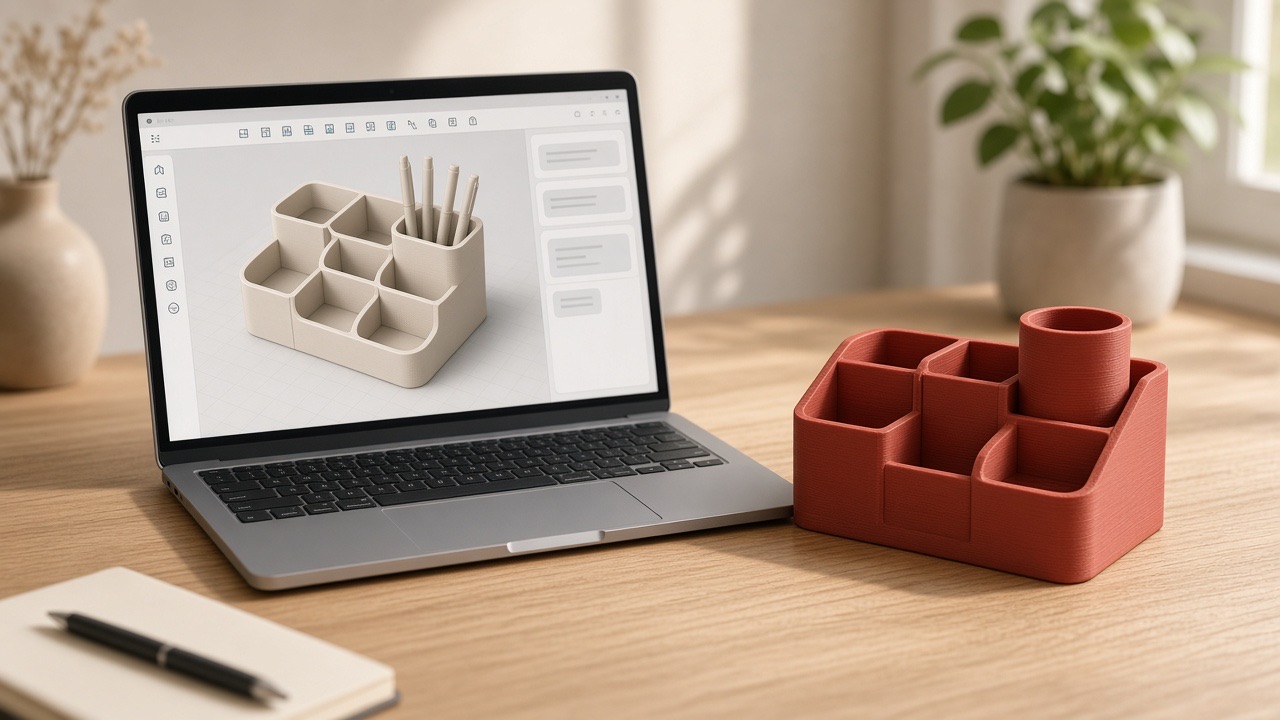
Imagine digitar:
"Crie um organizador de mesa moderno com três compartimentos, cantos arredondados e um suporte dedicado para o telefone."
E em vez de abrir um software CAD complicado e construir manualmente cada forma, uma IA ajuda a transformar a sua ideia em um modelo 3D editável.
É isso que as ferramentas CAD alimentadas por IA tornam possível.
Com Cadding, você pode criar modelos 3D usando IA, editá-los através de instruções em linguagem natural, ajustar dimensões manualmente e exportar arquivos para impressão 3D, tudo diretamente no seu navegador.
Você não precisa ser um designer CAD experiente para começar.
Seja para criar um suporte para telefone, uma caixa para eletrônicos, uma peça de reposição ou um acessório personalizado, você pode começar com uma descrição simples e continuar a refinar o resultado.
E o Cadding oferece 200 créditos de IA gratuitos todos os meses, para que você possa experimentar a modelagem 3D assistida por IA sem comprar uma assinatura.
Neste tutorial, você aprenderá como:
- Criar um modelo 3D a partir de um prompt de texto
- Escrever melhores prompts para IA CAD
- Gerar modelos usando imagens de referência
- Editar um modelo existente através de chat com IA
- Alterar dimensões e geometria manualmente
- Adicionar recursos úteis, como furos e bordas arredondadas
- Projetar modelos para impressão 3D
- Exportar arquivos STL e 3MF
- Evitar erros comuns na modelagem com IA
Também iremos percorrer um exemplo completo, criando um suporte para telefone e melhorando-o passo a passo.
Ao final, você entenderá como passar de uma ideia a um design imprimível em 3D usando o Cadding.
Se você ainda está a escolher ferramentas ou a aprender o básico, veja como aprender modelagem 3D para impressão 3D, como editar modelos 3D com IA, e melhores softwares CAD gratuitos para impressão 3D.
O Que É Modelagem 3D com IA?
A modelagem 3D com IA é o processo de usar inteligência artificial para ajudar a criar geometria tridimensional a partir de instruções, imagens ou outros inputs.
Em vez de construir manualmente cada componente de um objeto, você descreve o que deseja criar.
A IA interpreta suas instruções e gera um modelo.
Por exemplo, você pode escrever:
"Crie um vaso de planta cilíndrico com um diâmetro de 120 mm, altura de 100 mm, paredes de 3 mm e furos de drenagem."
Uma ferramenta de modelagem 3D com IA pode usar essa descrição para produzir geometria representando o objeto.
Você pode então inspecionar o resultado e fazer ajustes.
Modelos 3D com IA vs. CAD Tradicional
O software CAD tradicional geralmente exige que você construa geometria através de operações específicas.
Por exemplo, criar um suporte para telefone pode envolver desenhar um esboço, extrudar a base, criar um suporte inclinado, adicionar uma borda de retenção e aplicar chanfros.
Com CAD assistido por IA, você pode começar descrevendo o objeto completo.
A IA ajuda a traduzir a descrição em operações de modelagem.
Você ainda precisa inspecionar a geometria e confirmar que o design atende aos seus requisitos, mas não precisa realizar manualmente cada passo inicial de construção.
Nem Todos os Geradores 3D com IA Funcionam da Mesma Maneira
É importante distinguir dois tipos de fluxos de trabalho de modelagem 3D com IA.
Geração de malha com IA foca na criação de objetos 3D poligonais, muitas vezes a partir de texto ou imagens. Isso pode ser útil para personagens, esculturas, objetos decorativos e ativos visuais.
Geração CAD com IA foca na criação de geometria adequada para design dimensionado, permitindo que os usuários trabalhem com recursos como furos, espessuras, extrusões e medições precisas.
O Cadding suporta fluxos de trabalho de modelagem orientados para CAD, tornando-o particularmente relevante para projetos de impressão 3D funcionais.
Se você está criando um suporte de montagem ou uma caixa para eletrônicos, ser capaz de mudar uma dimensão é muitas vezes mais importante do que produzir uma malha visual altamente detalhada.
Por Que Usar o Cadding para Criar Modelos 3D com IA?
Cadding é uma plataforma CAD baseada em navegador projetada para ajudar as pessoas a criar e editar modelos 3D.
Em vez de escolher entre um gerador de IA e um editor CAD separado, o Cadding traz ambas as abordagens para o mesmo espaço de trabalho.
Você pode começar com um prompt de IA, inspecionar a geometria em um visualizador 3D, fazer alterações através de conversa e usar ferramentas de modelagem manual quando precisar de mais controle direto.
Crie Modelos com Linguagem Natural
Você pode descrever um objeto em inglês comum.
Por exemplo:
"Crie um suporte de fones de ouvido simples montado na parede com um gancho curvado e dois furos de montagem."
A IA ajuda a gerar um design inicial com base nessas instruções.
Continue Editando Através do Chat com IA
O chat de IA do Cadding funciona com o seu projeto existente.
Você pode solicitar alterações como:
"Faça o gancho mais longo."
"Aumente a espessura da base para 6 mm."
"Adicione cantos arredondados."
Você não precisa iniciar um novo projeto toda vez que quiser melhorar algo.
Use Ferramentas CAD Manuais
O editor também fornece funcionalidade de modelagem convencional.
Dependendo da geometria, você pode usar ferramentas incluindo Esboço & Extrusão, Furo, Chanfro, Shell, Padrão, Espelho e operações Booleanas.
Isso lhe dá controle sobre recursos geométricos específicos.
Trabalhe Diretamente no Seu Navegador
O Cadding não requer a instalação de um aplicativo CAD tradicional de desktop.
Você pode abrir o editor através do seu navegador, fazer login e trabalhar nos seus projetos.
Exporte para Impressão 3D
Uma vez que o design esteja pronto, você pode exportar arquivos STL ou 3MF.
Esses formatos funcionam com softwares de fatiamento populares como Bambu Studio, PrusaSlicer e Cura.
Comece Gratuitamente
O plano gratuito do Cadding inclui 200 créditos de IA por mês.
O editor gratuito também fornece ferramentas de modelagem e exportação STL/3MF.
Você pode começar a criar modelos sem se comprometer com uma assinatura paga.
Como Criar um Modelo 3D com IA no Cadding
Vamos passar pelo processo do início ao fim.
Para este exemplo, vamos criar um suporte de telefone personalizado simples.
Um suporte de telefone é um projeto útil para iniciantes, pois introduz vários conceitos importantes de modelagem: dimensões exatas, suportes angulados, bordas arredondadas e aberturas funcionais.
Passo 1: Abrir o Cadding
Visite cadding.io.
Crie uma conta gratuita ou faça login.
Uma vez que esteja logado, abra o editor.
O espaço de trabalho do Cadding inclui uma tela 3D, controles de modelagem, um chat de IA CAD e painéis para inspecionar o seu projeto.
A tela central exibe a sua geometria.
Você pode rotacionar a vista, dar zoom e inspecionar o modelo de diferentes ângulos.
Se você é completamente novo em CAD, não precisa entender todos os controles imediatamente.
Vamos começar com o chat de IA.
Passo 2: Abrir o Chat de IA CAD
No editor, abra a seção IA CAD.
É aqui que você pode descrever o objeto que deseja criar.
Você pode usar linguagem natural em vez de escrever scripts CAD ou especificar comandos de modelagem.
Para o seu primeiro projeto, comece com um objeto razoavelmente simples.
Evite montagens complicadas com dezenas de peças móveis até que você se sinta confortável com o fluxo de trabalho.
Passo 3: Escrever o Seu Primeiro Prompt de Modelagem 3D com IA
Digite:
"Crie um suporte de telefone minimalista para impressão 3D. Faça a base com 110 mm de largura e 85 mm de profundidade. Inclua um suporte traseiro angulado e uma borda de retenção frontal de 14 mm. Adicione uma abertura centralizada para um cabo de carregamento. Use cantos exteriores suaves e uma base plana."
Este é um bom prompt para iniciantes porque inclui o propósito do objeto, dimensões, principais componentes e características funcionais importantes.
Você não disse à IA exatamente quais operações CAD usar.
Você descreveu o resultado pretendido.
Passo 4: Gerar o Modelo 3D
Envie o seu prompt.
O fluxo de trabalho de IA do Cadding interpreta o pedido e tenta gerar a geometria correspondente.
O tempo e os créditos de IA necessários dependem da complexidade do pedido e das operações de modelagem envolvidas.
Uma vez que o modelo é gerado, ele aparece no espaço de trabalho 3D.
Você pode inspecionar o resultado antes de fazer alterações adicionais.
Alguns designs podem precisar de mais instruções ou correções. A modelagem por IA é iterativa, particularmente para geometria complicada.
Passo 5: Inspecionar o Seu Modelo em 3D
Rotacione o modelo para examiná-lo de diferentes perspectivas.
Olhe para a base, o suporte traseiro e a borda de retenção frontal.
Verifique se o objeto se assemelha ao que você pretendia.
Pergunte a si mesmo:
O suporte parece estar posicionado corretamente?
A base é grande o suficiente?
A abertura para o cabo está na localização pretendida?
O modelo contém alguma geometria inesperada?
Use as vistas do editor para inspecionar a frente, o lado e o topo quando necessário.
Passo 6: Solicitar a Sua Primeira Modificação
Imagine que o suporte de telefone gerado parece bom, mas você prefere uma borda frontal mais alta.
Em vez de começar do zero, digite:
"Aumente a altura da borda de retenção frontal para 18 mm. Mantenha as dimensões da base e o suporte traseiro inalterados."
O Cadding pode tentar a edição no contexto do seu projeto existente.
Após a alteração ser aplicada, inspecione o modelo novamente.
Essa capacidade de continuar a trabalhar no mesmo design é uma das maiores vantagens do CAD assistido por IA.
Passo 7: Refinar a Aparência
Agora suponha que você queira que o suporte tenha bordas mais suaves.
Digite:
"Arredonde os cantos exteriores expostos com um raio de 3 mm. Mantenha a superfície inferior plana."
Isso diz à IA quais áreas devem mudar e qual característica deve permanecer inalterada.
Alternativamente, você pode usar a ferramenta Fillet do editor para geometria suportada.
Passo 8: Confirmar as Dimensões
Antes de exportar, inspecione as medidas do modelo.
Selecione o componente apropriado e use as ferramentas de Propriedades ou medição do editor para verificar seu tamanho.
Para um objeto funcional, não confie apenas na aparência.
Um modelo que parece correto pode ainda ter dimensões que não correspondem ao seu dispositivo.
Passo 9: Exportar o Modelo 3D
Uma vez que você esteja satisfeito, selecione Exportar.
Escolha STL ou 3MF para um fluxo de trabalho típico de impressão 3D.
Salve o arquivo exportado.
Passo 10: Abrir o Modelo em um Slicer
Importe o seu modelo no Bambu Studio, PrusaSlicer, Cura ou outro slicer compatível.
Verifique as dimensões, a orientação e a pré-visualização das camadas fatiadas.
Uma vez que você tenha selecionado as configurações apropriadas de impressora e filamento, pode preparar o modelo para impressão.
Se o resultado físico precisar de melhorias, volte ao Cadding e modifique o design.
Esse é o fluxo de trabalho completo:
Descrever → Gerar → Inspecionar → Editar → Exportar → Imprimir → Melhorar
Crie o Seu Primeiro Modelo 3D com IA no Cadding
Como Escrever Melhores Prompts para Modelagem 3D com IA
Você não precisa se tornar um engenheiro de prompts para usar o Cadding.
No entanto, quanto mais claramente você descrever o objeto pretendido, mais fácil será comunicar os seus requisitos.
Um bom prompt CAD geralmente contém vários elementos.
1. Identificar o Objeto
Comece explicando o que você quer criar.
Em vez de:
"Faça uma coisa para a minha secretária."
Tente:
"Crie um suporte para auscultadores de secretária."
Isso diz à IA que tipo de objeto você está descrevendo.
2. Explicar a Função Pretendida
O que se espera que o objeto faça?
Por exemplo:
"Crie um suporte montado na parede projetado para segurar um pequeno dispositivo eletrônico."
Isso ajuda a estabelecer o propósito da geometria.
3. Especificar Dimensões
As medidas são particularmente úteis para impressões 3D funcionais.
Use milímetros sempre que possível.
Por exemplo:
"Faça a placa de montagem com 100 mm de largura, 60 mm de altura e 5 mm de espessura."
Para objetos que devem caber em algo mais, tire medidas antes de gerar o modelo.
4. Descrever Características Importantes
Adicione os detalhes que importam.
Por exemplo:
"Inclua dois furos de montagem de 5 mm, cantos exteriores arredondados e uma nervura de reforço."
A IA tem mais informações sobre o que o objeto precisa conter.
5. Descrever o Estilo
Se a aparência for importante, inclua uma breve descrição visual.
Exemplos incluem minimalista, industrial, arredondado, geométrico ou estilo escandinavo.
Para um modelo CAD funcional, dimensões e estrutura devem geralmente ter prioridade sobre detalhes puramente decorativos.
6. Mencionar Requisitos de Impressão 3D
Diga à IA que o objeto é destinado à impressão 3D.
Você pode mencionar uma base plana, espessura de parede desejada ou uma preferência por evitar geometria não suportada desnecessária.
No entanto, um prompt dizendo "faça-o imprimível" não garante que o modelo final será impresso com sucesso.
Você ainda precisa inspecioná-lo.
Um Modelo de Prompt de IA CAD Reutilizável
Use esta estrutura:
"Crie um [tipo de objeto] para [propósito pretendido].
Dimensões gerais: [largura × profundidade × altura em mm].
Inclua [componentes e características específicas].
Use [espessura de parede, furos, fillets ou outras medições relevantes].
Estilo: [aparência].
Projete-o para impressão 3D, com [requisitos de fabricação importantes]."
Por exemplo:
"Crie uma caixa compacta para eletrónica para uma placa de desenvolvimento ESP32. Faça-a com 100 × 65 × 35 mm com paredes de 3 mm, um topo aberto, uma tampa separada e uma abertura retangular para cabo USB. Use cantos exteriores arredondados e uma base plana para impressão 3D."
Quanto mais funcional e específica em dimensões for a tarefa, mais importantes se tornam as medições precisas.
Cinco Sugestões de Modelagem 3D com IA para Experimentar no Cadding
Estes exemplos cobrem projetos comuns que as pessoas desenham para impressão 3D.
Eles também podem ajudá-lo a entender como descrever geometria de forma mais precisa.
Exemplo 1: Suporte de Telefone Personalizado
Sugestão:
"Crie um suporte de telefone moderno com uma base de 110 × 85 mm, um suporte traseiro inclinado a aproximadamente 65 graus em relação ao horizontal, uma borda de retenção frontal de 15 mm e uma abertura central para o cabo de carregamento. Use cantos arredondados e uma base plana."
O que você vai aprender: Geometria angular, restrições dimensionais, características de retenção e recortes.
Exemplo 2: Organizador de Cabos
Sugestão:
"Desenhe um organizador de cabos de secretária medindo 120 mm de comprimento, 40 mm de largura e 10 mm de altura. Inclua cinco canais espaçados uniformemente para cabos com aproximadamente 5 mm de diâmetro. Mantenha a parte inferior plana e use bordas arredondadas suaves."
O que você vai aprender: Geometria repetida, espaçamento, canais e controle dimensional.
Exemplo 3: Caixa para Eletrónica
Sugestão:
"Crie uma caixa retangular para eletrónica medindo 120 × 80 × 45 mm. Use paredes de 3 mm, um topo aberto e uma tampa removível separada. Adicione aberturas de ventilação ao longo de dois lados e uma abertura retangular para cabos na parte de trás."
O que você vai aprender: Geometria oca, componentes separados, ranhuras e aberturas.
Importante: Confirme as dimensões reais da eletrónica e o ajuste mecânico antes de imprimir.
Exemplo 4: Gancho de Parede
Sugestão:
"Crie um gancho de parede com uma placa de montagem de 75 × 45 × 6 mm, dois furos para parafusos de 5 mm e um gancho curvado projetando 55 mm para fora. Adicione bordas arredondadas e uma transição de reforço entre o gancho e a placa."
O que você vai aprender: Furos de montagem, geometria curvada e características estruturais.
Um gancho suportante precisa de material apropriado, orientação de impressão, hardware e testes antes de uso.
Exemplo 5: Organizador de Secretária
Sugestão:
"Crie um organizador de secretária minimalista medindo 160 × 100 × 75 mm. Inclua dois suportes cilíndricos para canetas e um compartimento retangular raso. Use paredes de 3 mm, cantos exteriores arredondados e uma base plana."
O que você vai aprender: Múltiplas características geométricas, compartimentos ocos e arranjo de componentes.
Cada um destes projetos pode ser desenvolvido através de instruções adicionais.
Você não precisa gerar um resultado perfeito numa única sugestão.
Como Editar um Modelo 3D com IA Após Gerá-lo
Criar o primeiro modelo é muitas vezes a parte fácil.
O verdadeiro valor de uma ferramenta de modelagem torna-se claro quando você precisa fazer alterações.
Suponha que você tenha criado uma caixa para eletrónica, mas a placa interna precisa de mais espaço.
Você não quer necessariamente um design completamente novo.
Você só quer que a caixa seja mais larga.
Alterar Dimensões
Você pode solicitar:
"Aumente a largura da caixa de 100 mm para 120 mm. Mantenha a altura e a profundidade inalteradas."
Isto é mais preciso do que pedir à IA para torná-la maior.
Adicionar Novas Características
Você pode solicitar:
"Adicione quatro postes de montagem dentro da caixa, um perto de cada canto."
A operação pode exigir medições adicionais dependendo do hardware pretendido.
Remover Características
Você também pode solicitar alterações como:
"Remova as aberturas de ventilação na parede de trás, mas mantenha as da parede lateral."
Seja específico sobre qual geometria deve ser afetada.
Alterar a Aparência
Por exemplo:
"Torne os cantos exteriores mais arredondados enquanto mantém as superfícies de montagem planas."
Reposicionar Componentes
Para designs de múltiplas partes:
"Mova a tampa 20 mm acima da caixa para que ambos os componentes sejam visíveis."
A chave é identificar o componente que você deseja editar e explicar o que deve permanecer inalterado.
Por Que Pequenas Edições São Muitas Vezes Melhores
Se você está mudando várias características não relacionadas, considere fazer as modificações em etapas.
Primeiro, ajuste as dimensões.
Depois adicione os furos.
Depois refine a aparência.
Isto torna mais fácil inspecionar cada resultado e corrigir quaisquer alterações inesperadas.
O Cadding também inclui funcionalidade de desfazer e histórico de projetos, ajudando você a recuperar-se de edições que não produzem o resultado pretendido.
Como Criar Modelos 3D a Partir de Imagens Usando IA
Às vezes, uma descrição escrita não é suficiente.
Talvez você tenha um esboço do objeto que deseja criar.
Ou encontrou uma fotografia de um produto cuja forma gostaria de usar como referência.
O fluxo de trabalho de IA CAD do Cadding suporta imagens de referência.
Isto permite que você forneça informações visuais juntamente com suas instruções textuais.
Passo 1: Escolher uma Imagem de Referência
Selecione uma imagem que mostre o objeto claramente.
Uma imagem simples com uma silhueta reconhecível é geralmente mais fácil de interpretar do que uma fotografia desordenada.
Para peças mecânicas, múltiplas vistas e medições podem melhorar a qualidade do resumo do design.
Passo 2: Anexá-la à Conversa com a IA
Abra o chat de IA CAD e anexe a imagem de referência usando a entrada de imagem disponível.
Passo 3: Descrever o Que Você Quer
Por exemplo:
"Crie um modelo CAD 3D inspirado na lâmpada de secretária anexada. Use a imagem como referência para a silhueta geral. Faça a base com 100 mm de largura e a altura total de 250 mm. Use uma base e um abajur separados."
Fornecer medições é importante porque uma única fotografia geralmente não estabelece escala exata ou geometria oculta.
Passo 4: Inspecionar o Resultado
Verifique o modelo gerado em relação à referência.
Observe proporções, geometria e características principais.
Passo 5: Refinar Através do Chat
Você pode solicitar correções específicas:
"Torne a base mais estreita."
"Aumente a altura do suporte vertical."
"Mantenha a silhueta principal inalterada, mas simplifique os detalhes decorativos."
Imagens de referência são úteis para comunicar a intenção visual, mas não garantem uma reconstrução mecânica exata.
Se você precisa reproduzir uma peça que deve se encaixar em hardware existente, meça o objeto original em vez de confiar apenas numa fotografia.
Como Usar as Ferramentas Manuais de CAD do Cadding Juntamente com a IA
O chat de IA do Cadding não é a única maneira de modificar geometria.
O editor inclui ferramentas de modelagem direta que podem ser úteis quando você deseja controle preciso.
Esboço & Extrusão
Esta ferramenta permite que você crie um perfil e o transforme em um sólido tridimensional.
Por exemplo, você pode desenhar um retângulo e extrudi-lo em uma placa de montagem.
Arredondamento
Um arredondamento cria uma transição arredondada ao longo de uma aresta.
Isto é útil para refinar os cantos exteriores de um produto.
Chanfro
Um chanfro cria uma transição biselada.
Pode melhorar a aparência da aresta ou ajudar a remover cantos geométricos afiados.
Furo
A ferramenta Furo ajuda a criar aberturas cilíndricas em geometria adequada.
Por exemplo, você pode adicionar furos de montagem a um suporte.
Casca
A casca cria geometria oca a partir de um sólido compatível.
Isto é útil para recipientes, caixas e caixas de eletrónica.
Operações Booleanas
Operações booleanas combinam ou subtraem geometria sólida.
Elas podem ser usadas para criar recortes, cavidades e formas mais complicadas.
Mover, Rotacionar e Redimensionar
Esses controles permitem que você posicione partes e ajuste suas dimensões.
Eles são úteis quando você já sabe exatamente o que precisa mudar.
Quando Deveria Usar IA vs. Ferramentas Manuais?
Use IA quando quiser descrever um resultado.
Por exemplo:
"Adicione quatro aberturas de ventilação ao lado da caixa."
Use controles manuais quando uma operação geométrica direta for mais simples.
Por exemplo, selecione um objeto e mude uma dimensão numérica.
Você pode combinar ambas as abordagens ao longo do mesmo projeto.
Esta é uma das características definidoras do fluxo de trabalho de design do Cadding.
Como Criar Ficheiros STL para Impressão 3D com IA
Se o seu objetivo é a impressão 3D, gerar o modelo é apenas parte do processo.
Você também precisa preparar um ficheiro que o software de fatiamento da sua impressora consiga entender.
O Que É um Ficheiro STL?
STL é um formato de ficheiro amplamente utilizado para impressão 3D.
Representa a superfície de um objeto 3D utilizando geometria triangular.
A maioria das aplicações de fatiamento para consumidores suporta este formato.
Como Exportar STL do Cadding
Após gerar e rever o seu modelo:
- Abra as opções de exportação no editor do Cadding.
- Escolha STL.
- Exporte o modelo.
- Guarde o ficheiro resultante.
- Abra-o no seu fatiador preferido.
O Cadding também suporta exportação em 3MF.
STL vs. 3MF
STL é amplamente compatível e útil para fluxos de trabalho de impressão simples.
3MF pode armazenar informações adicionais, incluindo unidades e metadados, dependendo da aplicação de exportação.
Ambos podem ser adequados para preparar modelos em fatiadores modernos.
E O STEP?
STEP é utilizado principalmente para intercâmbio CAD.
O Cadding também suporta exportação STEP, mas a sua exportação documentada atual utiliza uma representação facetada em vez de um histórico de características CAD editáveis nativamente.
Para impressão 3D comum, STL ou 3MF é o caminho preferido.
Qual Fatiador Devo Usar?
As opções comuns incluem:
Bambu Studio: Útil para impressoras Bambu Lab.
PrusaSlicer: Popular entre os proprietários da Prusa e utilizadores de impressoras compatíveis.
Cura: Amplamente utilizado em muitos ecossistemas de impressoras FDM para consumidores.
OrcaSlicer: Oferece extensa configuração de fatiamento para impressoras suportadas.
Após importar o seu modelo, verifique o tamanho, a orientação e a pré-visualização das camadas fatiadas.
Como Tornar Modelos 3D Gerados por IA Mais Impressíveis
A IA pode ajudar a criar geometria CAD, mas não pode garantir que cada modelo gerado será impresso com sucesso.
Um fluxo de trabalho fiável inclui verificar os requisitos físicos do design.
Verifique a Espessura das Paredes
As paredes precisam ser suficientemente espessas para o seu bico, material e uso pretendido.
Um objeto decorativo pode ter requisitos diferentes de um suporte funcional.
Para impressão FDM, a espessura da parede deve ser considerada juntamente com a largura de extrusão e o número de perímetros.
Verifique os Salientes
Salientes grandes não suportados podem exigir material de suporte.
Se possível, desenhe objetos de forma que possam ser impressos numa orientação estável com menos suportes.
Confirme as Dimensões
Uma peça gerada por IA pode parecer correta sem corresponder a cada medida solicitada.
Use as ferramentas de medição e o fatiador para verificar o tamanho.
Considere a Orientação de Impressão
As peças FDM podem ser mais fracas nas interfaces de camada do que dentro de uma camada.
Para objetos mecânicos, a orientação pode afetar a resistência.
Verifique os Espaços
Se duas peças devem encaixar, permita variação na fabricação.
Por exemplo, uma tampa pode precisar de algum espaço para encaixar sobre um recipiente.
A quantidade apropriada depende da sua impressora, material e geometria.
Revise a Pré-visualização do Fatiador
Inspecione o modelo após o fatiamento.
Procure por lacunas inesperadas, características ausentes, áreas não suportadas e estruturas muito finas.
Teste com um Protótipo
Se o design precisa encaixar em outro objeto, imprima um pequeno teste ou protótipo antes de se comprometer com uma impressão grande.
Um teste físico pode revelar problemas que não são óbvios no editor CAD.
Problemas Comuns ao Criar Modelos 3D com IA
Mesmo com um bom prompt, a geometria gerada por IA pode às vezes diferir do que você esperava.
Aqui estão alguns problemas comuns e como abordá-los.
O Modelo Não Corresponde à Minha Descrição
Tente tornar as suas instruções mais específicas.
Em vez de:
"Faça uma caixa bonita."
Use:
"Crie uma caixa retangular de topo aberto medindo 120 × 80 × 50 mm com paredes de 3 mm e cantos exteriores arredondados."
Inclua dimensões e identifique as características principais.
A IA Criou a Forma Errada
Descreva a correção desejada.
Por exemplo:
"Substitua a base cilíndrica por uma base retangular, mantendo o suporte superior inalterado."
Para alterações complicadas, considere simplificar o pedido.
As Dimensões Estão Incorretas
Verifique o tamanho do modelo.
Depois, especifique a dimensão final alvo.
"Defina a altura total para exatamente 100 mm."
Evite depender apenas de termos relativos como maior ou menor.
A IA Modificou o Componente Errado
Identifique claramente a parte pretendida.
Por exemplo:
"Modifique apenas a tampa. Não altere o corpo do invólucro."
Inspecione o resultado antes de continuar.
O Modelo Tem Detalhes Demasiados Desnecessários
Se a IA adicionar geometria que você não solicitou, peça para simplificar o design.
"Remova elementos decorativos e mantenha apenas a geometria funcional."
O STL Não Fatiou Corretamente
Verifique se o modelo contém a geometria sólida pretendida e se a exportação foi concluída com sucesso.
Tente exportar o STL novamente e inspecione-o no fatiador.
Se a geometria estiver ausente, volte ao editor e reveja o modelo antes de exportar.
A Impressão Física Não Encaixa
Meça a peça impressa e compare-a com as dimensões pretendidas.
Ajuste o modelo CAD para contabilizar a diferença observada e, em seguida, imprima outra versão.
Isto é uma parte normal do protótipo.
O Que Pode Fazer com um Gerador de Modelos 3D por IA?
A modelagem 3D assistida por IA pode ser útil para uma ampla gama de projetos práticos.
Acessórios para Casa
Crie organizadores, suportes, clipes de cabos, bandejas de armazenamento e outros acessórios projetados para o seu espaço.
Peças de Substituição
Desenhe componentes plásticos simples para substituir peças quebradas ou indisponíveis.
Meça cuidadosamente a geometria original, especialmente quando uma substituição deve encaixar no hardware existente.
Projetos de Eletrónica
Crie invólucros, placas de montagem e caixas para eletrónica.
Por exemplo, você poderia desenvolver um invólucro personalizado para um projeto baseado em ESP32.
Protótipos de Produtos
Explore ideias para produtos físicos e melhore as suas dimensões através de revisões sucessivas.
Acessórios para Oficina
Desenhe suportes de ferramentas, espaçadores, suportes e dispositivos para a sua oficina.
Presentes Personalizados
Crie objetos personalizados, como placas de nome, suportes decorativos e acessórios de secretária personalizados.
Para objetos funcionais ou que suportam carga, avalie sempre se o material escolhido e o método de impressão são adequados.
O Cadding É Gratuito? Créditos de IA e Preços Explicados
O Cadding oferece um plano gratuito para que você possa explorar CAD assistido por IA sem comprar uma assinatura.
Cadding Gratuito
O plano Gratuito inclui:
| Recurso | Cadding Gratuito |
|---|---|
| Custo mensal | $0 |
| Créditos de IA | 200 por mês |
| Chat de IA CAD | Incluído |
| Ferramentas de modelagem manual | Incluído |
| Projetos guardados | Até 200 |
| Projetos privados | Suportados |
| Exportação STL | Incluído |
| Exportação 3MF | Incluído |
| Acesso via navegador | Sim |
Os créditos de IA são consumidos por operações assistidas por IA.
O número de modelos que você pode gerar depende da complexidade dos pedidos e dos créditos utilizados por cada operação.
Isso significa que 200 créditos não devem ser interpretados como uma garantia de 200 modelos 3D concluídos.
Cadding Pro
Para utilizadores que precisam de mais capacidade de IA, o Cadding oferece o Pro.
O Cadding Pro custa $19.90 por mês.
O Pro inclui uma maior alocação de créditos de IA e capacidades adicionais, com direitos de uso comercial de acordo com os termos do seu plano.
Você pode começar com o nível gratuito e atualizar quando precisar de mais capacidade.
Comece a Criar com 200 Créditos de IA Gratuitos
Perguntas Frequentes Sobre Modelação 3D com IA
A IA pode criar um modelo 3D a partir de texto?
Sim. Plataformas de modelação com IA, como a Cadding, podem gerar geometria 3D a partir de descrições em linguagem natural. Você pode especificar o objeto pretendido, dimensões e características relevantes.
Como posso criar um modelo 3D com IA gratuitamente?
Abra a Cadding, crie uma conta gratuita e use o chat de IA CAD para descrever o que deseja fazer. A Cadding Free inclui 200 créditos de IA por mês.
Qual é a melhor ferramenta de IA para criar modelos 3D funcionais?
A Cadding é uma opção forte para utilizadores que desejam geometria orientada a CAD, edição conversacional e exportações imprimíveis. Para personagens artísticos ou malhas orgânicas detalhadas, outros fluxos de trabalho de geração de IA podem ser mais adequados.
A IA pode fazer arquivos STL?
Sim. Você pode gerar um modelo 3D usando a Cadding e exportá-lo como um arquivo STL para software de fatiamento compatível.
Posso criar um modelo 3D a partir de uma foto?
A Cadding suporta imagens de referência no seu fluxo de trabalho de IA CAD. As imagens podem ajudar a comunicar a forma pretendida, embora dimensões exatas e geometria oculta possam exigir medições ou instruções adicionais.
Posso editar um modelo 3D gerado por IA?
Sim. A Cadding suporta edição contínua através do chat de IA e ferramentas de modelação direta. Você pode solicitar alterações dimensionais, adicionar características e refinar o design.
Preciso de experiência em CAD para usar a Cadding?
Não. Você pode começar descrevendo o objeto em linguagem comum. Aprender conceitos básicos de CAD ainda ajudará você a inspecionar e melhorar designs.
A IA pode projetar objetos para impressão 3D?
Sim. Ferramentas de CAD com IA podem ajudar a criar modelos destinados à impressão 3D. Você ainda deve verificar a geometria, dimensões e adequação para a sua impressora e material.
Qual é a diferença entre IA CAD e geração de malhas com IA?
IA CAD foca na criação de geometria que pode ser modificada através de operações orientadas a CAD e controles dimensionais. A geração de malhas com IA produz principalmente superfícies 3D baseadas em polígonos, muitas vezes para aplicações artísticas ou visuais.
A Cadding pode gerar peças mecânicas?
A Cadding pode ajudar a criar modelos geométricos funcionais, como suportes, invólucros, suportes e adaptadores. Ajustes críticos, interfaces móveis e designs suportantes requerem verificação e testes independentes.
Posso exportar arquivos 3MF da Cadding?
Sim. A Cadding suporta exportação 3MF, assim como exportação STL.
A Cadding funciona com impressoras Bambu Lab?
Sim. Você pode exportar arquivos STL ou 3MF da Cadding e prepará-los para impressão no Bambu Studio.
Quantos créditos de IA gratuitos a Cadding fornece?
A Cadding Free inclui 200 créditos de IA por mês.
Quanto custa a Cadding Pro?
A Cadding Pro custa $19.90 por mês.
Posso usar designs CAD gerados por IA comercialmente?
O uso comercial depende dos termos de licenciamento do software e de quaisquer direitos de propriedade intelectual de terceiros relevantes. A Cadding Pro inclui direitos de uso comercial sob os seus termos aplicáveis.
E se o meu modelo gerado por IA não estiver correto?
Você pode solicitar alterações na mesma conversa da Cadding, usar controles de editor manual ou desfazer uma edição insatisfatória e tentar um prompt mais específico.
Considerações Finais: De um Prompt Simples a um Modelo 3D Imprimível
Criar um modelo 3D personalizado costumava significar aprender uma longa sequência de comandos CAD antes de poder produzir o seu primeiro objeto útil.
A CAD assistida por IA muda esse ponto de partida.
Com a Cadding, você pode descrever uma ideia em linguagem natural, gerar um modelo inicial, inspecionar a sua geometria e continuar a melhorá-lo através da conversa.
Você pode alterar dimensões, adicionar características, refinar arestas e usar controles de modelação direta quando desejar mais precisão.
Depois, você pode exportar arquivos STL ou 3MF e preparar o modelo para impressão 3D.
O processo não precisa terminar com o primeiro resultado.
Você pode imprimir um protótipo, testá-lo, identificar o que precisa de melhoria e voltar à Cadding para fazer outro ajuste.
É isso que torna o CAD conversacional útil: você não está apenas gerando uma imagem de um objeto. Você está desenvolvendo um design 3D no qual pode continuar a trabalhar.
Seja criando um suporte para telefone, um componente de substituição, um acessório de secretária ou um invólucro para eletrônicos, você pode começar com uma ideia e refiná-la em algo físico.
E com o nível gratuito da Cadding, você pode começar a experimentar com 200 créditos de IA todos os meses.
Pronto para Criar o Seu Primeiro Modelo 3D com IA?
Descreva o que deseja fazer, inspecione o resultado e refine-o até que corresponda ao seu design.
Crie Modelos 3D com IA Gratuitamente na Cadding
200 créditos de IA gratuitos por mês. Modelação CAD baseada em navegador. Exportação STL e 3MF.
Este tutorial é publicado pela Cadding. Exemplos de prompts ilustram fluxos de trabalho suportados; os resultados podem variar com a complexidade de um modelo. Sempre verifique a precisão geométrica, ajuste e imprimibilidade antes de fabricar.

Desenhe o que precisa
Da ideia ao modelo imprimível num único fluxo.
Teste Premium de 7 dias · cancele a qualquer momento