ИИ CAD и 3D печать
Как создать 3D модели с помощью ИИ: пошаговое руководство по Cadding
Создавайте 3D модели с помощью ИИ в Cadding. Пишите лучшие подсказки, редактируйте в чате, используйте изображения и экспортируйте STL или 3MF для 3D печати.
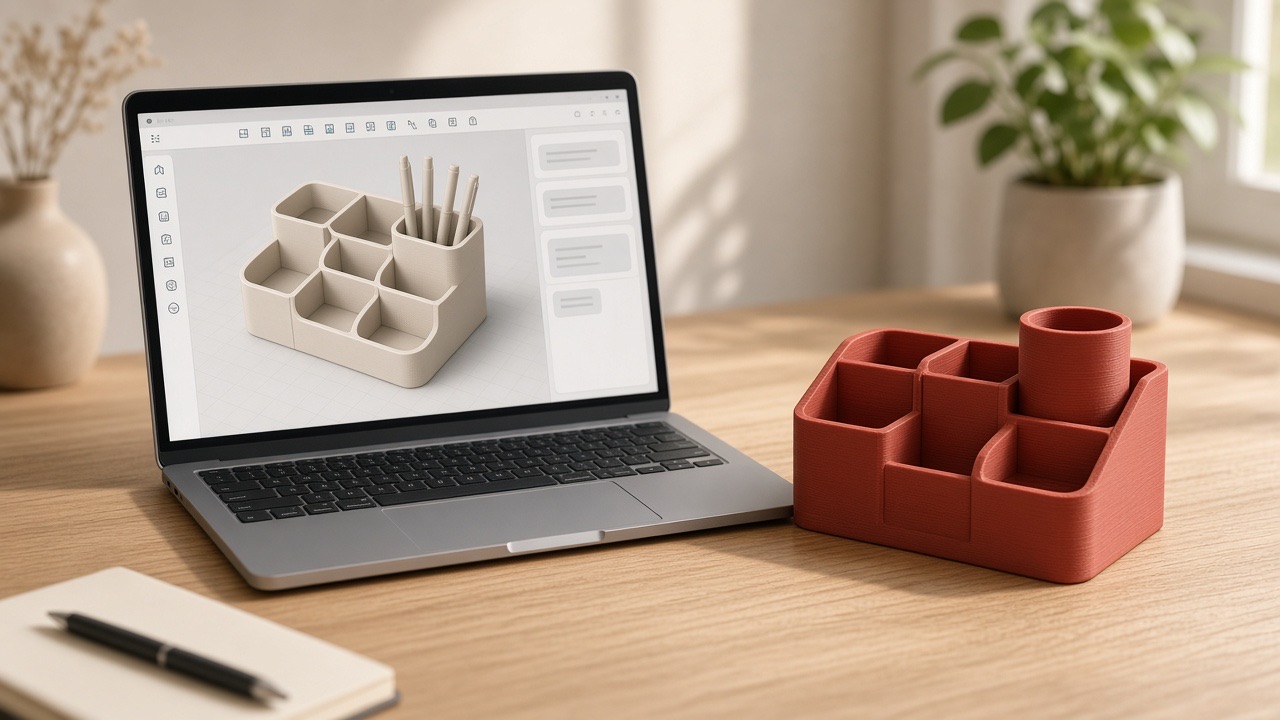
Обновлено в ноябре 2026 года
Что если бы вы могли создать 3D модель, просто описав, что вы хотите?
Представьте, что вы вводите:
"Создайте современный органайзер для стола с тремя отделениями, закругленными углами и специальным местом для телефона."
И вместо того, чтобы открывать сложное CAD программное обеспечение и вручную строить каждую форму, ИИ помогает превратить вашу идею в редактируемую 3D модель.
Вот что делают инструменты CAD с поддержкой ИИ.
С Cadding вы можете создавать 3D модели с помощью ИИ, редактировать их с помощью инструкций на естественном языке, вручную изменять размеры и экспортировать файлы для 3D печати, все это прямо в вашем браузере.
Вам не нужно быть опытным CAD дизайнером, чтобы начать.
Хотите ли вы создать подставку для телефона, корпус для электроники, запасную деталь или индивидуальный аксессуар, вы можете начать с простого описания и продолжать уточнять результат.
И Cadding предлагает 200 бесплатных кредитов ИИ каждый месяц, так что вы можете попробовать 3D моделирование с поддержкой ИИ без покупки подписки.
В этом руководстве вы узнаете, как:
- Создать 3D модель из текстового запроса
- Писать лучшие запросы для AI CAD
- Генерировать модели с использованием эталонных изображений
- Редактировать существующую модель через чат с ИИ
- Изменять размеры и геометрию вручную
- Добавлять полезные функции, такие как отверстия и закругленные края
- Проектировать модели для 3D печати
- Экспортировать файлы STL и 3MF
- Избегать распространенных ошибок моделирования с ИИ
Мы также пройдем через полный пример, создавая подставку для телефона и улучшая ее шаг за шагом.
К концу вы поймете, как перейти от идеи к 3D печатаемому дизайну с помощью Cadding.
Если вы все еще выбираете инструменты или изучаете основы, посмотрите как научиться 3D моделированию для 3D печати, как редактировать 3D модели с помощью ИИ, и лучшее бесплатное CAD программное обеспечение для 3D печати.
Что такое 3D моделирование с ИИ?
3D моделирование с ИИ — это процесс использования искусственного интеллекта для помощи в создании трехмерной геометрии на основе инструкций, изображений или других входных данных.
Вместо того чтобы вручную строить каждый компонент объекта, вы описываете, что хотите создать.
ИИ интерпретирует ваши инструкции и генерирует модель.
Например, вы можете написать:
"Создайте цилиндрический горшок для растений с диаметром 120 мм, высотой 100 мм, стенками 3 мм и дренажными отверстиями."
Инструмент 3D моделирования с ИИ может использовать это описание для создания геометрии, представляющей объект.
Затем вы можете просмотреть результат и внести изменения.
3D модели с ИИ против традиционного CAD
Традиционное CAD программное обеспечение обычно требует от вас построения геометрии через конкретные операции.
Например, создание подставки для телефона может включать в себя рисование эскиза, экструзии основания, создание наклонной опоры, добавление удерживающего края и применение фасок.
С помощью CAD с поддержкой ИИ вы можете начать, описывая полный объект.
ИИ помогает перевести описание в операции моделирования.
Вам все еще нужно просмотреть геометрию и подтвердить, что дизайн соответствует вашим требованиям, но вам не нужно выполнять каждый начальный этап строительства вручную.
Не все генераторы 3D с ИИ работают одинаково
Важно различать два типа рабочих процессов 3D моделирования с ИИ.
Генерация сетки ИИ сосредоточена на создании полигональных 3D объектов, часто из текста или изображений. Это может быть полезно для персонажей, скульптур, декоративных объектов и визуальных активов.
Генерация CAD с ИИ сосредоточена на создании геометрии, подходящей для размерного дизайна, позволяя пользователям работать с такими функциями, как отверстия, толщины, экструзии и точные измерения.
Cadding поддерживает рабочие процессы моделирования, ориентированные на CAD, что делает его особенно актуальным для функциональных проектов 3D печати.
Если вы создаете кронштейн или корпус для электроники, возможность изменить размер часто важнее, чем создание высокодетализированной визуальной сетки.
Почему стоит использовать Cadding для создания 3D моделей с ИИ?
Cadding — это основанная на браузере платформа AI CAD, предназначенная для помощи людям в создании и редактировании 3D моделей.
Вместо того чтобы выбирать между генератором ИИ и отдельным редактором CAD, Cadding объединяет оба подхода в одном рабочем пространстве.
Вы можете начать с запроса ИИ, просмотреть геометрию в 3D просмотрщике, вносить изменения через разговор и использовать инструменты ручного моделирования, когда вам нужен более прямой контроль.
Создавайте модели на естественном языке
Вы можете описать объект на обычном английском.
Например:
"Создайте простой настенный держатель для наушников с изогнутым крючком и двумя монтажными отверстиями."
ИИ помогает сгенерировать начальный дизайн на основе этих инструкций.
Продолжайте редактировать через чат с ИИ
Чат с ИИ в Cadding работает с вашим существующим проектом.
Вы можете запрашивать изменения, такие как:
"Удлините крючок."
"Увеличьте толщину основания до 6 мм."
"Добавьте закругленные углы."
Вам не нужно начинать новый проект каждый раз, когда вы хотите что-то улучшить.
Используйте ручные инструменты CAD
Редактор также предоставляет традиционную функциональность моделирования.
В зависимости от геометрии вы можете использовать инструменты, включая Эскиз и Экструзия, Отверстие, Фаска, Обвод, Оболочка, Шаблон, Зеркало и Булевы операции.
Это дает вам контроль над конкретными геометрическими особенностями.
Работайте прямо в вашем браузере
Cadding не требует установки традиционного настольного CAD приложения.
Вы можете открыть редактор через ваш браузер, войти в систему и работать над вашими проектами.
Экспорт для 3D печати
Как только дизайн готов, вы можете экспортировать файлы STL или 3MF.
Эти форматы работают с популярным программным обеспечением для нарезки, таким как Bambu Studio, PrusaSlicer и Cura.
Начните бесплатно
Бесплатный план Cadding включает 200 кредитов ИИ в месяц.
Бесплатный редактор также предоставляет инструменты моделирования и экспорт STL/3MF.
Вы можете начать создавать модели, не обязывая себя к платной подписке.
Как создать 3D модель с помощью ИИ в Cadding
Давайте пройдемся по процессу от начала до конца.
В этом примере мы создадим простой индивидуальный подставку для телефона.
Подставка для телефона — это полезный проект для начинающих, потому что он вводит несколько важных концепций моделирования: точные размеры, наклонные опоры, закругленные края и функциональные отверстия.
Шаг 1: Откройте Cadding
Посетите cadding.io.
Создайте бесплатную учетную запись или войдите в систему.
После входа в систему откройте редактор.
Рабочая область Cadding включает 3D холст, элементы управления моделированием, чат ИИ CAD и панели для проверки вашего проекта.
Центральный холст отображает вашу геометрию.
Вы можете вращать вид, увеличивать масштаб и проверять модель с разных углов.
Если вы совершенно новичок в CAD, вам не нужно сразу понимать каждое управление.
Мы начнем с чата ИИ.
Шаг 2: Откройте чат ИИ CAD
В редакторе откройте раздел AI CAD.
Здесь вы можете описать объект, который хотите создать.
Вы можете использовать естественный язык, а не писать CAD-скрипты или указывать команды моделирования.
Для вашего первого проекта начните с достаточно простого объекта.
Избегайте сложных сборок с десятками движущихся частей, пока не почувствуете себя уверенно в рабочем процессе.
Шаг 3: Напишите свой первый запрос на 3D моделирование с ИИ
Введите:
"Создайте минималистичную подставку для телефона для 3D печати. Сделайте основание шириной 110 мм и глубиной 85 мм. Включите наклонную заднюю опору и передний удерживающий край высотой 14 мм. Добавьте центральное отверстие для зарядного кабеля. Используйте гладкие внешние углы и плоское дно."
Это хороший запрос для начинающих, потому что он включает в себя назначение объекта, размеры, основные компоненты и важные функциональные особенности.
Вы не сказали ИИ, какие именно операции CAD использовать.
Вы описали предполагаемый результат.
Шаг 4: Сгенерируйте 3D модель
Отправьте свой запрос.
Рабочий процесс ИИ Cadding интерпретирует запрос и пытается сгенерировать соответствующую геометрию.
Время и кредиты ИИ, необходимые для выполнения, зависят от сложности запроса и вовлеченных операций моделирования.
После генерации модель появляется в 3D рабочей области.
Вы можете проверить результат перед внесением дополнительных изменений.
Некоторые дизайны могут потребовать дополнительных инструкций или исправлений. Моделирование с помощью ИИ является итеративным, особенно для сложной геометрии.
Шаг 5: Проверьте свою модель в 3D
Поверните модель, чтобы рассмотреть ее с разных ракурсов.
Посмотрите на основание, заднюю опору и передний удерживающий край.
Проверьте, соответствует ли объект тому, что вы задумали.
Спросите себя:
Правильно ли расположена опора?
Достаточно ли велико основание?
Находится ли отверстие для кабеля в нужном месте?
Содержит ли модель неожиданную геометрию?
Используйте виды редактора, чтобы проверить переднюю, боковую и верхнюю части, когда это необходимо.
Шаг 6: Запросите свое первое изменение
Предположим, что сгенерированная подставка для телефона выглядит хорошо, но вы предпочли бы более высокий передний край.
Вместо того чтобы начинать с нуля, введите:
"Увеличьте высоту переднего удерживающего края до 18 мм. Оставьте размеры основания и задней опоры без изменений."
Cadding может попытаться выполнить редактирование в контексте вашего существующего проекта.
После внесения изменения снова проверьте модель.
Эта возможность продолжать работу над тем же дизайном является одним из главных преимуществ CAD с поддержкой ИИ.
Шаг 7: Уточните внешний вид
Теперь предположим, что вы хотите, чтобы подставка имела более мягкие края.
Введите:
"Закруглите открытые внешние углы радиусом 3 мм. Оставьте нижнюю поверхность плоской."
Это говорит ИИ, какие области должны измениться, а какие особенности должны остаться неизменными.
В качестве альтернативы вы можете использовать инструмент Филлет редактора для поддерживаемой геометрии.
Шаг 8: Подтвердите размеры
Перед экспортом проверьте размеры модели.
Выберите соответствующий компонент и используйте инструменты свойств или измерения редактора, чтобы проверить его размер.
Для функционального объекта не полагайтесь только на внешний вид.
Модель, которая выглядит правильно, может все еще иметь размеры, которые не соответствуют вашему устройству.
Шаг 9: Экспортируйте 3D модель
Когда вы будете удовлетворены, выберите Экспорт.
Выберите STL или 3MF для типичного рабочего процесса 3D печати.
Сохраните экспортированный файл.
Шаг 10: Откройте модель в слайсере
Импортируйте вашу модель в Bambu Studio, PrusaSlicer, Cura или другой совместимый слайсер.
Проверьте размеры, ориентацию и предварительный просмотр слоев.
После того как вы выберете подходящие настройки принтера и филамента, вы можете подготовить модель к печати.
Если физический результат требует улучшения, вернитесь в Cadding и измените дизайн.
Вот полный рабочий процесс:
Опишите → Сгенерируйте → Проверьте → Измените → Экспортируйте → Печать → Улучшите
Создайте свою первую 3D модель с ИИ в Cadding
Как писать лучшие запросы для 3D моделирования с ИИ
Вам не нужно становиться инженером запросов, чтобы использовать Cadding.
Тем не менее, чем яснее вы опишите предполагаемый объект, тем легче будет передать ваши требования.
Хороший запрос CAD обычно содержит несколько элементов.
1. Определите объект
Начните с объяснения того, что вы хотите создать.
Вместо:
"Сделайте вещь для моего стола."
Попробуйте:
"Создайте подставку для наушников на стол."
Это говорит ИИ, о каком типе объекта идет речь.
2. Объясните предполагаемую функцию
Что должен делать объект?
Например:
"Создайте настенный кронштейн, предназначенный для удержания небольшого электронного устройства."
Это помогает установить назначение геометрии.
3. Укажите размеры
Измерения особенно полезны для функциональных 3D печатей.
Используйте миллиметры, когда это возможно.
Например:
"Сделайте монтажную пластину шириной 100 мм, высотой 60 мм и толщиной 5 мм."
Для объектов, которые должны подходить к чему-то другому, сделайте замеры перед генерацией модели.
4. Опишите важные особенности
Добавьте детали, которые имеют значение.
Например:
"Включите два монтажных отверстия диаметром 5 мм, закругленные внешние углы и ребро жесткости."
ИИ получает больше информации о том, что должно содержать объект.
5. Опишите стиль
Если внешний вид имеет значение, включите короткое визуальное описание.
Примеры включают минималистичный, индустриальный, закругленный, геометрический или скандинавский стиль.
Для функциональной CAD модели размеры и структура должны, как правило, иметь приоритет над чисто декоративными деталями.
6. Упомяните требования к 3D печати
Скажите ИИ, что объект предназначен для 3D печати.
Вы можете упомянуть плоское основание, желаемую толщину стенок или предпочтение избегать ненужной неподдерживаемой геометрии.
Тем не менее, запрос, говорящий "сделайте его печатаемым", не гарантирует, что готовая модель будет успешно напечатана.
Вам все равно нужно ее проверить.
Шаблон для повторного использования запроса ИИ CAD
Используйте эту структуру:
"Создайте [тип объекта] для [предназначения].
Общие размеры: [ширина × глубина × высота в мм].
Включите [конкретные компоненты и особенности].
Используйте [толщину стенок, отверстия, фаски или другие соответствующие измерения].
Стиль: [внешний вид].
Разработайте его для 3D печати с [важными требованиями к производству]."
Например:
"Создайте компактный корпус для электроники для платы разработки ESP32. Сделайте его 100 × 65 × 35 мм с 3 мм стенками, открытой верхней частью, отдельной крышкой и прямоугольным отверстием для USB кабеля. Используйте закругленные внешние углы и плоское дно для 3D печати."
Чем более функциональной и специфичной по размерам является задача, тем важнее становятся точные измерения.
Пять подсказок для 3D-моделирования с помощью ИИ в Cadding
Эти примеры охватывают общие проекты, которые люди разрабатывают для 3D-печати.
Они также могут помочь вам понять, как более точно описывать геометрию.
Пример 1: Индивидуальная подставка для телефона
Подсказка:
"Создайте современную подставку для телефона с основанием 110 × 85 мм, задней опорой, наклоненной примерно на 65 градусов от горизонтали, передним удерживающим краем высотой 15 мм и центральным отверстием для зарядного кабеля. Используйте закругленные углы и плоское дно."
Что вы узнаете: Угловая геометрия, размерные ограничения, удерживающие элементы и вырезы.
Пример 2: Органайзер для кабелей
Подсказка:
"Разработайте настольный органайзер для кабелей размером 120 мм в длину, 40 мм в ширину и 10 мм в высоту. Включите пять равномерно расположенных каналов для кабелей диаметром примерно 5 мм. Сохраните нижнюю сторону плоской и используйте гладкие закругленные края."
Что вы узнаете: Повторяющаяся геометрия, расстояние, каналы и контроль размеров.
Пример 3: Корпус для электроники
Подсказка:
"Создайте прямоугольный корпус для электроники размером 120 × 80 × 45 мм. Используйте стены толщиной 3 мм, открытую верхнюю часть и отдельную съемную крышку. Добавьте вентиляционные отверстия по двум сторонам и прямоугольное отверстие для кабеля на задней стенке."
Что вы узнаете: Полая геометрия, отдельные компоненты, слоты и отверстия.
Важно: Подтвердите реальные размеры электроники и механическую совместимость перед печатью.
Пример 4: Настенный крючок
Подсказка:
"Создайте настенный крючок с монтажной пластиной 75 × 45 × 6 мм, двумя отверстиями для винтов диаметром 5 мм и изогнутым крючком, выступающим на 55 мм наружу. Добавьте закругленные края и усиление между крючком и пластиной."
Что вы узнаете: Монтажные отверстия, изогнутая геометрия и структурные элементы.
Нагрузочный крючок требует соответствующего материала, ориентации печати, крепежа и тестирования перед использованием.
Пример 5: Органайзер для стола
Подсказка:
"Создайте минималистичный органайзер для стола размером 160 × 100 × 75 мм. Включите два цилиндрических держателя для ручек и один мелкий прямоугольный отсек. Используйте стены толщиной 3 мм, закругленные внешние углы и плоское основание."
Что вы узнаете: Множественные геометрические элементы, полые отсеки и расположение компонентов.
Каждый из этих проектов можно развивать с помощью последующих инструкций.
Вам не нужно генерировать идеальный результат с первой попытки.
Как редактировать 3D-модель с помощью ИИ после ее создания
Создание первой модели часто является легкой частью.
Настоящая ценность инструмента моделирования становится очевидной, когда вам нужно внести изменения.
Предположим, вы создали корпус для электроники, но плата внутри требует больше места.
Вам не обязательно нужен совершенно новый дизайн.
Вам просто нужно, чтобы корпус был шире.
Изменение размеров
Вы можете запросить:
"Увеличьте ширину корпуса с 100 мм до 120 мм. Сохраните высоту и глубину без изменений."
Это более точно, чем просить ИИ сделать его больше.
Добавление новых функций
Вы можете запросить:
"Добавьте четыре монтажные стойки внутри корпуса, по одной в каждом углу."
Операция может потребовать дополнительных измерений в зависимости от предполагаемого оборудования.
Удаление функций
Вы также можете запросить изменения, такие как:
"Удалите вентиляционные отверстия на задней стенке, но оставьте те, что на боковых стенках."
Будьте конкретны относительно того, какая геометрия должна быть затронута.
Изменение внешнего вида
Например:
"Сделайте внешние углы более закругленными, сохранив монтажные поверхности плоскими."
Перемещение компонентов
Для дизайнов с несколькими частями:
"Переместите крышку на 20 мм выше корпуса, чтобы оба компонента были видны."
Ключевым моментом является идентификация компонента, который вы хотите отредактировать, и объяснение того, что должно остаться неизменным.
Почему небольшие изменения часто лучше
Если вы изменяете несколько несвязанных функций, подумайте о том, чтобы внести изменения поэтапно.
Сначала отрегулируйте размеры.
Затем добавьте отверстия.
Затем уточните внешний вид.
Это упрощает проверку каждого результата и исправление неожиданных изменений.
Cadding также включает функции отмены и истории проекта, что помогает вам восстановиться после редактирования, которое не дало ожидаемого результата.
Как создавать 3D-модели из изображений с помощью ИИ
Иногда письменного описания недостаточно.
Возможно, у вас есть эскиз объекта, который вы хотите создать.
Или вы нашли фотографию продукта, форму которого хотите использовать в качестве ссылки.
Рабочий процесс ИИ CAD в Cadding поддерживает эталонные изображения.
Это позволяет вам предоставлять визуальную информацию вместе с текстовыми инструкциями.
Шаг 1: Выберите эталонное изображение
Выберите изображение, на котором объект четко виден.
Простое изображение с узнаваемым силуэтом обычно легче интерпретировать, чем загроможденная фотография.
Для механических деталей несколько видов и измерений могут улучшить качество проектного задания.
Шаг 2: Присоедините его к разговору с ИИ
Откройте чат ИИ CAD и прикрепите эталонное изображение, используя доступный ввод изображения.
Шаг 3: Опишите, что вы хотите
Например:
"Создайте 3D CAD модель, вдохновленную прикрепленной настольной лампой. Используйте изображение в качестве ссылки для общего силуэта. Сделайте основание шириной 100 мм и общей высотой 250 мм. Используйте отдельное основание и абажур."
Предоставление измерений важно, потому что одна фотография обычно не устанавливает точный масштаб или скрытую геометрию.
Шаг 4: Проверьте результат
Проверьте сгенерированную модель по сравнению с эталоном.
Обратите внимание на пропорции, геометрию и основные характеристики.
Шаг 5: Уточните через чат
Вы можете запросить конкретные исправления:
"Сделайте основание уже."
"Увеличьте высоту вертикальной опоры."
"Сохраните основной силуэт неизменным, но упростите декоративные детали."
Эталонные изображения полезны для передачи визуального намерения, но они не гарантируют точное механическое воспроизведение.
Если вам нужно воспроизвести деталь, которая должна подходить к существующему оборудованию, измерьте оригинальный объект, а не полагайтесь только на фотографию.
Как использовать ручные CAD-инструменты Cadding вместе с ИИ
Чат ИИ Cadding не является единственным способом модификации геометрии.
Редактор включает прямые инструменты моделирования, которые могут быть полезны, когда вам нужен точный контроль.
Эскиз и экструзия
Этот инструмент позволяет вам создать профиль и превратить его в трехмерное тело.
Например, вы можете нарисовать прямоугольник и экструзировать его в монтажную пластину.
Скругление
Скругление создает закругленный переход вдоль края.
Это полезно для уточнения внешних углов продукта.
Скошенный край
Скошенный край создает скошенный переход.
Он может улучшить внешний вид края или помочь убрать острые геометрические углы.
Отверстие
Инструмент "Отверстие" помогает создавать цилиндрические отверстия в подходящей геометрии.
Например, вы можете добавить монтажные отверстия к кронштейну.
Оболочка
Оболочка создает полую геометрию из совместимого твердого тела.
Это полезно для контейнеров, коробок и корпусов.
Булевы операции
Булевы операции комбинируют или вычитают твердую геометрию.
Их можно использовать для создания вырезов, полостей и более сложных форм.
Перемещение, вращение и изменение размера
Эти элементы управления позволяют вам позиционировать детали и изменять их размеры.
Они полезны, когда вы уже точно знаете, что нужно изменить.
Когда использовать ИИ, а когда ручные инструменты?
Используйте ИИ, когда хотите описать результат.
Например:
"Добавьте четыре вентиляционных отверстия на боковой стороне корпуса."
Используйте ручные инструменты, когда прямая геометрическая операция проще.
Например, выберите объект и измените числовое значение.
Вы можете комбинировать оба подхода в рамках одного проекта.
Это одна из определяющих особенностей рабочего процесса проектирования Cadding.
Как создать 3D-печатаемые файлы STL с помощью ИИ
Если ваша цель — 3D-печать, создание модели — это лишь часть процесса.
Вам также нужно подготовить файл, который сможет понять программное обеспечение для нарезки вашего принтера.
Что такое файл STL?
STL — это широко используемый формат файлов для 3D-печати.
Он представляет поверхность 3D-объекта с помощью треугольной геометрии.
Большинство потребительских приложений для нарезки поддерживают его.
Как экспортировать STL из Cadding
После генерации и проверки вашей модели:
- Откройте параметры экспорта в редакторе Cadding.
- Выберите STL.
- Экспортируйте модель.
- Сохраните полученный файл.
- Откройте его в вашем предпочтительном слайсере.
Cadding также поддерживает экспорт 3MF.
STL против 3MF
STL широко совместим и полезен для простых рабочих процессов печати.
3MF может хранить дополнительную информацию, включая единицы измерения и метаданные, в зависимости от приложения для экспорта.
Оба формата могут быть подходящими для подготовки моделей в современных слайсерах.
А что насчет STEP?
STEP в основном используется для обмена CAD.
Cadding также поддерживает экспорт STEP, но его документированный текущий экспорт использует фасетное представление, а не историю редактируемых функций CAD.
Для обычной 3D-печати предпочтительным путем является STL или 3MF.
Какой слайсер вам следует использовать?
Распространенные варианты включают:
Bambu Studio: Полезен для принтеров Bambu Lab.
PrusaSlicer: Популярен среди владельцев Prusa и пользователей совместимых принтеров.
Cura: Широко используется в различных экосистемах потребительских FDM-принтеров.
OrcaSlicer: Предоставляет обширные настройки нарезки для поддерживаемых принтеров.
После импорта вашей модели проверьте размер, ориентацию и предварительный просмотр нарезанных слоев.
Как сделать 3D-модели, созданные ИИ, более пригодными для печати
ИИ может помочь создать CAD-геометрию, но он не может гарантировать, что каждая сгенерированная модель будет успешно напечатана.
Надежный рабочий процесс включает проверку физических требований дизайна.
Проверьте толщину стенок
Стенки должны быть достаточно толстыми для вашего сопла, материала и предполагаемого использования.
Декоративный объект может иметь другие требования, чем функциональный монтажный кронштейн.
Для FDM-печати толщину стенок следует учитывать наряду с шириной экструзии и количеством периметров.
Проверьте свесы
Большие неподдерживаемые свесы могут потребовать поддерживающего материала.
Если возможно, проектируйте объекты так, чтобы их можно было печатать в стабильной ориентации с меньшим количеством поддержек.
Подтвердите размеры
Часть, сгенерированная ИИ, может выглядеть правильно, не соответствуя всем запрашиваемым размерам.
Используйте инструменты измерения и слайсер для проверки размера.
Учитывайте ориентацию печати
Части FDM могут быть более слабыми на границах слоев, чем внутри слоя.
Для механических объектов ориентация может повлиять на прочность.
Проверьте зазоры
Если две части должны соединяться, учитывайте вариации в производстве.
Например, крышка может нуждаться в некотором зазоре, чтобы надеваться на контейнер.
Подходящее количество зависит от вашего принтера, материала и геометрии.
Проверьте предварительный просмотр слайсера
Проверьте модель после нарезки.
Ищите неожиданные зазоры, отсутствующие элементы, неподдерживаемые области и очень тонкие структуры.
Протестируйте с помощью прототипа
Если дизайн должен подходить к другому объекту, напечатайте небольшой тест или прототип, прежде чем переходить к крупной печати.
Физический тест может выявить проблемы, которые не очевидны в редакторе CAD.
Общие проблемы при создании 3D-моделей с помощью ИИ
Даже с хорошим запросом геометрия, созданная ИИ, иногда может отличаться от того, что вы ожидали.
Вот некоторые общие проблемы и способы их решения.
Модель не соответствует моему описанию
Попробуйте сделать свои инструкции более конкретными.
Вместо:
"Сделайте красивую коробку."
Используйте:
"Создайте открытую прямоугольную коробку размером 120 × 80 × 50 мм с 3 мм стенками и закругленными внешними углами."
Укажите размеры и определите основные характеристики.
ИИ создал неправильную форму
Опишите желаемое исправление.
Например:
"Замените цилиндрическое основание на прямоугольное, сохранив верхнюю опору без изменений."
Для сложных изменений рассмотрите возможность упрощения запроса.
Размеры неверные
Проверьте размер модели.
Затем укажите окончательный целевой размер.
"Установите общую высоту точно 100 мм."
Избегайте полагаться только на относительные термины, такие как больше или меньше.
ИИ изменил неправильный компонент
Четко определите предполагаемую часть.
Например:
"Измените только крышку. Не изменяйте корпус."
Проверьте результат перед продолжением.
Модель имеет слишком много ненужных деталей
Если ИИ добавляет геометрию, которую вы не запрашивали, попросите его упростить дизайн.
"Удалите декоративные элементы и оставьте только функциональную геометрию."
STL не нарезается должным образом
Проверьте, что модель содержит предполагаемую твердую геометрию и что экспорт завершился успешно.
Попробуйте экспортировать STL снова и проверьте его в слайсере.
Если геометрия отсутствует, вернитесь в редактор и проверьте модель перед экспортом.
Физическая печать не подходит
Измерьте напечатанную деталь и сравните ее с предполагаемыми размерами.
Отрегулируйте CAD-модель с учетом наблюдаемой разницы, затем напечатайте другую версию.
Это нормальная часть прототипирования.
Что можно сделать с помощью генератора 3D-моделей на основе ИИ?
Моделирование 3D с помощью ИИ может быть полезным для широкого спектра практических проектов.
Аксессуары для дома
Создавайте органайзеры, держатели, зажимы для кабелей, подносы для хранения и другие аксессуары, разработанные для вашего пространства.
Запасные части
Проектируйте простые пластиковые компоненты для замены сломанных или недоступных частей.
Тщательно измеряйте оригинальную геометрию, особенно когда замена должна подходить к существующему оборудованию.
Электронные проекты
Создавайте корпуса, монтажные пластины и оболочки для электроники.
Например, вы можете разработать индивидуальный корпус для проекта на основе ESP32.
Прототипы продуктов
Изучайте идеи для физических продуктов и улучшайте их размеры через последовательные ревизии.
Аксессуары для мастерской
Проектируйте держатели инструментов, прокладки, кронштейны и приспособления для вашей мастерской.
Индивидуальные подарки
Создавайте персонализированные объекты, такие как таблички с именами, декоративные держатели и индивидуальные офисные аксессуары.
Для функциональных или несущих объектов всегда оценивайте, подходят ли выбранный материал и метод печати.
Бесплатен ли Cadding? Объяснение кредитов ИИ и цен
Cadding предлагает бесплатный план, чтобы вы могли исследовать CAD с поддержкой ИИ без покупки подписки.
Cadding Free
Бесплатный план включает:
| Функция | Cadding Free |
|---|---|
| Ежемесячная стоимость | $0 |
| Кредиты ИИ | 200 в месяц |
| Чат ИИ CAD | Включен |
| Инструменты ручного моделирования | Включены |
| Сохраненные проекты | До 200 |
| Частные проекты | Поддерживаются |
| Экспорт STL | Включен |
| Экспорт 3MF | Включен |
| Доступ через браузер | Да |
Кредиты ИИ расходуются на операции с поддержкой ИИ.
Количество моделей, которые вы можете сгенерировать, зависит от сложности запросов и кредитов, использованных в каждой операции.
Это означает, что 200 кредитов не следует интерпретировать как гарантию 200 завершенных 3D-моделей.
Cadding Pro
Для пользователей, которым нужна большая мощность ИИ, Cadding предлагает Pro.
Cadding Pro стоит $19.90 в месяц.
Pro включает большее количество кредитов ИИ и дополнительные возможности, с правами на коммерческое использование в соответствии с условиями плана.
Вы можете начать с бесплатного уровня и перейти на более высокий, когда вам потребуется больше мощности.
Начните создавать с 200 бесплатными кредитами ИИ
Часто задаваемые вопросы о 3D-моделировании с помощью ИИ
Может ли ИИ создать 3D-модель из текста?
Да. Платформы моделирования с поддержкой ИИ, такие как Cadding, могут генерировать 3D-геометрию на основе описаний на естественном языке. Вы можете указать предполагаемый объект, размеры и соответствующие характеристики.
Как создать 3D-модель с помощью ИИ бесплатно?
Откройте Cadding, создайте бесплатный аккаунт и используйте AI CAD чат, чтобы описать, что вы хотите сделать. Cadding Free включает 200 AI кредитов в месяц.
Какой лучший инструмент ИИ для создания функциональных 3D-моделей?
Cadding является хорошим вариантом для пользователей, которые хотят CAD-ориентированную геометрию, разговорное редактирование и экспортируемые модели. Для художественных персонажей или детализированных органических сеток могут подойти другие рабочие процессы генерации ИИ.
Может ли ИИ создавать файлы STL?
Да. Вы можете сгенерировать 3D-модель с помощью Cadding и экспортировать ее в формате STL для совместимого программного обеспечения для нарезки.
Могу ли я создать 3D-модель из фотографии?
Cadding поддерживает эталонные изображения в своем рабочем процессе AI CAD. Изображения могут помочь передать предполагаемую форму, хотя точные размеры и скрытая геометрия могут потребовать дополнительных измерений или инструкций.
Могу ли я редактировать 3D-модель, созданную ИИ?
Да. Cadding поддерживает дальнейшее редактирование через AI чат и инструменты прямого моделирования. Вы можете запросить изменения размеров, добавить функции и уточнить дизайн.
Нужен ли мне опыт CAD для использования Cadding?
Нет. Вы можете начать с описания объекта на обычном языке. Изучение основных концепций CAD все равно поможет вам проверять и улучшать дизайны.
Может ли ИИ проектировать объекты для 3D-печати?
Да. Инструменты AI CAD могут помочь создать модели, предназначенные для 3D-печати. Вам все равно следует проверить геометрию, размеры и соответствие вашему принтеру и материалу.
В чем разница между AI CAD и генерацией сеток ИИ?
AI CAD сосредоточен на создании геометрии, которую можно модифицировать с помощью CAD-ориентированных операций и контроля размеров. Генерация сеток ИИ в основном производит полигонообразные 3D-поверхности, часто для художественных или визуальных приложений.
Может ли Cadding генерировать механические детали?
Cadding может помочь создать функциональные геометрические модели, такие как кронштейны, корпуса, опоры и адаптеры. Критические соединения, подвижные интерфейсы и конструкции, несущие нагрузку, требуют независимой проверки и тестирования.
Могу ли я экспортировать файлы 3MF из Cadding?
Да. Cadding поддерживает экспорт 3MF, а также экспорт STL.
Работает ли Cadding с принтерами Bambu Lab?
Да. Вы можете экспортировать файлы STL или 3MF из Cadding и подготовить их для печати в Bambu Studio.
Сколько бесплатных AI кредитов предоставляет Cadding?
Cadding Free включает 200 AI кредитов в месяц.
Сколько стоит Cadding Pro?
Cadding Pro стоит $19.90 в месяц.
Могу ли я использовать CAD-дизайны, созданные ИИ, в коммерческих целях?
Коммерческое использование зависит от условий лицензирования программного обеспечения и любых соответствующих прав интеллектуальной собственности третьих лиц. Cadding Pro включает права на коммерческое использование в соответствии с его применимыми условиями.
Что если моя модель, созданная ИИ, неверна?
Вы можете запросить изменения в том же разговоре Cadding, использовать ручные инструменты редактирования или отменить неудовлетворительное редактирование и попробовать более конкретный запрос.
Заключительные мысли: от простого запроса до 3D-печатаемой модели
Создание индивидуальной 3D-модели раньше означало изучение длинной последовательности команд CAD, прежде чем вы могли бы произвести свой первый полезный объект.
CAD с поддержкой ИИ меняет эту отправную точку.
С помощью Cadding вы можете описать идею на естественном языке, сгенерировать начальную модель, проверить ее геометрию и продолжать улучшать ее через разговор.
Вы можете изменять размеры, добавлять функции, уточнять края и использовать инструменты прямого моделирования, когда вам нужна большая точность.
Затем вы можете экспортировать файлы STL или 3MF и подготовить модель для 3D-печати.
Процесс не обязательно должен заканчиваться с первым результатом.
Вы можете напечатать прототип, протестировать его, определить, что нужно улучшить, и вернуться в Cadding для внесения еще одного изменения.
Вот что делает разговорный CAD полезным: вы не просто создаете изображение объекта. Вы разрабатываете 3D-дизайн, над которым можете продолжать работать.
Будь то создание подставки для телефона, заменяющего компонента, настольного аксессуара или корпуса для электроники, вы можете начать с идеи и уточнить ее до чего-то физического.
И с бесплатным уровнем Cadding вы можете начать экспериментировать с 200 AI кредитами каждый месяц.
Готовы создать свою первую 3D-модель с помощью ИИ?
Опишите, что вы хотите сделать, проверьте результат и уточните его, пока он не будет соответствовать вашему дизайну.
Создавайте 3D-модели с помощью ИИ бесплатно на Cadding
200 бесплатных AI кредитов в месяц. Моделирование CAD в браузере. Экспорт STL и 3MF.
Этот учебник опубликован Cadding. Примеры запросов иллюстрируют поддерживаемые рабочие процессы; результаты могут варьироваться в зависимости от сложности модели. Всегда проверяйте геометрическую точность, соответствие и возможность печати перед производством.

Создайте то, что вам нужно
Пройдите путь от идеи до модели для 3D-печати в одном окне браузера.
7 дней Pro бесплатно · отмена в любой момент