Yapay Zeka CAD & 3D Baskı
Yapay Zeka ile 3D Modeller Nasıl Oluşturulur: Adım Adım Cadding Eğitimi
Cadding ile yapay zeka kullanarak 3D modeller oluşturun. Daha iyi komutlar yazın, sohbetle düzenleyin, referans görseller kullanın ve 3D baskı için STL veya 3MF olarak dışa aktarın.
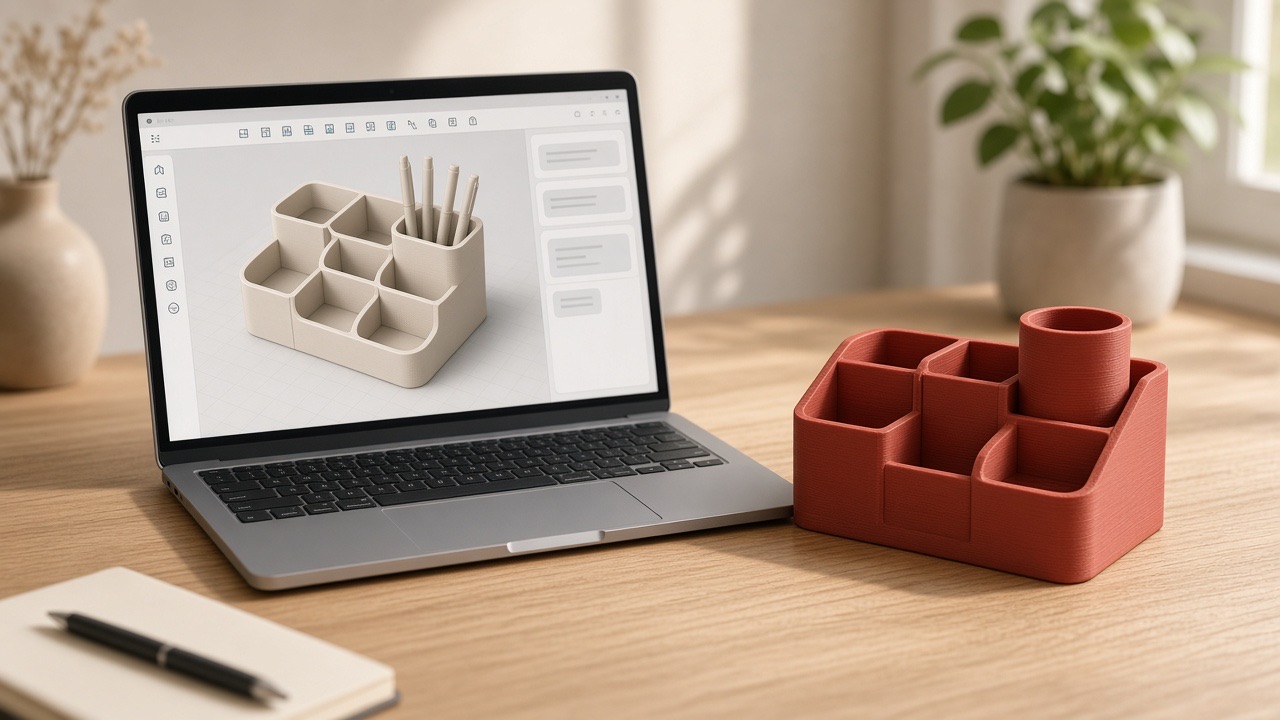
Güncellendi Kasım 2026
Bir 3D modeli yalnızca ne istediğinizi tarif ederek oluşturabileceğinizi hayal edin.
Şunu yazdığınızı düşünün:
"Üç bölmeli, yuvarlak köşeleri olan ve özel bir telefon tutucuya sahip modern bir masa düzenleyici oluştur."
Ve karmaşık CAD yazılımlarını açıp her şekli manuel olarak inşa etmek yerine, bir AI fikrinizi düzenlenebilir bir 3D modele dönüştürmenize yardımcı oluyor.
İşte AI destekli CAD araçlarının mümkün kıldığı şey bu.
Cadding ile AI kullanarak 3D modeller oluşturabilir, doğal dil talimatlarıyla düzenleyebilir, boyutları manuel olarak ayarlayabilir ve 3D baskı için dosyaları dışa aktarabilirsiniz, hepsini doğrudan tarayıcınızda.
Başlamak için deneyimli bir CAD tasarımcısı olmanıza gerek yok.
Bir telefon standı, bir elektronik muhafaza, bir yedek parça veya özel bir aksesuar oluşturmak istiyorsanız, basit bir tarifle başlayabilir ve sonucu geliştirmeye devam edebilirsiniz.
Cadding ayrıca her ay 200 ücretsiz AI kredisi sunuyor, böylece bir abonelik satın almadan AI destekli 3D modelleme deneyebilirsiniz.
Bu eğitimde, şunları öğreneceksiniz:
- Bir metin isteminden 3D model oluşturma
- AI CAD için daha iyi istemler yazma
- Referans görüntüler kullanarak modeller oluşturma
- Mevcut bir modeli AI sohbeti aracılığıyla düzenleme
- Boyutları ve geometrileri manuel olarak değiştirme
- Delikler ve yuvarlak kenarlar gibi kullanışlı özellikler ekleme
- 3D baskı için modeller tasarlama
- STL ve 3MF dosyalarını dışa aktarma
- Yaygın AI modelleme hatalarından kaçınma
Ayrıca, bir telefon standı oluşturma ve adım adım geliştirme sürecini tamamlayarak geçireceğiz.
Sonunda, Cadding kullanarak bir fikirden 3D yazdırılabilir bir tasarıma nasıl geçeceğinizi anlayacaksınız.
Hala araçları seçiyor veya temelleri öğreniyorsanız, 3D baskı için 3D modelleme nasıl öğrenilir, AI ile 3D modeller nasıl düzenlenir ve 3D baskı için en iyi ücretsiz CAD yazılımları konularına göz atın.
AI 3D Modelleme Nedir?
AI 3D modelleme, talimatlar, görüntüler veya diğer girdilerden üç boyutlu geometri oluşturmaya yardımcı olmak için yapay zekanın kullanıldığı süreçtir.
Bir nesnenin her bileşenini manuel olarak inşa etmek yerine, oluşturmak istediğinizi tarif edersiniz.
AI, talimatlarınızı yorumlar ve bir model oluşturur.
Örneğin, şunu yazabilirsiniz:
"120 mm çapında, 100 mm yüksekliğinde, 3 mm duvar kalınlığına sahip ve drenaj delikleri olan silindirik bir saksı oluştur."
Bir AI 3D modelleme aracı, bu tanımı kullanarak nesneyi temsil eden bir geometri üretebilir.
Sonra sonucu inceleyebilir ve ayarlamalar yapabilirsiniz.
AI 3D Modelleri vs. Geleneksel CAD
Geleneksel CAD yazılımları genellikle geometriyi belirli işlemler aracılığıyla oluşturmanızı gerektirir.
Örneğin, bir telefon standı oluşturmak, bir taslak çizimi, tabanı dışa doğru uzatma, açılı bir destek oluşturma, bir kenar ekleme ve fillet uygulama gibi adımları içerebilir.
AI destekli CAD ile, tamamlayıcı nesneyi tarif ederek başlayabilirsiniz.
AI, tanımı modelleme işlemlerine dönüştürmeye yardımcı olur.
Geometrinin incelenmesi ve tasarımın gereksinimlerinizi karşıladığını onaylamanız gerekir, ancak her başlangıç inşaat adımını manuel olarak gerçekleştirmenize gerek yoktur.
Tüm AI 3D Üreticileri Aynı Şekilde Çalışmaz
İki tür AI 3D modelleme iş akışını ayırt etmek önemlidir.
AI ağ oluşturma genellikle metin veya görüntülerden poligonal 3D nesneler oluşturmayı hedefler. Bu, karakterler, heykeller, dekoratif nesneler ve görsel varlıklar için faydalı olabilir.
AI CAD üretimi ise boyutlandırılmış tasarıma uygun geometri oluşturmaya odaklanır ve kullanıcıların delikler, kalınlıklar, dışa doğru uzantılar ve hassas ölçümler gibi özelliklerle çalışmasına olanak tanır.
Cadding, CAD odaklı modelleme iş akışlarını destekler ve bu nedenle işlevsel 3D baskı projeleri için özellikle önemlidir.
Bir montaj braket veya elektronik muhafaza oluşturuyorsanız, bir boyutu değiştirebilmek genellikle yüksek detaylı bir görsel ağ üretmekten daha önemlidir.
Neden Cadding Kullanarak AI ile 3D Modeller Oluşturmalısınız?
Cadding, insanların 3D modeller oluşturmasına ve düzenlemesine yardımcı olmak için tasarlanmış tarayıcı tabanlı bir AI CAD platformudur.
Bir AI üreticisi ile ayrı bir CAD editörü arasında seçim yapmak yerine, Cadding her iki yaklaşımı aynı çalışma alanında birleştirir.
Bir AI istemi ile başlayabilir, 3D görüntüleyicide geometrinin incelemesini yapabilir, sohbet aracılığıyla değişiklikler yapabilir ve daha doğrudan kontrol gerektiğinde manuel modelleme araçlarını kullanabilirsiniz.
Doğal Dil ile Modeller Oluşturun
Bir nesneyi sıradan İngilizce ile tarif edebilirsiniz.
Örneğin:
"Kıvrımlı bir kanca ve iki montaj deliği olan basit bir duvara monte kulaklık tutucu oluştur."
AI, bu talimatlara dayanarak bir başlangıç tasarımı oluşturmaya yardımcı olur.
AI Sohbeti ile Düzenlemeye Devam Edin
Cadding'in AI sohbeti mevcut projenizle çalışır.
Aşağıdaki gibi değişiklikler talep edebilirsiniz:
"Kancayı daha uzun yap."
"Taban kalınlığını 6 mm'ye çıkar."
"Yuvarlak köşeler ekle."
Bir şeyi geliştirmek istediğinizde her seferinde yeni bir proje başlatmanıza gerek yoktur.
Manuel CAD Araçlarını Kullanın
Editör ayrıca geleneksel modelleme işlevselliği sunar.
Geometriye bağlı olarak, Sketch & Extrude, Hole, Fillet, Chamfer, Shell, Pattern, Mirror ve Boolean işlemleri gibi araçları kullanabilirsiniz.
Bu, belirli geometrik özellikler üzerinde kontrol sağlar.
Tarayıcınızda Doğrudan Çalışın
Cadding, geleneksel bir masaüstü CAD uygulaması yüklemenizi gerektirmez.
Editörü tarayıcınızdan açabilir, giriş yapabilir ve projeleriniz üzerinde çalışabilirsiniz.
3D Baskı için Dışa Aktarın
Tasarım hazır olduğunda, STL veya 3MF dosyalarını dışa aktarabilirsiniz.
Bu formatlar, Bambu Studio, PrusaSlicer ve Cura gibi popüler dilimleme yazılımlarıyla çalışır.
Ücretsiz Başlayın
Cadding'in Ücretsiz planı her ay 200 AI kredisi içerir.
Ücretsiz editör ayrıca modelleme araçları ve STL/3MF dışa aktarma sağlar.
Ücretli bir aboneliğe bağlı kalmadan modeller oluşturmaya başlayabilirsiniz.
Cadding ile AI ile 3D Model Nasıl Oluşturulur
Başlangıçtan sona kadar süreci inceleyelim.
Bu örnek için basit bir özel telefon standı oluşturacağız.
Bir telefon standı, tam boyutlar, açılı destekler, yuvarlatılmış kenarlar ve işlevsel açıklıklar gibi birkaç önemli modelleme kavramını tanıttığı için yararlı bir başlangıç projesidir.
Adım 1: Cadding'i Açın
cadding.io adresini ziyaret edin.
Ücretsiz bir hesap oluşturun veya giriş yapın.
Giriş yaptıktan sonra, editörü açın.
Cadding çalışma alanı, 3D bir tuvali, modelleme kontrollerini, bir AI CAD sohbetini ve projenizi incelemek için panelleri içerir.
Merkezi tuval, geometrinizi gösterir.
Görünümü döndürebilir, yakınlaştırabilir ve modeli farklı açılardan inceleyebilirsiniz.
CAD'e tamamen yeniyseniz, her kontrolü hemen anlamanız gerekmez.
AI sohbeti ile başlayacağız.
Adım 2: AI CAD Sohbetini Açın
Editörde, AI CAD bölümünü açın.
Burada oluşturmak istediğiniz nesneyi tanımlayabilirsiniz.
CAD komutları yazmak veya modelleme komutlarını belirtmek yerine doğal dil kullanabilirsiniz.
İlk projeniz için, makul derecede basit bir nesne ile başlayın.
Çalışma akışına alışana kadar, onlarca hareketli parçaya sahip karmaşık montajlardan kaçının.
Adım 3: İlk AI 3D Modelleme İsteğinizi Yazın
Şunu girin:
"3D baskı için minimalist bir telefon standı oluşturun. Tabanı 110 mm genişliğinde ve 85 mm derinliğinde yapın. Açılı bir arka destek ve 14 mm ön tutma kenarı ekleyin. Şarj kablosu için ortalanmış bir açıklık ekleyin. Dış köşeleri pürüzsüz ve alt yüzeyi düz tutun."
Bu, nesnenin amacını, boyutlarını, ana bileşenlerini ve önemli işlevsel özelliklerini içerdiği için iyi bir başlangıç isteğidir.
AI'ye hangi CAD işlemlerini kullanacağını tam olarak söylemediniz.
Amaçlanan sonucu tanımladınız.
Adım 4: 3D Modeli Oluşturun
İsteğinizi gönderin.
Cadding'in AI iş akışı, isteği yorumlar ve karşılık gelen geometrinin oluşturulmaya çalışılmasını sağlar.
Gerekli süre ve AI kredileri, isteğin karmaşıklığına ve dahil olan modelleme işlemlerine bağlıdır.
Model oluşturulduğunda, 3D çalışma alanında görünür.
Ek değişiklikler yapmadan önce sonucu inceleyebilirsiniz.
Bazı tasarımlar daha fazla talimat veya düzeltme gerektirebilir. AI modelleme, özellikle karmaşık geometriler için yinelemelidir.
Adım 5: Modelinizi 3D Olarak İnceleyin
Modeli döndürerek farklı açılardan inceleyin.
Tabanı, arka desteği ve ön tutma kenarını kontrol edin.
Nesnenin istediğiniz gibi görünüp görünmediğini kontrol edin.
Kendinize sorun:
Destek doğru konumda mı görünüyor?
Taban yeterince büyük mü?
Kablo açıklığı istenen yerde mi?
Modelde beklenmedik bir geometri var mı?
Gerekirse editörün görünümlerini kullanarak ön, yan ve üstten inceleyin.
Adım 6: İlk Değişikliğinizi Talep Edin
Oluşturulan telefon standı iyi görünüyorsa, ancak daha yüksek bir ön kenar tercih ediyorsanız, sıfırdan başlamaktansa şunu yazın:
"Ön tutma kenarının yüksekliğini 18 mm'ye çıkarın. Taban boyutlarını ve arka desteği değiştirmeyin."
Cadding, mevcut projeniz bağlamında düzenlemeyi denemek için çaba gösterebilir.
Değişiklik uygulandıktan sonra, modeli tekrar inceleyin.
Aynı tasarım üzerinde çalışmaya devam etme yeteneği, AI destekli CAD'in en büyük avantajlarından biridir.
Adım 7: Görünümü İyileştirin
Şimdi standın daha yumuşak kenarlara sahip olmasını istiyorsanız, şunu yazın:
"Dış köşeleri 3 mm yarıçap ile yuvarlayın. Alt yüzeyi düz tutun."
Bu, AI'ye hangi alanların değişmesi gerektiğini ve hangi özelliklerin değişmeden kalması gerektiğini söyler.
Alternatif olarak, desteklenen geometri için editörün Fillet aracını kullanabilirsiniz.
Adım 8: Boyutları Onaylayın
Dışa aktarmadan önce, modelin ölçümlerini inceleyin.
Uygun bileşeni seçin ve editörün Özellikler veya ölçüm araçlarını kullanarak boyutunu kontrol edin.
Fonksiyonel bir nesne için yalnızca görünüme güvenmeyin.
Doğru görünen bir modelin boyutları hala cihazınıza uymayabilir.
Adım 9: 3D Modeli Dışa Aktarın
Memnun kaldığınızda, Dışa Aktar seçeneğini seçin.
Tipik bir 3D baskı iş akışı için STL veya 3MF seçin.
Dışa aktarılan dosyayı kaydedin.
Adım 10: Modeli Bir Kesici Programda Açın
Modelinizi Bambu Studio, PrusaSlicer, Cura veya başka bir uyumlu kesici programa aktarın.
Boyutları, yönlendirmeyi ve kesilmiş katman önizlemesini kontrol edin.
Uygun yazıcı ve filament ayarlarını seçtikten sonra, modeli baskıya hazırlayabilirsiniz.
Fiziksel sonuç iyileştirme gerektiriyorsa, Cadding'e geri dönün ve tasarımı değiştirin.
İşte tamamlanmış iş akışı:
Tanımla → Oluştur → İncele → Düzenle → Dışa Aktar → Yazdır → İyileştir
Cadding ile İlk AI 3D Modelinizi Oluşturun
AI 3D Modelleme için Daha İyi İstekler Nasıl Yazılır
Cadding'i kullanmak için bir istek mühendisi olmanıza gerek yok.
Ancak, amaçlanan nesneyi ne kadar net tanımlarsanız, gereksinimlerinizi iletmek o kadar kolay olur.
İyi bir CAD isteği genellikle birkaç öğe içerir.
1. Nesneyi Belirleyin
Ne oluşturmak istediğinizi açıklayarak başlayın.
Şöyle değil:
"Masam için bir şey yap."
Şunu deneyin:
"Bir masaüstü kulaklık tutucu oluşturun."
Bu, AI'ye hangi tür nesneyi tanımladığınızı söyler.
2. Amaçlanan İşlevi Açıklayın
Nesne ne yapmalı?
Örneğin:
"Küçük bir elektronik cihazı tutmak için tasarlanmış duvara monte bir braket oluşturun."
Bu, geometrinin amacını belirlemeye yardımcı olur.
3. Boyutları Belirtin
Ölçümler, işlevsel 3D baskılar için özellikle yararlıdır.
Mümkünse milimetre kullanın.
Örneğin:
"Montaj plakasını 100 mm genişliğinde, 60 mm yüksekliğinde ve 5 mm kalınlığında yapın."
Başka bir nesneye uyması gereken nesneler için, modeli oluşturmadan önce ölçümleri alın.
4. Önemli Özellikleri Tanımlayın
Önemli olan detayları ekleyin.
Örneğin:
"İki 5 mm montaj deliği, yuvarlatılmış dış köşeler ve bir takviye kirişi ekleyin."
AI, nesnenin ne içermesi gerektiği hakkında daha fazla bilgiye sahip olur.
5. Tarzı Tanımlayın
Görünüm önemliyse, kısa bir görsel tanım ekleyin.
Örnekler arasında minimalist, endüstriyel, yuvarlak, geometrik veya İskandinav tarzı bulunur.
Fonksiyonel bir CAD modeli için, boyutlar ve yapı genellikle tamamen dekoratif detaylardan daha öncelikli olmalıdır.
6. 3D Baskı Gereksinimlerini Belirtin
AI'ye nesnenin 3D baskı için tasarlandığını söyleyin.
Düz bir taban, istenen duvar kalınlığı veya gereksiz desteklenmeyen geometriyi önlemek için tercihlerinizi belirtebilirsiniz.
Ancak, "baskıya uygun hale getir" diyen bir istek, bitmiş modelin başarılı bir şekilde basılacağı garantisini vermez.
Yine de onu incelemeniz gerekir.
Yeniden Kullanılabilir Bir AI CAD İstek Şablonu
Bu yapıyı kullanın:
"[amaçlanan amaç] için bir [nesne türü] oluşturun.
Genel boyutlar: [genişlik × derinlik × yükseklik mm cinsinden].
[özel bileşenler ve özellikler] ekleyin.
[duvar kalınlığı, delikler, filletler veya diğer ilgili ölçümler] kullanın.
Tarz: [görünüm].
[önemli üretim gereksinimleri] ile 3D baskı için tasarlayın."
Örneğin:
"ESP32 geliştirme kartı için kompakt bir elektronik muhafaza oluşturun. 100 × 65 × 35 mm boyutlarında, 3 mm duvar kalınlığında, açık üstü, ayrı bir kapağı ve dikdörtgen bir USB kablo açıklığı ile yapın. 3D baskı için yuvarlatılmış dış köşeler ve düz bir alt yüzey kullanın."
Görev ne kadar işlevsel ve boyut açısından spesifik olursa, kesin ölçümlerin önemi o kadar artar.
Cadding'de Denemek İçin Beş AI 3D Modelleme İsteği
Bu örnekler, insanların 3D baskı için tasarladığı yaygın projeleri kapsamaktadır.
Ayrıca geometrinin daha hassas bir şekilde nasıl tanımlanacağını anlamanıza yardımcı olabilir.
Örnek 1: Özel Telefon Tutucu
İstek:
"110 × 85 mm taban boyutuna sahip modern bir telefon tutucu oluşturun, yataydan yaklaşık 65 derece eğik bir arka destek, 15 mm ön tutma kenarı ve ortalanmış bir şarj kablosu açığı ekleyin. Yuvarlatılmış köşeler ve düz bir taban kullanın."
Ne öğreneceksiniz: Açılı geometri, boyutsal kısıtlamalar, tutma özellikleri ve kesikler.
Örnek 2: Kablo Düzenleyici
İstek:
"120 mm uzunluğunda, 40 mm genişliğinde ve 10 mm yüksekliğinde bir masa üstü kablo düzenleyici tasarlayın. Yaklaşık 5 mm çapında kablolar için beş eşit aralıklı kanal ekleyin. Alt yüzeyi düz tutun ve pürüzsüz yuvarlatılmış kenarlar kullanın."
Ne öğreneceksiniz: Tekrar eden geometri, aralık, kanallar ve boyutsal kontrol.
Örnek 3: Elektronik Kasa
İstek:
"120 × 80 × 45 mm ölçülerinde dikdörtgen bir elektronik kasa oluşturun. 3 mm duvarlar, açık bir üst kısım ve ayrı çıkarılabilir bir kapak kullanın. İki yan boyunca havalandırma delikleri ve arka tarafta dikdörtgen bir kablo açığı ekleyin."
Ne öğreneceksiniz: Boş geometri, ayrı bileşenler, delikler ve açıklıklar.
Önemli: Baskıdan önce gerçek elektronik boyutlarını ve mekanik uyumu doğrulayın.
Örnek 4: Duvara Monte Kanca
İstek:
"75 × 45 × 6 mm montaj plakasına sahip duvara monte bir kanca oluşturun, iki 5 mm vida deliği ve 55 mm dışarıya doğru uzanan kavisli bir kanca ekleyin. Yuvarlatılmış kenarlar ve kanca ile plaka arasında güçlendirici bir geçiş ekleyin."
Ne öğreneceksiniz: Montaj delikleri, kavisli geometri ve yapısal özellikler.
Yük taşıyan bir kancanın uygun malzeme, baskı yönü, donanım ve kullanım öncesi test gerektirdiğini unutmayın.
Örnek 5: Masa Düzenleyici
İstek:
"160 × 100 × 75 mm ölçülerinde minimalist bir masa düzenleyici oluşturun. İki silindirik kalem tutucu ve bir sığ dikdörtgen bölme ekleyin. 3 mm duvarlar, yuvarlatılmış dış köşeler ve düz bir taban kullanın."
Ne öğreneceksiniz: Birden fazla geometrik özellik, boş bölmeler ve bileşen düzeni.
Bu projelerin her biri takip eden talimatlarla geliştirilebilir.
Bir istekte mükemmel bir sonuç üretmek zorunda değilsiniz.
Bir 3D Modeli AI ile Oluşturduktan Sonra Nasıl Düzenlenir
İlk modeli oluşturmak genellikle kolay kısımdır.
Bir modelleme aracının gerçek değeri, değişiklik yapmanız gerektiğinde ortaya çıkar.
Diyelim ki bir elektronik kasa oluşturdunuz, ancak içindeki kart daha fazla alana ihtiyaç duyuyor.
Tamamen yeni bir tasarım istemiyorsunuz.
Sadece kasanın daha geniş olmasını istiyorsunuz.
Boyutları Değiştirin
Şunu isteyebilirsiniz:
"Kasanın genişliğini 100 mm'den 120 mm'ye çıkarın. Yüksekliği ve derinliği değiştirmeyin."
Bu, AI'den daha büyük yapmasını istemekten daha kesin bir istektir.
Yeni Özellikler Ekleyin
Şunu isteyebilirsiniz:
"Kasanın içine, her köşeye bir tane olmak üzere dört montaj direği ekleyin."
İşlem, hedef donanıma bağlı olarak ek ölçümler gerektirebilir.
Özellikleri Kaldırın
Ayrıca şu gibi değişiklikler isteyebilirsiniz:
"Arka duvardaki havalandırma deliklerini kaldırın, ancak yan duvarlardakileri koruyun."
Hangi geometrinin etkilenmesi gerektiği konusunda spesifik olun.
Görünümü Değiştirin
Örneğin:
"Dış köşeleri daha yuvarlak yapın, ancak montaj yüzeylerini düz tutun."
Bileşenleri Yeniden Konumlandırın
Birden fazla parçalı tasarımlar için:
"Kapağı kasanın 20 mm yukarısına taşıyın, böylece her iki bileşen de görünür olsun."
Anahtar, düzenlemek istediğiniz bileşeni tanımlamak ve neyin değişmeyeceğini açıklamaktır.
Küçük Düzenlemelerin Neden Genellikle Daha İyi Olduğu
Birden fazla alakasız özelliği değiştiriyorsanız, değişiklikleri aşamalı olarak yapmayı düşünün.
Önce boyutları ayarlayın.
Sonra delikleri ekleyin.
Sonra görünümü iyileştirin.
Bu, her sonucu incelemeyi ve beklenmeyen değişiklikleri düzeltmeyi kolaylaştırır.
Cadding ayrıca, istenen sonucu vermeyen düzenlemelerden geri dönmenize yardımcı olan geri alma ve proje geçmişi işlevselliği içerir.
AI Kullanarak Görsellerden 3D Modeller Nasıl Oluşturulur
Bazen yazılı bir tanım yeterli değildir.
Belki de oluşturmak istediğiniz nesnenin bir taslağı vardır.
Ya da şekli referans olarak kullanmak istediğiniz bir ürünün fotoğrafını bulmuşsunuzdur.
Cadding'in AI CAD iş akışı, referans görüntülerini destekler.
Bu, metin talimatlarınızın yanında görsel bilgi sağlamanıza olanak tanır.
Adım 1: Bir Referans Görüntüsü Seçin
Nesneyi net bir şekilde gösteren bir görüntü seçin.
Tanınabilir bir siluete sahip basit bir görüntü, genellikle karmaşık bir fotoğraftan daha kolay yorumlanır.
Mekanik parçalar için, birden fazla görünüm ve ölçüm tasarım özetinin kalitesini artırabilir.
Adım 2: AI Sohbetine Ekleyin
AI CAD sohbetini açın ve referans görüntüsünü mevcut görüntü girişi ile ekleyin.
Adım 3: Ne İstediğinizi Tanımlayın
Örneğin:
"Ekli masa lambasından ilham alarak bir 3D CAD modeli oluşturun. Görüntüyü genel siluet için referans olarak kullanın. Tabanı 100 mm genişliğinde ve toplam yüksekliği 250 mm yapın. Ayrı bir taban ve gölge kullanın."
Ölçü sağlamak önemlidir çünkü tek bir fotoğraf genellikle kesin ölçek veya gizli geometri belirlemez.
Adım 4: Sonucu Kontrol Edin
Oluşturulan modeli referansla karşılaştırın.
Orantılara, geometrilere ve ana özelliklere bakın.
Adım 5: Sohbet Üzerinden İyileştirin
Belirli düzeltmeler isteyebilirsiniz:
"Tabanı daha dar yapın."
"Dikey destek yüksekliğini artırın."
"Ana silueti değiştirmeden, dekoratif detayları basitleştirin."
Referans görüntüleri görsel niyeti iletmek için yararlıdır, ancak kesin mekanik yeniden yapılandırmayı garanti etmez.
Mevcut donanıma uyması gereken bir parçayı yeniden üretmeniz gerekiyorsa, yalnızca bir fotoğrafa güvenmek yerine orijinal nesneyi ölçün.
Cadding'in Manuel CAD Araçlarını AI ile Birlikte Nasıl Kullanırsınız
Cadding'in AI sohbeti, geometrinin değiştirilmesinin tek yolu değildir.
Düzenleyici, hassas kontrol istediğinizde faydalı olabilecek doğrudan modelleme araçları içerir.
Taslak & Ekstrüzyon
Bu araç, bir profil oluşturmanıza ve bunu üç boyutlu bir katı hale getirmenize olanak tanır.
Örneğin, bir dikdörtgen çizebilir ve bunu bir montaj plakasına ekstrüde edebilirsiniz.
Fillet
Fillet, bir kenar boyunca yuvarlak bir geçiş oluşturur.
Bu, bir ürünün dış köşelerini iyileştirmek için yararlıdır.
Chamfer
Chamfer, bir eğimli geçiş oluşturur.
Kenar görünümünü iyileştirebilir veya keskin geometrik köşeleri kaldırmaya yardımcı olabilir.
Delik
Delik aracı, uygun geometride silindirik açıklıklar oluşturmanıza yardımcı olur.
Örneğin, bir braket üzerine montaj delikleri ekleyebilirsiniz.
Kabuk
Kabuk, uyumlu bir katıdan boş geometri oluşturur.
Bu, kaplar, kutular ve kasalar için yararlıdır.
Boolean İşlemleri
Boolean işlemleri, katı geometrileri birleştirir veya çıkarır.
Kesikler, boşluklar ve daha karmaşık şekiller oluşturmak için kullanılabilir.
Taşıma, Döndürme ve Yeniden Boyutlandırma
Bu kontroller, parçaları konumlandırmanıza ve boyutlarını ayarlamanıza olanak tanır.
Ne değişmesi gerektiğini tam olarak bildiğinizde faydalıdır.
Ne Zaman AI Kullanmalısınız, Ne Zaman Manuel Araçlar?
Sonucu tanımlamak istediğinizde AI kullanın.
Örneğin:
"Kasanın yan tarafına dört havalandırma deliği ekleyin."
Doğrudan bir geometrik işlem daha basit olduğunda manuel kontrolleri kullanın.
Örneğin, bir nesneyi seçip sayısal bir boyutu değiştirmek.
Her iki yaklaşımı aynı proje boyunca birleştirebilirsiniz.
Bu, Cadding'in tasarım iş akışının tanımlayıcı özelliklerinden biridir.
AI ile 3D Baskıya Uygun STL Dosyaları Nasıl Oluşturulur
Eğer amacınız 3D baskı ise, model oluşturmak sürecin sadece bir parçasıdır.
Ayrıca, yazıcınızın dilimleme yazılımının anlayabileceği bir dosya hazırlamanız gerekir.
STL Dosyası Nedir?
STL, 3D baskı için yaygın olarak kullanılan bir dosya formatıdır.
3D bir nesnenin yüzeyini üçgen geometrisi kullanarak temsil eder.
Çoğu tüketici dilimleme uygulaması bunu destekler.
Cadding'den STL Nasıl Dışa Aktarılır?
Modelinizi oluşturduktan ve gözden geçirdikten sonra:
- Cadding editöründe dışa aktarma seçeneklerini açın.
- STL'yi seçin.
- Modeli dışa aktarın.
- Ortaya çıkan dosyayı kaydedin.
- Tercih ettiğiniz dilimleyicide açın.
Cadding ayrıca 3MF dışa aktarmayı da destekler.
STL ve 3MF
STL, yaygın uyumluluğa sahip ve basit baskı iş akışları için kullanışlıdır.
3MF, dışa aktarma uygulamasına bağlı olarak birim ve meta veriler de dahil olmak üzere ek bilgileri depolayabilir.
Her ikisi de modern dilimleyicilerde modeller hazırlamak için uygun olabilir.
STEP Hakkında Ne?
STEP esasen CAD değişimi için kullanılır.
Cadding ayrıca STEP dışa aktarmayı destekler, ancak belgelenmiş mevcut dışa aktarma, yerel düzenlenebilir CAD özellik geçmişi yerine yüzeyli bir temsil kullanır.
Sıradan 3D baskı için STL veya 3MF tercih edilen yoldur.
Hangi Dilimleyiciyi Kullanmalısınız?
Yaygın seçenekler arasında:
Bambu Studio: Bambu Lab yazıcıları için kullanışlıdır.
PrusaSlicer: Prusa sahipleri ve uyumlu yazıcı kullanıcıları arasında popülerdir.
Cura: Birçok tüketici FDM yazıcı ekosisteminde yaygın olarak kullanılır.
OrcaSlicer: Desteklenen yazıcılar için kapsamlı dilimleme yapılandırması sağlar.
Modelinizi içe aktardıktan sonra boyutunu, yönünü ve dilimlenmiş katman önizlemesini kontrol edin.
AI ile Oluşturulan 3D Modelleri Daha Baskıya Uygun Hale Getirme
AI, CAD geometrisi oluşturmanıza yardımcı olabilir, ancak her üretilen modelin başarılı bir şekilde basılacağını garanti edemez.
Güvenilir bir iş akışı, tasarımın fiziksel gereksinimlerini kontrol etmeyi içerir.
Duvar Kalınlığını Kontrol Edin
Duvarlar, memeniz, malzemeniz ve amaçlanan kullanım için yeterince kalın olmalıdır.
Dekoratif bir nesne, işlevsel bir montaj braketinden farklı gereksinimlere sahip olabilir.
FDM baskısı için, duvar kalınlığı, ekstrüzyon genişliği ve çevre sayısı ile birlikte dikkate alınmalıdır.
Aşırı Sarkan Kısımları Kontrol Edin
Büyük desteklenmeyen aşırı sarkmalar destek malzemesi gerektirebilir.
Mümkünse, nesneleri daha az destekle kararlı bir konumda basılacak şekilde tasarlayın.
Boyutları Onaylayın
AI tarafından üretilen bir parça, istenen her ölçümle eşleşmeden doğru görünebilir.
Boyutu kontrol etmek için ölçüm araçlarını ve dilimleyiciyi kullanın.
Baskı Yönünü Düşünün
FDM parçaları, katman arayüzleri boyunca katman içinde olduğundan daha zayıf olabilir.
Mekanik nesneler için, yön, dayanıklılığı etkileyebilir.
Boşlukları Kontrol Edin
İki parça bir araya gelmesi gerekiyorsa, üretim varyasyonuna izin verin.
Örneğin, bir kapak, bir konteynerin üzerine oturması için biraz boşluk gerektirebilir.
Uygun miktar, yazıcınıza, malzemenize ve geometrinize bağlıdır.
Dilimleyici Önizlemesini Gözden Geçirin
Dilimleme işleminden sonra modeli inceleyin.
Beklenmedik boşluklar, eksik özellikler, desteklenmeyen alanlar ve çok ince yapılar arayın.
Prototip ile Test Edin
Tasarımın başka bir nesneye uyması gerekiyorsa, büyük bir baskıya geçmeden önce küçük bir test veya prototip basın.
Fiziksel bir test, CAD editöründe belirgin olmayan sorunları ortaya çıkarabilir.
AI ile 3D Modeller Oluştururken Karşılaşılan Yaygın Sorunlar
İyi bir istemle bile, AI tarafından üretilen geometri bazen beklediğinizden farklı olabilir.
İşte bazı yaygın sorunlar ve bunlarla nasıl başa çıkılacağı.
Modelim Açıklamamla Eşleşmiyor
Talimatlarınızı daha spesifik hale getirmeyi deneyin.
Bunun yerine:
"Güzel bir kutu yap."
Şunu kullanın:
"120 × 80 × 50 mm ölçülerinde, 3 mm duvar kalınlığına sahip ve dış köşeleri yuvarlatılmış açık üst dikdörtgen bir kutu oluşturun."
Boyutları dahil edin ve ana özellikleri tanımlayın.
AI Yanlış Şekil Oluşturdu
İstenilen düzeltmeyi tanımlayın.
Örneğin:
"Silindirik tabanı dikdörtgen taban ile değiştirirken üst destek değişmeden kalsın."
Karmaşık değişiklikler için isteği basitleştirmeyi düşünün.
Boyutlar Yanlış
Modelin boyutunu kontrol edin.
Sonra nihai hedef boyutu belirtin.
"Genel yüksekliği tam olarak 100 mm olarak ayarlayın."
Sadece daha büyük veya daha küçük gibi göreceli terimlere güvenmekten kaçının.
AI Yanlış Bileşeni Değiştirdi
Amaçlanan parçayı net bir şekilde tanımlayın.
Örneğin:
"Sadece kapağı değiştirin. Kasa gövdesini değiştirmeyin."
Devam etmeden önce sonucu kontrol edin.
Modelde Gereksiz Detaylar Fazla
Eğer AI, talep etmediğiniz geometrileri ekliyorsa, tasarımı basitleştirmesini isteyin.
"Dekoratif unsurları kaldırın ve sadece işlevsel geometrileri bırakın."
STL Doğru Dilimlenmiyor
Modelin istenen katı geometriyi içerdiğinden ve dışa aktarmanın başarılı bir şekilde tamamlandığından emin olun.
STL'yi tekrar dışa aktarmayı deneyin ve dilimleyicide inceleyin.
Eğer geometri eksikse, editöre geri dönün ve modeli dışa aktarmadan önce gözden geçirin.
Fiziksel Baskı Uymuyor
Baskı yapılan parçayı ölçün ve istenen boyutlarla karşılaştırın.
Gözlemlenen farkı hesaba katmak için CAD modelini ayarlayın, ardından başka bir versiyon basın.
Bu, prototiplemenin normal bir parçasıdır.
AI 3D Model Üreticisi ile Neler Yapabilirsiniz?
AI destekli 3D modelleme, geniş bir pratik proje yelpazesi için faydalı olabilir.
Ev Aksesuarları
Organizatörler, tutucular, kablo klipleri, depolama tepsileri ve alanınıza göre tasarlanmış diğer aksesuarlar oluşturun.
Yedek Parçalar
Kırık veya mevcut olmayan parçaları değiştirmek için basit plastik bileşenler tasarlayın.
Özellikle bir yedek parça mevcut donanımlara uyması gerektiğinde, orijinal geometrinin dikkatlice ölçülmesi gerekir.
Elektronik Projeler
Elektronikler için muhafazalar, montaj plakaları ve kasalar oluşturun.
Örneğin, ESP32 tabanlı bir proje için özel bir muhafaza geliştirebilirsiniz.
Ürün Prototipleri
Fiziksel ürünler için fikirler keşfedin ve boyutlarını ardışık revizyonlarla geliştirin.
Atölye Aksesuarları
Atölyeniz için alet tutucular, aralar ve aparatları tasarlayın.
Özel Hediyeler
İsim plakaları, dekoratif tutucular ve özel masa aksesuarları gibi kişiselleştirilmiş nesneler oluşturun.
Fonksiyonel veya yük taşıyan nesneler için, her zaman seçilen malzemenin ve baskı yönteminin uygun olup olmadığını değerlendirin.
Cadding Ücretsiz mi? AI Kredileri ve Fiyatlandırma Açıklandı
Cadding, AI destekli CAD'i bir abonelik satın almadan keşfetmeniz için ücretsiz bir plan sunar.
Cadding Ücretsiz
Ücretsiz plan şunları içerir:
| Özellik | Cadding Ücretsiz |
|---|---|
| Aylık maliyet | $0 |
| AI kredileri | ayda 200 |
| AI CAD sohbeti | Dahil |
| Manuel modelleme araçları | Dahil |
| Kaydedilen projeler | 200'e kadar |
| Özel projeler | Destekleniyor |
| STL dışa aktarma | Dahil |
| 3MF dışa aktarma | Dahil |
| Tarayıcı erişimi | Evet |
AI kredileri, AI destekli işlemlerle tüketilir.
Oluşturabileceğiniz model sayısı, isteklerin karmaşıklığına ve her işlemin kullandığı kredilere bağlıdır.
Bu, 200 kredinin 200 tamamlanmış 3D model garantisi olarak yorumlanmaması gerektiği anlamına gelir.
Cadding Pro
Daha fazla AI kapasitesine ihtiyaç duyan kullanıcılar için Cadding Pro sunar.
Cadding Pro aylık $19.90'dır.
Pro, daha büyük bir AI kredi tahsisi ve ek yetenekler içerir, plan şartları altında ticari kullanım hakları ile birlikte gelir.
Ücretsiz katmanla başlayabilir ve daha fazla kapasiteye ihtiyaç duyduğunuzda yükseltebilirsiniz.
200 Ücretsiz AI Kredisi ile Oluşturmaya Başlayın
Yapay Zeka ile 3D Modelleme Hakkında Sıkça Sorulan Sorular
Yapay zeka metinden 3D model oluşturabilir mi?
Evet. Cadding gibi yapay zeka destekli modelleme platformları, doğal dil tanımlamalarından 3D geometri üretebilir. İstediğiniz nesneyi, boyutları ve ilgili özellikleri belirtebilirsiniz.
Yapay zeka ile ücretsiz 3D model nasıl oluşturabilirim?
Cadding'i açın, ücretsiz bir hesap oluşturun ve yapmak istediğiniz şeyi tanımlamak için AI CAD sohbetini kullanın. Cadding Free, ayda 200 AI kredisi içerir.
Fonksiyonel 3D modeller oluşturmak için en iyi yapay zeka aracı hangisidir?
Cadding, CAD odaklı geometri, konuşma tabanlı düzenleme ve yazdırılabilir dışa aktarımlar isteyen kullanıcılar için güçlü bir seçenektir. Sanatsal karakterler veya detaylı organik ağlar için diğer yapay zeka üretim iş akışları daha uygun olabilir.
Yapay zeka STL dosyaları oluşturabilir mi?
Evet. Cadding kullanarak bir 3D model oluşturabilir ve bunu uyumlu dilimleme yazılımları için STL dosyası olarak dışa aktarabilirsiniz.
Bir fotoğraftan 3D model oluşturabilir miyim?
Cadding, AI CAD iş akışında referans görüntülerini destekler. Görüntüler, istenen şekli iletmede yardımcı olabilir, ancak tam boyutlar ve gizli geometri ek ölçümler veya talimatlar gerektirebilir.
Yapay zeka tarafından üretilen 3D modeli düzenleyebilir miyim?
Evet. Cadding, AI sohbeti ve doğrudan modelleme araçları aracılığıyla devam eden düzenlemeleri destekler. Boyutsal değişiklikler talep edebilir, özellikler ekleyebilir ve tasarımı geliştirebilirsiniz.
Cadding'i kullanmak için CAD deneyimine ihtiyacım var mı?
Hayır. Nesneyi sıradan bir dilde tanımlayarak başlayabilirsiniz. Temel CAD kavramlarını öğrenmek, tasarımları incelemenize ve geliştirmenize yardımcı olacaktır.
Yapay zeka 3D yazdırma için nesneler tasarlayabilir mi?
Evet. AI CAD araçları, 3D yazdırma için tasarlanmış modeller oluşturmanıza yardımcı olabilir. Yine de geometriyi, boyutları ve yazıcınız ile malzemeniz için uygunluğu doğrulamalısınız.
AI CAD ile AI ağ oluşturma arasındaki fark nedir?
AI CAD, CAD odaklı işlemler ve boyutsal kontroller aracılığıyla değiştirilebilen geometri oluşturmayı hedefler. AI ağ oluşturma, genellikle sanatsal veya görsel uygulamalar için çokgen tabanlı 3D yüzeyler üretir.
Cadding mekanik parçalar üretebilir mi?
Cadding, braketler, muhafazalar, destekler ve adaptörler gibi fonksiyonel geometrik modeller oluşturmanıza yardımcı olabilir. Kritik uyumlar, hareketli arayüzler ve yük taşıyan tasarımlar bağımsız doğrulama ve test gerektirir.
Cadding'den 3MF dosyaları dışa aktarabilir miyim?
Evet. Cadding, STL dışa aktarıma ek olarak 3MF dışa aktarmayı da destekler.
Cadding, Bambu Lab yazıcıları ile çalışıyor mu?
Evet. Cadding'den STL veya 3MF dosyaları dışa aktarabilir ve bunları Bambu Studio'da yazdırmaya hazırlayabilirsiniz.
Cadding ne kadar ücretsiz AI kredisi sağlıyor?
Cadding Free, ayda 200 AI kredisi içerir.
Cadding Pro'nun maliyeti nedir?
Cadding Pro'nun maliyeti ayda 19,90 $'dır.
Yapay zeka tarafından üretilen CAD tasarımlarını ticari olarak kullanabilir miyim?
Ticari kullanım, yazılımın lisanslama şartlarına ve ilgili üçüncü taraf fikri mülkiyet haklarına bağlıdır. Cadding Pro, geçerli şartları altında ticari kullanım hakları içerir.
Eğer yapay zeka tarafından üretilen modelim doğru değilse ne yapmalıyım?
Aynı Cadding sohbetinde değişiklik talep edebilir, manuel düzenleyici kontrolleri kullanabilir veya tatmin edici olmayan bir düzenlemeyi geri alarak daha spesifik bir istem deneyebilirsiniz.
Son Düşünceler: Basit Bir İstemden 3D Yazdırılabilir Bir Model
Özel bir 3D model oluşturmak, ilk yararlı nesnenizi üretebilmek için uzun bir CAD komutları dizisini öğrenmek anlamına geliyordu.
Yapay zeka destekli CAD, bu başlangıç noktasını değiştiriyor.
Cadding ile bir fikri doğal dilde tanımlayabilir, başlangıç modelini oluşturabilir, geometrisini inceleyebilir ve sohbet aracılığıyla geliştirmeye devam edebilirsiniz.
Boyutları değiştirebilir, özellikler ekleyebilir, kenarları düzeltebilir ve daha fazla hassasiyet istediğinizde doğrudan modelleme kontrollerini kullanabilirsiniz.
Sonra STL veya 3MF dosyalarını dışa aktarabilir ve modeli 3D yazdırma için hazırlayabilirsiniz.
Süreç, ilk sonuçla sona ermek zorunda değil.
Bir prototip yazdırabilir, test edebilir, neyin geliştirilmesi gerektiğini belirleyebilir ve başka bir ayarlama yapmak için Cadding'e geri dönebilirsiniz.
Bu, konuşma tabanlı CAD'in faydalı olmasını sağlayan şeydir: sadece bir nesnenin resmini üretmiyorsunuz. Üzerinde çalışmaya devam edebileceğiniz bir 3D tasarım geliştiriyorsunuz.
İster bir telefon standı, ister bir yedek parça, ister bir masaüstü aksesuarı veya bir elektronik muhafaza oluşturuyor olun, bir fikirle başlayabilir ve onu fiziksel bir şeye dönüştürebilirsiniz.
Ve Cadding'in ücretsiz katmanıyla, her ay 200 AI kredisi ile denemelere başlayabilirsiniz.
Yapay Zeka ile İlk 3D Modelinizi Oluşturmaya Hazır Mısınız?
Ne yapmak istediğinizi tanımlayın, sonucu inceleyin ve tasarımınıza uygun hale gelene kadar geliştirin.
Cadding ile Ücretsiz 3D Modeller Oluşturun
Ayda 200 ücretsiz AI kredisi. Tarayıcı tabanlı CAD modelleme. STL ve 3MF dışa aktarma.
Bu eğitim Cadding tarafından yayımlanmıştır. Örnek istemler desteklenen iş akışlarını göstermektedir; sonuçlar bir modelin karmaşıklığına göre değişebilir. Her zaman geometrik doğruluğu, uyumu ve yazdırılabilirliği doğrulayın.

İhtiyacınız olanı tasarlayın
Fikirden yazdırılabilir 3D modele tek bir tarayıcı iş akışında ulaşın.
7 günlük Pro denemesi · istediğiniz zaman iptal edin