AI CAD & 3D Printing
AI کے ساتھ 3D ماڈلز کیسے بنائیں: مرحلہ وار Cadding ٹیوٹوریل
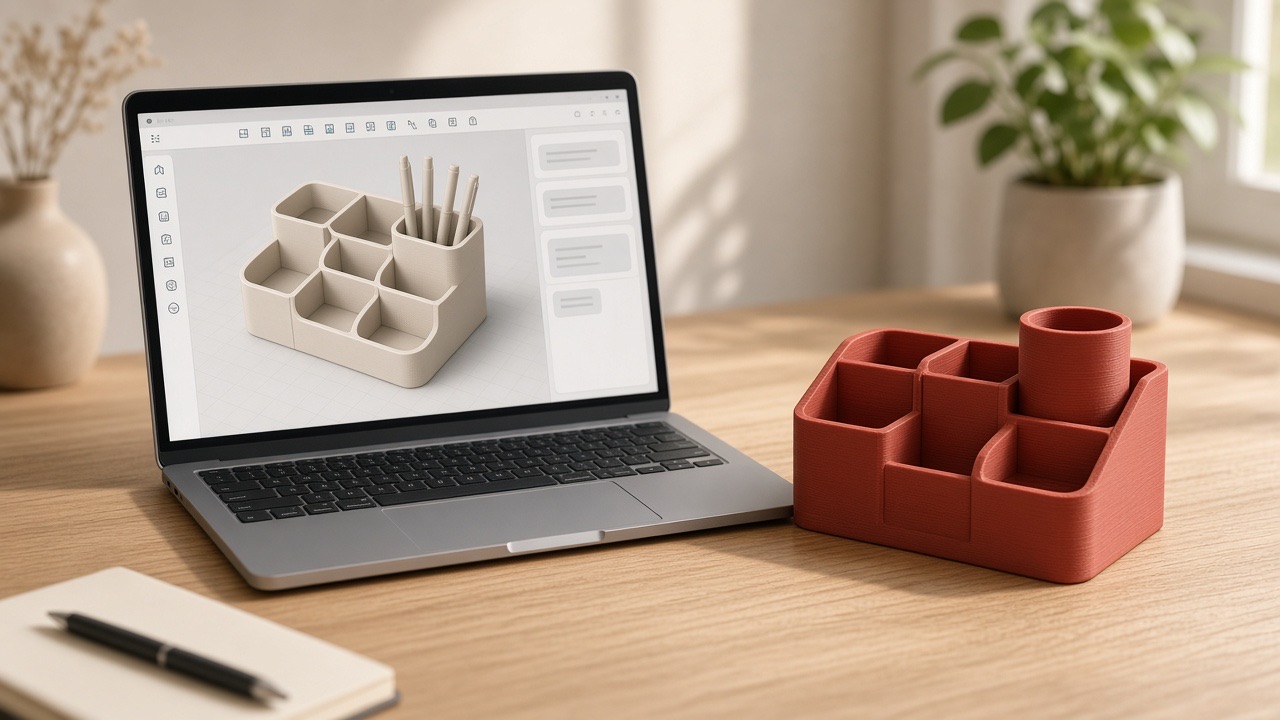
Cadding میں AI کے ساتھ 3D ماڈلز بنائیں۔ بہتر پرامپٹس لکھیں، چیٹ کے ساتھ ایڈٹ کریں، حوالہ تصاویر استعمال کریں، اور 3D پرنٹنگ کے لیے STL یا 3MF ایکسپورٹ کریں۔
اپ ڈیٹ کیا گیا نومبر 2026
کیا ہوگا اگر آپ ایک 3D ماڈل صرف یہ بیان کر کے بنا سکیں کہ آپ کیا چاہتے ہیں؟
تصور کریں کہ آپ لکھتے ہیں:
"ایک جدید ڈیسک آرگنائزر بنائیں جس میں تین کمپارٹمنٹ ہوں، گول کونے ہوں، اور ایک مخصوص فون ہولڈر ہو۔"
اور پیچیدہ CAD سافٹ ویئر کھولنے اور ہر شکل کو دستی طور پر بنانے کے بجائے، ایک AI آپ کے خیال کو ایک ایڈیٹیبل 3D ماڈل میں تبدیل کرنے میں مدد کرتا ہے۔
یہی وہ چیز ہے جو AI سے چلنے والے CAD ٹولز ممکن بناتے ہیں۔
Cadding کے ساتھ، آپ AI کا استعمال کرتے ہوئے 3D ماڈلز بنا سکتے ہیں، انہیں قدرتی زبان کی ہدایات کے ذریعے ایڈٹ کر سکتے ہیں، دستی طور پر ابعاد کو ایڈجسٹ کر سکتے ہیں، اور 3D پرنٹنگ کے لیے فائلیں ایکسپورٹ کر سکتے ہیں، یہ سب براہ راست اپنے براؤزر میں۔
آپ کو شروع کرنے کے لیے ایک تجربہ کار CAD ڈیزائنر ہونے کی ضرورت نہیں ہے۔
چاہے آپ ایک فون اسٹینڈ، الیکٹرانکس انکلوژر، متبادل پرزہ، یا ایک حسب ضرورت لوازمات بنانا چاہتے ہوں، آپ ایک سادہ بیان سے شروع کر سکتے ہیں اور نتیجے کو بہتر بناتے رہ سکتے ہیں۔
اور Cadding ہر مہینے 200 مفت AI کریڈٹس فراہم کرتا ہے، تاکہ آپ AI کی مدد سے 3D ماڈلنگ آزما سکیں بغیر کسی سبسکرپشن کے خریدے۔
اس ٹیوٹوریل میں، آپ سیکھیں گے کہ:
- ایک ٹیکسٹ پرامپٹ سے 3D ماڈل کیسے بنائیں
- AI CAD کے لیے بہتر پرامپٹس کیسے لکھیں
- حوالہ تصاویر کا استعمال کرتے ہوئے ماڈلز کیسے بنائیں
- AI چیٹ کے ذریعے موجودہ ماڈل کو کیسے ایڈٹ کریں
- دستی طور پر ابعاد اور جیومیٹری کیسے تبدیل کریں
- مفید خصوصیات جیسے کہ سوراخ اور گول کنارے کیسے شامل کریں
- 3D پرنٹنگ کے لیے ماڈلز کیسے ڈیزائن کریں
- STL اور 3MF فائلیں کیسے ایکسپورٹ کریں
- عام AI ماڈلنگ کی غلطیوں سے کیسے بچیں
ہم ایک مکمل مثال کے ذریعے بھی چلیں گے، ایک فون اسٹینڈ بناتے ہوئے اور اسے قدم بہ قدم بہتر بناتے ہوئے۔
آخر میں، آپ سمجھ جائیں گے کہ Cadding کا استعمال کرتے ہوئے ایک خیال سے 3D پرنٹ ایبل ڈیزائن تک کیسے پہنچنا ہے۔
اگر آپ ابھی بھی ٹولز کا انتخاب کر رہے ہیں یا بنیادی باتیں سیکھ رہے ہیں، تو دیکھیں 3D پرنٹنگ کے لیے 3D ماڈلنگ کیسے سیکھیں، AI کے ساتھ 3D ماڈلز کو کیسے ایڈٹ کریں، اور 3D پرنٹنگ کے لیے بہترین مفت CAD سافٹ ویئر۔
AI 3D ماڈلنگ کیا ہے؟
AI 3D ماڈلنگ وہ عمل ہے جس میں مصنوعی ذہانت کا استعمال کرتے ہوئے ہدایات، تصاویر، یا دیگر ان پٹس سے تین جہتی جیومیٹری بنائی جاتی ہے۔
ہر چیز کے جزو کو دستی طور پر بنانے کے بجائے، آپ بیان کرتے ہیں کہ آپ کیا بنانا چاہتے ہیں۔
AI آپ کی ہدایات کی تشریح کرتا ہے اور ایک ماڈل تیار کرتا ہے۔
مثال کے طور پر، آپ لکھ سکتے ہیں:
"ایک سلنڈریکل پودے کا گلدان بنائیں جس کا قطر 120 ملی میٹر، اونچائی 100 ملی میٹر، دیواریں 3 ملی میٹر، اور ڈرینج کے سوراخ ہوں۔"
ایک AI 3D ماڈلنگ ٹول اس بیان کا استعمال کرتے ہوئے اس چیز کی نمائندگی کرنے والی جیومیٹری تیار کر سکتا ہے۔
آپ پھر نتیجے کا معائنہ کر سکتے ہیں اور ایڈجسٹمنٹ کر سکتے ہیں۔
AI 3D ماڈلز بمقابلہ روایتی CAD
روایتی CAD سافٹ ویئر عام طور پر آپ سے مخصوص کارروائیوں کے ذریعے جیومیٹری بنانے کی ضرورت ہوتی ہے۔
مثال کے طور پر، ایک فون اسٹینڈ بنانا ایک خاکہ بنانے، بیس کو ایکسٹروڈ کرنے، ایک زاویائی سپورٹ بنانے، ایک ریٹیننگ لپ شامل کرنے، اور فلٹس لگانے میں شامل ہو سکتا ہے۔
AI کی مدد سے CAD کے ساتھ، آپ مکمل چیز کو بیان کرنے سے شروع کر سکتے ہیں۔
AI اس بیان کو ماڈلنگ کی کارروائیوں میں ترجمہ کرنے میں مدد کرتا ہے۔
آپ کو اب بھی جیومیٹری کا معائنہ کرنے کی ضرورت ہے اور یہ تصدیق کرنی ہے کہ ڈیزائن آپ کی ضروریات کو پورا کرتا ہے، لیکن آپ کو ہر ابتدائی تعمیراتی مرحلہ دستی طور پر انجام دینے کی ضرورت نہیں ہے۔
تمام AI 3D جنریٹر ایک ہی طرح کام نہیں کرتے
دو قسم کے AI 3D ماڈلنگ ورک فلو میں فرق کرنا ضروری ہے۔
AI میش جنریشن پولیگونل 3D اشیاء بنانے پر مرکوز ہے، اکثر متن یا تصاویر سے۔ یہ کرداروں، مجسموں، سجاوٹی اشیاء، اور بصری اثاثوں کے لیے مفید ہو سکتا ہے۔
AI CAD جنریشن جیومیٹری بنانے پر مرکوز ہے جو ابعادی ڈیزائن کے لیے موزوں ہو، صارفین کو سوراخ، موٹائی، ایکسٹروڈز، اور درست پیمائش جیسے فیچرز کے ساتھ کام کرنے کی اجازت دیتا ہے۔
Cadding CAD پر مبنی ماڈلنگ ورک فلو کی حمایت کرتا ہے، جو اسے عملی 3D پرنٹنگ پروجیکٹس کے لیے خاص طور پر متعلقہ بناتا ہے۔
اگر آپ ایک ماؤنٹنگ بریکٹ یا الیکٹرانکس انکلوژر بنا رہے ہیں، تو ایک ابعاد کو تبدیل کرنے کی صلاحیت اکثر ایک انتہائی تفصیلی بصری میش تیار کرنے سے زیادہ اہم ہوتی ہے۔
Cadding کا استعمال کرتے ہوئے AI کے ساتھ 3D ماڈلز کیوں بنائیں؟
Cadding ایک براؤزر پر مبنی AI CAD پلیٹ فارم ہے جو لوگوں کو 3D ماڈلز بنانے اور ایڈٹ کرنے میں مدد کرنے کے لیے ڈیزائن کیا گیا ہے۔
AI جنریٹر اور ایک علیحدہ CAD ایڈیٹر کے درمیان انتخاب کرنے کے بجائے، Cadding دونوں طریقوں کو ایک ہی ورک اسپیس میں لاتا ہے۔
آپ ایک AI پرامپٹ سے شروع کر سکتے ہیں، 3D ویور میں جیومیٹری کا معائنہ کر سکتے ہیں، گفتگو کے ذریعے تبدیلیاں کر سکتے ہیں، اور جب آپ کو مزید براہ راست کنٹرول کی ضرورت ہو تو دستی ماڈلنگ ٹولز کا استعمال کر سکتے ہیں۔
قدرتی زبان کے ساتھ ماڈلز بنائیں
آپ ایک چیز کو عام انگریزی میں بیان کر سکتے ہیں۔
مثال کے طور پر:
"ایک سادہ دیوار پر لگنے والا ہیڈ فون ہولڈر بنائیں جس میں ایک مڑتا ہوا ہک اور دو ماؤنٹنگ سوراخ ہوں۔"
AI ان ہدایات کی بنیاد پر ایک ابتدائی ڈیزائن تیار کرنے میں مدد کرتا ہے۔
AI چیٹ کے ذریعے ایڈٹ کرتے رہیں
Cadding کی AI چیٹ آپ کے موجودہ پروجیکٹ کے ساتھ کام کرتی ہے۔
آپ تبدیلیوں کی درخواست کر سکتے ہیں جیسے:
"ہک کو لمبا کریں۔"
"بیس کی موٹائی 6 ملی میٹر بڑھائیں۔"
"گول کونے شامل کریں۔"
آپ کو ہر بار کچھ بہتر کرنے کے لیے ایک نیا پروجیکٹ شروع کرنے کی ضرورت نہیں ہے۔
دستی CAD ٹولز کا استعمال کریں
ایڈیٹر روایتی ماڈلنگ کی فعالیت بھی فراہم کرتا ہے۔
جیومیٹری کے لحاظ سے، آپ ٹولز استعمال کر سکتے ہیں جن میں اسکیچ اور ایکسٹروڈ، سوراخ، فلٹ، چیمفر، شیل، پیٹرن، آئینے، اور بولین آپریشن شامل ہیں۔
یہ آپ کو مخصوص جیومیٹرک خصوصیات پر کنٹرول فراہم کرتا ہے۔
اپنے براؤزر میں براہ راست کام کریں
Cadding کو روایتی ڈیسک ٹاپ CAD ایپلیکیشن انسٹال کرنے کی ضرورت نہیں ہے۔
آپ اپنے براؤزر کے ذریعے ایڈیٹر کھول سکتے ہیں، سائن ان کر سکتے ہیں، اور اپنے پروجیکٹس پر کام کر سکتے ہیں۔
3D پرنٹنگ کے لیے ایکسپورٹ کریں
جب ڈیزائن تیار ہو جائے تو آپ STL یا 3MF فائلیں ایکسپورٹ کر سکتے ہیں۔
یہ فارمیٹس مقبول سلیسنگ سافٹ ویئر جیسے Bambu Studio، PrusaSlicer، اور Cura کے ساتھ کام کرتے ہیں۔
مفت میں شروع کریں
Cadding کا مفت منصوبہ ہر مہینے 200 AI کریڈٹس شامل کرتا ہے۔
مفت ایڈیٹر ماڈلنگ ٹولز اور STL/3MF ایکسپورٹ بھی فراہم کرتا ہے۔
آپ بغیر کسی ادائیگی کی سبسکرپشن کے ماڈلز بنانا شروع کر سکتے ہیں۔
AI کی مدد سے Cadding میں 3D ماڈل کیسے بنائیں
آئیں پورے عمل کو شروع سے آخر تک دیکھیں۔
اس مثال کے لیے، ہم ایک سادہ حسب ضرورت فون اسٹینڈ بنائیں گے۔
فون اسٹینڈ ایک مفید ابتدائی پروجیکٹ ہے کیونکہ یہ کئی اہم ماڈلنگ تصورات متعارف کراتا ہے: درست ابعاد، زاویہ دار سپورٹس، گول کنارے، اور عملی کھولنے۔
مرحلہ 1: Cadding کھولیں
cadding.io پر جائیں۔
ایک مفت اکاؤنٹ بنائیں یا سائن ان کریں۔
جب آپ لاگ ان ہو جائیں تو ایڈیٹر کھولیں۔
Cadding کا ورک اسپیس ایک 3D کینوس، ماڈلنگ کنٹرولز، ایک AI CAD چیٹ، اور آپ کے پروجیکٹ کا معائنہ کرنے کے لیے پینلز شامل کرتا ہے۔
مرکزی کینوس آپ کی جیومیٹری کو دکھاتا ہے۔
آپ منظر کو گھما سکتے ہیں، زوم کر سکتے ہیں، اور ماڈل کا مختلف زاویوں سے معائنہ کر سکتے ہیں۔
اگر آپ CAD میں بالکل نئے ہیں تو آپ کو فوراً ہر کنٹرول کو سمجھنے کی ضرورت نہیں ہے۔
ہم AI چیٹ سے شروع کریں گے۔
مرحلہ 2: AI CAD چیٹ کھولیں
ایڈیٹر میں AI CAD سیکشن کھولیں۔
یہ وہ جگہ ہے جہاں آپ اس چیز کی وضاحت کر سکتے ہیں جسے آپ بنانا چاہتے ہیں۔
آپ قدرتی زبان استعمال کر سکتے ہیں بجائے اس کے کہ CAD اسکرپٹس لکھیں یا ماڈلنگ کمانڈز کی وضاحت کریں۔
اپنے پہلے پروجیکٹ کے لیے، ایک نسبتاً سادہ چیز سے شروع کریں۔
پیچیدہ اسمبلیوں سے پرہیز کریں جن میں درجنوں متحرک حصے ہوں جب تک کہ آپ ورک فلو کے ساتھ آرام دہ نہ ہو جائیں۔
مرحلہ 3: اپنا پہلا AI 3D ماڈلنگ پرامپٹ لکھیں
داخل کریں:
"3D پرنٹنگ کے لیے ایک منیمالیسٹ فون اسٹینڈ بنائیں۔ بیس کو 110 ملی میٹر چوڑا اور 85 ملی میٹر گہرا بنائیں۔ ایک زاویہ دار پچھلا سپورٹ اور 14 ملی میٹر کا سامنے کا روکنے والا لب شامل کریں۔ چارجنگ کیبل کے لیے ایک مرکز میں کھولنے کا اضافہ کریں۔ ہموار بیرونی کونوں اور ایک ہموار نیچے کا استعمال کریں۔"
یہ ایک اچھا ابتدائی پرامپٹ ہے کیونکہ اس میں چیز کا مقصد، ابعاد، اہم اجزاء، اور اہم عملی خصوصیات شامل ہیں۔
آپ نے AI کو بالکل یہ نہیں بتایا کہ کون سی CAD کارروائیاں استعمال کرنی ہیں۔
آپ نے متوقع نتیجہ کی وضاحت کی ہے۔
مرحلہ 4: 3D ماڈل تیار کریں
اپنا پرامپٹ جمع کریں۔
Cadding کا AI ورک فلو درخواست کی تشریح کرتا ہے اور متعلقہ جیومیٹری پیدا کرنے کی کوشش کرتا ہے۔
درخواست کی پیچیدگی اور شامل ماڈلنگ کارروائیوں کے لحاظ سے وقت اور AI کریڈٹس کی ضرورت ہوتی ہے۔
جب ماڈل تیار ہو جائے تو یہ 3D ورک اسپیس میں ظاہر ہوتا ہے۔
آپ اضافی تبدیلیاں کرنے سے پہلے نتیجہ کا معائنہ کر سکتے ہیں۔
کچھ ڈیزائنوں کو مزید ہدایات یا اصلاحات کی ضرورت ہو سکتی ہے۔ AI ماڈلنگ تکراری ہوتی ہے، خاص طور پر پیچیدہ جیومیٹری کے لیے۔
مرحلہ 5: اپنے ماڈل کا 3D میں معائنہ کریں
ماڈل کو گھما کر مختلف زاویوں سے جانچیں۔
بیس، پچھلے سپورٹ، اور سامنے کے روکنے والے لب کو دیکھیں۔
چیک کریں کہ آیا چیز آپ کی توقع کے مطابق ہے۔
اپنے آپ سے پوچھیں:
کیا سپورٹ صحیح جگہ پر نظر آتا ہے؟
کیا بیس کافی بڑی ہے؟
کیا کیبل کا کھولنا متوقع جگہ پر ہے؟
کیا ماڈل میں کوئی غیر متوقع جیومیٹری موجود ہے؟
ضرورت پڑنے پر ایڈیٹر کے ویوز کا استعمال کرتے ہوئے سامنے، طرف، اور اوپر کا معائنہ کریں۔
مرحلہ 6: اپنی پہلی ترمیم کی درخواست کریں
فرض کریں کہ تیار کردہ فون اسٹینڈ اچھا لگتا ہے، لیکن آپ ایک لمبے سامنے کے لب کو ترجیح دیتے ہیں۔
شروع سے دوبارہ شروع کرنے کے بجائے، ٹائپ کریں:
"سامنے کے روکنے والے لب کی اونچائی کو 18 ملی میٹر بڑھائیں۔ بیس کے ابعاد اور پچھلے سپورٹ کو بغیر تبدیلی کے رکھیں۔"
Cadding آپ کے موجودہ پروجیکٹ کے تناظر میں ترمیم کرنے کی کوشش کر سکتا ہے۔
تبدیلی کے بعد، ماڈل کا دوبارہ معائنہ کریں۔
ایک ہی ڈیزائن پر کام جاری رکھنے کی یہ صلاحیت AI کی مدد سے CAD کا ایک بڑا فائدہ ہے۔
مرحلہ 7: ظاہری شکل کو بہتر بنائیں
اب فرض کریں کہ آپ چاہتے ہیں کہ اسٹینڈ کے کنارے نرم ہوں۔
ٹائپ کریں:
"بیرونی کونوں کو 3 ملی میٹر کے ریڈیس کے ساتھ گول کریں۔ نیچے کی سطح کو ہموار رکھیں۔"
یہ AI کو بتاتا ہے کہ کون سے علاقے تبدیل ہونے چاہئیں اور کون سی خصوصیات کو بغیر تبدیلی کے رکھنا چاہیے۔
متبادل کے طور پر، آپ ایڈیٹر کے فلٹ ٹول کا استعمال کر سکتے ہیں۔
مرحلہ 8: ابعاد کی تصدیق کریں
برآمد کرنے سے پہلے، ماڈل کے سائز کا معائنہ کریں۔
مناسب جزو کا انتخاب کریں اور اس کے سائز کی جانچ کرنے کے لیے ایڈیٹر کے پراپرٹیز یا پیمائش کے ٹولز کا استعمال کریں۔
ایک عملی چیز کے لیے، صرف ظاہری شکل پر انحصار نہ کریں۔
ایک ماڈل جو درست لگتا ہے وہ ابعاد میں آپ کے آلے سے میل نہیں کھا سکتا۔
مرحلہ 9: 3D ماڈل برآمد کریں
جب آپ مطمئن ہوں تو برآمد کا انتخاب کریں۔
ایک عام 3D پرنٹنگ ورک فلو کے لیے STL یا 3MF کا انتخاب کریں۔
برآمد شدہ فائل کو محفوظ کریں۔
مرحلہ 10: ماڈل کو ایک سلیسر میں کھولیں
اپنے ماڈل کو Bambu Studio، PrusaSlicer، Cura، یا کسی دوسرے ہم آہنگ سلیسر میں درآمد کریں۔
ابعاد، سمت، اور کٹے ہوئے پرت کے پیش نظارہ کی جانچ کریں۔
جب آپ نے مناسب پرنٹر اور فلمنٹ کی ترتیبات منتخب کر لیں تو آپ ماڈل کو پرنٹنگ کے لیے تیار کر سکتے ہیں۔
اگر جسمانی نتیجہ میں بہتری کی ضرورت ہو تو Cadding پر واپس جائیں اور ڈیزائن میں ترمیم کریں۔
یہ مکمل ورک فلو ہے:
وضاحت کریں → تیار کریں → معائنہ کریں → ترمیم کریں → برآمد کریں → پرنٹ کریں → بہتری کریں
Cadding کے ساتھ اپنا پہلا AI 3D ماڈل بنائیں
AI 3D ماڈلنگ کے لیے بہتر پرامپٹس کیسے لکھیں
آپ کو Cadding استعمال کرنے کے لیے پرامپٹ انجینئر بننے کی ضرورت نہیں ہے۔
تاہم، جتنا واضح آپ متوقع چیز کی وضاحت کریں گے، آپ کی ضروریات کو سمجھنا اتنا ہی آسان ہوگا۔
ایک اچھا CAD پرامپٹ عام طور پر کئی عناصر پر مشتمل ہوتا ہے۔
1. چیز کی شناخت کریں
سب سے پہلے وضاحت کریں کہ آپ کیا بنانا چاہتے ہیں۔
کی بجائے:
"میرے ڈیسک کے لیے ایک چیز بنائیں۔"
کوشش کریں:
"ایک ڈیسک ٹاپ ہیڈ فون ہولڈر بنائیں۔"
یہ AI کو بتاتا ہے کہ آپ کس قسم کی چیز کی وضاحت کر رہے ہیں۔
2. متوقع فعالیت کی وضاحت کریں
یہ چیز کیا کرنے والی ہے؟
مثال کے طور پر:
"ایک دیوار پر لگنے والا بریکٹ بنائیں جو ایک چھوٹے الیکٹرانک ڈیوائس کو رکھنے کے لیے ڈیزائن کیا گیا ہو۔"
یہ جیومیٹری کے مقصد کو قائم کرنے میں مدد کرتا ہے۔
3. ابعاد کی وضاحت کریں
پیمائشیں عملی 3D پرنٹس کے لیے خاص طور پر مفید ہیں۔
جب ممکن ہو تو ملی میٹر کا استعمال کریں۔
مثال کے طور پر:
"ماؤنٹنگ پلیٹ کو 100 ملی میٹر چوڑا، 60 ملی میٹر اونچا، اور 5 ملی میٹر موٹا بنائیں۔"
ایسی چیزوں کے لیے جو کسی اور چیز میں فٹ ہونی چاہئیں، ماڈل تیار کرنے سے پہلے پیمائشیں لیں۔
4. اہم خصوصیات کی وضاحت کریں
وہ تفصیلات شامل کریں جو اہم ہیں۔
مثال کے طور پر:
"دو 5 ملی میٹر ماؤنٹنگ ہولز، گول بیرونی کونوں، اور ایک مضبوط کرنے والی رِب شامل کریں۔"
AI کے پاس یہ جاننے کے لیے مزید معلومات ہیں کہ چیز میں کیا شامل ہونا چاہیے۔
5. طرز کی وضاحت کریں
اگر ظاہری شکل اہم ہے تو ایک مختصر بصری وضاحت شامل کریں۔
مثال میں منیمالیسٹ، صنعتی، گول، جیومیٹرک، یا اسکیڈینیوین طرز شامل ہیں۔
ایک عملی CAD ماڈل کے لیے، ابعاد اور ساخت عام طور پر صرف سجاوٹی تفصیلات پر ترجیح حاصل کرنی چاہیے۔
6. 3D پرنٹنگ کی ضروریات کا ذکر کریں
AI کو بتائیں کہ یہ چیز 3D پرنٹنگ کے لیے ہے۔
آپ ایک ہموار بیس، مطلوبہ دیوار کی موٹائی، یا غیر ضروری غیر سپورٹڈ جیومیٹری سے پرہیز کرنے کی ترجیح کا ذکر کر سکتے ہیں۔
تاہم، ایک پرامپٹ جو کہتا ہے "اسے پرنٹ کرنے کے قابل بنائیں" اس بات کی ضمانت نہیں دیتا کہ تیار کردہ ماڈل کامیابی سے پرنٹ ہوگا۔
آپ کو اب بھی اس کا معائنہ کرنے کی ضرورت ہے۔
ایک دوبارہ استعمال کے قابل AI CAD پرامپٹ ٹیمپلیٹ
اس ساخت کا استعمال کریں:
"ایک [چیز کی قسم] بنائیں [متوقع مقصد] کے لیے۔
مجموعی ابعاد: [چوڑائی × گہرائی × اونچائی ملی میٹر میں]۔
[خاص اجزاء اور خصوصیات] شامل کریں۔
[دیوار کی موٹائی، ہولز، فلٹس، یا دیگر متعلقہ پیمائشیں] استعمال کریں۔
طرز: [ظاہری شکل]۔
اسے 3D پرنٹنگ کے لیے ڈیزائن کریں، [اہم مینوفیکچرنگ کی ضروریات] کے ساتھ۔"
مثال کے طور پر:
"ایک کمپیکٹ الیکٹرانکس انکلوژر بنائیں ESP32 ڈویلپمنٹ بورڈ کے لیے۔ اسے 100 × 65 × 35 ملی میٹر بنائیں جس میں 3 ملی میٹر کی دیواریں، ایک کھلا اوپر، ایک علیحدہ ڈھکن، اور ایک مستطیل USB کیبل کا کھولنا ہو۔ 3D پرنٹنگ کے لیے گول بیرونی کونوں اور ہموار نیچے کا استعمال کریں۔"
جتنا زیادہ عملی اور ابعاد کے لحاظ سے مخصوص کام ہوگا، اتنا ہی زیادہ اہم درست پیمائشیں بن جاتی ہیں۔
Cadding میں کوشش کرنے کے لیے پانچ AI 3D ماڈلنگ پرامپٹس
یہ مثالیں عام منصوبوں کا احاطہ کرتی ہیں جو لوگ 3D پرنٹنگ کے لیے ڈیزائن کرتے ہیں۔
یہ آپ کو جیومیٹری کو زیادہ درست طریقے سے بیان کرنے میں بھی مدد کر سکتے ہیں۔
مثال 1: حسب ضرورت فون اسٹینڈ
پرامپٹ:
"ایک جدید فون اسٹینڈ بنائیں جس کی بنیاد 110 × 85 ملی میٹر ہو، پیچھے کا سپورٹ تقریباً 65 ڈگری افقی سے جھکا ہوا ہو، 15 ملی میٹر کا سامنے کا روکنے والا لب ہو، اور ایک مرکز میں چارجنگ کیبل کا کھولنے والا ہو۔ گول کونے اور ایک ہموار نیچے استعمال کریں۔"
آپ کیا سیکھیں گے: زاویہ دار جیومیٹری، ابعادی پابندیاں، روکنے کی خصوصیات، اور کٹ آؤٹ۔
مثال 2: کیبل آرگنائزر
پرامپٹ:
"ایک ڈیسک ٹاپ کیبل آرگنائزر ڈیزائن کریں جس کی لمبائی 120 ملی میٹر، چوڑائی 40 ملی میٹر، اور اونچائی 10 ملی میٹر ہو۔ کیبلز کے لیے تقریباً 5 ملی میٹر قطر کے پانچ برابر فاصلے پر چینلز شامل کریں۔ نیچے کو ہموار رکھیں اور ہموار گول کنارے استعمال کریں۔"
آپ کیا سیکھیں گے: دہرائی جانے والی جیومیٹری، فاصلے، چینلز، اور ابعادی کنٹرول۔
مثال 3: الیکٹرانکس انکلوژر
پرامپٹ:
"ایک مستطیلی الیکٹرانکس انکلوژر بنائیں جس کی پیمائش 120 × 80 × 45 ملی میٹر ہو۔ 3 ملی میٹر کی دیواریں استعمال کریں، اوپر کھلا ہو، اور ایک الگ ہٹنے والا ڈھکن ہو۔ دو طرفوں پر ہوا کی وینٹیلیشن کے لیے سلاٹس شامل کریں اور پیچھے ایک مستطیلی کیبل کا کھولنے والا بنائیں۔"
آپ کیا سیکھیں گے: خالی جیومیٹری، الگ اجزاء، سلاٹس، اور کھولنے والے۔
اہم: پرنٹنگ سے پہلے حقیقی الیکٹرانکس کے ابعاد اور مکینیکل فٹ کی تصدیق کریں۔
مثال 4: دیوار پر لگانے والا ہک
پرامپٹ:
"ایک دیوار پر لگانے والا ہک بنائیں جس کی mounting plate کی پیمائش 75 × 45 × 6 ملی میٹر ہو، دو 5 ملی میٹر کے سکرو کے سوراخ ہوں، اور ایک مڑتا ہوا ہک 55 ملی میٹر باہر کی طرف ہو۔ گول کنارے شامل کریں اور ہک اور پلیٹ کے درمیان ایک مضبوطی کی منتقلی شامل کریں۔"
آپ کیا سیکھیں گے: mounting holes، مڑتی ہوئی جیومیٹری، اور ساختی خصوصیات۔
ایک بوجھ برداشت کرنے والا ہک مناسب مواد، پرنٹ کی سمت، ہارڈ ویئر، اور استعمال سے پہلے ٹیسٹنگ کی ضرورت ہوتی ہے۔
مثال 5: ڈیسک آرگنائزر
پرامپٹ:
"ایک سادہ ڈیسک آرگنائزر بنائیں جس کی پیمائش 160 × 100 × 75 ملی میٹر ہو۔ دو سلنڈریکل قلم رکھنے والے اور ایک ہلکا مستطیلی کمپارٹمنٹ شامل کریں۔ 3 ملی میٹر کی دیواریں، گول بیرونی کونے، اور ایک ہموار بنیاد استعمال کریں۔"
آپ کیا سیکھیں گے: متعدد جیومیٹری کی خصوصیات، خالی کمپارٹمنٹس، اور اجزاء کی ترتیب۔
ان میں سے ہر ایک منصوبہ پیروی کرنے والی ہدایات کے ذریعے تیار کیا جا سکتا ہے۔
آپ کو ایک ہی پرامپٹ میں بہترین نتیجہ پیدا کرنے کی ضرورت نہیں ہے۔
AI کے ساتھ 3D ماڈل کو جنریٹ کرنے کے بعد کیسے ایڈٹ کریں
پہلا ماڈل بنانا اکثر آسان حصہ ہوتا ہے۔
ماڈلنگ ٹول کی حقیقی قیمت اس وقت واضح ہوتی ہے جب آپ کو تبدیلیاں کرنے کی ضرورت ہوتی ہے۔
فرض کریں کہ آپ نے ایک الیکٹرانکس انکلوژر بنایا ہے، لیکن اندر کی بورڈ کو مزید جگہ کی ضرورت ہے۔
آپ کو لازمی طور پر ایک بالکل نیا ڈیزائن نہیں چاہیے۔
آپ صرف انکلوژر کو چوڑا کرنا چاہتے ہیں۔
ابعاد میں تبدیلی
آپ درخواست کر سکتے ہیں:
"انکلوژر کی چوڑائی 100 ملی میٹر سے 120 ملی میٹر تک بڑھائیں۔ اونچائی اور گہرائی کو بغیر تبدیلی رکھیں۔"
یہ AI سے اسے بڑا کرنے کے کہنے سے زیادہ درست ہے۔
نئی خصوصیات شامل کریں
آپ درخواست کر سکتے ہیں:
"انکلوژر کے اندر چار mounting posts شامل کریں، ہر کونے کے قریب ایک۔"
یہ عمل مطلوبہ ہارڈ ویئر کے لحاظ سے اضافی پیمائش کی ضرورت کر سکتا ہے۔
خصوصیات ہٹائیں
آپ تبدیلیاں کرنے کی درخواست بھی کر سکتے ہیں جیسے:
"پیچھے کی دیوار پر ہوا کی وینٹیلیشن کے سلاٹس ہٹا دیں، لیکن طرف کی دیواروں پر انہیں رکھیں۔"
یہ واضح کریں کہ کون سی جیومیٹری متاثر ہونی چاہیے۔
ظاہری شکل میں تبدیلی
مثال کے طور پر:
"باہر کے کونوں کو زیادہ گول بنائیں جبکہ mounting surfaces کو ہموار رکھیں۔"
اجزاء کی جگہ تبدیل کریں
کئی حصوں کے ڈیزائن کے لیے:
"ڈھکن کو انکلوژر سے 20 ملی میٹر اوپر منتقل کریں تاکہ دونوں اجزاء نظر آئیں۔"
چابی یہ ہے کہ آپ جس اجزاء کو ایڈٹ کرنا چاہتے ہیں اس کی شناخت کریں اور وضاحت کریں کہ کیا برقرار رہنا چاہیے۔
چھوٹی تبدیلیاں اکثر کیوں بہتر ہوتی ہیں
اگر آپ کئی غیر متعلقہ خصوصیات کو تبدیل کر رہے ہیں تو تبدیلیوں کو مراحل میں کرنے پر غور کریں۔
پہلے، ابعاد کو ایڈجسٹ کریں۔
پھر سوراخ شامل کریں۔
پھر ظاہری شکل کو بہتر بنائیں۔
یہ ہر نتیجے کا معائنہ کرنا اور کسی غیر متوقع تبدیلیوں کو درست کرنا آسان بناتا ہے۔
Cadding میں بھی انڈو اور پروجیکٹ کی تاریخ کی فعالیت شامل ہے، جو آپ کو ان ایڈٹس سے بحال کرنے میں مدد کرتی ہے جو مطلوبہ نتیجہ پیدا نہیں کرتی۔
AI کا استعمال کرتے ہوئے تصاویر سے 3D ماڈلز کیسے بنائیں
کبھی کبھی ایک تحریری وضاحت کافی نہیں ہوتی۔
شاید آپ کے پاس اس چیز کا خاکہ ہے جسے آپ بنانا چاہتے ہیں۔
یا آپ نے کسی پروڈکٹ کی تصویر دیکھی ہے جس کی شکل آپ حوالہ کے طور پر استعمال کرنا چاہتے ہیں۔
Cadding کا AI CAD ورک فلو حوالہ تصاویر کی حمایت کرتا ہے۔
یہ آپ کو اپنے متنی ہدایات کے ساتھ بصری معلومات فراہم کرنے کی اجازت دیتا ہے۔
مرحلہ 1: ایک حوالہ تصویر منتخب کریں
ایک ایسی تصویر منتخب کریں جو چیز کو واضح طور پر دکھاتی ہو۔
ایک سادہ تصویر جس میں پہچاننے کے قابل سلیوٹ ہو، عام طور پر ایک بے ترتیبی والی تصویر سے زیادہ آسانی سے سمجھا جا سکتا ہے۔
مکینیکل حصوں کے لیے، متعدد زاویے اور پیمائشیں ڈیزائن کی تفصیل کے معیار کو بہتر بنا سکتی ہیں۔
مرحلہ 2: اسے AI گفتگو میں منسلک کریں
AI CAD چیٹ کھولیں اور دستیاب امیج ان پٹ کا استعمال کرتے ہوئے حوالہ تصویر منسلک کریں۔
مرحلہ 3: آپ کیا چاہتے ہیں اس کی وضاحت کریں
مثال کے طور پر:
"منسلک ڈیسک لیمپ سے متاثر ہو کر ایک 3D CAD ماڈل بنائیں۔ مجموعی سلیوٹ کے لیے تصویر کو حوالہ کے طور پر استعمال کریں۔ بنیاد کو 100 ملی میٹر چوڑا بنائیں اور کل اونچائی 250 ملی میٹر ہو۔ ایک الگ بنیاد اور شیڈ استعمال کریں۔"
پیمائشیں فراہم کرنا اہم ہے کیونکہ ایک ہی تصویر عام طور پر درست پیمانہ یا پوشیدہ جیومیٹری قائم نہیں کرتی۔
مرحلہ 4: نتیجہ کا معائنہ کریں
حوالہ کے مقابلے میں تیار کردہ ماڈل کی جانچ کریں۔
تناسب، جیومیٹری، اور اہم خصوصیات پر نظر ڈالیں۔
مرحلہ 5: چیٹ کے ذریعے بہتر بنائیں
آپ مخصوص اصلاحات کی درخواست کر سکتے ہیں:
"بنیاد کو پتلا کریں۔"
"عمودی سپورٹ کی اونچائی بڑھائیں۔"
"اہم سلیوٹ کو بغیر تبدیلی کے رکھیں، لیکن سجاوٹی تفصیلات کو سادہ بنائیں۔"
حوالہ تصاویر بصری ارادہ کو منتقل کرنے کے لیے مفید ہیں، لیکن یہ درست مکینیکل دوبارہ تعمیر کی ضمانت نہیں دیتی ہیں۔
اگر آپ کو ایک ایسا حصہ دوبارہ پیدا کرنے کی ضرورت ہے جو موجودہ ہارڈ ویئر میں فٹ ہونا چاہیے، تو اصل چیز کی پیمائش کریں بجائے اس کے کہ صرف ایک تصویر پر انحصار کریں۔
Cadding کے دستی CAD ٹولز کو AI کے ساتھ کیسے استعمال کریں
Cadding کا AI چیٹ جیومیٹری میں ترمیم کرنے کا واحد طریقہ نہیں ہے۔
ایڈیٹر میں براہ راست ماڈلنگ ٹولز شامل ہیں جو آپ کو درست کنٹرول حاصل کرنے میں مددگار ثابت ہو سکتے ہیں۔
خاکہ اور ایکسٹروڈ
یہ ٹول آپ کو ایک پروفائل بنانے اور اسے تین جہتی ٹھوس میں تبدیل کرنے کی اجازت دیتا ہے۔
مثال کے طور پر، آپ ایک مستطیل کھینچ سکتے ہیں اور اسے ایک mounting plate میں ایکسٹروڈ کر سکتے ہیں۔
فلٹ
فلٹ ایک کنارے کے ساتھ گول منتقلی بناتا ہے۔
یہ کسی پروڈکٹ کے باہر کے کونوں کو بہتر بنانے کے لیے مفید ہے۔
چیمفر
چیمفر ایک بیولڈ منتقلی بناتا ہے۔
یہ کنارے کی ظاہری شکل کو بہتر بنا سکتا ہے یا تیز جیومیٹری کے کونوں کو ہٹانے میں مدد کر سکتا ہے۔
سوراخ
سوراخ کا ٹول موزوں جیومیٹری میں سلنڈریکل کھولنے بنانے میں مدد کرتا ہے۔
مثال کے طور پر، آپ ایک بریکٹ میں mounting holes شامل کر سکتے ہیں۔
شیل
شیل ایک ہم آہنگ ٹھوس سے خالی جیومیٹری بناتا ہے۔
یہ کنٹینرز، ڈبوں، اور انکلوژرز کے لیے مفید ہے۔
بولین آپریشنز
بولین آپریشنز ٹھوس جیومیٹری کو جوڑتے یا گھٹاتے ہیں۔
یہ کٹ آؤٹ، خانوں، اور مزید پیچیدہ شکلیں بنانے کے لیے استعمال کیے جا سکتے ہیں۔
منتقل کریں، گھمائیں اور سائز تبدیل کریں
یہ کنٹرول آپ کو حصے کی جگہ مقرر کرنے اور ان کے ابعاد کو ایڈجسٹ کرنے کی اجازت دیتے ہیں۔
یہ ان مواقع پر مفید ہیں جب آپ کو بالکل معلوم ہو کہ کیا تبدیل کرنا ہے۔
آپ کو AI بمقابلہ دستی ٹولز کب استعمال کرنا چاہیے؟
AI کا استعمال کریں جب آپ کسی نتیجے کی وضاحت کرنا چاہتے ہیں۔
مثال کے طور پر:
"انکلوژر کے طرف چار ہوا کی وینٹیلیشن کے سلاٹس شامل کریں۔"
جب براہ راست جیومیٹری کی کارروائی آسان ہو تو دستی کنٹرولز کا استعمال کریں۔
مثال کے طور پر، ایک چیز کا انتخاب کریں اور عددی ابعاد کو تبدیل کریں۔
آپ دونوں طریقوں کو ایک ہی پروجیکٹ کے دوران ملا سکتے ہیں۔
یہ Cadding کے ڈیزائن ورک فلو کی ایک نمایاں خصوصیت ہے۔
3D پرنٹنگ کے لیے STL فائلیں AI کے ساتھ کیسے بنائیں
اگر آپ کا مقصد 3D پرنٹنگ ہے تو ماڈل تیار کرنا صرف عمل کا ایک حصہ ہے۔
آپ کو ایک ایسی فائل بھی تیار کرنے کی ضرورت ہے جسے آپ کے پرنٹر کے سلیسنگ سافٹ ویئر سمجھ سکے۔
STL فائل کیا ہے؟
STL 3D پرنٹنگ کے لیے ایک وسیع پیمانے پر استعمال ہونے والا فائل فارمیٹ ہے۔
یہ ایک 3D آبجیکٹ کی سطح کو مثلثی جیومیٹری کا استعمال کرتے ہوئے پیش کرتا ہے۔
زیادہ تر صارفین کے سلیسنگ ایپلیکیشنز اس کی حمایت کرتی ہیں۔
Cadding سے STL کیسے برآمد کریں
اپنے ماڈل کو تیار کرنے اور جائزہ لینے کے بعد:
- Cadding ایڈیٹر میں برآمد کے اختیارات کھولیں۔
- STL منتخب کریں۔
- ماڈل برآمد کریں۔
- نتیجے میں آنے والی فائل کو محفوظ کریں۔
- اسے اپنے پسندیدہ سلیسر میں کھولیں۔
Cadding 3MF برآمد کی بھی حمایت کرتا ہے۔
STL بمقابلہ 3MF
STL وسیع پیمانے پر ہم آہنگ ہے اور سیدھے پرنٹنگ ورک فلو کے لیے مفید ہے۔
3MF اضافی معلومات کو ذخیرہ کر سکتا ہے، بشمول یونٹس اور میٹا ڈیٹا، برآمد کرنے والی ایپلیکیشن کے لحاظ سے۔
دونوں جدید سلیسرز میں ماڈلز تیار کرنے کے لیے موزوں ہو سکتے ہیں۔
STEP کے بارے میں کیا؟
STEP بنیادی طور پر CAD تبادلے کے لیے استعمال ہوتا ہے۔
Cadding STEP برآمد کی بھی حمایت کرتا ہے، لیکن اس کی دستاویزی موجودہ برآمد ایک فاسٹیڈ نمائندگی کا استعمال کرتی ہے نہ کہ ایک مقامی ایڈیٹیبل CAD فیچر کی تاریخ۔
عام 3D پرنٹنگ کے لیے، STL یا 3MF کو ترجیح دی جاتی ہے۔
آپ کو کون سا سلیسر استعمال کرنا چاہیے؟
عام اختیارات میں شامل ہیں:
Bambu Studio: Bambu Lab پرنٹرز کے لیے مفید۔
PrusaSlicer: Prusa مالکان اور ہم آہنگ پرنٹرز کے صارفین میں مقبول۔
Cura: بہت سے صارفین کے FDM پرنٹر ایکو سسٹمز میں وسیع پیمانے پر استعمال ہوتا ہے۔
OrcaSlicer: حمایت یافتہ پرنٹرز کے لیے وسیع سلیسنگ کنفیگریشن فراہم کرتا ہے۔
اپنے ماڈل کو درآمد کرنے کے بعد، سائز، سمت، اور سلیسڈ لیئر کا پیش نظارہ چیک کریں۔
AI کے ذریعے تیار کردہ 3D ماڈلز کو زیادہ پرنٹ ایبل کیسے بنائیں
AI CAD جیومیٹری بنانے میں مدد کر سکتا ہے، لیکن یہ اس بات کی ضمانت نہیں دے سکتا کہ ہر تیار کردہ ماڈل کامیابی سے پرنٹ ہوگا۔
ایک قابل اعتماد ورک فلو میں ڈیزائن کی جسمانی ضروریات کی جانچ شامل ہے۔
دیوار کی موٹائی چیک کریں
دیواریں آپ کے نوزل، مواد، اور مطلوبہ استعمال کے لیے کافی موٹی ہونی چاہئیں۔
ایک سجاوٹی چیز کی ضروریات ایک عملی ماؤنٹنگ بریکٹ سے مختلف ہو سکتی ہیں۔
FDM پرنٹنگ کے لیے، دیوار کی موٹائی کو اخراج کی چوڑائی اور پیری میٹرز کی تعداد کے ساتھ مدنظر رکھنا چاہیے۔
اوور ہینگ چیک کریں
بڑے غیر سپورٹڈ اوور ہینگ کو سپورٹ مواد کی ضرورت پڑ سکتی ہے۔
اگر ممکن ہو تو اشیاء کو اس طرح ڈیزائن کریں کہ انہیں کم سپورٹس کے ساتھ مستحکم سمت میں پرنٹ کیا جا سکے۔
ابعاد کی تصدیق کریں
ایک AI سے تیار کردہ حصہ درست نظر آ سکتا ہے بغیر ہر مطلوبہ پیمائش کے مطابق۔
سائز چیک کرنے کے لیے پیمائش کے اوزار اور سلیسر کا استعمال کریں۔
پرنٹ کی سمت پر غور کریں
FDM حصے لیئر کے انٹرفیس کے مقابلے میں ایک لیئر کے اندر کمزور ہو سکتے ہیں۔
مکینیکل اشیاء کے لیے، سمت طاقت کو متاثر کر سکتی ہے۔
کلیئرنس چیک کریں
اگر دو حصے ایک ساتھ فٹ ہونے چاہئیں تو تیاری میں تبدیلی کے لیے جگہ چھوڑیں۔
مثال کے طور پر، ایک ڈھکن کو ایک کنٹینر کے اوپر فٹ ہونے کے لیے کچھ کلیئرنس کی ضرورت پڑ سکتی ہے۔
مناسب مقدار آپ کے پرنٹر، مواد، اور جیومیٹری پر منحصر ہے۔
سلیسر پیش نظارہ کا جائزہ لیں
سلیسنگ کے بعد ماڈل کا معائنہ کریں۔
غیر متوقع خلا، گمشدہ خصوصیات، غیر سپورٹڈ علاقوں، اور بہت پتلی ساختوں کے لیے دیکھیں۔
پروٹوٹائپ کے ساتھ ٹیسٹ کریں
اگر ڈیزائن کو کسی دوسرے آبجیکٹ کے ساتھ فٹ ہونا ہے تو بڑے پرنٹ کرنے سے پہلے ایک چھوٹا ٹیسٹ یا پروٹوٹائپ پرنٹ کریں۔
ایک جسمانی ٹیسٹ مسائل کو ظاہر کر سکتا ہے جو CAD ایڈیٹر میں واضح نہیں ہیں۔
AI کے ساتھ 3D ماڈلز بنانے میں عام مسائل
اچھے پرامپٹ کے باوجود، AI سے تیار کردہ جیومیٹری کبھی کبھار آپ کی توقعات سے مختلف ہو سکتی ہے۔
یہاں کچھ عام مسائل اور ان سے نمٹنے کے طریقے ہیں۔
ماڈل میری وضاحت سے میل نہیں کھاتا
اپنی ہدایات کو زیادہ مخصوص بنانے کی کوشش کریں۔
اس کے بجائے:
"ایک اچھا باکس بنائیں۔"
استعمال کریں:
"ایک کھلا ٹاپ مستطیل باکس بنائیں جس کا سائز 120 × 80 × 50 ملی میٹر ہو، جس کی دیواریں 3 ملی میٹر ہوں اور باہر کے کونوں کو گول کیا گیا ہو۔"
ابعاد شامل کریں اور اہم خصوصیات کی نشاندہی کریں۔
AI نے غلط شکل بنائی
درستگی کی وضاحت کریں۔
مثال کے طور پر:
"سلنڈر کی بنیاد کو مستطیل بنیاد سے تبدیل کریں جبکہ اوپر کی حمایت کو بغیر تبدیل کیے رکھیں۔"
پیچیدہ تبدیلیوں کے لیے، درخواست کو سادہ بنانے پر غور کریں۔
ابعاد غلط ہیں
ماڈل کے سائز کی جانچ کریں۔
پھر آخری ہدف کے ابعاد کی وضاحت کریں۔
"مجموعی اونچائی کو بالکل 100 ملی میٹر پر سیٹ کریں۔"
صرف بڑے یا چھوٹے جیسے نسبتی اصطلاحات پر انحصار کرنے سے گریز کریں۔
AI نے غلط جزو میں ترمیم کی
مطلوبہ حصے کی واضح شناخت کریں۔
مثال کے طور پر:
"صرف ڈھکن میں ترمیم کریں۔ انکلوژر کے جسم کو تبدیل نہ کریں۔"
جاری رکھنے سے پہلے نتیجہ کا معائنہ کریں۔
ماڈل میں بہت زیادہ غیر ضروری تفصیلات ہیں
اگر AI ایسی جیومیٹری شامل کرتا ہے جس کی آپ نے درخواست نہیں کی، تو اسے ڈیزائن کو سادہ کرنے کے لیے کہیں۔
"سجاوٹی عناصر کو ہٹا دیں اور صرف عملی جیومیٹری رکھیں۔"
STL صحیح طریقے سے سلیس نہیں ہوتا
چیک کریں کہ ماڈل میں مطلوبہ ٹھوس جیومیٹری موجود ہے اور برآمد کامیابی سے مکمل ہوئی ہے۔
STL کو دوبارہ برآمد کرنے کی کوشش کریں اور اسے سلیسر میں معائنہ کریں۔
اگر جیومیٹری غائب ہے تو ایڈیٹر میں واپس جائیں اور ماڈل کا جائزہ لیں اس سے پہلے کہ آپ اسے برآمد کریں۔
جسمانی پرنٹ فٹ نہیں ہوتا
پرنٹ کردہ حصے کی پیمائش کریں اور اسے مطلوبہ ابعاد کے ساتھ موازنہ کریں۔
مشاہدہ کردہ فرق کے مطابق CAD ماڈل کو ایڈجسٹ کریں، پھر ایک اور ورژن پرنٹ کریں۔
یہ پروٹوٹائپنگ کا ایک عام حصہ ہے۔
AI 3D ماڈل جنریٹر کے ساتھ آپ کیا بنا سکتے ہیں؟
AI کی مدد سے 3D ماڈلنگ عملی منصوبوں کی ایک وسیع رینج کے لیے مفید ہو سکتی ہے۔
گھریلو لوازمات
منتظمین، ہولڈرز، کیبل کلپس، اسٹوریج ٹرے، اور آپ کی جگہ کے گرد ڈیزائن کردہ دیگر لوازمات بنائیں۔
متبادل حصے
توڑ پھوڑ یا غیر دستیاب حصوں کے متبادل کے لیے سادہ پلاسٹک کے اجزاء ڈیزائن کریں۔
اصل جیومیٹری کو احتیاط سے ماپیں، خاص طور پر جب متبادل کو موجودہ ہارڈ ویئر کے ساتھ فٹ ہونا ہو۔
الیکٹرانکس کے منصوبے
الیکٹرانکس کے لیے انکلوژرز، ماؤنٹنگ پلیٹس، اور ہاؤسنگ بنائیں۔
مثال کے طور پر، آپ ESP32 پر مبنی پروجیکٹ کے لیے ایک حسب ضرورت انکلوژر تیار کر سکتے ہیں۔
پروڈکٹ پروٹوٹائپ
جسمانی مصنوعات کے لیے خیالات کا جائزہ لیں اور ان کے ابعاد کو مسلسل ترمیم کے ذریعے بہتر بنائیں۔
ورکشاپ کے لوازمات
اپنی ورکشاپ کے لیے ٹول ہولڈرز، اسپیسروں، بریکٹوں، اور فکسچر ڈیزائن کریں۔
حسب ضرورت تحائف
ذاتی نوعیت کی اشیاء بنائیں جیسے نام کی تختیاں، سجاوٹی ہولڈرز، اور حسب ضرورت ڈیسک کے لوازمات۔
عملی یا لوڈ بیئرنگ اشیاء کے لیے، ہمیشہ یہ جانچیں کہ آیا منتخب کردہ مواد اور پرنٹ کا طریقہ موزوں ہیں۔
کیا Cadding مفت ہے؟ AI کریڈٹس اور قیمتیں وضاحت کی گئی
Cadding ایک مفت منصوبہ پیش کرتا ہے تاکہ آپ AI کی مدد سے CAD کو سبسکرپشن خریدے بغیر دریافت کر سکیں۔
Cadding مفت
مفت منصوبے میں شامل ہیں:
| خصوصیت | Cadding مفت |
|---|---|
| ماہانہ قیمت | $0 |
| AI کریڈٹس | 200 فی مہینہ |
| AI CAD چیٹ | شامل |
| دستی ماڈلنگ کے اوزار | شامل |
| محفوظ کردہ منصوبے | 200 تک |
| نجی منصوبے | حمایت یافتہ |
| STL برآمد | شامل |
| 3MF برآمد | شامل |
| براؤزر تک رسائی | جی ہاں |
AI کریڈٹس AI کی مدد سے آپریشنز کے ذریعے استعمال ہوتے ہیں۔
آپ کتنے ماڈلز تیار کر سکتے ہیں یہ درخواستوں کی پیچیدگی اور ہر آپریشن کے ذریعے استعمال ہونے والے کریڈٹس پر منحصر ہے۔
اس کا مطلب ہے کہ 200 کریڈٹس کو 200 مکمل 3D ماڈلز کی ضمانت کے طور پر نہیں سمجھا جانا چاہیے۔
Cadding پرو
ان صارفین کے لیے جو مزید AI کی صلاحیت کی ضرورت رکھتے ہیں، Cadding پرو پیش کرتا ہے۔
Cadding پرو کی قیمت $19.90 فی مہینہ ہے۔
پرو میں ایک بڑا AI کریڈٹ الاؤنس اور اضافی صلاحیتیں شامل ہیں، تجارتی استعمال کے حقوق کے ساتھ اس کے منصوبے کی شرائط کے تحت۔
آپ مفت سطح سے شروع کر سکتے ہیں اور جب آپ کو مزید صلاحیت کی ضرورت ہو تو اپ گریڈ کر سکتے ہیں۔
200 مفت AI کریڈٹس کے ساتھ تخلیق کرنا شروع کریں
AI 3D ماڈلنگ کے بارے میں اکثر پوچھے جانے والے سوالات
کیا AI متن سے 3D ماڈل بنا سکتا ہے؟
جی ہاں۔ AI سے چلنے والے ماڈلنگ پلیٹ فارم جیسے Cadding قدرتی زبان کی تفصیلات سے 3D جیومیٹری تیار کر سکتے ہیں۔ آپ متوقع شے، ابعاد، اور متعلقہ خصوصیات کی وضاحت کر سکتے ہیں۔
میں AI کے ساتھ مفت 3D ماڈل کیسے بنا سکتا ہوں؟
Cadding کھولیں، ایک مفت اکاؤنٹ بنائیں، اور AI CAD چیٹ کا استعمال کریں تاکہ آپ جو بنانا چاہتے ہیں اس کی وضاحت کریں۔ Cadding Free میں ہر ماہ 200 AI کریڈٹس شامل ہیں۔
3D ماڈلز بنانے کے لیے بہترین AI ٹول کون سا ہے؟
Cadding ان صارفین کے لیے ایک مضبوط آپشن ہے جو CAD سے متعلق جیومیٹری، بات چیت کے ذریعے ترمیم، اور پرنٹ ایبل ایکسپورٹس چاہتے ہیں۔ فنکارانہ کرداروں یا تفصیلی نامیاتی میشز کے لیے، دوسرے AI جنریشن ورک فلو زیادہ موزوں ہو سکتے ہیں۔
کیا AI STL فائلیں بنا سکتا ہے؟
جی ہاں۔ آپ Cadding کا استعمال کرتے ہوئے 3D ماڈل تیار کر سکتے ہیں اور اسے STL فائل کے طور پر ہم آہنگ سلائسنگ سافٹ ویئر کے لیے ایکسپورٹ کر سکتے ہیں۔
کیا میں ایک تصویر سے 3D ماڈل بنا سکتا ہوں؟
Cadding اپنے AI CAD ورک فلو میں حوالہ تصاویر کی حمایت کرتا ہے۔ تصاویر متوقع شکل کو بیان کرنے میں مدد کر سکتی ہیں، حالانکہ درست ابعاد اور پوشیدہ جیومیٹری کے لیے اضافی پیمائش یا ہدایات کی ضرورت ہو سکتی ہے۔
کیا میں AI سے تیار کردہ 3D ماڈل میں ترمیم کر سکتا ہوں؟
جی ہاں۔ Cadding AI چیٹ اور براہ راست ماڈلنگ ٹولز کے ذریعے جاری ترمیم کی حمایت کرتا ہے۔ آپ ابعادی تبدیلیوں کی درخواست کر سکتے ہیں، خصوصیات شامل کر سکتے ہیں، اور ڈیزائن کو بہتر بنا سکتے ہیں۔
کیا مجھے Cadding استعمال کرنے کے لیے CAD کا تجربہ درکار ہے؟
نہیں۔ آپ عام زبان میں شے کی وضاحت کر کے شروع کر سکتے ہیں۔ بنیادی CAD تصورات سیکھنا پھر بھی آپ کو ڈیزائنز کا معائنہ کرنے اور انہیں بہتر بنانے میں مدد دے گا۔
کیا AI اشیاء کو 3D پرنٹنگ کے لیے ڈیزائن کر سکتا ہے؟
جی ہاں۔ AI CAD ٹولز 3D پرنٹنگ کے لیے متوقع ماڈلز بنانے میں مدد کر سکتے ہیں۔ آپ کو پھر بھی جیومیٹری، ابعاد، اور اپنے پرنٹر اور مواد کے لیے موزونیت کی تصدیق کرنی چاہیے۔
AI CAD اور AI میش جنریشن میں کیا فرق ہے؟
AI CAD ایسی جیومیٹری تخلیق کرنے پر مرکوز ہے جسے CAD سے متعلق کارروائیوں اور ابعادی کنٹرول کے ذریعے تبدیل کیا جا سکتا ہے۔ AI میش جنریشن بنیادی طور پر پولیگون پر مبنی 3D سطحیں پیدا کرتی ہے، اکثر فنکارانہ یا بصری ایپلیکیشنز کے لیے۔
کیا Cadding مکینیکل پرزے بنا سکتا ہے؟
Cadding عملی جیومیٹرک ماڈلز جیسے بریکٹس، انکلوژرز، سپورٹس، اور ایڈاپٹر بنانے میں مدد کر سکتا ہے۔ اہم فٹس، متحرک انٹرفیس، اور لوڈ بیئرنگ ڈیزائن کی آزاد تصدیق اور جانچ کی ضرورت ہوتی ہے۔
کیا میں Cadding سے 3MF فائلیں ایکسپورٹ کر سکتا ہوں؟
جی ہاں۔ Cadding 3MF ایکسپورٹ کے ساتھ ساتھ STL ایکسپورٹ کی حمایت کرتا ہے۔
کیا Cadding Bambu Lab پرنٹرز کے ساتھ کام کرتا ہے؟
جی ہاں۔ آپ Cadding سے STL یا 3MF فائلیں ایکسپورٹ کر سکتے ہیں اور انہیں Bambu Studio میں پرنٹنگ کے لیے تیار کر سکتے ہیں۔
Cadding کتنے مفت AI کریڈٹس فراہم کرتا ہے؟
Cadding Free میں ہر ماہ 200 AI کریڈٹس شامل ہیں۔
Cadding Pro کی قیمت کتنی ہے؟
Cadding Pro کی قیمت $19.90 فی مہینہ ہے۔
کیا میں AI سے تیار کردہ CAD ڈیزائنز کو تجارتی طور پر استعمال کر سکتا ہوں؟
تجارتی استعمال سافٹ ویئر کے لائسنس کی شرائط اور کسی بھی متعلقہ تیسری پارٹی کے دانشورانہ املاک کے حقوق پر منحصر ہے۔ Cadding Pro اپنے قابل اطلاق شرائط کے تحت تجارتی استعمال کے حقوق شامل کرتا ہے۔
اگر میرا AI سے تیار کردہ ماڈل درست نہیں ہے تو کیا ہوگا؟
آپ Cadding کی اسی گفتگو میں تبدیلیوں کی درخواست کر سکتے ہیں، دستی ایڈیٹر کنٹرول کا استعمال کر سکتے ہیں، یا غیر مطمئن ترمیم کو واپس لے سکتے ہیں اور زیادہ مخصوص پرامپٹ آزما سکتے ہیں۔
آخری خیالات: ایک سادہ پرامپٹ سے 3D پرنٹ ایبل ماڈل تک
ایک حسب ضرورت 3D ماڈل بنانا پہلے ایک طویل سلسلے کے CAD کمانڈز سیکھنے کا مطلب تھا اس سے پہلے کہ آپ اپنا پہلا مفید شے تیار کر سکیں۔
AI کی مدد سے CAD اس نقطہ آغاز کو تبدیل کرتا ہے۔
Cadding کے ساتھ، آپ قدرتی زبان میں ایک خیال بیان کر سکتے ہیں، ایک ابتدائی ماڈل تیار کر سکتے ہیں، اس کی جیومیٹری کا معائنہ کر سکتے ہیں، اور بات چیت کے ذریعے اسے بہتر بناتے رہ سکتے ہیں۔
آپ ابعاد تبدیل کر سکتے ہیں، خصوصیات شامل کر سکتے ہیں، کناروں کو بہتر بنا سکتے ہیں، اور جب آپ کو زیادہ درستگی کی ضرورت ہو تو براہ راست ماڈلنگ کنٹرولز کا استعمال کر سکتے ہیں۔
پھر آپ STL یا 3MF فائلیں ایکسپورٹ کر سکتے ہیں اور ماڈل کو 3D پرنٹنگ کے لیے تیار کر سکتے ہیں۔
یہ عمل پہلے نتیجے کے ساتھ ختم نہیں ہونا چاہیے۔
آپ ایک پروٹو ٹائپ پرنٹ کر سکتے ہیں، اس کی جانچ کر سکتے ہیں، یہ شناخت کر سکتے ہیں کہ کیا بہتری کی ضرورت ہے، اور Cadding میں واپس جا کر ایک اور ایڈجسٹمنٹ کر سکتے ہیں۔
یہی بات بات چیت کے CAD کو مفید بناتی ہے: آپ صرف ایک شے کی تصویر نہیں بنا رہے ہیں۔ آپ ایک 3D ڈیزائن تیار کر رہے ہیں جس پر آپ کام کرتے رہ سکتے ہیں۔
چاہے آپ ایک فون اسٹینڈ، ایک متبادل جزو، ایک ڈیسک ٹاپ لوازمات، یا ایک الیکٹرانکس انکلوژر بنا رہے ہوں، آپ ایک خیال سے شروع کر سکتے ہیں اور اسے کچھ جسمانی میں بہتر بنا سکتے ہیں۔
اور Cadding کی مفت سطح کے ساتھ، آپ ہر ماہ 200 AI کریڈٹس کے ساتھ تجربہ کرنا شروع کر سکتے ہیں۔
کیا آپ AI کے ساتھ اپنا پہلا 3D ماڈل بنانے کے لیے تیار ہیں؟
آپ جو بنانا چاہتے ہیں اس کی وضاحت کریں، نتیجہ کا معائنہ کریں، اور اسے بہتر بنائیں جب تک کہ یہ آپ کے ڈیزائن سے میل نہ کھائے۔
Cadding پر مفت AI کے ساتھ 3D ماڈلز بنائیں
ہر ماہ 200 مفت AI کریڈٹس۔ براؤزر پر مبنی CAD ماڈلنگ۔ STL اور 3MF ایکسپورٹ۔
یہ ٹیوٹوریل Cadding کی طرف سے شائع کیا گیا ہے۔ مثال کے پرامپٹس حمایت یافتہ ورک فلو کی وضاحت کرتے ہیں؛ نتائج ماڈل کی پیچیدگی کے ساتھ مختلف ہو سکتے ہیں۔ ہمیشہ تیاری سے پہلے جیومیٹری کی درستگی، فٹ، اور پرنٹ ایبلٹی کی تصدیق کریں۔

جو آپ کو ضرورت ہے ڈیزائن کریں
ایک خیال سے ایک پرنٹ ایبل 3D ماڈل تک ایک ہی براؤزر ورک فلو میں منتقل ہوں۔
7 دن کا Pro ٹرائل · کسی بھی وقت منسوخ کریں