
3Dモデリングの学習
3Dプリントのための3Dモデリングを学ぶ方法:完全初心者ガイド (2026)
3Dプリントのための3Dモデリングをステップバイステップで学びましょう。初心者向けのCADツール、必要なスキル、簡単なプロジェクト、AIを使ったモデルの作成方法を発見します。
2026年11月更新
あなたは3Dプリンターを購入しました。いくつかのモデルをダウンロードし、MakerWorldやPrintablesから何かを印刷し始めたところで、次のことを考え始めました:
自分の3Dモデルを作成するにはどうすればよいですか?
もしかしたら、デスクにぴったり合う電話スタンドをデザインしたいのかもしれません。あるいは、交換用のプラスチック部品、カスタムオーガナイザー、または電子プロジェクト用のエンクロージャが必要かもしれません。
問題は、ほとんどの3Dモデリングソフトウェアが初めて開いたときに intimidating に見えることです。
見慣れないボタン、複雑なメニュー、スケッチ、制約、そしてすぐには理解できないモデリングツールがあります。
しかし、良いニュースがあります:3Dプリント用の3Dモデリングを学ぶのは、シンプルで実用的なプロジェクトから始めるとずっと簡単です。
2026年には、最初のカスタムオブジェクトを作成する前に、従来のCADをマスターする必要はありません。
CaddingのようなAI支援CADソフトウェアを使えば、作りたいオブジェクトを説明し、3Dジオメトリを生成し、会話を通じてモデルを洗練させることができます。
AIを使って始めることができ、次第に寸法、形状、穴、その他のモデリング機能がどのように機能するかを学ぶことができます。
この初心者向けガイドでは、以下を学びます:
- 3Dモデリングとは何か、3Dプリントにどのように機能するか
- CADとアーティスティックな3Dモデリングの違い
- 最初に学ぶべきモデリングスキル
- 最初の3Dモデルを作成する方法
- AIを使ってCADを学び、練習する方法
- デザインを印刷のために準備する方法
- スキルを向上させるための5つの初心者プロジェクト
- 避けるべき一般的なミス
- 最初の月のための実用的な学習計画
エンジニアリングの学位、以前のCAD経験、高価なソフトウェアは必要ありません。
始めるためのプロジェクトが必要です。
まだソフトウェアを選んでいる場合は、3Dプリント用のベストCADソフトウェア、3Dプリント用のベスト無料CADソフトウェア、AIで3Dモデルを作成する方法、およびAIで3Dモデルを編集する方法に関するガイドをご覧ください。
1. 3Dプリントのための3Dモデリングとは?
3Dモデリングは、三次元オブジェクトのデジタル表現を作成するプロセスです。
平面の紙に何かを描くのではなく、幅、高さ、深さを持つジオメトリを作成します。
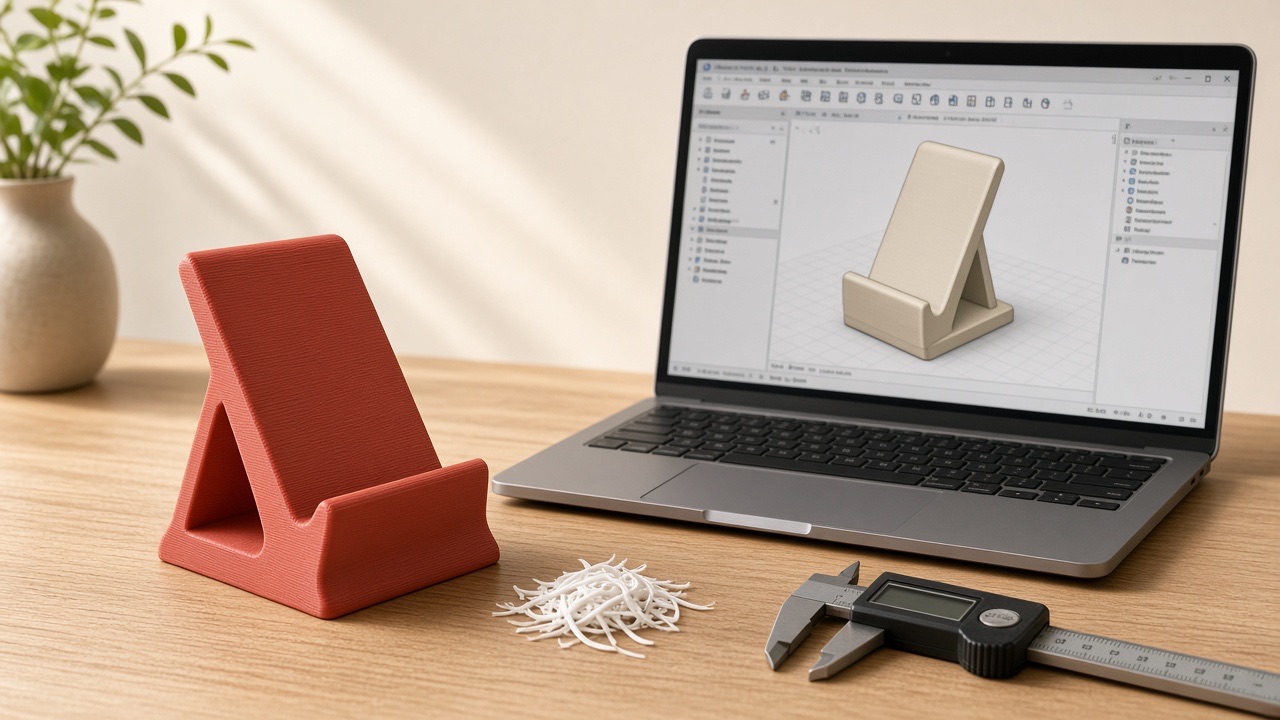
例えば、シンプルな電話スタンドを想像してみてください。
それは、長方形のベース、角度のついたサポート、小さな前面のリップで構成され、電話が前に滑り落ちないようにします。
3Dモデリングアプリケーションでは、これらの形状を作成し、それらがどのように組み合わさるかを定義できます。
デザインが完成したら、3Dプリントスライサーで開くことができるファイル形式にエクスポートします。
スライサーは、プリンターのための指示を準備します。
その後、プリンターはオブジェクトを層ごとに構築します。
基本的な3Dプリントワークフロー
プロセスは一般的に次のようになります:
アイデア → 3Dモデル → STLまたは3MF → スライサー → 3Dプリンター → 物理オブジェクト
各ステージは異なる目的を持っています。
アイデア: 作りたいものとオブジェクトが何をする必要があるかを決定します。
3Dモデル: CADまたは3Dモデリングソフトウェアを使用してオブジェクトのジオメトリを作成します。
エクスポート: ジオメトリをスライサーがサポートする形式で保存します。
スライシング: モデルがどのように印刷されるかを選択します。これには、向き、サポート、その他の設定が含まれます。
印刷: 物理オブジェクトを製造します。
テスト: 結果が期待通りにフィットし、機能し、見えるかを確認します。
多くの実用的なプロジェクトでは、最後のステップが最初のステップに戻ります。
プロトタイプを印刷し、改善が必要な点を発見し、モデルを更新します。
この反復プロセスは、3Dデザインの通常の一部です。
2. CADと3Dモデリング:初心者は何を学ぶべきか?
ソフトウェアを選ぶ前に、3Dオブジェクトを作成するための2つの主要なアプローチを理解することが役立ちます。
CADモデリング:機能的な部品に最適
CADはコンピュータ支援設計を意味します。
CADソフトウェアは、正確な寸法が必要なオブジェクトを作成する際に特に役立ちます。
例えば:
- マウンティングブラケット
- 電話スタンド
- 交換部品
- 電子機器のエンクロージャ
- ストレージオーガナイザー
- 機械アダプター
- カスタムフィクスチャ
- 機能的な家庭用アクセサリー
交換用のプラスチックブラケットを設計していると想像してみてください。
それは正確に80mmの幅を持ち、50mm離れた2つのマウントホールが必要です。
これらの寸法は、ブラケットが既存のオブジェクトにフィットする必要があるため重要です。
CADソフトウェアは、これらの寸法を定義し、制御するのに役立ちます。
FreeCAD、Autodesk Fusion、Onshape、Caddingなどのアプリケーションは、CAD指向のワークフローをサポートしています。
メッシュモデリング:有機的およびアーティスティックなオブジェクトに最適
メッシュモデリングは、頂点、エッジ、ポリゴンを使用してオブジェクトの表面を記述します。
このアプローチは、アーティスティックな形状を作成する際に特に役立ちます。
例としては:
- ミニチュアキャラクター
- 彫刻
- フィギュリン
- 装飾的なオブジェクト
- ファンタジークリーチャー
- マスク
Blenderは、このタイプのモデリングに人気のある無料アプリケーションです。
その彫刻およびメッシュ編集ツールは、複雑な有機ジオメトリに適しています。
どちらを最初に学ぶべきか?
主に自宅、デスク、ワークショップ、または電子プロジェクトのために役立つオブジェクトを作りたい場合は、CADモデリングから始めてください。
キャラクターやアーティスティックなオブジェクトを彫刻することが目標であれば、Blenderまたは他のメッシュモデリングアプリケーションから始めてください。
機能的な3Dプリントに興味がある初心者のほとんどにとって、CADがより実用的な出発点です。
アーティスティックなメッシュモデリングは後で学ぶことができます。
3. 初心者に優しい3Dモデリングソフトウェアを選ぶ
始めるために最も複雑なソフトウェアは必要ありません。
初心者に最適なツールは、基本を理解し、最初のプロジェクトを完了できるものです。
以下は検討する価値のある4つのオプションです。
| ソフトウェア | 最適 | 無料アクセス | 学習曲線 |
|---|---|---|---|
| Cadding | AI支援設計を通じて学ぶ | 月200の無料AIクレジット | 初心者に優しい |
| Tinkercad | 基本的な幾何学モデリング | 無料 | 低 |
| FreeCAD | 従来のパラメトリックCAD | 無料でオープンソース | 中程度から高 |
| Blender | 有機的およびアーティスティックなモデリング | 無料でオープンソース | 中程度から高 |
Cadding:AIを使ってCADを学びながら作成
Caddingは、自然言語の指示を通じてジオメトリを生成できるブラウザベースのCADプラットフォームです。
オブジェクトをゼロから構築する方法を考える代わりに、作りたいものを説明できます。
例えば:
"幅100mmのベース、角度のついた背面サポート、12mmの前面リップを持つシンプルな電話スタンドを作成してください。"
Caddingは初期のCADジオメトリを生成するのに役立ちます。
その後、デザインを確認し、寸法を変更し、さらに洗練させることができます。
これは初心者にとって便利で、実用的なものを作成しながら3Dモデリングの概念を探求できます。
Caddingには手動モデリングツールも含まれているため、直接ジオメトリを操作することを徐々に学ぶことができます。
Cadding Freeには、月に200のAIクレジットが含まれており、サブスクリプションを購入せずに実験できます。
Cadding Proは、より大きなAIの許容量と追加機能が必要なユーザー向けに月19.90ドルです。
Tinkercad:形を組み合わせて学ぶ
Tinkercadは、基本的な3Dジオメトリを理解するための最も簡単な方法の1つです。
ボックス、シリンダー、球などの単純な形を組み合わせてオブジェクトを作成します。
例えば、2つの長方形の形を使用してストレージボックスを作成できます:大きなソリッドと、それから材料を取り除くために使用される小さな形です。
これにより、ブール減算の基本的なアイデアを学ぶことができます。
Tinkercadは、視覚的な実験を通じて学びたい人に特に役立ちます。Tinkercadの初心者レッスンを参照して、ガイド付きの練習を行ってください。
FreeCAD:従来のパラメトリックCADを学ぶ
FreeCADは、能力のあるオープンソースCADアプリケーションです。
寸法付きスケッチ、幾何学的制約、機能ベースのモデリングを使用します。
押し出し、機能履歴、寸法制約、ソリッドジオメトリなどの概念を学びます。
これらのスキルは、機械設計にとって価値があります。
ただし、インターフェースは、よりシンプルなモデリングツールよりも学ぶのに時間がかかるかもしれません。
Blender:アーティスティックな3Dモデリングを学ぶ
Blenderは、あなたの興味がよりアーティスティックなものである場合に最適です。
メッシュを作成し、表面を操作し、詳細なオブジェクトを彫刻できます。
特にミニチュア、キャラクター、有機的な形に役立ちます。
交換部品や機械アクセサリーに主に興味がある場合は、CADから始めることを検討してください。
4. 3Dモデリングの基本概念を学ぶ
数百のCADコマンドを暗記する必要はありません。
ほとんどの初心者向け3Dプリントプロジェクトは、小さなモデリング操作のコレクションを使用して構築できます。
最も有用な概念を見てみましょう。
A. X、Y、Z軸の理解
すべての3Dモデルは座標系の中に存在します。
3つの軸は空間内の方向を説明します。
- X: 一つの水平方向
- Y: もう一つの水平方向
- Z: 通常は垂直方向
100 × 60 × 20 mmの長方形の箱を想像してみてください。
その幾何学は3次元すべてにわたって広がっています。
これらの軸を理解することで、オブジェクトを移動、回転、配置するのが容易になります。
B. 基本的な3D形状
ほとんどのCADプロジェクトはシンプルな幾何学から始まります。
いくつかの一般的な形状は次のとおりです:
ボックス: ベース、プレート、壁、長方形のコンポーネントに使用されます。
シリンダー: 穴、ピン、サポート、円形の特徴に便利です。
球: 丸みを帯びた装飾的な形状に便利です。
円錐: テーパード幾何学に便利です。
複雑なオブジェクトもしばしばよりシンプルな形に分解できます。
電話スタンドは一つのオブジェクトのように見えるかもしれませんが、その主な特徴はベース、サポート、保持リップとして理解できます。
これらのシンプルなコンポーネントを認識することを学ぶことは、初心者にとって最も有用なスキルの一つです。
C. 押出し
押出しは2Dプロファイルを3D形状に変えます。
例えば、長方形を描くことを想像してみてください。
その長方形を10 mm押し出すと、長方形の固体になります。
押出しは最も一般的なCAD操作の一つです。
ブラケット、プレート、エンクロージャー、棚、その他多くのオブジェクトを作成するために使用できます。
D. ブーリアン演算
ブーリアン演算は固体幾何学を結合または減算します。
ユニオン: 形状を一つの固体に結合します。
サブトラクト: 一つの形状を別の形状から取り除きます。
インターセクト: 重なっている領域のみを保持します。
例えば、マウントプレートに穴を作成するために、長方形の固体からシリンダーを減算することができます。
この概念を理解することで、多くの有用なモデリング技術が解放されます。
E. フィレットと面取り
フィレットはエッジを丸めます。
面取りは斜めのエッジを作成します。
これらの機能はモデルの外観を洗練させ、鋭い幾何学的遷移を取り除くのに役立ちます。
例えば、シンプルな長方形の電話スタンドは、外側の角を丸めることでより完成された印象を与えるかもしれません。
F. シェル
シェルは、固体を指定された壁の厚さを持つ中空オブジェクトに変える操作です。
箱、コンテナ、ハウジング、エンクロージャーを作成するのに便利です。
例えば、長方形の固体を作成し、3 mmの壁で中をくり抜くことができます。
G. 移動、回転、スケール
これらは基本的な変換です。
コンポーネントを配置し、向きを調整し、サイズを変更するために使用します。
オブジェクト全体をスケーリングすることと、特定の寸法を編集することを区別することが重要です。
ブラケットを均等にスケーリングすると、マウント穴の直径も変更される可能性があります。
機能的な部品の場合、ターゲット寸法の編集がしばしば好まれます。
H. 測定と制約
寸法は幾何学のサイズを説明します。
制約は、2つの線が平行であることや、円が中心に留まることなどの関係を定義します。
従来のパラメトリックCADはこれらの概念に大きく依存しています。
Caddingで学んでいる場合は、書かれた寸法指示と直接プロパティを使用して始め、徐々により高度なモデリング方法を探求できます。
5. あなたの最初の3Dモデリングプロジェクト:シンプルな電話スタンドを作成する
3Dモデリングを学ぶ最良の方法は、役立つものを作成することです。
最初のプロジェクトでは、シンプルな電話スタンドを設計します。
このプロジェクトは、複雑な機械的アセンブリを必要とせずに、いくつかの重要な概念を紹介します。
ステップ1: オブジェクトを定義する
ソフトウェアを開く前に、電話スタンドに必要なものを決定します。
例えば:
- ベースの幅: 100 mm
- ベースの奥行き: 80 mm
- 前リップの高さ: 12 mm
- 電話用の傾斜サポート
- 簡単な印刷のためのフラットな底
これらは初期設計目標であり、すべての電話との互換性を保証する寸法ではありません。
スタンドが電話をどのように保持するか、デバイスにケースがあるかどうかを考えてみてください。
ステップ2: Caddingを開く
cadding.ioを訪問します。
無料アカウントを作成し、CADエディタを開きます。
手動で幾何学を作成することから始めることもできますが、プロセスをよりアクセスしやすくするためにAIを使用します。
ステップ3: モデルを説明する
このプロンプトを入力します:
"3Dプリント用のシンプルで機能的な電話スタンドを作成します。幅100 mm、奥行き80 mmのベース、傾斜した背面サポート、12 mmの前リップを使用します。底をフラットに保ち、外側の角を滑らかにします。デザインを一つの印刷可能なオブジェクトにします。"
Caddingはこの説明を使用して初期CADモデルを生成できます。
ステップ4: 幾何学を検査する
3Dビューワーを使用してモデルを回転させます。
ベース、サポート、保持リップを見てみましょう。
自問自答します:
スタンドは安定して見えますか?
前リップは十分な高さですか?
電話はサポートに対して休むスペースがありますか?
充電ケーブルはフィットしますか?
この検査プロセスは3Dデザインを学ぶ一部です。
ステップ5: 最初の修正を行う
前リップが短すぎると想像してみてください。
モデル全体を再作成するのではなく、次のように入力します:
"前リップの高さを12 mmから16 mmに増やします。ベースとサポートは変更しません。"
Caddingは現在のプロジェクトコンテキストを使用して修正を試みることができます。
結果を検査し、意図した変更が行われたことを確認します。
ステップ6: ケーブル開口部を追加する
次に、次のように入力します:
"スタンドの下部前面に中心にケーブル開口部を追加します。開口部は14 mmの幅にし、主要なサポート構造を保持します。"
これは、機能的な特徴を作成するために材料を取り除く概念を紹介します。
ステップ7: 手動モデリングツールを学ぶ
エディタでコンポーネントを選択します。
プロパティパネルでその寸法を検査します。
利用可能な直接コントロールを使用して小さな調整を試みます。
これは重要なステップです。
AIはモデルを作成するのを助けることができますが、幾何学を検査し調整する方法を理解することで、結果に対するより多くの制御を得ることができます。
ステップ8: デザインをエクスポートする
幾何学に満足したら、ファイルをSTLまたは3MFとしてエクスポートします。
これらは3Dプリントで一般的に使用されるフォーマットです。
ステップ9: プリントの準備
Bambu Studio、PrusaSlicer、またはCuraなどのスライサーでファイルを開きます。
その向き、スケール、壁の厚さ、サポート要件を確認します。
印刷前にスライスされた層をプレビューします。
ステップ10: 印刷とテスト
スタンドを印刷し、意図した電話で試してみます。
何かが適切にフィットしない場合は、差を測定します。
その後、Caddingに戻り、モデルを更新します。
これがあなたの3Dモデリングの旅を通じて使用する基本的なデザインサイクルです。
6. 実際に印刷できるモデルのデザインを学ぶ
モデルは画面上では完璧に見えても、印刷しようとすると失敗することがあります。
そのため、3Dプリントのための3Dモデリングを学ぶことは、CADコマンドを学ぶだけでは不十分です。
印刷プロセスがどのように機能するかを理解する必要があります。より深いガイダンスについては、Prusaの3Dプリントを考慮したモデリングを参照してください。
壁の厚さ
印刷されたオブジェクトには、壁を形成するために十分な材料が必要です。
FDMプリンターの場合、壁の厚さはノズルサイズと押出幅に関連しています。
例えば、一般的な0.4 mmノズル構成では、押出線の幅は約0.45 mmになります。
そのような線からなる壁は、約1.35 mmの厚さになります。
ただし、適切な壁の厚さはデザイン、材料、印刷設定によって異なります。
装飾的なカバーは、重量を支えるためのブラケットよりも少ない材料が必要かもしれません。
初心者としては、スライサーがそれらをどのように処理するかを理解しない限り、極端に薄い壁は避けてください。
オーバーハング
オーバーハングとは、モデルの一部が下に十分な材料がない状態で外側に伸びている部分です。
FDMプリンターは、オブジェクトを層ごとに構築します。
オープンスペースに材料を成功裏に配置できない場合があります。
急なオーバーハングにはサポート構造が必要な場合があります。
可能な限り、徐々に移行する部品を設計し、モデルがビルドプレートにどのように置かれるかを考慮してください。
印刷方向
部品を印刷する方向は、その外観や機械的特性に影響を与えます。
例えば、FDM部品は印刷層に沿った強度特性が異なることがよくあります。
これは、引っ張られたり、曲げられたり、荷重がかかる部品を設計する際に重要です。
CADで強そうに見えるブラケットも、印刷方向が弱い層のインターフェースを作ると失敗する可能性があります。
方向を考えることを学ぶことは、機能的な3Dデザインの重要な部分です。
寸法公差とクリアランス
2つの印刷部品が一緒にフィットする必要がある場合、その寸法は通常、完全に同一ではありません。
直径10 mmのペグと直径10 mmの穴を想像してください。
理論的には、寸法は一致します。
実際には、印刷のバリエーションや材料の挙動により、フィットしない場合があります。
クリアランスを追加する必要があるかもしれません。
すべてのプリンター、フィラメント、ジオメトリに適用できる普遍的なクリアランスはありません。
例えば、Prusaのデザインガイダンスでは、一部の可動部品のクリアランスの出発点として約0.3 mmを議論し、キャリブレーションとテストの重要性を強調しています。
重要なフィットを常に小さなテスト印刷で検証してください。
材料選択
使用する材料もデザインの決定に影響を与えます。
PLA: 印刷が簡単で、学習、装飾的なオブジェクト、日常のアクセサリーに便利です。
PETG: 通常のPLAよりも高い耐久性と温度耐性が必要な機能部品に便利です。
TPU: 特定のグリップ、保護アクセサリー、柔軟な部品に適した柔軟な材料です。
ABSおよびASA: 異なる熱的および環境的特性を持つエンジニアリング指向の材料ですが、通常は印刷要件が厳しいです。
材料選択は、意図された温度、荷重、柔軟性、動作環境を考慮する必要があります。
7. 3Dプリントスライサーの使い方を学ぶ
モデルを作成した後、次のステップは印刷の準備です。
これはスライサーで行います。
人気のスライサーには以下があります:
- Bambu Studio
- PrusaSlicer
- Cura
- OrcaSlicer
スライサーは3Dジオメトリを層に変換し、互換性のあるプリンターが必要とする指示を生成します。
モデルのインポート
モデリングアプリケーションからSTLまたは3MFファイルをエクスポートします。
その後、そのファイルをスライサーにインポートします。
印刷方向の選択
オブジェクトがビルドプレートにどのように置かれるべきかを決定します。
安定性、強度、オーバーハング、表面仕上げを考慮してください。
材料の選択
適切なフィラメントプロファイルを選択します。
異なる材料は異なる印刷温度と設定を必要とします。
レイヤー高さの設定
レイヤー高さは外観と印刷時間に影響を与えます。
小さなレイヤーはより細かい垂直の詳細を再現できますが、通常はより多くのレイヤーを必要とします。
大きなレイヤーはより速く印刷できますが、目に見える表面が滑らかでない場合があります。
壁の数とインフィルの確認
壁はオブジェクトの構造を決定するのに役立ちます。
インフィルは内部の一部の体積を占めます。
インフィルの割合が高いからといって、すべての部品が比例して強くなるわけではありません。
壁の数、デザインジオメトリ、材料、印刷方向がすべて重要です。
印刷のプレビュー
これは初心者にとって最も重要な習慣の一つです。
スライスされたレイヤーを確認します。
予期しない隙間、欠落した機能、過剰なサポート、または印刷が悪くなる可能性のある領域を探します。
数分のチェックがフィラメントと時間の無駄を防ぐことができます。
8. 練習のための5つの初心者向け3Dモデリングプロジェクト
最初の電話スタンドを完成させたら、追加のプロジェクトに挑戦してみてください。
それぞれが異なるモデリングの概念を教えてくれます。
プロジェクト1: シンプルなキーチェーン
難易度: 非常に簡単
丸みを帯びたエッジとキーリング用の穴を持つ長方形のキーチェーンをデザインします。
基本的な形状、寸法、穴、フィレットを練習します。
このCaddingプロンプトを試してください:
"60 × 25 × 4 mmの長方形のキーチェーンを作成し、角を丸め、片方の端に5 mmの穴を開けてください。"
これは小さく、通常は印刷が早いので、優れた最初のプロジェクトです。
プロジェクト2: カスタムデスクオーガナイザー
難易度: 簡単
いくつかのコンパートメントを持つ小さなトレイを作成します。
空洞を作成し、壁の厚さを制御し、内部の壁を配置する練習をします。
このCaddingプロンプトを試してください:
"150 × 100 × 40 mmのデスクオーガナイザーをデザインし、3 mmの壁、外側の角を丸め、平らな底を持たせてください。"
これは特定の収納要件に基づいて設計する概念を紹介します。
プロジェクト3: 壁取り付けブラケット
難易度: 簡単から中級
取り付け穴を持つL字型のブラケットをデザインします。
寸法付きのジオメトリ、穴、補強機能を練習します。
このCaddingプロンプトを試してください:
"70 mmの水平セクション、50 mmの垂直セクション、6 mmの厚さ、2つの取り付け穴を持つL字型の取り付けブラケットを作成してください。"
このプロジェクトは、機械CADを理解するのに役立ちます。
完成したブラケットがかなりの重量を支えることを意図している場合は、見た目だけに頼らず、その荷重容量を計算またはテストしてください。
プロジェクト4: カスタムストレージボックス
難易度: 中級
別の蓋を持つ中空のコンテナをデザインします。
複数のコンポーネント、壁の厚さ、クリアランス、フィットを練習します。
このCaddingプロンプトを試してください:
"120 × 80 × 50 mmのシンプルな長方形のストレージボックスを作成し、3 mmの壁と別の平らな蓋を持たせてください。"
最初はボックスと蓋のジオメトリに焦点を当ててください。
基本的な形状を理解した後に追加の詳細を試すことができます。
プロジェクト5: エレクトロニクスエンクロージャ
難易度: 中級
電子基板用の小さなエンクロージャをデザインします。
寸法付きの空洞、コネクタの開口部、コンポーネントの配置を練習します。
このCaddingプロンプトを試してください:
"100 × 70 × 35 mmのエレクトロニクスエンクロージャを作成し、3 mmの壁、オープントップ、別の蓋を持たせてください。一方の側にケーブル用の長方形の開口部を追加してください。"
印刷する前に、実際の電子コンポーネントに対してデザインを確認してください。
これは実際の寸法に基づいて構築するための有用な演習です。
9. AIを使って3Dモデリングをより早く学ぶ方法
AIは、単にスタートオブジェクトを生成するだけではありません。
それは、あなたが何を作成しているのかを理解する手助けもできます。
最終モデルを生成するためだけにAIを使用するのではなく、学習プロセスの一部として利用しましょう。
説明を求める
特定の機能が理解できない場合は、アシスタントに説明を求めてください。
例えば:
「フィレットとは何か、3Dプリントでいつ役立つのか説明してください。」
または:
「チャンファーとフィレットの違いは何ですか?」
概念を学び、それを適用する練習をすることができます。
小さな変更を通じて学ぶ
ジオメトリを理解する最も簡単な方法の一つは、オブジェクトを修正し、どのように変わるかを観察することです。
例えば、基本的な長方形のボックスを作成します。
次に、以下の指示で実験してみてください:
「幅を20 mm増やしてください。」
「外側の四隅を丸めてください。」
「中央に穴を開けてください。」
「3 mmの壁でボックスを中空にしてください。」
各指示は異なるモデリングの概念を紹介します。
AIの変更と手動ツールを比較する
可能な場合は、手動で同様の操作を試みてください。
例えば、AIが穴を作成した場合、エディタでHoleツールがどのように機能するかを探ってみてください。
AIがエッジを丸めた場合、別のモデルでFilletツールを使用してみてください。
これにより、指示とジオメトリの関係を理解するのに役立ちます。
より良いモデリング指示を書くことを学ぶ
明確なプロンプトは、AI支援デザインの有用性を向上させることができます。
「ボックスを作ってください。」と書くのではなく、
「120 × 80 × 50 mmのサイズで、3 mmの壁、丸い外側の角、平らな底を持つオープントップの長方形の収納ボックスを作成してください。」と試してみてください。
2番目のプロンプトは、より正確な要件を提供します。
専門家である必要はありませんが、寸法や特徴を説明することを学ぶことで、結果が改善されます。
検査を省略しない
AI生成のデザインには、ジオメトリの問題が含まれている場合や、意図した寸法と一致しない場合があります。
印刷する前に必ずモデルを検査してください。
問題を認識する方法を学ぶことは、より良いデザイナーになるための一部です。
10. 3Dプリントのための3Dモデリングを学ぶ30日間のプラン
毎日数時間CADを勉強する必要はありません。
ほとんどの日に20〜30分の一貫したスケジュールがあれば、基本を練習し始めるのに十分です。
シンプルな4週間のプランを紹介します。
1週目:基本的なジオメトリを学ぶ
目標: 形状と3Dワークスペースを理解する。
オブジェクトの移動、回転、サイズ変更、結合を練習します。
X、Y、Z軸を学びます。
3つの小さなプロジェクトを作成します:
- 長方形のキーチェーン
- シンプルな電話スタンド
- 2つの穴のあるフラットなマウントプレート
週の終わりまでに、基本的なソリッドがどのように作成され、配置されるかを理解しているはずです。
2週目:コアCAD操作を学ぶ
目標: ジオメトリを修正する方法を理解する。
押出し、ブーリアン減算、フィレット、チャンファー、中空化の操作を練習します。
小さな収納容器を作成します。
壁の厚さを変更したり、開口部を追加する実験をします。
CaddingのAIチャットを使用して例を生成し、その後手動でモデルを検査し、修正します。
3週目:3Dプリントのためのデザインを学ぶ
目標: なぜ一部のモデルが他のモデルよりも良く印刷されるのかを理解する。
壁の厚さ、オーバーハング、印刷方向、許容差、材料の考慮事項を学びます。
シンプルなブラケットと2部構成の収納ボックスを作成します。
モデルをスライサーにエクスポートします。
印刷プレビューを検査します。
プリンターにアクセスできる場合は、小さなテストピースを製作し、物理的な寸法を意図したデザインと比較します。
4週目:実際のプロジェクトを構築する
目標: 実際の問題を解決するものをデザインする。
必要なプロジェクトを選択します。
例えば:
- カスタムケーブルオーガナイザー
- ヘッドフォンホルダー
- 交換用プラスチックブラケット
- 小型電子機器のエンクロージャー
- キッチン引き出しオーガナイザー
関連するオブジェクトを測定します。
寸法を定義します。
モデルを作成します。
エクスポートして印刷します。
その後、結果に基づいて少なくとも1つの改善を行います。
月末までに、CADから印刷までの完全なワークフローの実践的な経験を持っているはずです。
必ずしも高度なCADデザイナーになるわけではありませんが、ますます有用なオブジェクトを作成するための基盤を持つことができます。
11. 3Dモデリングにおける初心者の一般的な間違い
学習を不必要にフラストレーションにするいくつかの間違いがあります。
あまりにも複雑なプロジェクトから始める
初日に複雑な機械アセンブリをデザインしようとするのは難しいでしょう。
シンプルなオブジェクトから始めましょう。
小さな収納ボックスは、高度なモデリング技術を必要とせずに有用な概念を教えてくれます。
測定を無視する
モデルは画面上では正しく見えるかもしれませんが、完全に間違った寸法を持っていることがあります。
オブジェクトを測定し、一貫してミリメートルで作業することを学びましょう。
一度にすべてのCADツールを学ぼうとする
アプリケーションのすべての機能を理解する必要はありません。
小さなセットの有用な操作に焦点を当て、徐々に知識を広げていきましょう。
一度に多くの変更を行う
AI支援モデリングを使用している場合は、一度に1つまたは2つの変更を行うことを検討してください。
これにより、結果を理解しやすくなり、問題を特定しやすくなります。
モデルが自動的に印刷可能であると仮定する
すべての3Dモデルが製造に適しているわけではありません。
ジオメトリ、壁の厚さ、クリアランス、スライサーの出力を確認してください。
物理的なプロトタイプを避ける
プリンターにアクセスできる場合は、実際にデザインを印刷してください。
物理的なオブジェクトは、画面上では明らかでない問題を明らかにします。
小さなテスト印刷は、モデルを調整することなくテストすることで、許容差について多くを学ぶことができます。
12. 3Dモデリングを学ぶのにどれくらいの時間がかかりますか?
答えは、あなたが何を作りたいかによります。
基本的な収納ボックスを作る方法を学ぶことは、複雑な機械アセンブリをデザインすることとは非常に異なります。
定期的に練習している人にとって、合理的な進行は次のようになります:
| 学習段階 | 参考時間 | 達成できること |
|---|---|---|
| 初回セッション | 30〜60分 | 基本的な形状とシンプルなモデル |
| 初週 | 数回の短いセッション | 小さな印刷可能なオブジェクト |
| 初月 | 定期的な練習 | 基本的な機能モデルと修正 |
| 2〜3ヶ月 | 継続的なプロジェクト作業 | より複雑な部品とより良い寸法管理 |
| 6ヶ月以上 | 持続的な学習 | 高度なCAD概念に対する自信の向上 |
これらは参考の学習マイルストーンであり、保証された結果ではありません。
あなたの進捗は、以前の経験、選択したソフトウェア、プロジェクトの複雑さによって異なります。
AI支援ツールは、初期モデルを生成するために必要な時間を短縮できますが、ジオメトリを理解し、信頼性のある部品を設計するには依然として練習が必要です。
13. AIの時代に伝統的なCADを学ぶ必要がありますか?
AIは、人々が3Dモデリングソフトウェアとどのように対話するかを変えています。
以前は、比較的シンプルなカスタムオブジェクトを作成することさえ、特定のCADコマンドのシーケンスを学ぶことを意味していました。
今日では、意図したデザインを説明することから始めることができます。
例えば:
「4つのチャネルと2つの取り付け穴を持つ壁取り付け型ケーブルホルダーをデザインしてください。」
Caddingのようなツールは、そのリクエストをジオメトリに変換する手助けをします。
それは出発点を変えます。
しかし、伝統的なCADの概念は依然として価値があります。
寸法を理解することで、フィットする部品を設計できます。
フィレットが何をするのかを知ることで、エッジを洗練できます。
壁の厚さを理解することで、失敗した印刷を避けることができます。
許容差について知っておくことは、2つの部品が接続する必要があるときに役立ちます。
AIはモデリングプロセスをよりアクセスしやすくしますが、基本的なデザイン知識があれば、より良い結果を生み出すことができます。
多くの初心者にとって最良のアプローチは、両者を組み合わせることです。
AIを使用して最初のプロジェクトを加速させます。
その後、ジオメトリを自分で検査、修正、検証する方法を徐々に学びます。
よくある質問
3Dプリントのための3Dモデリングを学ぶにはどう始めればいいですか?
初心者向けのソフトウェアと、キーチェーン、電話スタンド、または収納ボックスのようなシンプルなプロジェクトから始めましょう。基本的な形状、寸法、押出し、ブーリアン演算を学びます。その後、モデルをスライサーにエクスポートし、プリンターにアクセスできる場合は物理的な印刷をテストします。
3Dモデリングは初心者にとって難しいですか?
基本的な3Dモデリングは初心者にとってアクセスしやすいです。高度な機械設計やアート的なモデリングは、より多くの練習を必要とします。シンプルなオブジェクトから始めることで、学習プロセスが容易になります。
3Dモデリングを学ぶのに最も簡単なソフトウェアは何ですか?
Tinkercadは、形状ベースのモデリングを学ぶためにアクセスしやすいです。Caddingも初心者向けのオプションで、自然言語のAI指示を通じてCADモデルを作成できます。
3Dモデリングを無料で学ぶことはできますか?
はい。FreeCAD、Tinkercad、Blenderなどのアプリケーションは、無料のモデリング機能を提供しています。Caddingも毎月200のAIクレジットを提供する無料プランがあります。
AIは私に3Dモデリングを教えてくれますか?
AIはモデリングの概念を説明したり、例となるジオメトリを生成したり、修正を手伝ったりすることができます。しかし、実際のモデルを検査し、実践的な練習を行うことがCADスキルを発展させるために重要です。
3DプリントのためにBlenderを学ぶべきですか、それともCADを学ぶべきですか?
機械部品、ブラケット、エンクロージャ、交換部品を設計したい場合、CADが通常はより良い出発点です。キャラクターや有機的な形状を彫刻したい場合は、Blenderがより適しているかもしれません。
3Dモデリングを学ぶために3Dプリンターは必要ですか?
いいえ。プリンターを所有していなくても、モデルを作成し、ジオメトリを検査し、スライサーで印刷をプレビューできます。物理的なフィット感や機能をテストする際にプリンターへのアクセスが役立ちます。
3DプリントのためにCADを学ぶのにどのくらいの時間がかかりますか?
基本的なモデリング操作は数回のセッションで学ぶことができます。より複雑な機械プロジェクトに自信を持つには、追加の練習が必要です。
初心者にはFusionとFreeCADのどちらが良いですか?
どちらもパラメトリックCADアプリケーションとして機能します。FreeCADはオープンソースで完全に無料ですが、Fusionはより統合された商業環境と制限された個人使用ライセンスを提供します。
CADの経験がなくてもSTLファイルを作成できますか?
はい。Caddingを使用すると、テキストの説明からCAD指向のジオメトリを生成し、モデルをSTLファイルとしてエクスポートできます。
Caddingを無料で使用できますか?
はい。Cadding Freeには毎月200のAIクレジットが含まれており、モデリングツールと印刷可能なエクスポートにアクセスできます。
3Dモデリングを学ぶための最初のプロジェクトとして最適なのは何ですか?
キーチェーン、シンプルな電話スタンド、または小さな収納ボックスが良い最初のプロジェクトです。これらのオブジェクトは、複雑な機械的特徴を必要とせずに基本的なジオメトリを紹介します。
Caddingを使用してBambu Labプリンター用のオブジェクトを設計できますか?
はい。Caddingでモデルを作成し、STLまたは3MFとしてエクスポートし、Bambu Studioで準備できます。
基本的な3Dモデリングの後に何を学ぶべきですか?
次に、パラメトリック寸法、ジオメトリの制約、クリアランス、印刷方向、材料、より複雑なマルチパートデザインを学びます。
3Dモデリングは3Dプリント以外に役立ちますか?
はい。3Dモデリングは、製品設計、エンジニアリング、建築、視覚化、アニメーション、ゲーム開発、製造に使用されます。
最後の考え: 3Dモデリングを学ぶ最良の方法は作成を始めることです
3Dモデリングの学習は、複雑なエンジニアリングソフトウェアや何時間ものチュートリアルから始める必要はありません。
シンプルなオブジェクトから始めましょう。
形状がどのように機能するかを学びます。
寸法を理解します。
穴、丸みを帯びたエッジ、その他の特徴を試してみます。
そして、役立つものを作成します。
最も重要な教訓は、3Dモデリングは作成し、改善することで発展させるスキルであるということです。
最初のデザインは完璧である必要はありません。
それは出発点であれば十分です。
Caddingのような現代のAI CADソフトウェアを使用すれば、普通の言葉でアイデアを説明することでモデルの作成を始めることができます。
ジオメトリを検査し、AIチャットを通じて変更を加え、手動モデリングツールを探求し、3Dプリント用にデザインをエクスポートできます。
練習を重ねることで、CADジオメトリ、寸法精度、印刷可能性、製品設計について徐々に理解が深まります。
毎月200の無料AIクレジットが提供されるCaddingは、サブスクリプションを購入せずに始める方法を提供します。
最初の3Dモデルを作成する準備はできましたか?
役立つものを作る前に、すべてのCADツールの使い方を知っている必要はありません。
アイデアを説明し、ジオメトリを探求し、実際のプロジェクトを通じて学び始めましょう。
毎月200の無料AIクレジット。ブラウザベースのCADモデリング。STLおよび3MFエクスポート。
このガイドはCaddingによって公開されています。印刷の推奨事項は教育的な出発点であり、実際の印刷可能性、フィット感、強度はプリンターのキャリブレーション、材料、ジオメトリ、および意図された用途に依存します。