Изучение 3D-моделирования
Как научиться 3D-моделированию для 3D-печати: Полное руководство для начинающих (2026)
Научитесь 3D-моделированию для 3D-печати шаг за шагом. Узнайте о начальных CAD-инструментах, необходимых навыках, простых проектах и о том, как создавать модели с помощью ИИ.
Обновлено в ноябре 2026 года
Вы только что купили 3D-принтер. Вы скачали несколько моделей, напечатали что-то из MakerWorld или Printables и начали задумываться:
Как создать свои собственные 3D-модели?
Возможно, вы хотите разработать подставку для телефона, которая идеально подойдет к вашему столу. Возможно, вам нужна замена пластиковой детали, индивидуальный органайзер или корпус для электронного проекта.
Проблема в том, что большинство программного обеспечения для 3D-моделирования выглядит устрашающе, когда вы открываете его в первый раз.
Там есть незнакомые кнопки, сложные меню, эскизы, ограничения и инструменты моделирования, которые не сразу становятся понятными.
Но вот хорошая новость: изучать 3D-моделирование для 3D-печати гораздо проще, когда вы начинаете с простых, практических проектов.
А в 2026 году вам не обязательно овладевать традиционным CAD, прежде чем создать свой первый индивидуальный объект.
Программное обеспечение CAD с поддержкой ИИ, такое как Cadding, позволяет вам описывать объект, который вы хотите, генерировать 3D-геометрию и уточнять модель в процессе общения.
Вы можете использовать ИИ, чтобы начать, постепенно изучая, как работают размеры, формы, отверстия и другие функции моделирования.
В этом руководстве для начинающих вы узнаете:
- Что такое 3D-моделирование и как оно работает для 3D-печати
- Разница между CAD и художественным 3D-моделированием
- Какие навыки моделирования изучать в первую очередь
- Как создать свою первую 3D-модель
- Как использовать ИИ для изучения и практики CAD
- Как подготовить свои дизайны для печати
- Пять проектов для начинающих, которые развивают ваши навыки
- Общие ошибки, которых следует избегать
- Практический план обучения на ваш первый месяц
Вам не нужна степень инженера, предыдущий опыт работы с CAD или дорогое программное обеспечение.
Вам просто нужен проект, с которого можно начать.
Если вы все еще выбираете программное обеспечение, посмотрите наши руководства по лучшим CAD-программам для 3D-печати, лучшим бесплатным CAD-программам для 3D-печати, как создавать 3D-модели с помощью ИИ и как редактировать 3D-модели с помощью ИИ.
1. Что такое 3D-моделирование для 3D-печати?
3D-моделирование — это процесс создания цифрового представления трехмерного объекта.
Вместо того чтобы рисовать что-то на плоском листе бумаги, вы создаете геометрию, которая имеет ширину, высоту и глубину.
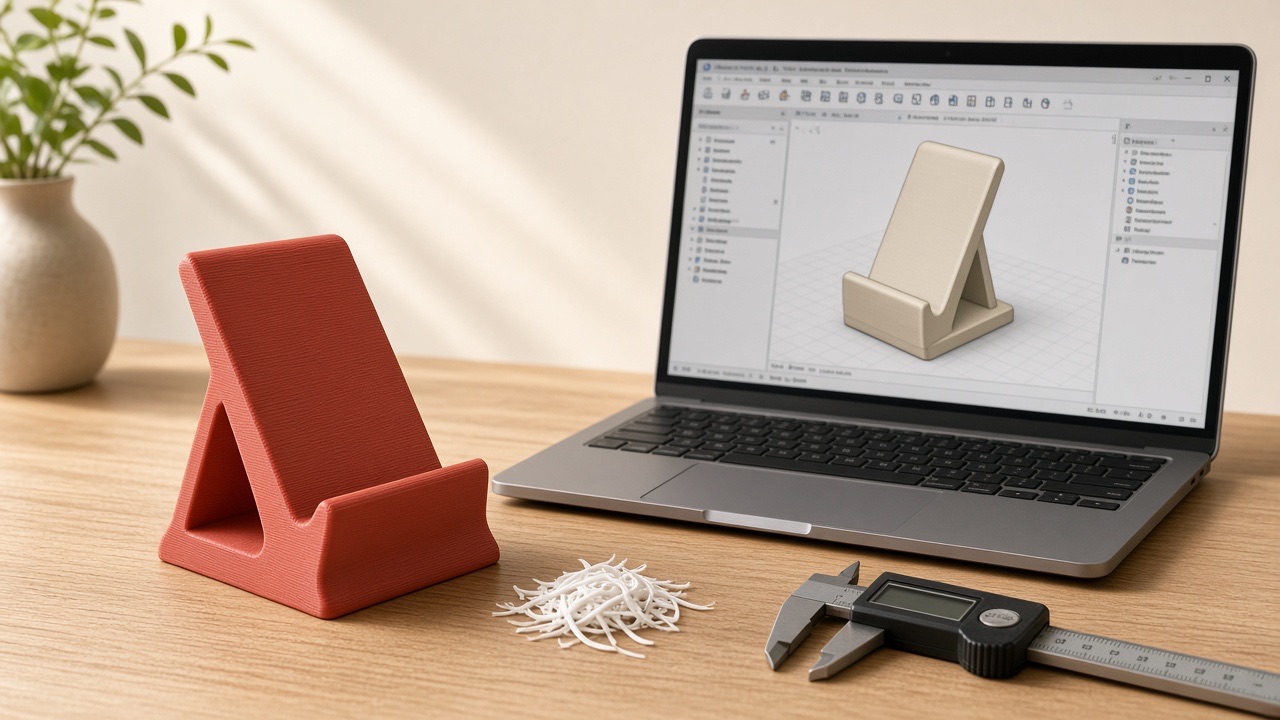
Например, представьте себе простую подставку для телефона.
Она может состоять из прямоугольной основы, наклонной опоры и небольшого переднего бортика, который предотвращает скольжение телефона вперед.
В приложении для 3D-моделирования вы можете создать эти формы и определить, как они сочетаются друг с другом.
Как только ваш дизайн завершен, вы экспортируете его в формат файла, который можно открыть в слайсере для 3D-печати.
Слайсер подготавливает инструкции для вашего принтера.
Затем ваш принтер строит объект слой за слоем.
Основной рабочий процесс 3D-печати
Процесс обычно выглядит так:
Идея → 3D-модель → STL или 3MF → Слайсер → 3D-принтер → Физический объект
Каждый этап выполняет свою функцию.
Идея: Решите, что вы хотите сделать и что должен делать объект.
3D-модель: Создайте геометрию объекта с помощью CAD или программного обеспечения для 3D-моделирования.
Экспорт: Сохраните геометрию в формате, поддерживаемом вашим слайсером.
Слайсинг: Выберите, как модель будет напечатана, включая ориентацию, поддержку и другие настройки.
Печать: Изготовьте физический объект.
Тестирование: Проверьте, соответствует ли результат вашим ожиданиям по размеру, функциональности и внешнему виду.
Для многих практических проектов последний шаг возвращает вас к первому.
Вы печатаете прототип, обнаруживаете что-то, что нужно улучшить, и обновляете модель.
Этот итеративный процесс является нормальной частью 3D-дизайна.
2. CAD против 3D-моделирования: что должны изучать начинающие?
Перед тем как выбрать программное обеспечение, полезно понять два основных подхода к созданию 3D-объектов.
CAD-моделирование: лучше всего для функциональных деталей
CAD означает компьютерное проектирование.
Программное обеспечение CAD особенно полезно при создании объектов, которым нужны точные размеры.
Например:
- Крепежные скобы
- Подставки для телефонов
- Запасные части
- Корпуса для электроники
- Органайзеры для хранения
- Механические адаптеры
- Индивидуальные крепления
- Функциональные аксессуары для дома
Представьте, что вы разрабатываете замену пластикового крепления.
Ему нужно быть точно 80 мм в ширину, с двумя монтажными отверстиями, расположенными на расстоянии 50 мм друг от друга.
Эти размеры важны, потому что крепление должно подходить к существующему объекту.
Программное обеспечение CAD помогает вам определить и контролировать эти размеры.
Приложения, такие как FreeCAD, Autodesk Fusion, Onshape и Cadding, поддерживают рабочие процессы, ориентированные на CAD.
Моделирование сетки: лучше всего для органических и художественных объектов
Моделирование сетки использует вершины, ребра и полигоны для описания поверхности объекта.
Этот подход особенно полезен для создания художественных форм.
Примеры включают:
- Миниатюрные персонажи
- Скульптуры
- Фигурки
- Декоративные объекты
- Фантастические существа
- Маски
Blender — популярное бесплатное приложение для этого типа моделирования.
Его инструменты для скульптинга и редактирования сетки делают его подходящим для сложной органической геометрии.
Что из этого следует изучать в первую очередь?
Если вы в основном хотите создавать полезные объекты для вашего дома, стола, мастерской или электронных проектов, начните с CAD-моделирования.
Если ваша цель — лепить персонажей и художественные объекты, начните с Blender или другого приложения для моделирования сетки.
Для большинства начинающих, заинтересованных в функциональной 3D-печати, CAD является более практичной отправной точкой.
Вы всегда можете изучить художественное моделирование сетки позже.
3. Выберите программное обеспечение для 3D-моделирования, удобное для начинающих
Вам не нужно самое сложное программное обеспечение, чтобы начать.
Лучший инструмент для начинающих — это тот, который позволяет вам понять основы и завершить ваш первый проект.
Вот четыре варианта, которые стоит рассмотреть.
| Программное обеспечение | Лучше всего для | Бесплатный доступ | Кривая обучения |
|---|---|---|---|
| Cadding | Обучение через проектирование с поддержкой ИИ | 200 бесплатных кредитов ИИ/месяц | Удобно для начинающих |
| Tinkercad | Основное геометрическое моделирование | Бесплатно | Низкая |
| FreeCAD | Традиционный параметрический CAD | Бесплатно и с открытым исходным кодом | Умеренная до высокой |
| Blender | Органическое и художественное моделирование | Бесплатно и с открытым исходным кодом | Умеренная до высокой |
Cadding: изучайте CAD, создавая с помощью ИИ
Cadding — это браузерная платформа CAD, которая позволяет вам генерировать геометрию с помощью инструкций на естественном языке.
Вместо того чтобы разбираться, как построить объект с нуля, вы можете описать, что хотите.
Например:
"Создайте простую подставку для телефона с основанием шириной 100 мм, наклонной задней опорой и передним бортиком высотой 12 мм."
Cadding может помочь сгенерировать начальную CAD-геометрию.
Затем вы можете просмотреть дизайн, изменить размеры и продолжать его уточнять.
Это полезно для начинающих, потому что вы можете изучать концепции 3D-моделирования, создавая что-то практичное.
Cadding также включает инструменты для ручного моделирования, так что вы можете постепенно учиться прямой манипуляции геометрией.
Cadding Free включает 200 кредитов ИИ в месяц, позволяя вам экспериментировать без покупки подписки.
Cadding Pro стоит $19.90 в месяц для пользователей, которым нужно больше кредитов ИИ и дополнительные возможности.
Начните изучать 3D-моделирование с Cadding
Tinkercad: учитесь, комбинируя формы
Tinkercad — один из самых простых способов понять основную 3D-геометрию.
Вы создаете объекты, комбинируя простые формы, такие как коробки, цилиндры и сферы.
Например, вы можете создать коробку для хранения, используя две прямоугольные формы: большую сплошную и меньшую форму, используемую для удаления материала из нее.
Это обучает основной идее булевой вычитания.
Tinkercad особенно полезен для людей, которые хотят учиться через визуальные эксперименты. Посмотрите уроки для начинающих Tinkercad для практики под руководством.
FreeCAD: изучайте традиционный параметрический CAD
FreeCAD — это мощное приложение CAD с открытым исходным кодом.
Оно использует размерные эскизы, геометрические ограничения и моделирование на основе функций.
Вы изучите такие концепции, как экструзия, история функций, размерные ограничения и твердотельная геометрия.
Эти навыки ценны для механического проектирования.
Однако интерфейс может потребовать больше времени на изучение, чем более простые инструменты моделирования.
Blender: изучайте художественное 3D-моделирование
Blender идеально подходит, если ваши интересы более художественные.
Вы можете создавать сетки, манипулировать поверхностями и лепить детализированные объекты.
Он особенно полезен для миниатюр, персонажей и органических форм.
Если вы в первую очередь заинтересованы в запасных частях и механических аксессуарах, подумайте о том, чтобы начать с CAD.
4. Изучите Основные Концепции 3D Моделирования
Вам не нужно запоминать сотни команд CAD.
Большинство проектов 3D печати для начинающих можно создать, используя небольшую коллекцию операций моделирования.
Давайте рассмотрим самые полезные концепции.
A. Понимание Осях X, Y и Z
Каждая 3D модель существует в системе координат.
Три оси описывают направления в пространстве.
- X: Одно горизонтальное направление
- Y: Другое горизонтальное направление
- Z: Обычно вертикальное направление
Представьте себе прямоугольную коробку размером 100 × 60 × 20 мм.
Ее геометрия простирается во всех трех измерениях.
Понимание этих осей облегчает перемещение, вращение и позиционирование объектов.
B. Основные 3D Формы
Большинство проектов CAD начинается с простой геометрии.
Несколько общих форм:
Коробка: Используется для оснований, плит, стен и прямоугольных компонентов.
Цилиндр: Полезен для отверстий, штифтов, опор и круглых элементов.
Сфера: Полезна для округлых и декоративных форм.
Конус: Полезен для сужающейся геометрии.
Даже сложные объекты часто можно разбить на более простые формы.
Подставка для телефона может выглядеть как один объект, но ее основные элементы можно понять как основание, опору и удерживающий край.
Умение распознавать эти более простые компоненты — одно из самых полезных навыков для начинающих.
C. Экструзия
Экструзия превращает 2D профиль в 3D форму.
Например, представьте, что вы рисуете прямоугольник.
Если вы экструзируете этот прямоугольник на 10 мм, он становится прямоугольным телом.
Экструзия — одна из самых распространенных операций CAD.
Вы можете использовать ее для создания кронштейнов, плит, корпусов, полок и многих других объектов.
D. Булевы Операции
Булевы операции объединяют или вычитают твердую геометрию.
Объединение: Объединяет формы в одно целое.
Вычитание: Удаляет одну форму из другой.
Пересечение: Сохраняет только перекрывающуюся область.
Например, чтобы создать отверстие в монтажной пластине, вы можете вычесть цилиндр из прямоугольного тела.
Понимание этой концепции открывает множество полезных техник моделирования.
E. Закругления и Скошенные Края
Закругление сглаживает край.
Скошенный край создает скошенный край.
Эти элементы полезны для улучшения внешнего вида модели и удаления резких геометрических переходов.
Например, простая прямоугольная подставка для телефона может выглядеть более завершенной после округления ее внешних углов.
F. Оболочка
Оболочка — это операция, которая может превратить твердое тело в полый объект с заданной толщиной стенки.
Это полезно для создания коробок, контейнеров, корпусов и оболочек.
Например, вы можете создать прямоугольное тело, а затем сделать его полым с толщиной стенки 3 мм.
G. Перемещение, Вращение и Масштабирование
Это основные трансформации.
Вы используете их для позиционирования компонентов, изменения их ориентации и изменения их размера.
Важно различать масштабирование всего объекта и редактирование одного конкретного измерения.
Если вы равномерно масштабируете кронштейн, вы также можете изменить диаметры монтажных отверстий.
Для функциональных частей целенаправленное редактирование размеров часто предпочтительнее.
H. Измерения и Ограничения
Размеры описывают размер геометрии.
Ограничения определяют отношения, такие как параллельность двух линий или центрирование круга.
Традиционный параметрический CAD сильно полагается на эти концепции.
Если вы учитесь с Cadding, вы можете начать с использования письменных размерных инструкций и прямых свойств, а затем постепенно изучать более сложные методы моделирования.
5. Ваш Первый Проект 3D Моделирования: Создайте Простую Подставку для Телефона
Лучший способ научиться 3D моделированию — создать что-то полезное.
Для вашего первого проекта мы разработаем простую подставку для телефона.
Этот проект вводит несколько важных концепций, не требуя сложной механической сборки.
Шаг 1: Определите Объект
Перед тем как открыть любое программное обеспечение, решите, что нужно для подставки для телефона.
Например:
- Ширина основания: 100 мм
- Глубина основания: 80 мм
- Высота переднего края: 12 мм
- Наклонная опора для телефона
- Плоское дно для легкой печати
Это начальные целевые размеры, а не размеры, которые гарантируют совместимость с каждым телефоном.
Подумайте о том, как подставка будет удерживать телефон и есть ли у устройства чехол.
Шаг 2: Откройте Cadding
Посетите cadding.io.
Создайте бесплатный аккаунт и откройте CAD редактор.
Вы можете начать с создания геометрии вручную, но мы начнем с ИИ, чтобы сделать процесс более доступным.
Шаг 3: Опишите Модель
Введите этот запрос:
"Создайте простую, функциональную подставку для телефона для 3D печати. Используйте основание шириной 100 мм и глубиной 80 мм, наклонную заднюю опору и передний край высотой 12 мм. Сохраните дно плоским и используйте гладкие внешние углы. Сделайте дизайн единым печатным объектом."
Cadding может использовать описание для генерации начальной CAD модели.
Шаг 4: Проверьте Геометрию
Поверните модель с помощью 3D просмотра.
Посмотрите на основание, опору и удерживающий край.
Спросите себя:
Смотрится ли подставка устойчиво?
Достаточно ли высок передний край?
Есть ли у телефона место, чтобы опереться на опору?
Подойдет ли зарядный кабель?
Этот процесс проверки является частью обучения 3D дизайну.
Шаг 5: Сделайте Первое Изменение
Представьте, что передний край слишком короткий.
Вместо того чтобы воссоздавать всю модель, введите:
"Увеличьте высоту переднего края с 12 мм до 16 мм. Оставьте основание и опору без изменений."
Cadding может попытаться внести изменение, используя текущий контекст проекта.
Проверьте результат и убедитесь, что запланированное изменение произошло.
Шаг 6: Добавьте Отверстие для Кабеля
Теперь введите:
"Добавьте центрированное отверстие для кабеля через нижнюю переднюю часть подставки. Сделайте отверстие шириной 14 мм и сохраните основную опорную структуру."
Это вводит концепцию удаления материала для создания функциональной особенности.
Шаг 7: Изучите Инструмент Ручного Моделирования
Выберите компонент в редакторе.
Проверьте его размеры в панели Свойств.
Попробуйте сделать небольшую настройку с помощью доступных прямых элементов управления.
Это важный шаг.
ИИ может помочь вам создать модель, но понимание того, как проверять и настраивать геометрию, дает вам больше контроля над результатом.
Шаг 8: Экспортируйте Дизайн
Когда вы будете удовлетворены геометрией, экспортируйте файл в формате STL или 3MF.
Это распространенные форматы для 3D печати.
Шаг 9: Подготовьте Печать
Откройте файл в слайсере, таком как Bambu Studio, PrusaSlicer или Cura.
Проверьте его ориентацию, масштаб, толщину стенок и требования к поддержке.
Предварительно просмотрите нарезанные слои перед печатью.
Шаг 10: Напечатайте и Протестируйте
Напечатайте свою подставку и попробуйте ее с предполагаемым телефоном.
Если что-то не подходит, измерьте разницу.
Затем вернитесь в Cadding и обновите модель.
Это основной цикл проектирования, который вы будете использовать на протяжении всего вашего пути в 3D моделировании.
6. Узнайте, как проектировать модели, которые действительно печатаются
Модель может выглядеть идеально на вашем экране и все равно не сработать при попытке ее напечатать.
Вот почему изучение 3D-моделирования для 3D-печати включает в себя больше, чем просто изучение команд CAD.
Вам также нужно понять, как работает процесс печати. Для более глубокого руководства смотрите моделирование с учетом 3D-печати от Prusa.
Толщина стенки
Каждый напечатанный объект нуждается в достаточном количестве материала для формирования своих стенок.
Для FDM-принтеров толщина стенки связана с размером сопла и шириной экструзии.
Например, распространенная конфигурация сопла 0,4 мм может производить экструзионные линии шириной около 0,45 мм.
Стенка, состоящая из трех таких линий, будет иметь толщину примерно 1,35 мм.
Тем не менее, подходящая толщина стенки зависит от дизайна, материала и настроек печати.
Декоративная крышка может нуждаться в меньшем количестве материала, чем кронштейн, предназначенный для поддержки веса.
Как новичок, избегайте крайне тонких стенок, если не понимаете, как ваш слайсер будет с ними работать.
Выступы
Выступ — это часть модели, которая выступает наружу без достаточного количества материала непосредственно под ней.
FDM-принтеры строят объекты слой за слоем.
Они не всегда могут успешно наносить материал в открытом пространстве.
Крутые выступы могут потребовать поддерживающих структур.
Когда это возможно, проектируйте детали с плавными переходами и учитывайте, как модель будет располагаться на платформе для печати.
Ориентация печати
Направление, в котором вы печатаете деталь, влияет на ее внешний вид и механическое поведение.
Например, детали FDM часто имеют разные свойства прочности по сравнению с напечатанными слоями и вдоль них.
Это важно при проектировании деталей, которые будут подвергаться растяжению, изгибу или нагрузке.
Кронштейн, который выглядит прочным в CAD, может сломаться, если его ориентация печати создаст слабую интерфейсную прослойку.
Умение думать об ориентации — важная часть функционального 3D-дизайна.
Допуски и зазоры
Если две напечатанные детали должны соединяться, их размеры обычно не могут быть абсолютно идентичными.
Представьте себе штифт диаметром 10 мм и отверстие диаметром 10 мм.
В теории их размеры совпадают.
На практике вариации печати и поведение материала могут помешать их соединению.
Вам может понадобиться добавить зазор.
Нет универсального зазора, который подходит для каждого принтера, филамента и геометрии.
Руководство по дизайну от Prusa, например, обсуждает примерно 0,3 мм как отправную точку для некоторых зазоров подвижных частей, подчеркивая важность калибровки и тестирования.
Всегда проверяйте критические соединения с помощью небольших тестовых печатей.
Выбор материала
Материал, который вы используете, также влияет на решения по дизайну.
PLA: Легкий в печати и полезный для обучения, декоративных объектов и многих повседневных аксессуаров.
PETG: Часто полезен для функциональных компонентов, которые выигрывают от большей прочности и термостойкости, чем типичный PLA.
TPU: Гибкий материал, подходящий для определенных захватов, защитных аксессуаров и гибких частей.
ABS и ASA: Инженерные материалы с различными тепловыми и экологическими свойствами, но обычно с более строгими требованиями к печати.
Выбор материала должен учитывать предполагаемую температуру, нагрузку, гибкость и рабочую среду.
7. Узнайте, как использовать слайсер для 3D-печати
После создания модели следующим шагом является подготовка ее к печати.
Это происходит в слайсере.
Популярные слайсеры включают:
- Bambu Studio
- PrusaSlicer
- Cura
- OrcaSlicer
Слайсер преобразует 3D-геометрию в слои и генерирует инструкции, необходимые совместимому принтеру.
Импортируйте вашу модель
Экспортируйте файл STL или 3MF из вашего приложения для моделирования.
Затем импортируйте этот файл в ваш слайсер.
Выберите ориентацию печати
Решите, как объект должен располагаться на платформе для печати.
Учитывайте стабильность, прочность, выступы и качество поверхности.
Выберите материал
Выберите соответствующий профиль филамента.
Разные материалы требуют разных температур печати и настроек.
Настройте высоту слоя
Высота слоя влияет на внешний вид и время печати.
Меньшие слои могут воспроизводить более тонкие вертикальные детали, но обычно требуют больше слоев.
Более крупные слои могут печататься быстрее, хотя видимая поверхность может быть менее гладкой.
Проверьте количество стенок и заполнение
Стенки помогают определить структуру объекта.
Заполнение занимает часть внутреннего объема.
Более высокий процент заполнения не делает каждую деталь пропорционально прочнее.
Количество стенок, геометрия дизайна, материал и ориентация печати имеют значение.
Предварительный просмотр печати
Это одна из самых важных привычек для новичков.
Проверьте нарезанные слои.
Ищите неожиданные зазоры, отсутствующие элементы, чрезмерные поддержки или области, которые могут печататься плохо.
Несколько минут проверки могут предотвратить потери филамента и времени.
8. Пять проектов 3D-моделирования для новичков для практики
После того как вы завершили свою первую подставку для телефона, попробуйте несколько дополнительных проектов.
Каждый из них обучает различным концепциям моделирования.
Проект 1: Простой брелок
Сложность: Очень легко
Создайте прямоугольный брелок с закругленными краями и отверстием для кольца.
Вы будете практиковать базовые формы, размеры, отверстия и фаски.
Попробуйте этот запрос Cadding:
"Создайте прямоугольный брелок размером 60 × 25 × 4 мм с закругленными углами и отверстием 5 мм у одного конца."
Это отличный первый проект, потому что он маленький и обычно быстро печатается.
Проект 2: Индивидуальный органайзер для стола
Сложность: Легко
Создайте маленький поднос с несколькими отделениями.
Вы будете практиковать создание полостей, контроль толщины стенок и позиционирование внутренних стенок.
Попробуйте этот запрос Cadding:
"Создайте органайзер для стола размером 150 × 100 × 40 мм с тремя отделениями, стенками 3 мм, закругленными внешними углами и плоским дном."
Это вводит концепцию проектирования с учетом конкретных требований к хранению.
Проект 3: Настенный кронштейн
Сложность: Легко до среднего
Создайте L-образный кронштейн с отверстиями для крепления.
Вы будете практиковать геометрию с размерами, отверстия и усилительные элементы.
Попробуйте этот запрос Cadding:
"Создайте L-образный монтажный кронштейн с горизонтальной частью 70 мм, вертикальной частью 50 мм, толщиной 6 мм и двумя отверстиями для крепления."
Этот проект полезен для понимания механического CAD.
Если готовый кронштейн предназначен для поддержки значительного веса, рассчитайте или протестируйте его грузоподъемность, а не полагайтесь только на внешний вид.
Проект 4: Индивидуальная коробка для хранения
Сложность: Средний
Создайте полый контейнер с отдельной крышкой.
Вы будете практиковать создание нескольких компонентов, толщину стенок, зазоры и подгонку.
Попробуйте этот запрос Cadding:
"Создайте простую прямоугольную коробку для хранения размером 120 × 80 × 50 мм со стенками 3 мм и отдельной плоской крышкой."
Сначала сосредоточьтесь на геометрии коробки и крышки.
Вы можете экспериментировать с дополнительными деталями после того, как поймете основные формы.
Проект 5: Корпус для электроники
Сложность: Средний
Создайте небольшой корпус для электронной платы.
Вы будете практиковать создание полостей с размерами, отверстий для разъемов и позиционирования компонентов.
Попробуйте этот запрос Cadding:
"Создайте корпус для электроники размером 100 × 70 × 35 мм со стенками 3 мм, открытой верхней частью и отдельной крышкой. Добавьте прямоугольное отверстие с одной стороны для кабеля."
Перед печатью проверьте дизайн на соответствие реальным электронным компонентам.
Это полезное упражнение в проектировании вокруг реальных размеров.
9. Как использовать ИИ для более быстрого изучения 3D-моделирования
ИИ может делать больше, чем просто генерировать начальный объект.
Он также может помочь вам понять, что вы создаете.
Вместо того чтобы использовать ИИ только для создания финальной модели, используйте его как часть вашего учебного процесса.
Запрашивайте объяснения
Если вы не понимаете какую-то конкретную функцию, попросите помощника объяснить ее.
Например:
"Объясните, что такое фаска и когда она полезна в 3D-печати."
Или:
"В чем разница между фаской и радиусом?"
Вы можете изучить концепцию, а затем практиковаться в ее применении.
Учитесь через небольшие изменения
Один из самых простых способов понять геометрию — это изменить объект и наблюдать, что изменится.
Например, создайте базовую прямоугольную коробку.
Затем поэкспериментируйте с следующими инструкциями:
"Увеличьте ширину на 20 мм."
"Сделайте закругление на четырех внешних углах."
"Создайте отверстие в центре."
"Опустошите коробку с стенками 3 мм."
Каждая инструкция вводит новую концепцию моделирования.
Сравните изменения ИИ с ручными инструментами
Когда это возможно, попробуйте выполнить аналогичную операцию вручную.
Например, если ИИ создает отверстие, изучите, как работает инструмент "Отверстие" в редакторе.
Если ИИ закругляет край, попробуйте использовать инструмент "Фаска" на отдельной модели.
Это поможет вам понять взаимосвязь между инструкцией и геометрией.
Учитесь писать лучшие инструкции для моделирования
Четкие подсказки могут улучшить полезность дизайна с помощью ИИ.
Вместо того чтобы писать:
"Сделай мне коробку."
Попробуйте:
"Создайте прямоугольную коробку для хранения без крышки размером 120 × 80 × 50 мм, со стенками 3 мм, закругленными внешними углами и плоским дном."
Вторая подсказка предоставляет более точные требования.
Вам не нужно быть экспертом, но изучение описания размеров и функций улучшит ваши результаты.
Не пропускайте проверку
Дизайны, сгенерированные ИИ, могут содержать геометрические проблемы или не соответствовать заданным размерам.
Всегда проверяйте модель перед печатью.
Изучение того, как распознавать проблемы, является частью становления лучшим дизайнером.
10. 30-дневный план для изучения 3D-моделирования для 3D-печати
Вам не нужно учиться CAD по несколько часов каждый день.
Последовательный график в 20-30 минут в большинстве дней достаточно, чтобы начать практиковать основы.
Вот простой план на четыре недели.
Неделя 1: Изучите основную геометрию
Цель: Понять формы и 3D-пространство.
Практикуйтесь в перемещении, вращении, изменении размера и комбинировании объектов.
Изучите оси X, Y и Z.
Создайте три небольших проекта:
- Прямоугольный брелок
- Простой подставка для телефона
- Плоская монтажная плита с двумя отверстиями
В конце недели вы должны понимать, как создаются и располагаются основные объемные формы.
Неделя 2: Изучите основные операции CAD
Цель: Понять, как изменять геометрию.
Практикуйтесь в экструзии, булевой вычитании, фасках, закруглениях и операциях по опустошению.
Создайте небольшой контейнер для хранения.
Экспериментируйте с изменением толщины стенок и добавлением отверстий.
Используйте чат ИИ Cadding, чтобы помочь с генерацией примеров, затем проверьте и измените модели вручную.
Неделя 3: Изучите дизайн для 3D-печати
Цель: Понять, почему некоторые модели печатаются лучше других.
Изучите толщину стенок, нависающие элементы, ориентацию печати, допуски и особенности материалов.
Создайте простой кронштейн и контейнер для хранения из двух частей.
Экспортируйте модели в слайсер.
Проверьте предварительный просмотр печати.
Если у вас есть доступ к принтеру, изготовьте небольшие тестовые детали и сравните физические размеры с задуманным дизайном.
Неделя 4: Создайте реальный проект
Цель: Спроектировать что-то, что решает реальную проблему.
Выберите проект, который вам нужен.
Например:
- Индивидуальный органайзер для кабелей
- Держатель для наушников
- Замена пластикового кронштейна
- Небольшой корпус для электроники
- Органайзер для кухонного ящика
Измерьте соответствующие объекты.
Определите размеры.
Создайте модель.
Экспортируйте и распечатайте ее.
Затем внесите как минимум одно улучшение на основе результата.
К концу месяца у вас должен быть практический опыт полного рабочего процесса от CAD до печати.
Вы не обязательно станете продвинутым дизайнером CAD, но у вас будет основа для создания все более полезных объектов.
11. Общие ошибки начинающих в 3D-моделировании
Вот несколько ошибок, которые могут сделать обучение более раздражающим, чем необходимо.
Начало с чрезмерно сложных проектов
Попытка спроектировать сложную механическую сборку в ваш первый день, вероятно, будет трудной.
Начните с простых объектов.
Небольшая коробка для хранения может научить полезным концепциям без необходимости в сложных техниках моделирования.
Игнорирование измерений
Модель может выглядеть правильно на экране, но иметь совершенно неправильные размеры.
Научитесь измерять объекты и работать последовательно в миллиметрах.
Попытка изучить все инструменты CAD сразу
Вам не нужно понимать каждую функцию приложения.
Сосредоточьтесь на небольшом наборе полезных операций и постепенно расширяйте свои знания.
Слишком много изменений за раз
Если вы используете моделирование с помощью ИИ, подумайте о том, чтобы вносить одно или два изменения за раз.
Это облегчает понимание результата и выявление проблем.
Предположение, что модель автоматически подходит для печати
Не каждая 3D-модель подходит для производства.
Проверьте геометрию, толщину стенок, зазоры и вывод слайсера.
Избегание физических прототипов
Если у вас есть доступ к принтеру, на самом деле распечатайте свои дизайны.
Физические объекты выявляют проблемы, которые не всегда очевидны на экране.
Небольшая тестовая печать может научить больше о допусках, чем многократная корректировка модели без ее тестирования.
12. Сколько времени нужно, чтобы научиться 3D-моделированию?
Ответ зависит от того, что вы хотите создать.
Изучение того, как сделать базовую коробку для хранения, очень отличается от изучения того, как спроектировать сложную механическую сборку.
Для человека, который регулярно практикуется, разумная прогрессия может выглядеть так:
| Этап обучения | Иллюстративный временной промежуток | Что вы можете достичь |
|---|---|---|
| Первая сессия | 30–60 минут | Основные формы и простая модель |
| Первая неделя | Несколько коротких сессий | Небольшие печатаемые объекты |
| Первый месяц | Регулярная практика | Основные функциональные модели и доработки |
| 2–3 месяца | Продолжающаяся работа над проектом | Более сложные детали и лучший контроль размеров |
| 6+ месяцев | Устойчивое изучение | Большая уверенность в продвинутых концепциях CAD |
Это иллюстративные вехи обучения, а не гарантированные результаты.
Ваш прогресс будет зависеть от вашего предыдущего опыта, выбранного программного обеспечения и сложности проекта.
Инструменты с поддержкой ИИ могут сократить время, необходимое для создания начальной модели, но понимание геометрии и проектирование надежных деталей все еще требует практики.
13. Нужно ли учить традиционный CAD в эпоху ИИ?
ИИ меняет то, как люди взаимодействуют с программным обеспечением для 3D-моделирования.
Ранее создание даже относительно простого пользовательского объекта часто означало изучение последовательности конкретных команд CAD.
Сегодня вы можете начать с описания задуманного дизайна.
Например:
"Спроектируйте настенный держатель для кабелей с четырьмя каналами и двумя монтажными отверстиями."
Инструмент, такой как Cadding, может помочь перевести этот запрос в геометрию.
Это меняет начальную точку.
Но традиционные концепции CAD все еще ценны.
Понимание размеров помогает вам проектировать детали, которые подходят.
Знание того, что делает фаска, помогает вам уточнять края.
Понимание толщины стенок помогает избежать неудачных печатей.
Знание о допусках помогает, когда две детали должны соединяться.
ИИ может сделать процесс моделирования более доступным, но базовые знания дизайна помогут вам добиться лучших результатов.
Лучший подход для многих начинающих — это сочетание обоих.
Используйте ИИ, чтобы ускорить ваши первые проекты.
Затем постепенно учитесь проверять, изменять и валидировать геометрию самостоятельно.
Часто задаваемые вопросы
Как начать изучать 3D-моделирование для 3D-печати?
Начните с программного обеспечения, удобного для новичков, и простого проекта, такого как брелок, подставка для телефона или коробка для хранения. Изучите основные формы, размеры, экструзию и булевы операции. Затем экспортируйте модель в слайсер и протестируйте физическую печать, если у вас есть доступ к принтеру.
Трудно ли новичкам учиться 3D-моделированию?
Основы 3D-моделирования доступны для новичков. Продвинутый механический дизайн и художественное моделирование требуют больше практики. Начало с простых объектов облегчает процесс обучения.
Какое программное обеспечение проще всего изучить для 3D-моделирования?
Tinkercad доступен для изучения моделирования на основе форм. Cadding — еще один удобный для новичков вариант, так как вы можете создавать CAD-модели с помощью инструкций на естественном языке с использованием ИИ.
Могу ли я бесплатно изучить 3D-моделирование?
Да. FreeCAD, Tinkercad, Blender и другие приложения предоставляют бесплатные возможности моделирования. Cadding также предлагает бесплатный уровень с 200 кредитами ИИ каждый месяц.
Может ли ИИ научить меня 3D-моделированию?
ИИ может помочь объяснить концепции моделирования, генерировать примерную геометрию и помогать с модификациями. Однако практическое обучение и изучение реальных моделей важны для развития навыков CAD.
Должен ли я изучать Blender или CAD для 3D-печати?
Если вы хотите разрабатывать механические детали, кронштейны, корпуса и заменяемые компоненты, CAD обычно является лучшей отправной точкой. Если вы хотите лепить персонажей и органические формы, Blender может быть более подходящим.
Нужен ли мне 3D-принтер для изучения 3D-моделирования?
Нет. Вы можете создавать модели, изучать геометрию и предварительно просматривать печати в слайсере, не имея принтера. Доступ к принтеру становится полезным при тестировании физической совместимости и функциональности.
Сколько времени нужно, чтобы изучить CAD для 3D-печати?
Вы можете изучить основные операции моделирования за несколько сессий. Уверенность в более сложных механических проектах требует дополнительной практики.
Fusion или FreeCAD лучше для новичков?
Оба являются способными параметрическими CAD-приложениями. FreeCAD является открытым исходным кодом и полностью бесплатен, в то время как Fusion предлагает более интегрированную коммерческую среду и ограниченную лицензию для личного использования.
Могу ли я создавать STL-файлы без опыта в CAD?
Да. Cadding позволяет пользователям генерировать геометрию, ориентированную на CAD, из текстовых описаний и экспортировать модели в формате STL.
Могу ли я использовать Cadding бесплатно?
Да. Cadding Free включает 200 кредитов ИИ в месяц и предоставляет доступ к инструментам моделирования и печатным экспортам.
Какой лучший первый проект для изучения 3D-моделирования?
Брелок, простая подставка для телефона или небольшая коробка для хранения — хороший первый проект. Эти объекты вводят в основную геометрию без необходимости в сложных механических характеристиках.
Могу ли я разрабатывать объекты для принтера Bambu Lab с помощью Cadding?
Да. Вы можете создать модель в Cadding, экспортировать в STL или 3MF и подготовить ее в Bambu Studio.
Что мне изучить после основ 3D-моделирования?
Далее изучите параметрические размеры, геометрические ограничения, зазоры, ориентацию печати, материалы и более сложные многокомпонентные конструкции.
Полезно ли 3D-моделирование за пределами 3D-печати?
Да. 3D-моделирование используется в дизайне продуктов, инженерии, архитектуре, визуализации, анимации, разработке игр и производстве.
Заключительные мысли: лучший способ изучить 3D-моделирование — начать создавать
Изучение 3D-моделирования не обязательно должно начинаться с сложного инженерного программного обеспечения или часов учебных пособий.
Начните с простого объекта.
Изучите, как работают формы.
Поймите размеры.
Экспериментируйте с отверстиями, закругленными краями и другими особенностями.
Затем создайте что-то полезное.
Самый важный урок заключается в том, что 3D-моделирование — это навык, который вы развиваете, создавая и улучшая вещи.
Ваш первый дизайн не должен быть идеальным.
Он должен быть лишь отправной точкой.
С современным программным обеспечением CAD, таким как Cadding, вы можете начать создавать модели, описывая свои идеи на обычном языке.
Вы можете изучить геометрию, вносить изменения через чат с ИИ, исследовать инструменты ручного моделирования и экспортировать свои дизайны для 3D-печати.
По мере практики вы постепенно будете лучше понимать геометрию CAD, точность размеров, печатность и дизайн продуктов.
И с 200 бесплатными кредитами ИИ каждый месяц Cadding предлагает способ начать без покупки подписки.
Готовы создать свою первую 3D-модель?
Вам не нужно знать, как использовать каждый инструмент CAD, прежде чем создать что-то полезное.
Опишите свою идею, исследуйте геометрию и начните учиться на реальных проектах.
Начните изучать 3D-моделирование с Cadding бесплатно
200 бесплатных кредитов ИИ в месяц. Моделирование CAD в браузере. Экспорт STL и 3MF.
Этот гид опубликован Cadding. Рекомендации по печати являются образовательными отправными точками; фактическая печатность, совместимость и прочность зависят от калибровки принтера, материала, геометрии и предполагаемого применения.

Создайте то, что вам нужно
Пройдите путь от идеи до модели для 3D-печати в одном окне браузера.
7 дней Pro бесплатно · отмена в любой момент